如何批次刪除Word文件中的頁首頁尾橫線?
翻譯:简体中文繁體中文,更新時間:2025-06-24 16:34:54
內容說明:本文內容依據發佈時的軟體版本整理,介面與功能可能隨版本更新而變化,請以目前軟體的實際表現為準。如發現內容有誤,歡迎回饋。
本文相關軟體我的ABC軟體工具箱
Word 文件的頁首頁尾想必大家都不會陌生。有時候我們會在網路上下載了一些 Word 範本,這些文件在頁首頁尾處就會有非常多的廣告資訊。我們是可以非常輕鬆的將這些頁首頁尾刪除掉的,但是也有一些 Word 文件的頁首頁尾非常的頑固,比如在頁首處有一條橫線是怎麼刪都刪不掉,這讓人非常的抓狂。我們可以做到快速的刪除 Word 文件頁首頁尾處的橫線嗎?如果我們有多個 word 文件,可以批次刪除它們頁首頁尾中的橫線嗎?
使用場景
我們想要刪除 Word 文件頁首或者頁尾中的橫線的時候,尤其是當我們需要處理的 Word 文件數量非常大的時候,用這個方法就可以幫我們實現批量刪除多個 Word 頁首頁尾中的橫線。操作非常的簡單,接下來我們就一起來看一下,刪除頁首頁尾處橫線的具體操作步驟吧。
效果預覽
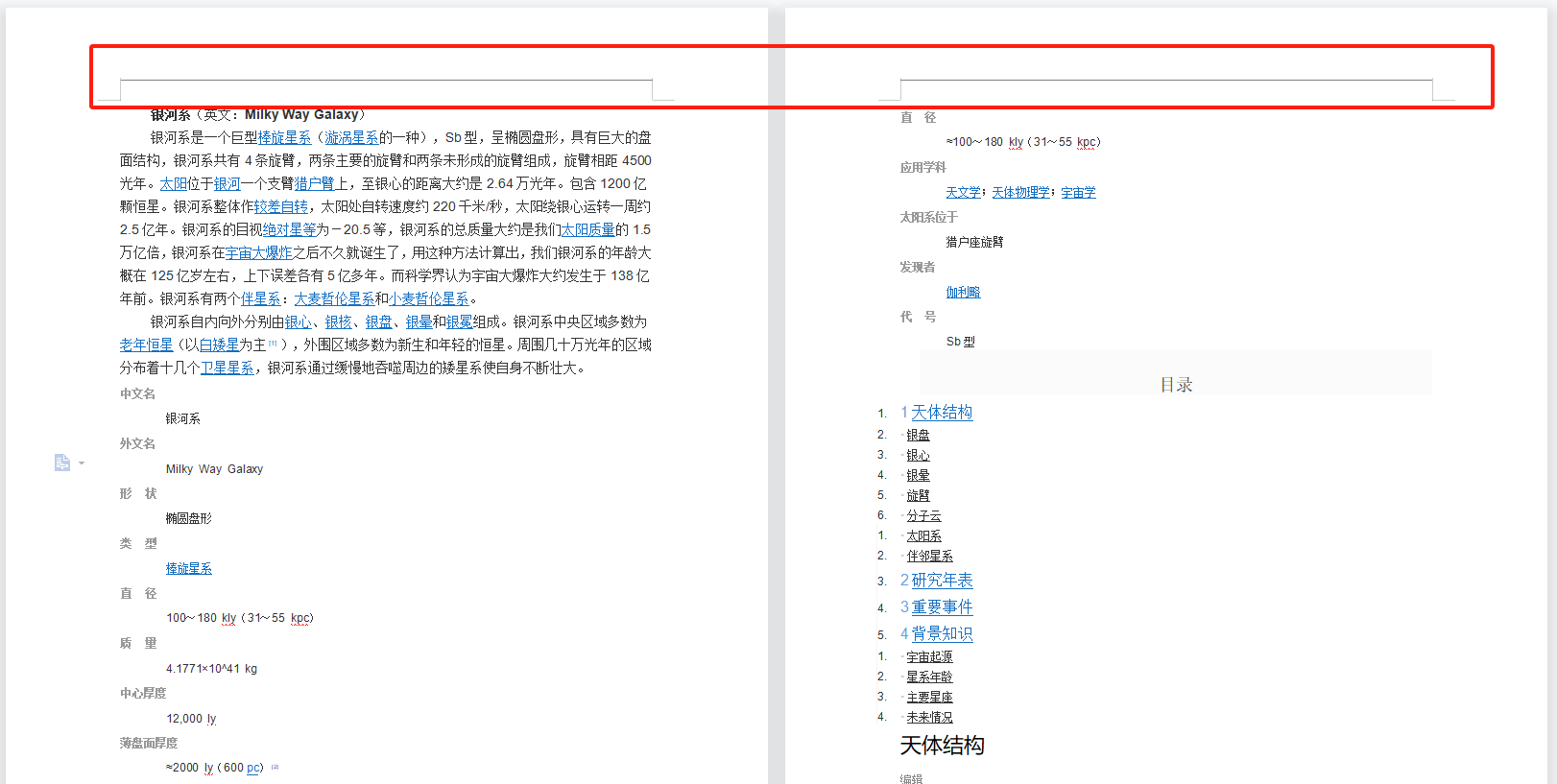
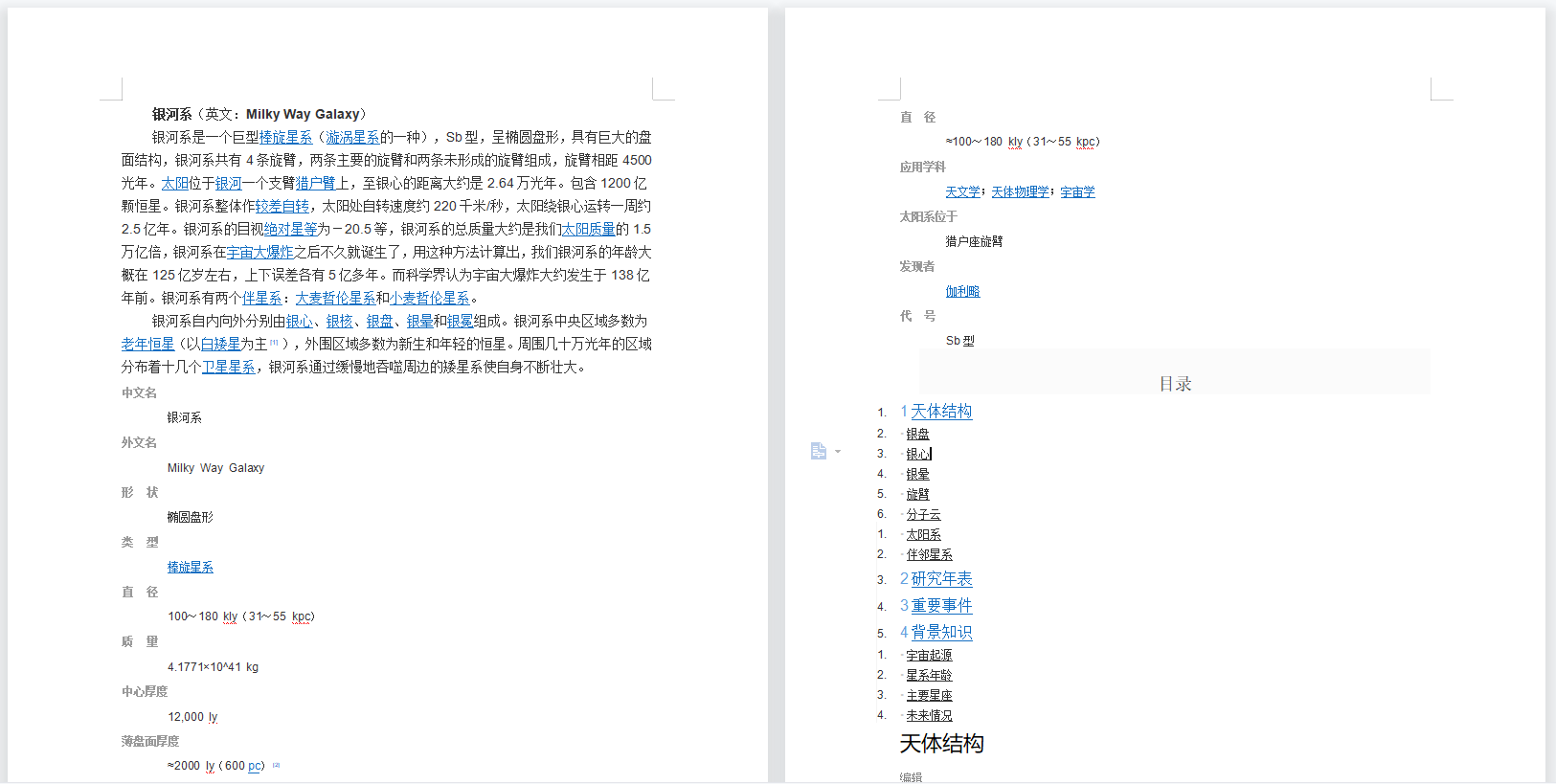
我們先看一下刪除 Word 頁首頁尾中橫線前後的對比效果圖。
處理前:
處理後:
操作步驟
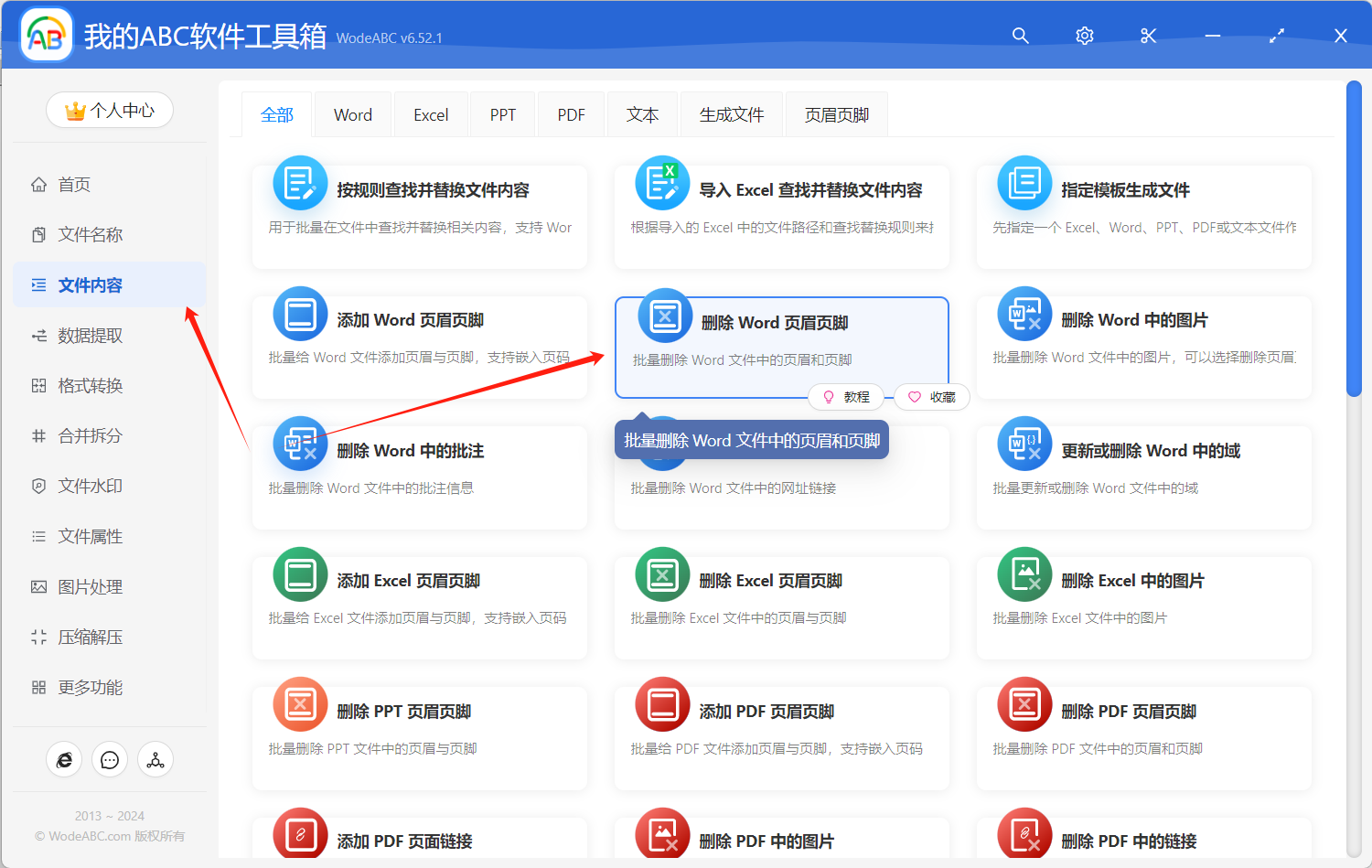
1、打開「我的ABC軟體工具箱」,左側選擇「檔案內容」右側選擇「刪除 Word 頁首頁尾」功能按鈕。
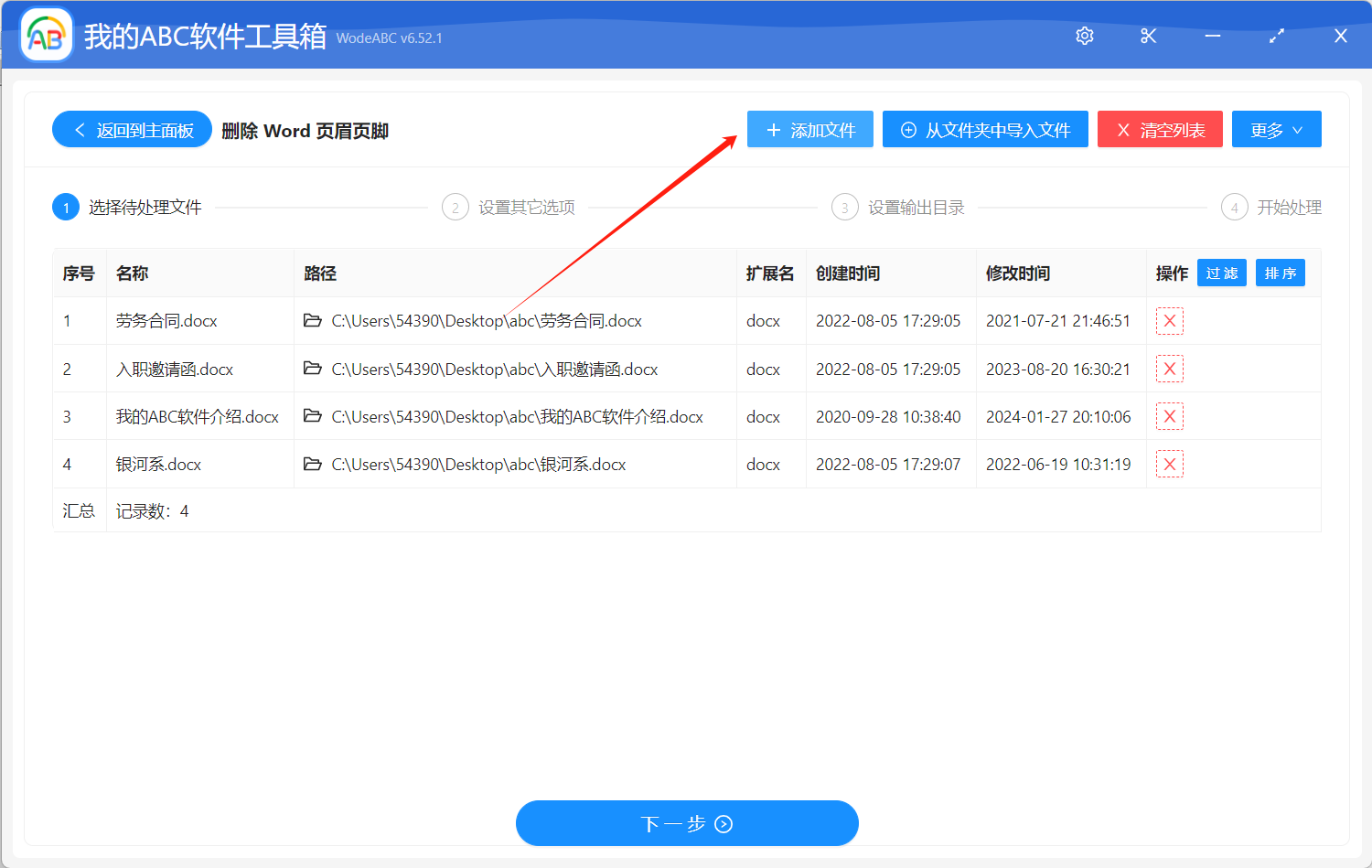
2、選擇 Word 文件。我們可以一次性將多個需要刪除頁尾中橫線的多個 Word 文件全部都選擇進來。
3、設定刪除頁首頁尾的選項。
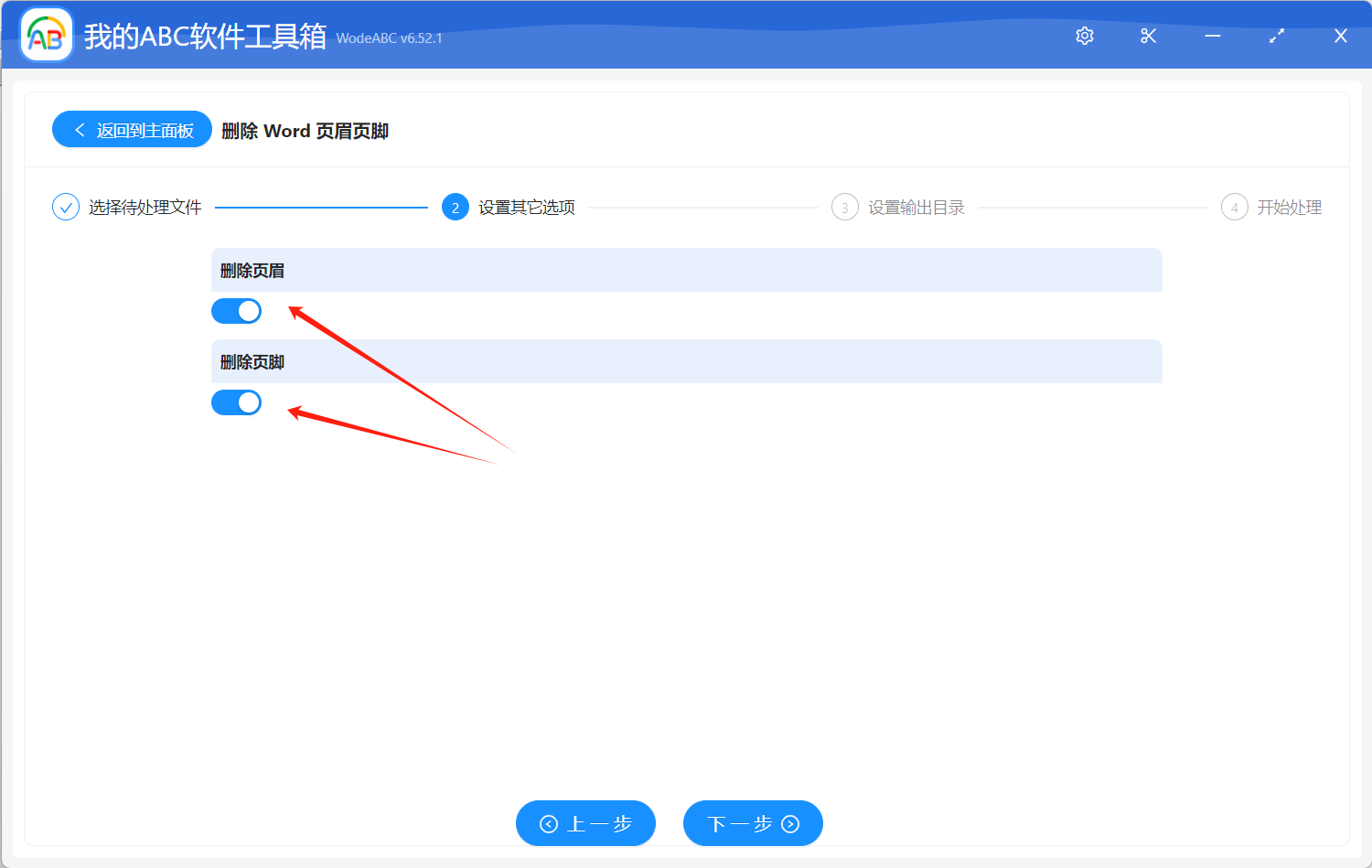
如果我們需要刪除頁首處有橫線,那我們選擇刪除頁首即可。如果我們需要刪除頁尾處的橫線,那選擇頁尾即可。如果都需要刪除,那勾選兩個選項。這裡需要注意的是勾選之後,頁首頁尾的內容都會被清空。
4、選擇輸出目錄。
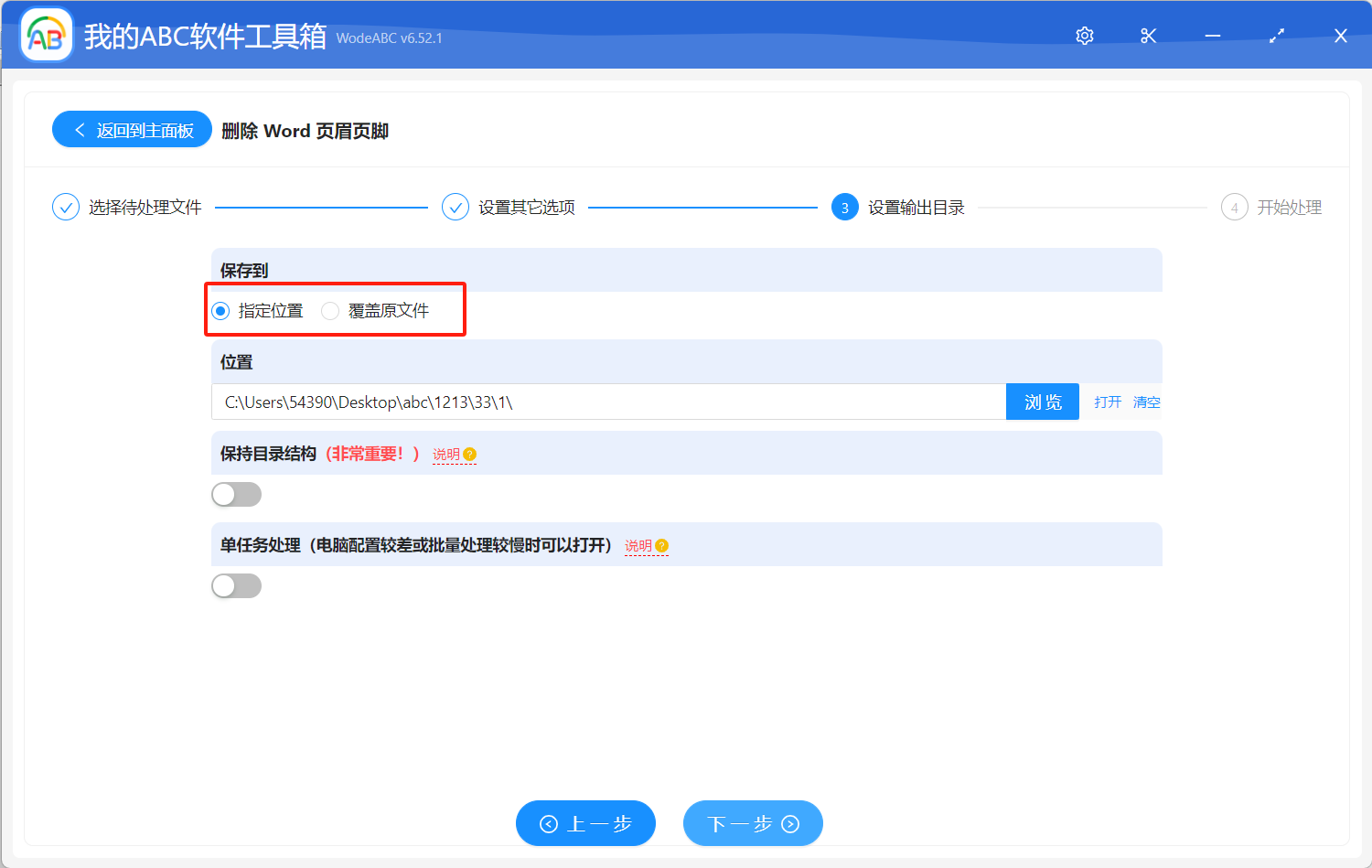
5、處理完成。
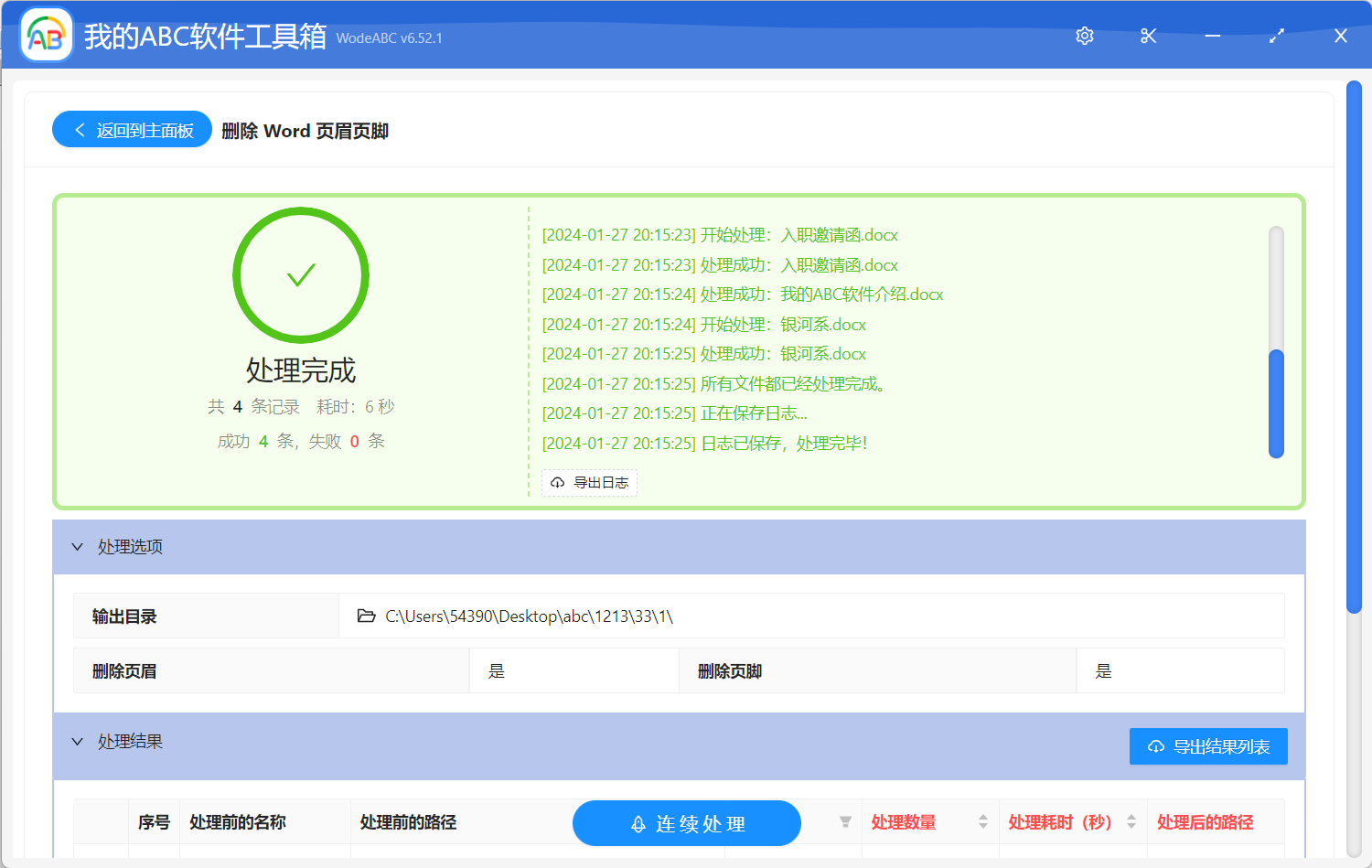
刪除頁首頁尾中橫線的處理過程非常快速的。等待軟體處理完成之後,我們可以再打開處理後的 Word 文件檢查一下,是不是頁首頁尾處的橫線都已經被刪除掉了,整個 Word 文件看起來也乾淨清爽了很多。怎麼樣?是不是很神奇呢?我們只需要簡單的幾次點擊操作就完成了對大量 Word 文件頁首頁尾中橫線刪除的處理。
關鍵字:批量刪除頁首頁尾 , 刪除頁首頁尾的橫線 , word怎麼刪除頁首頁尾
創建時間:2024-01-27 21:32:25
本文相關軟體我的ABC軟體工具箱
內容說明:本文內容依據發佈時的軟體版本整理,介面與功能可能隨版本更新而變化,請以目前軟體的實際表現為準。如發現內容有誤,歡迎回饋。