怎麼一次性批量刪除多個word文件的頁首頁尾
翻譯:简体中文繁體中文,更新時間:2025-06-19 17:12:48
一般在比較正式的 Word 文件中都能看到頁首頁尾的資訊,比如合約文件、招投標文件等等。這些頁首頁尾是非常重要的,但是在某些場景下,可能我們不想再保留 Word 文件的頁首頁尾資訊,那我們可能就需要刪除 Word 文件當中的頁首頁尾。在一般情況下,我們要處理的 Word 文件數量是非常龐大的,而不僅僅只有一兩個 Word 文件。那多個 Word 文件如何大量刪除頁首頁尾呢?
使用場景
當我們想要快速的刪除 Word 文件當中的頁首頁尾,尤其是當我們要處理的文件數量非常大的時候,想要一次性刪除多個word文件的頁首頁尾就可以用我們今天介紹的方法來完成。接下來我們就一起來看一下多個 Word 文件批次刪除頁首頁尾的具體操作吧。
效果預覽
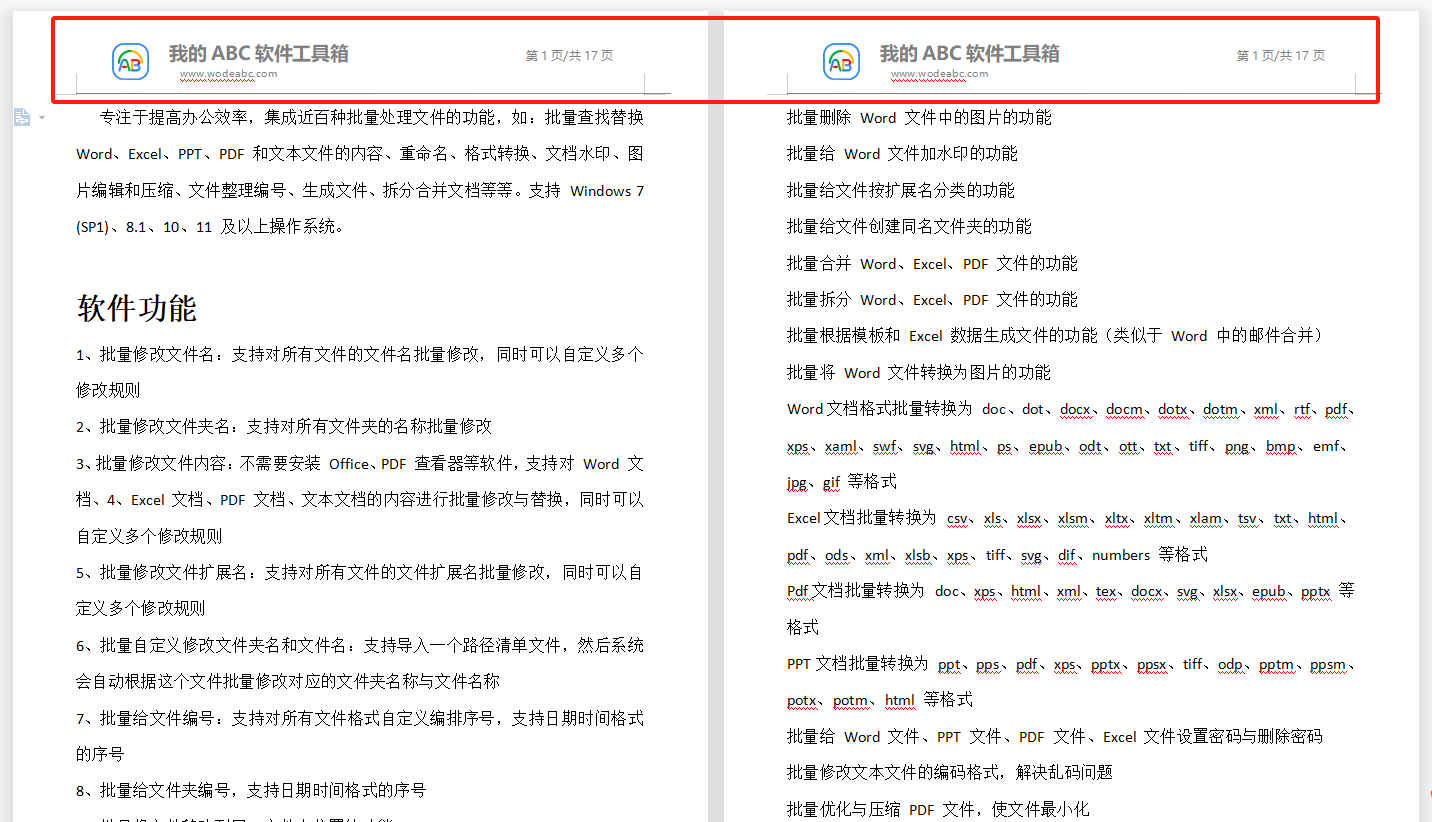
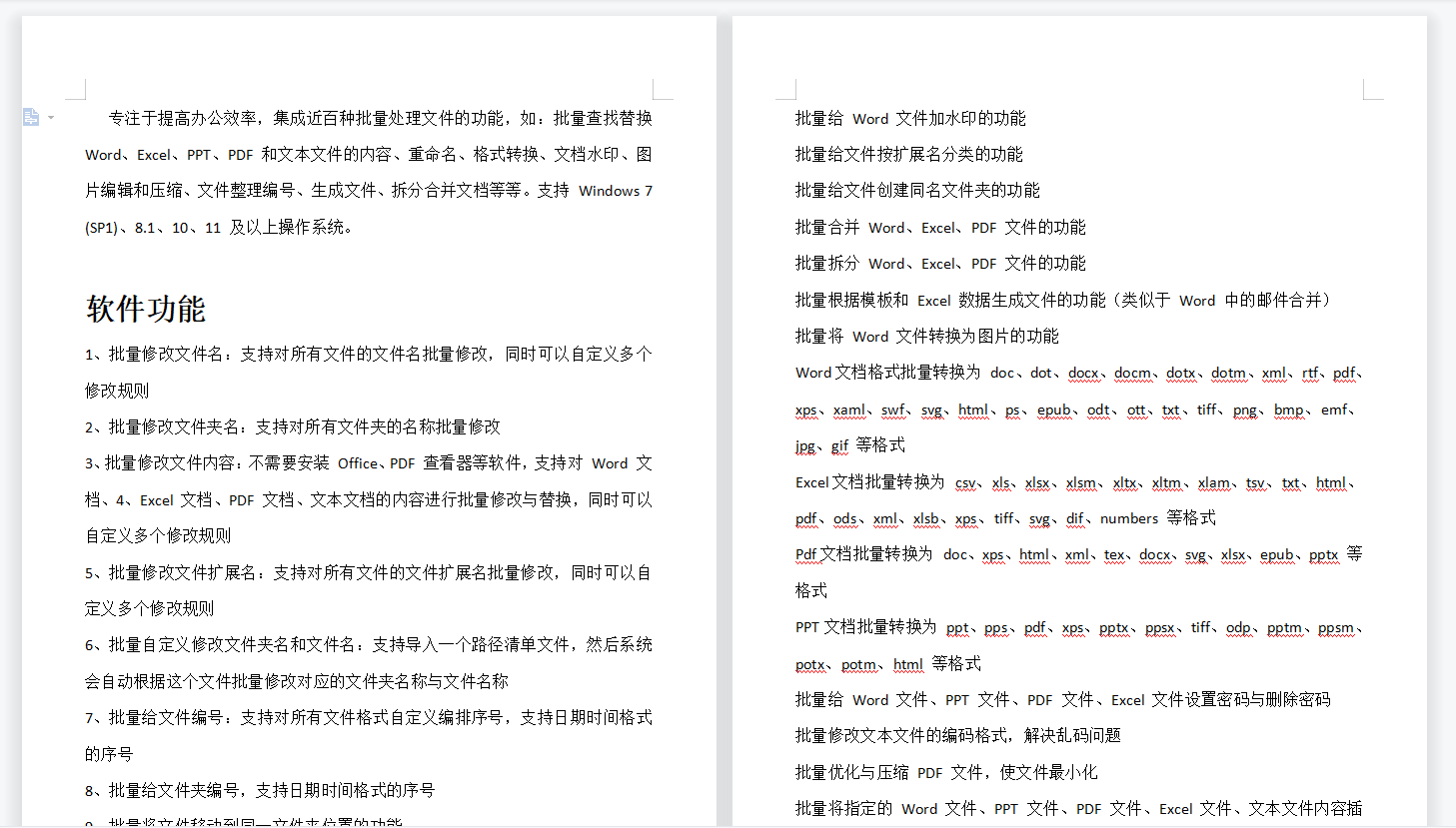
我們首先來看一下清除 word 文件中全部的頁首頁尾前後的一個對比效果圖。
處理前:
處理後:
操作步驟
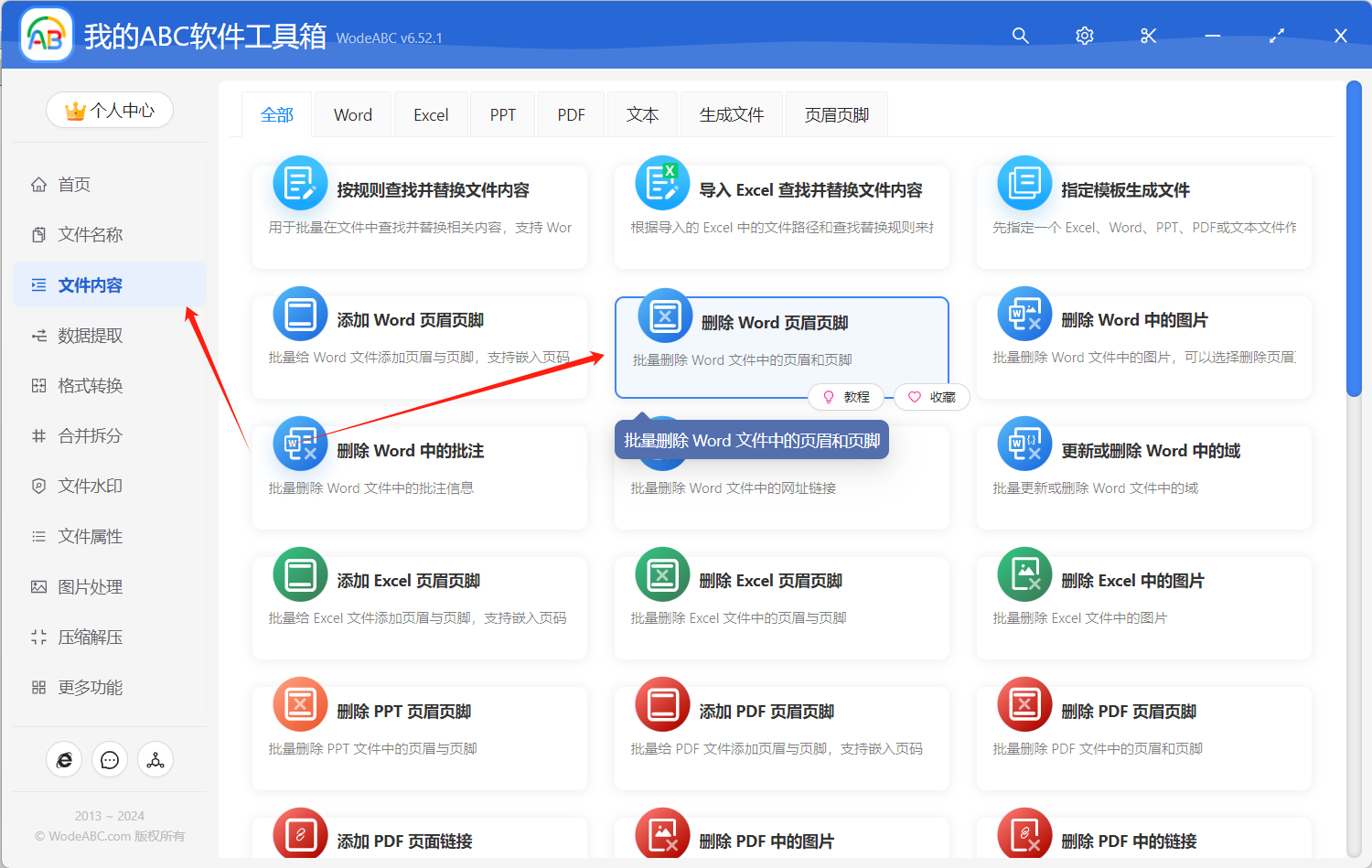
1、打開「我的ABC軟體工具箱」,左側選擇「文件內容」右側選擇「刪除 Word 頁首頁尾」功能按鈕。
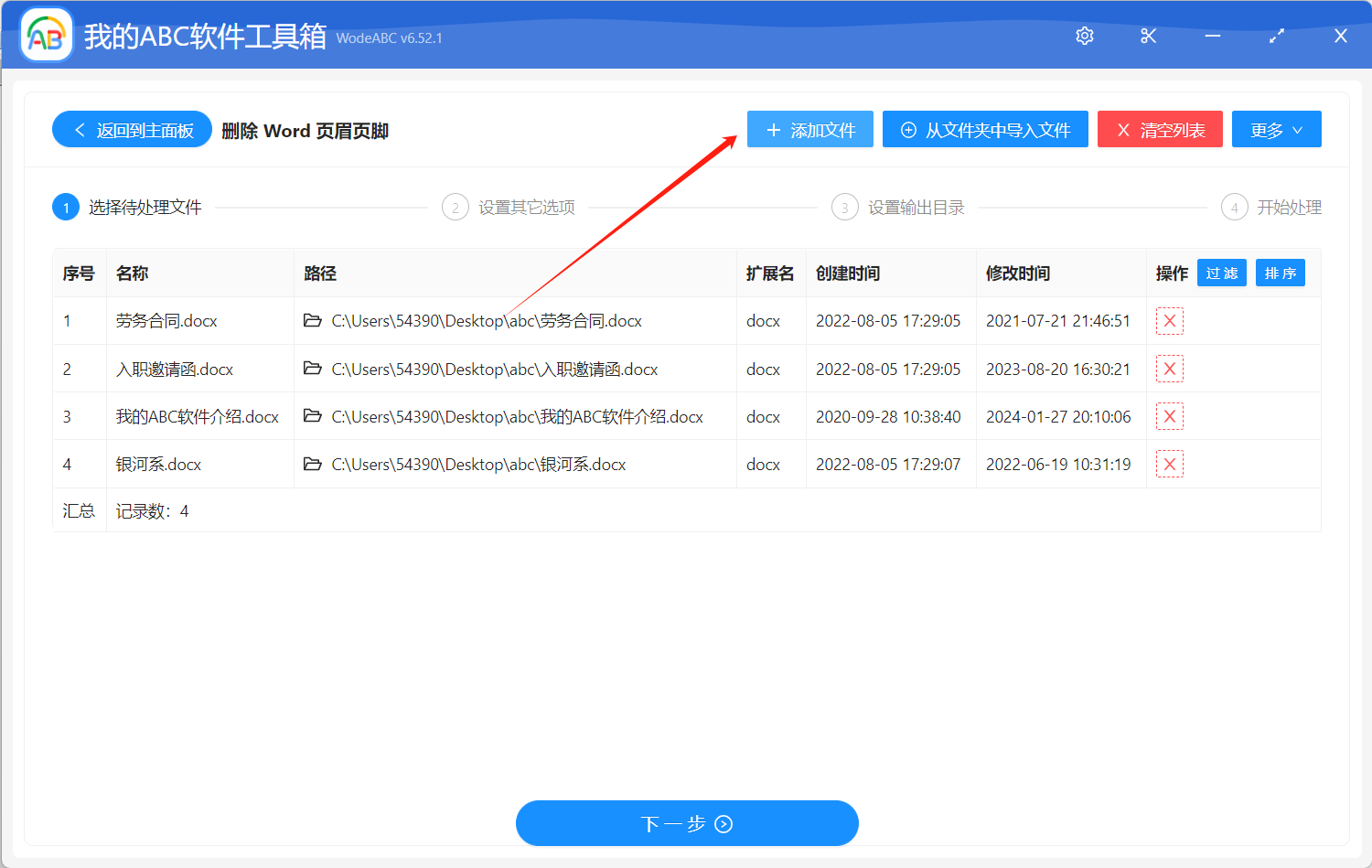
2、選擇 Word 文件。我們可以一次性選擇多個需要刪除頁首頁尾的 word 文件。這裡支援 doc/docx 等多種格式的 Word。
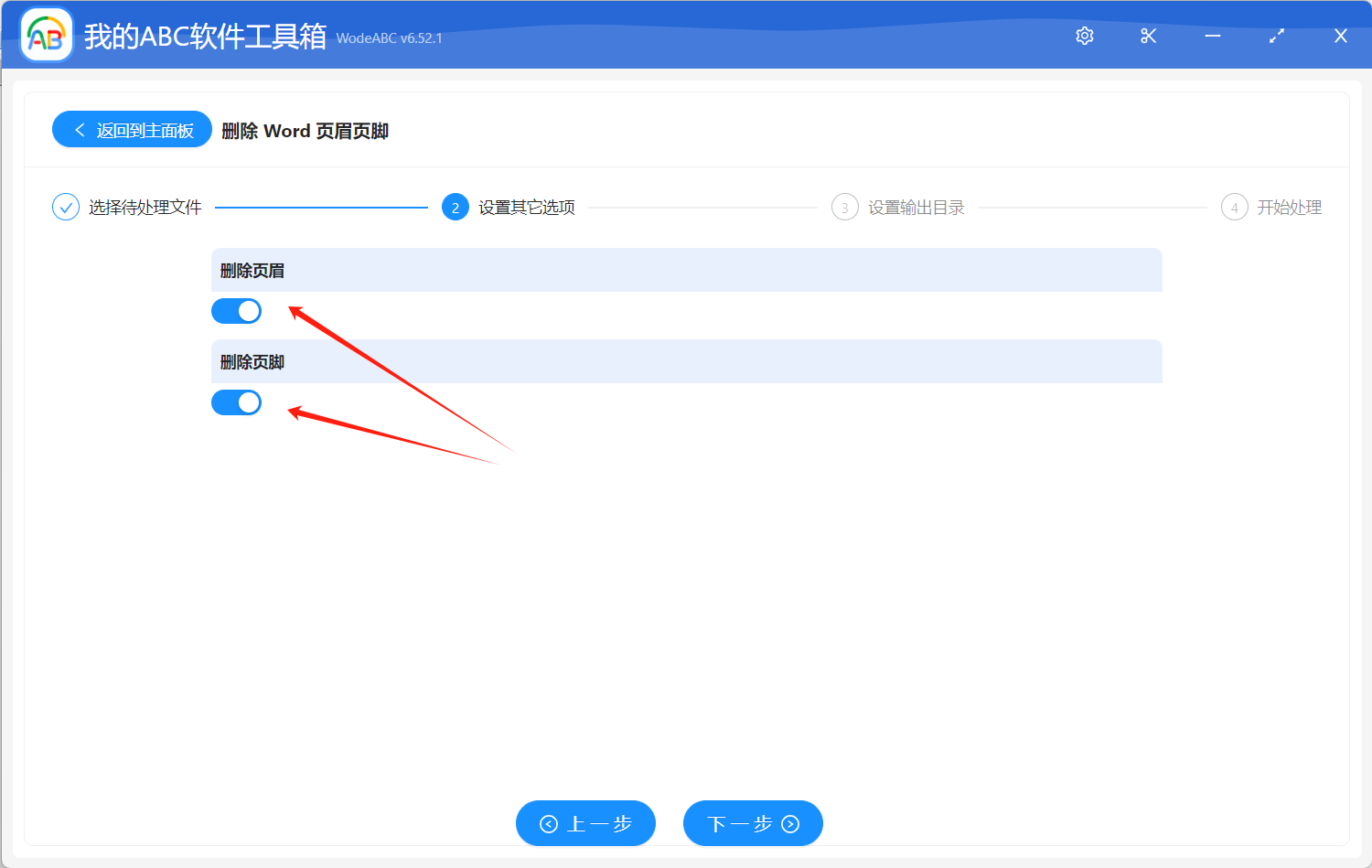
3、設定刪除頁首頁尾的選項。不僅可以同時刪除頁首頁尾,還可以針對頁首頁尾進行單獨刪除。非常的靈活,非常的方便,大家可以根據自己的場景需求選擇。
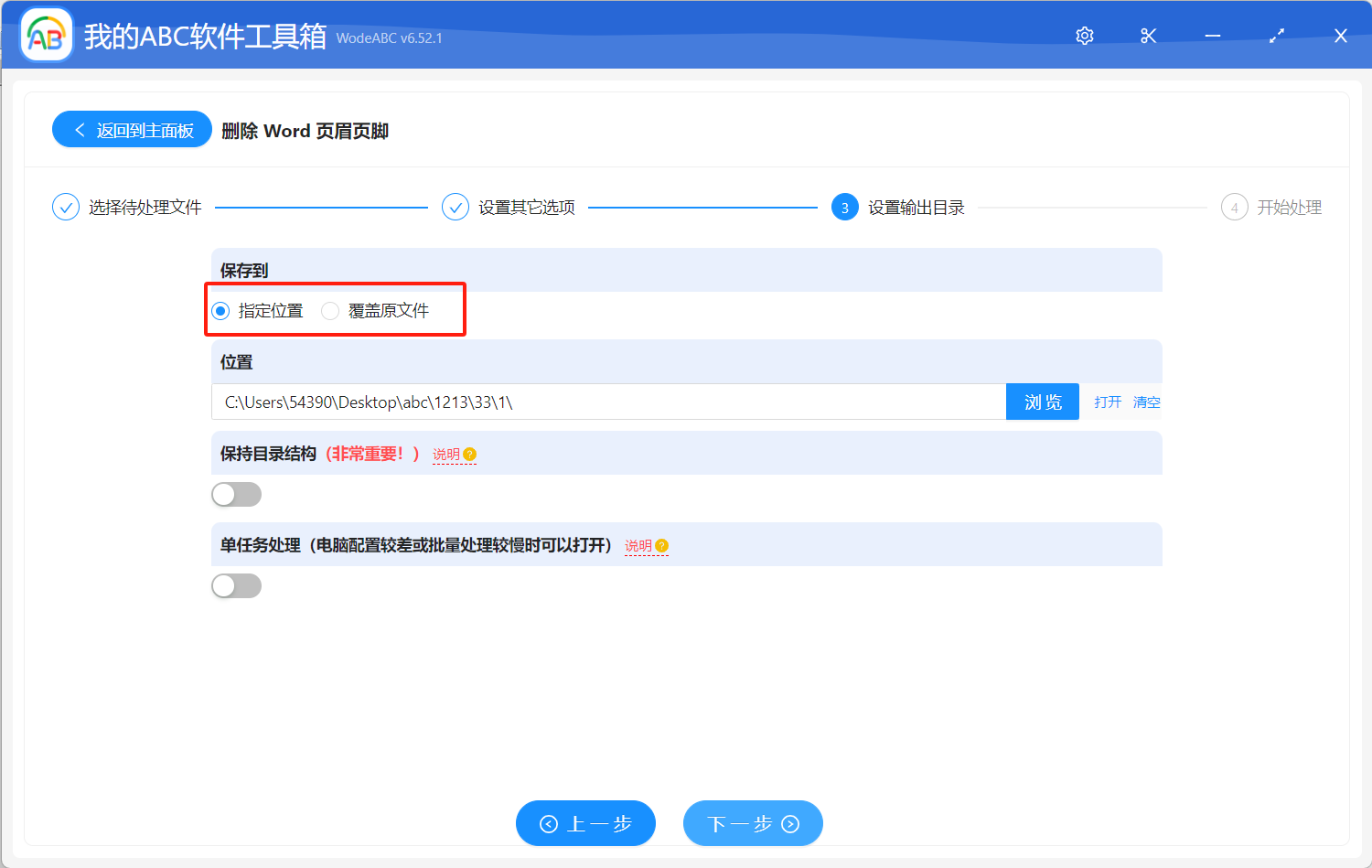
4、選擇輸出目錄。我們可以將檔案輸出到新的目錄,同時也可以直接覆蓋原始的檔案。不過覆蓋原檔案會有一定的風險,大家請謹慎選擇。
5、處理完成。
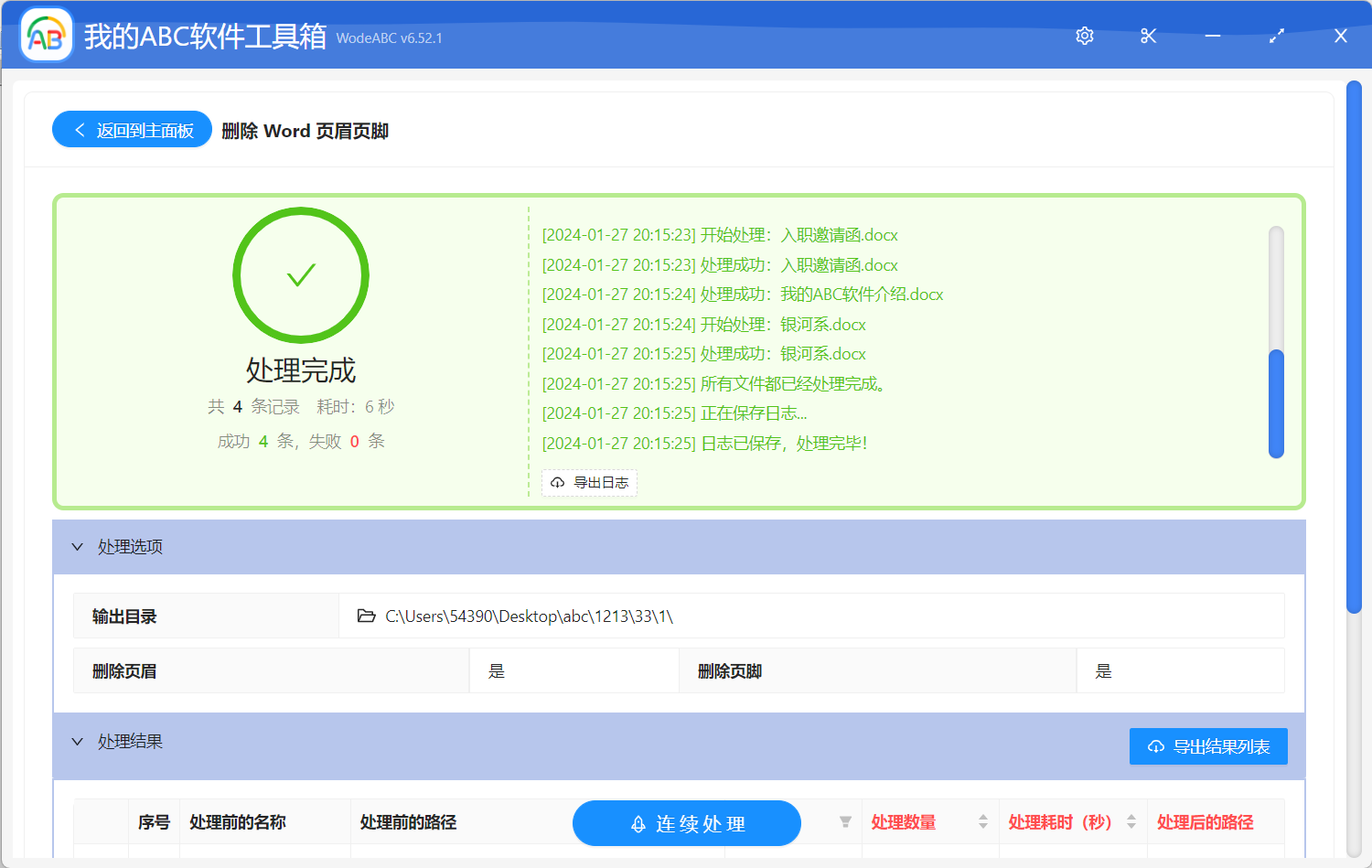
上圖操作的結果來看,整個處理的過程非常的快速,操作起來也非常的簡單。就算你是一個小白用戶,相信看完這篇文章之後,你也可以解決多個 word 文件批次刪除頁首頁尾的問題。這個工具當中還有非常多的批次操作功能,除了可以批次的刪除多個 Word 文件的頁首頁尾,還可以批次的給多個 Word 文件新增頁首頁尾、批次的刪除 PDF 文件的頁首頁尾等等。
關鍵字:word怎麼大量刪除頁眉 , 怎麼大量刪除頁眉頁腳 , word怎麼一次性刪除頁眉頁腳