如何快速刪除多個Word文件中的頁碼
翻譯:简体中文繁體中文,更新時間:2025-06-19 17:19:07
有時為了滿足不同場景的需要,我們會在Word文件中頂部和底部,也就是頁首頁尾處新增附加資訊,比如為了提高文件的專業度和可辨識度,可以在頁首頁尾新增公司名稱、Logo圖示、聯絡資訊、保密宣告等;有時候為了方便閱讀,可以在頁首頁尾新增文件標題、頁碼等,這是因為Word檔案新增頁碼後,列印下來檢視時就會方便很多,不但方便排序,也不容易弄錯頁面。但當我們需要重新整理一些Word文件時,可能會新增或刪除掉一些頁面,此時就需要先將文件中的頁碼刪除掉再重新設定,不然就會出現頁碼銜接不上的情況。如果要處理的檔案只有一兩個的話,手動進行操作並不會花太多時間,但如果要處理的Word文件比較多的話,操作就會變得繁瑣且耗時。下面就給大家分享一個可以批量刪除頁碼的辦法,簡單實用,再多檔案也只需要一次操作就能處理完。
使用場景
頁碼可以用來表示這是文件中的第幾頁,方便進行閱讀;當存在不正確的頁碼或是需要去掉頁碼時,可以利用軟體一次性刪除頁首或者頁尾處的頁碼資訊,支援同時批量處理多個Word檔案;可根據自己需求選擇是否要同時刪除頁首頁尾,也可以只刪除其中一項。下面演示的是只刪除多個Word檔案中頁尾處的頁碼資訊。
效果預覽
處理前:
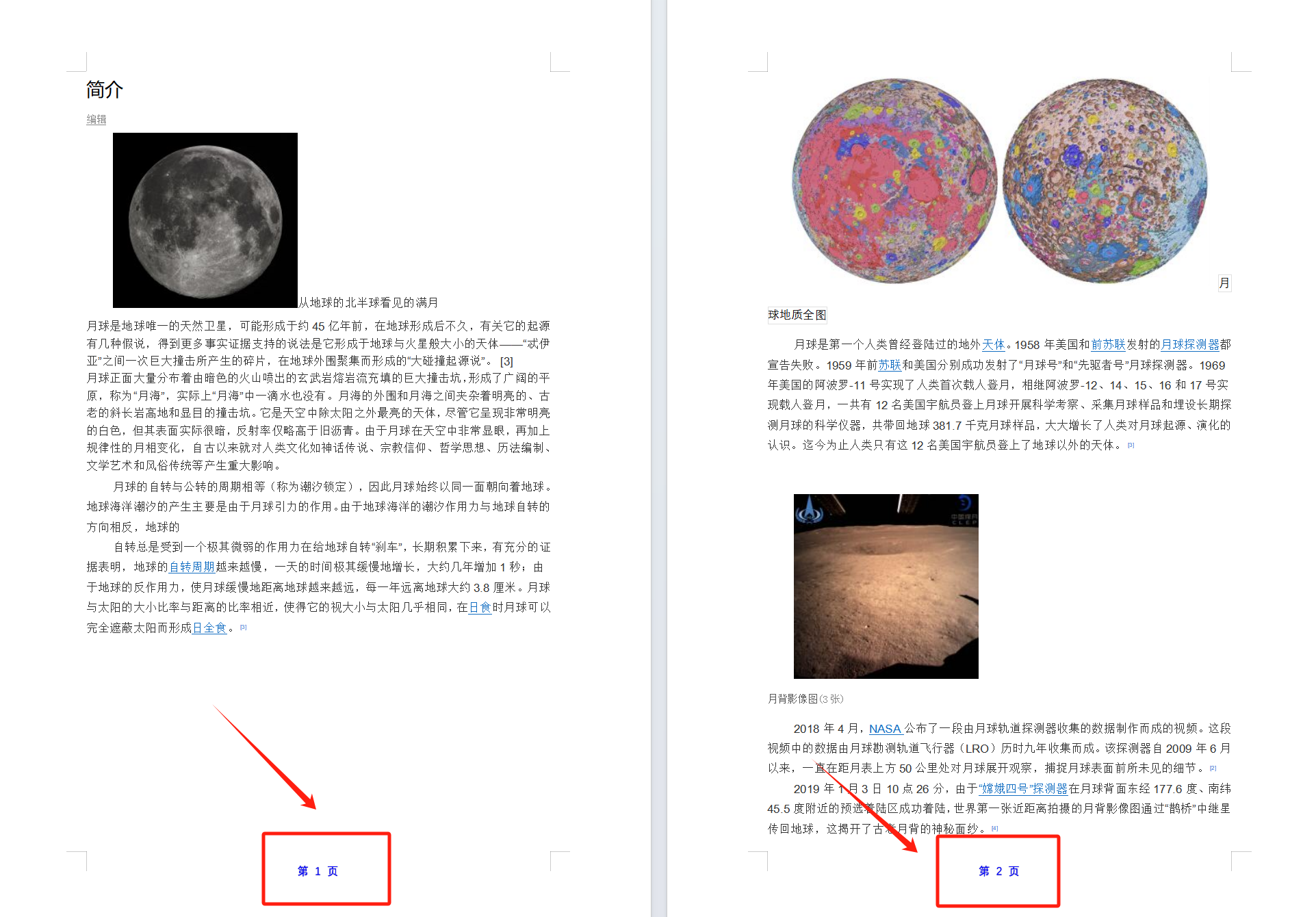
處理後:
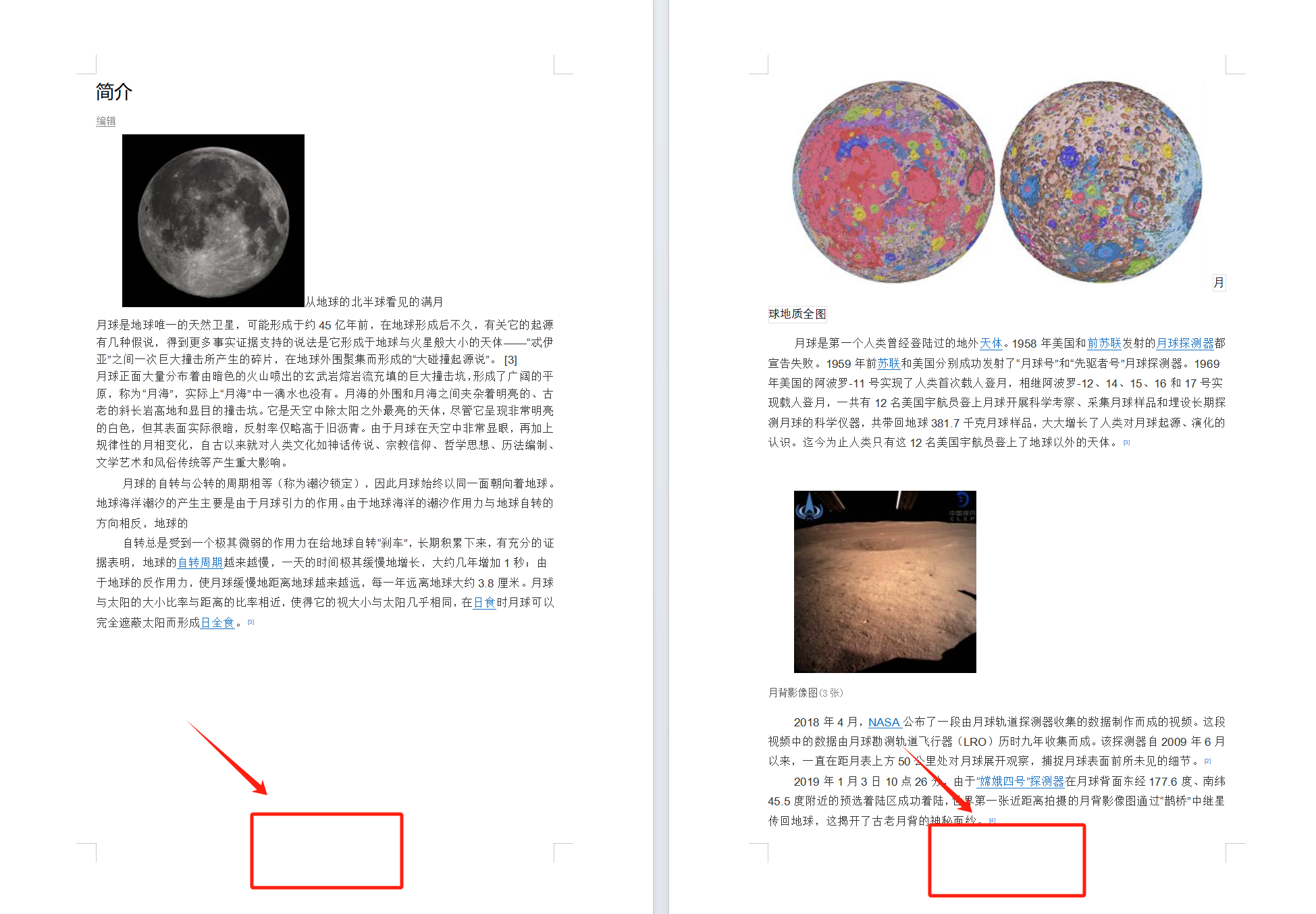
操作步驟
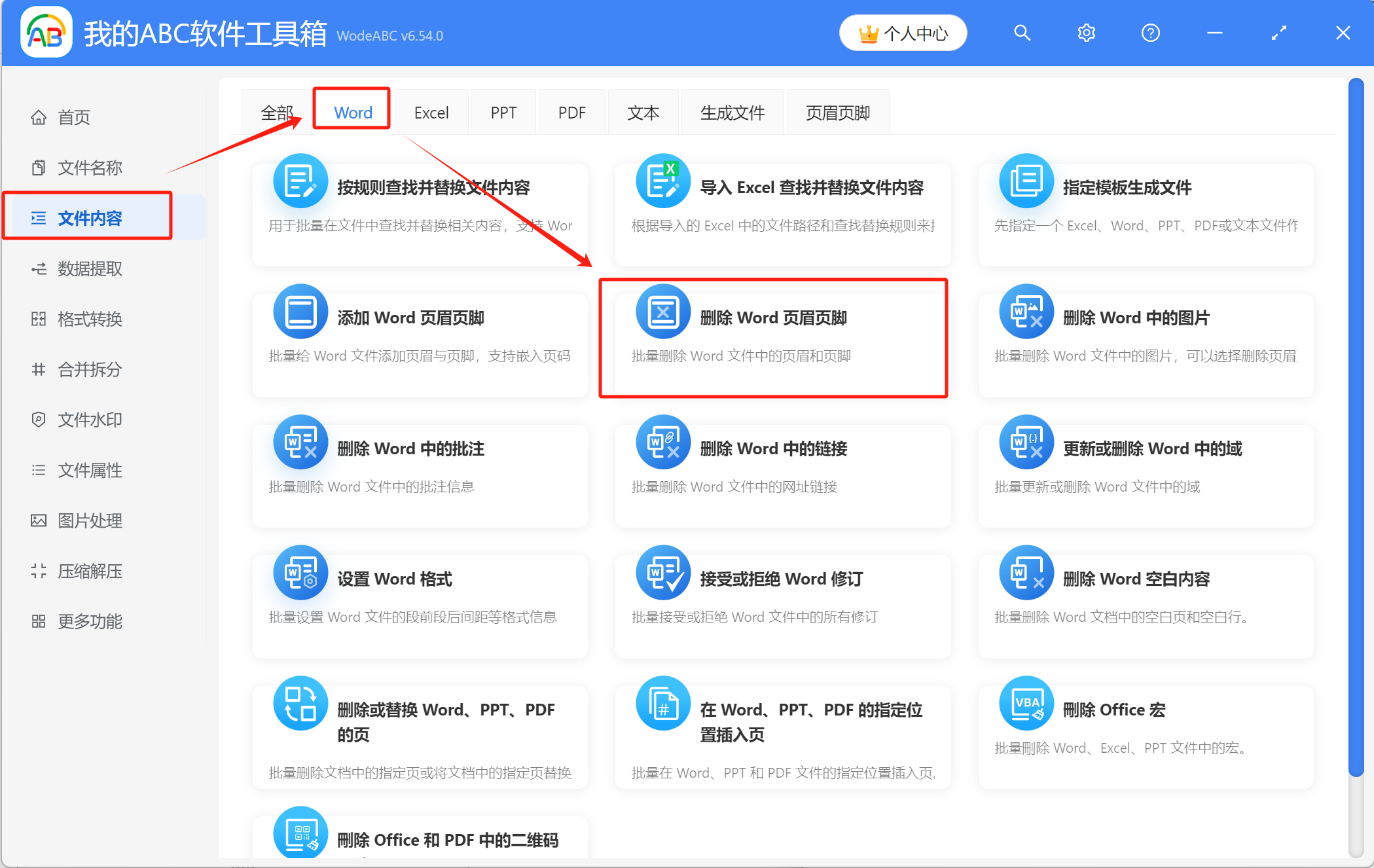
1、開啟【我的ABC軟體工具箱】-【文件內容】-【Word】,點選【刪除 Word 頁首頁尾】功能。
2、匯入需要進行處理的Word檔案到下面的列表裡,可以透過以下幾個方式中的任意一種方式來操作,這幾種方式分別是直接拖放、加入檔案、從資料夾中批次匯入檔案。
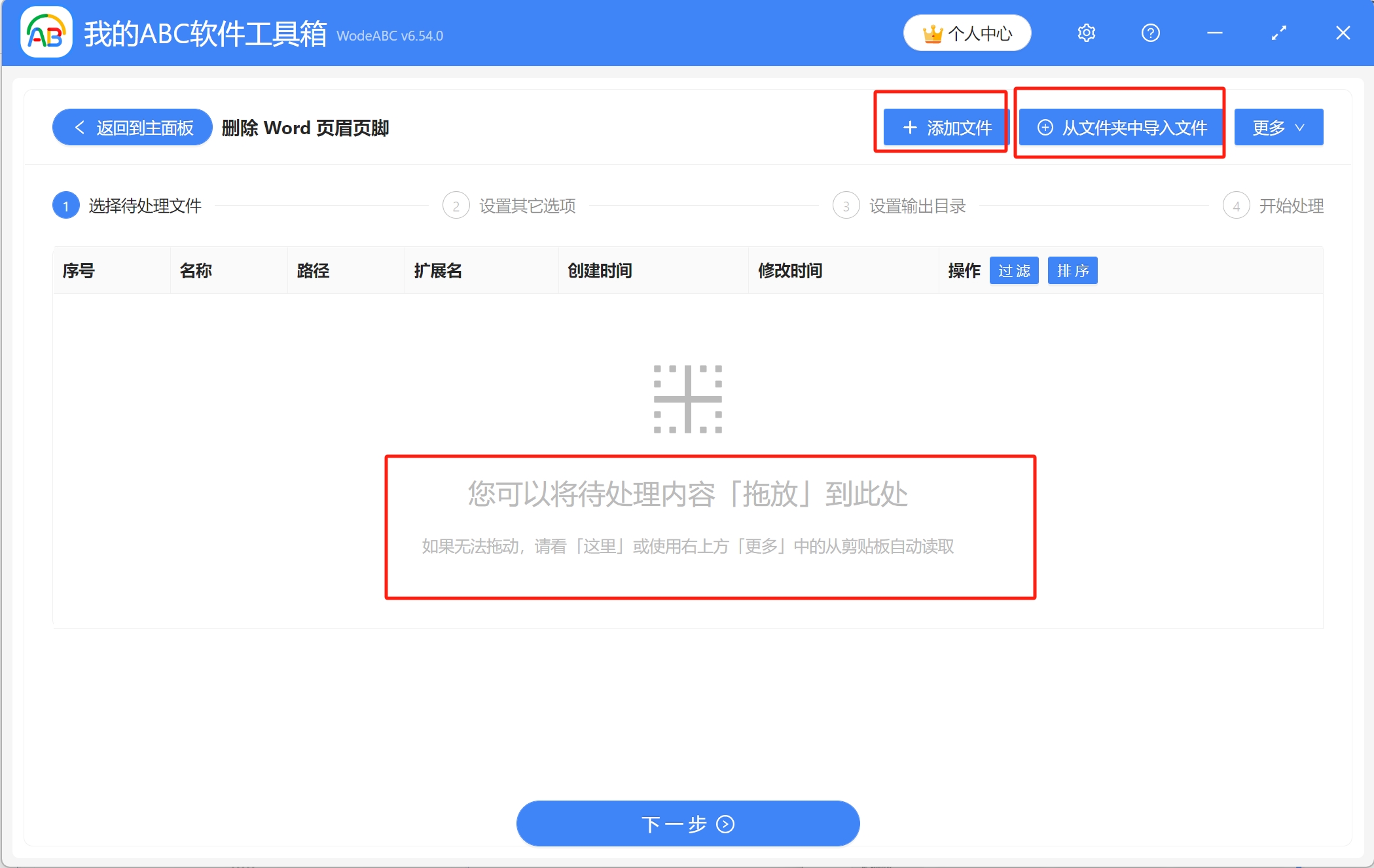
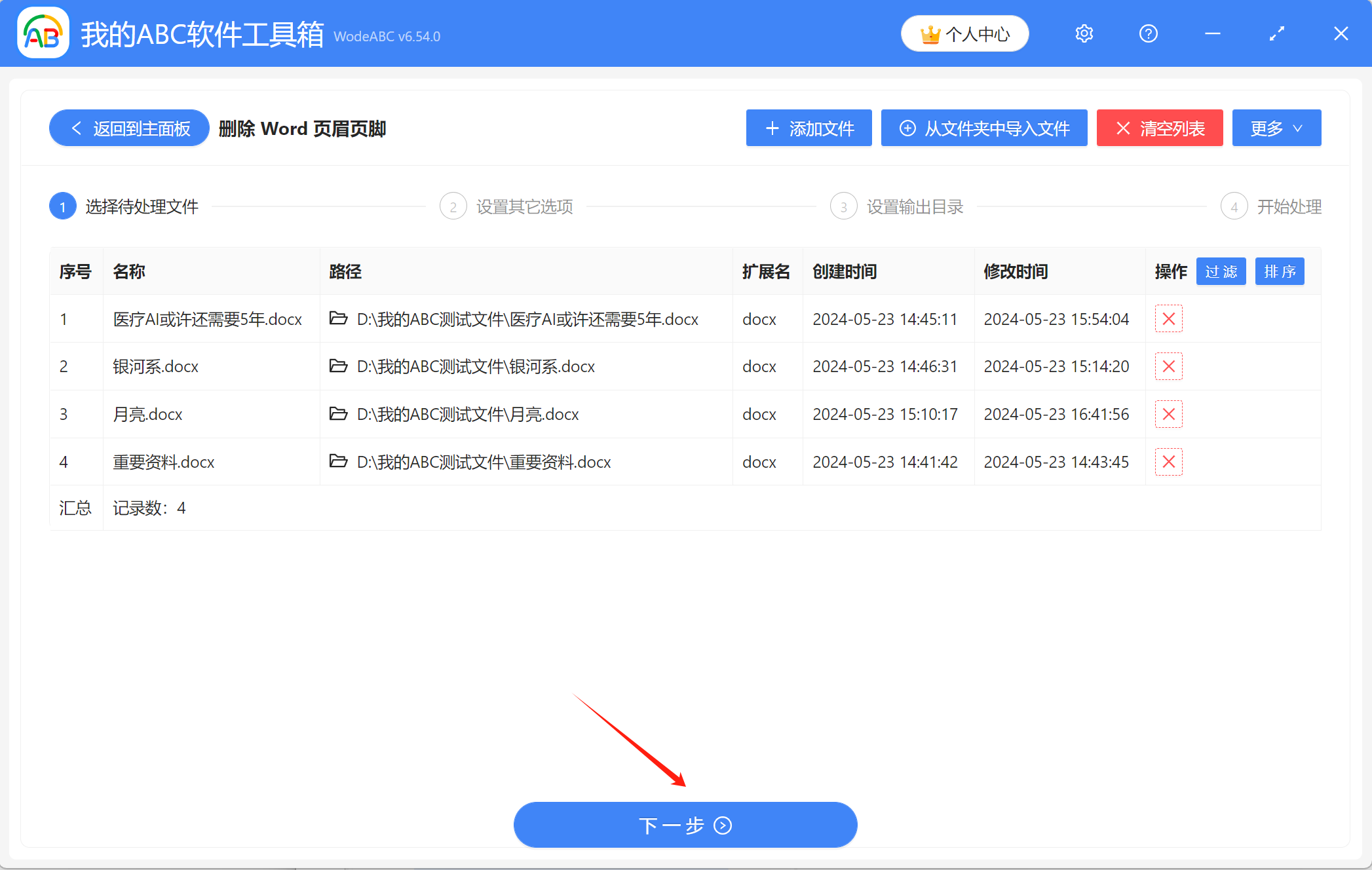
加入好檔案後的列表如圖所示,檢查無誤後接著進入下一步。
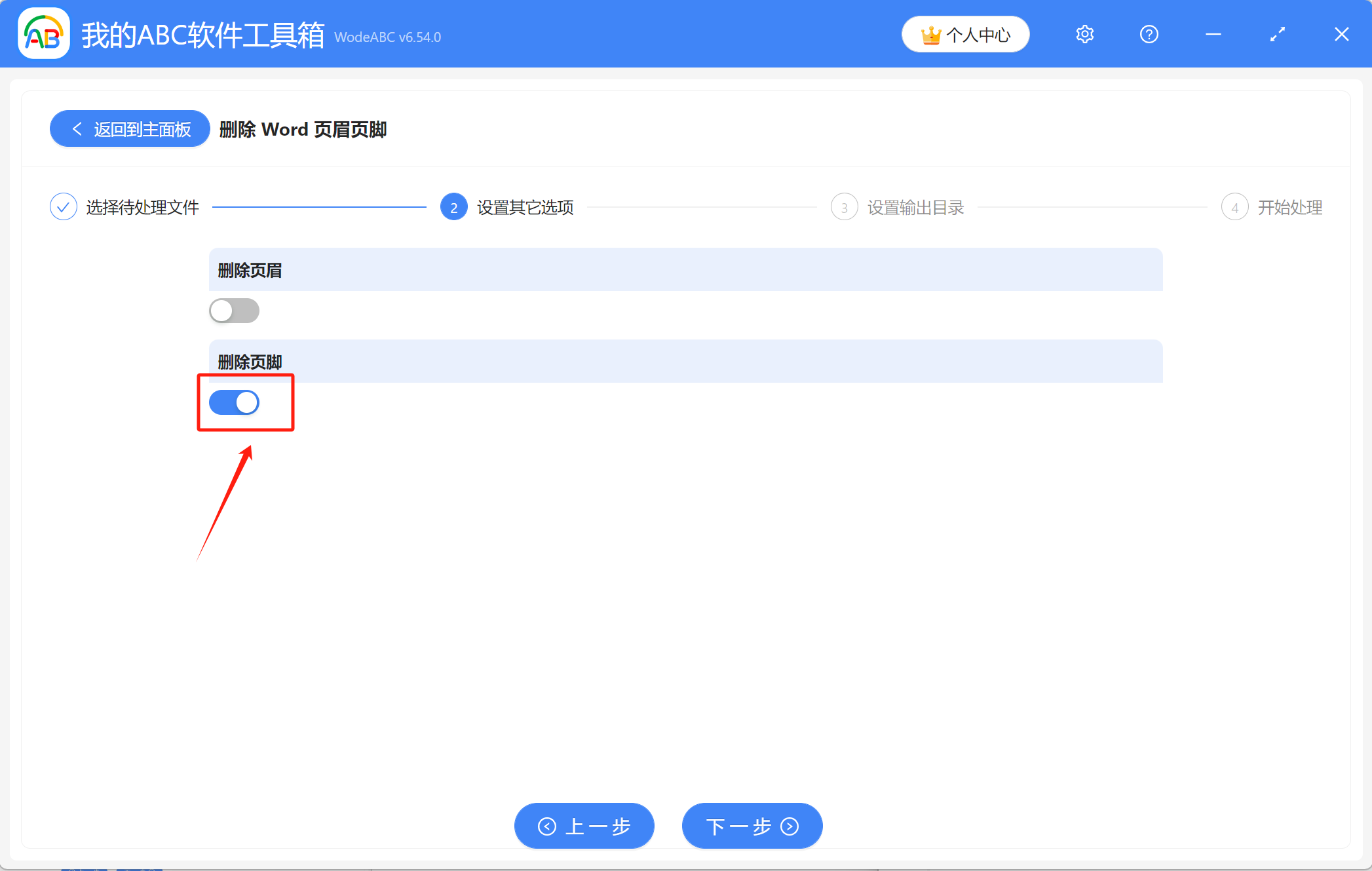
3、在這裡選擇是否要刪除頁首和頁尾,根據實際需求設定。這裡示範的是刪除檔案最下方即頁尾處的頁碼,所以只需要點選一下【刪除頁尾】的按鈕即可,表示我們選擇只刪除檔案中的頁尾。
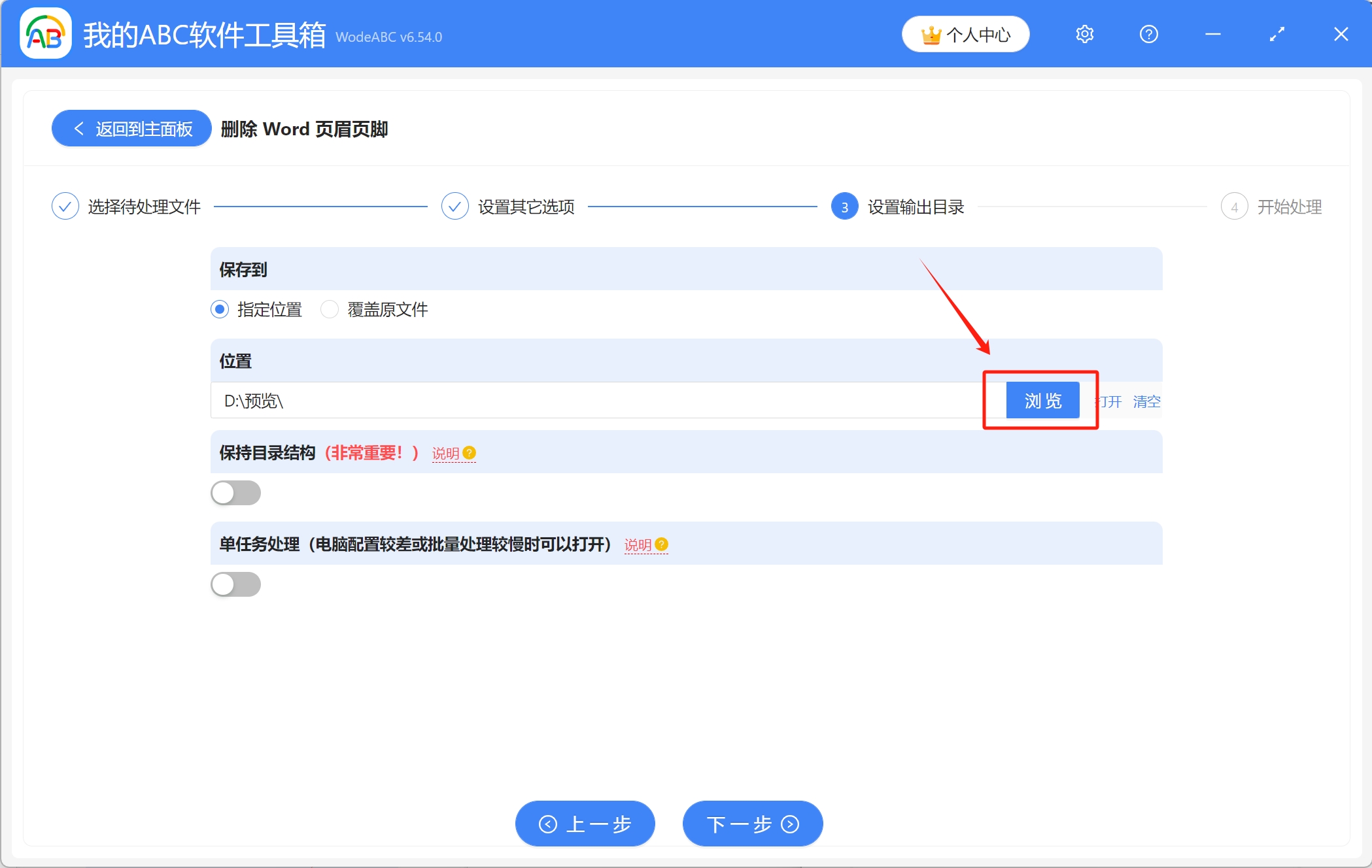
4、接著設定輸出目錄,點選【瀏覽】選擇刪除頁尾處頁碼後的Word檔案的儲存位置,確認好後就可以進行最終的處理了。
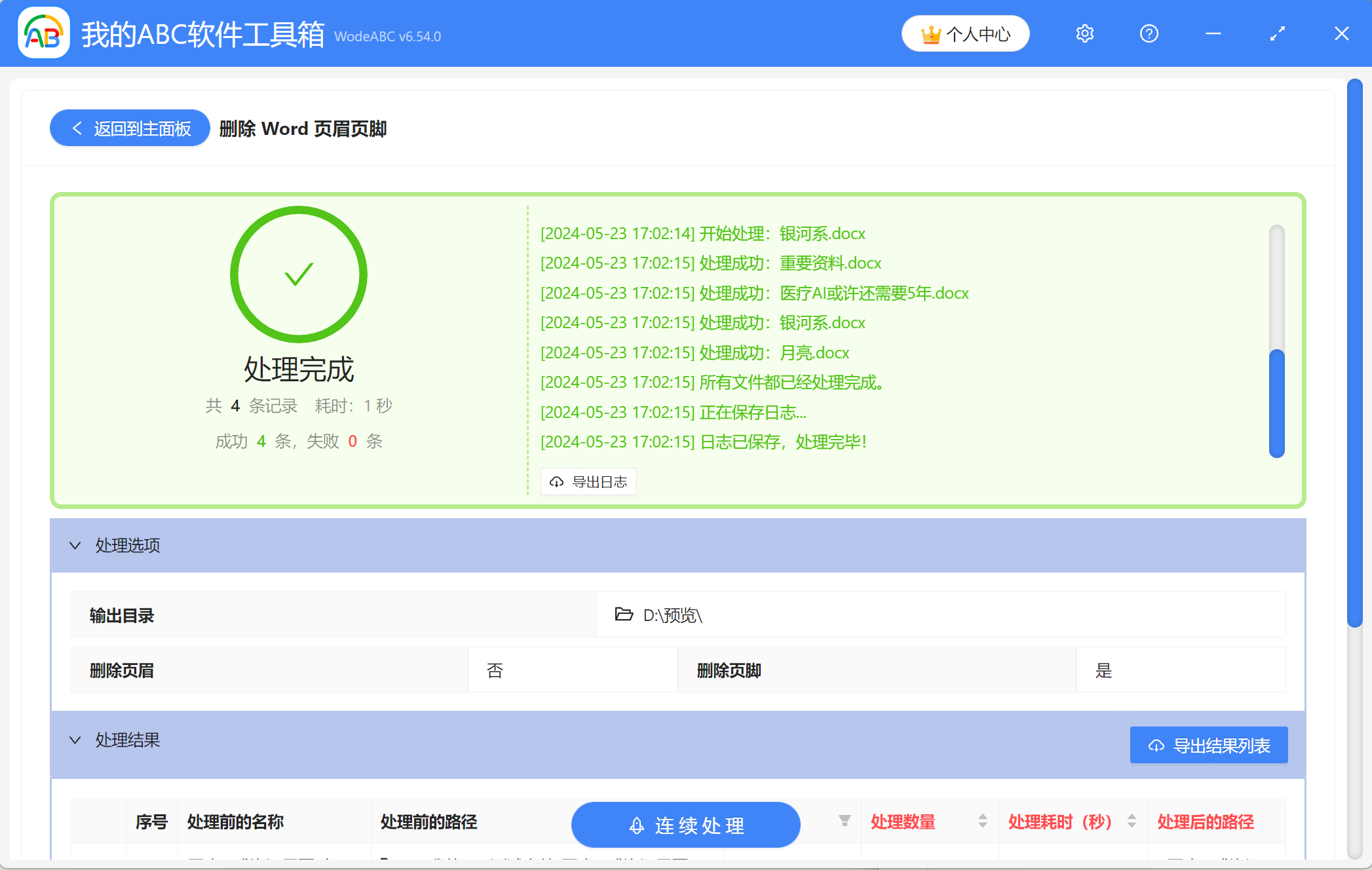
5、稍等片刻,當顯示出【處理完成】字樣,表示我們已經成功地將多個Word文件中頁尾處的頁碼去掉了,可前往儲存位置進行檢視。
關鍵字:word怎麼大量刪除頁碼 , 怎麼刪除word所有頁碼 , word怎麼刪除個別頁碼