2種又快又簡單的辦法輕鬆刪除docx、docm等Word文件頁首!
翻譯:简体中文繁體中文,更新時間:2025-07-23 13:28:55
內容說明:本文內容依據發佈時的軟體版本整理,介面與功能可能隨版本更新而變化,請以目前軟體的實際表現為準。如發現內容有誤,歡迎回饋。
本文相關軟體我的ABC軟體工具箱
有時候就覺得Word文件的頁眉多餘,比如普通文檔影響版面、不好操作修改困難、或者錯誤等,還有惡意廣告添加不好修改等,不如索性一鍵給docx頁眉刪除!想要刪除Word文件的頁眉,教你2個簡單可行的辦法供大家參考,當然了,刪除頁眉的方式,其實也同樣適用於刪除頁腳。
什麼情況下會需要刪除docx或docm等文件的頁首?
- word文件需要規範統一格式,原頁首不符合新要求,如不同部門的文件在合併文件時一些專屬頁首需要清除。
- 全新Word模板,舊頁首干擾新設計佈局,還不好修改。
- docm等文件的頁首,有時候會顯得多餘且分散注意力。
- 一篇文件被多次修改編輯,頁首出現錯誤或混亂,直接刪除可保證文件內容跟格式準確 。
- 挺重要的一點,就是一些廣告會放在頁首,需要刪除!
批量刪除Word頁首的效果預覽
處理前:
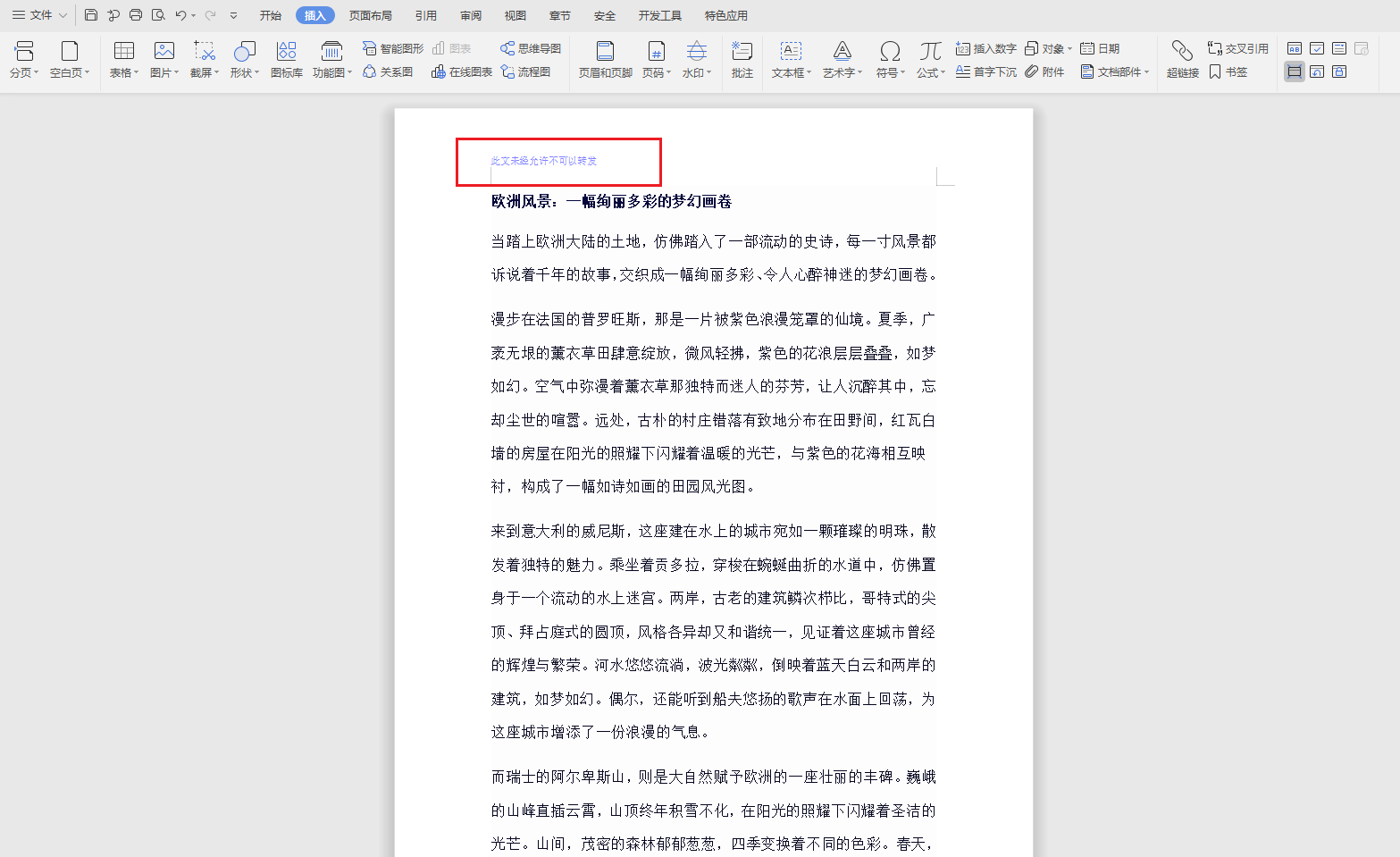
處理後:
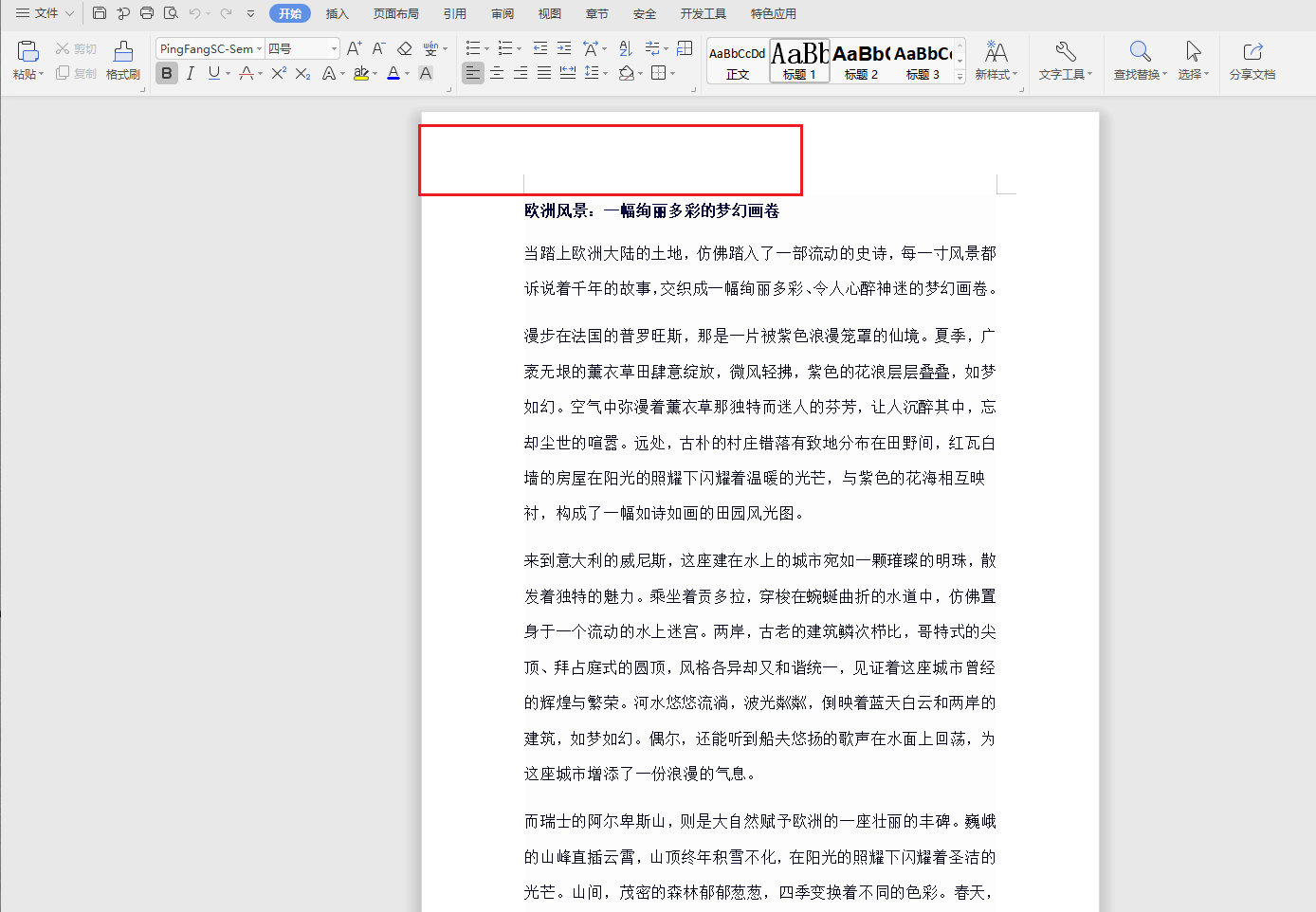
方法一:使用【我的ABC軟體工具箱】來 批量清除Word頁首
推薦指數:★★★★★
優點:系統自動化,一鍵式操作,無需手動處理,節省人工時間提高效率,也能保證格式不出錯
缺點:需要下載一個軟體,恐怕佔用你的電腦記憶體
操作步驟:
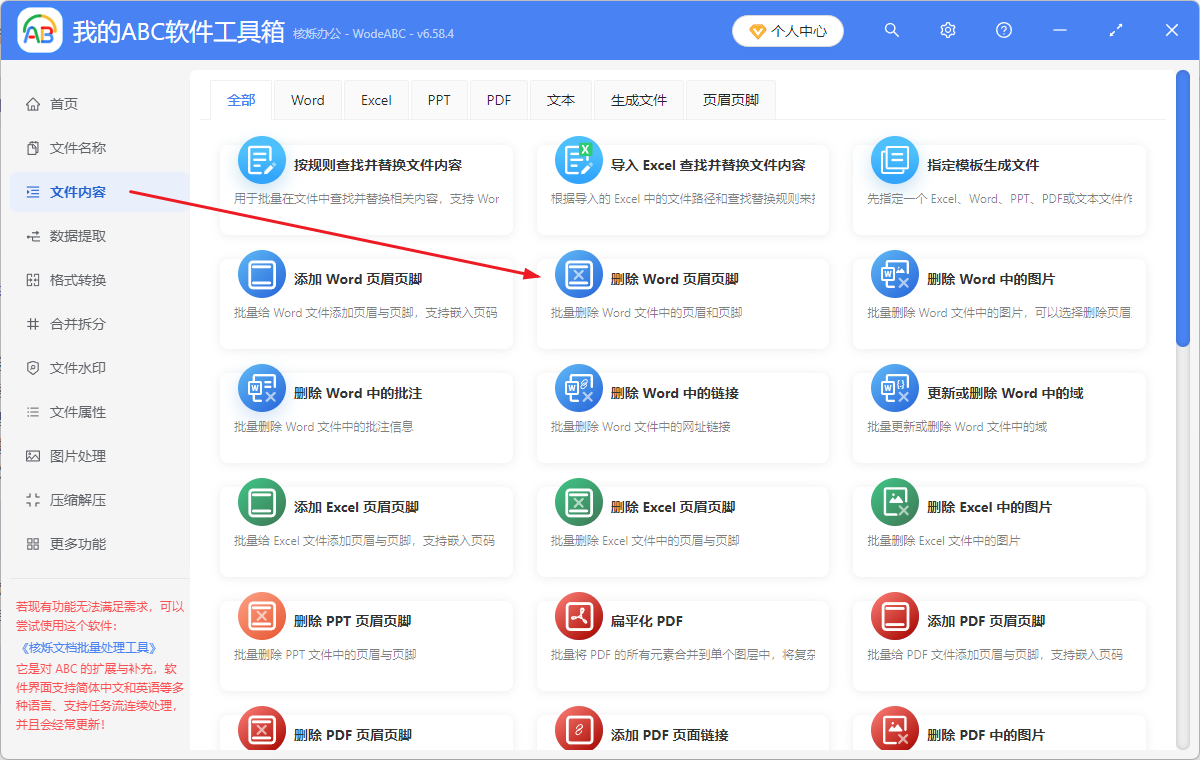
1、我們先打開如下圖所示的軟體,找到「檔案內容」——「刪除word頁首頁尾」功能。
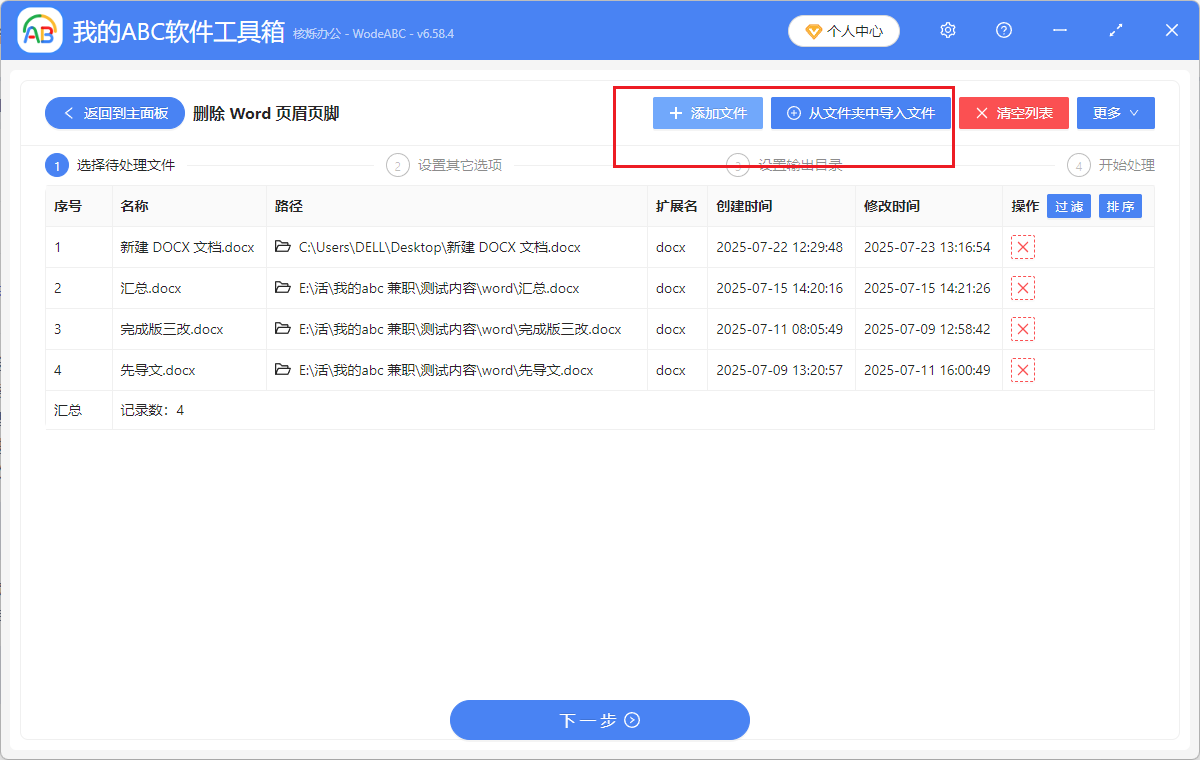
2、將你需要刪除頁首的docx、docm文件添加到軟體上來。
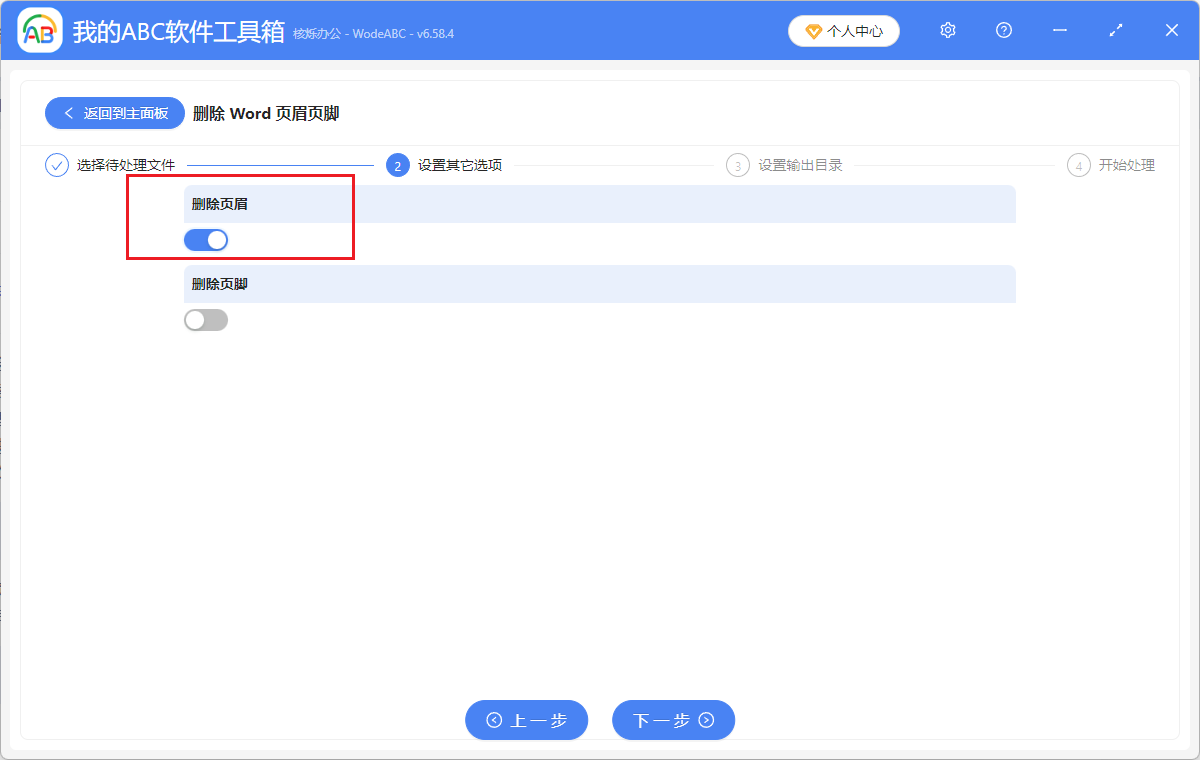
3、將「刪除頁首」的按鈕打開,顯示藍色即可。
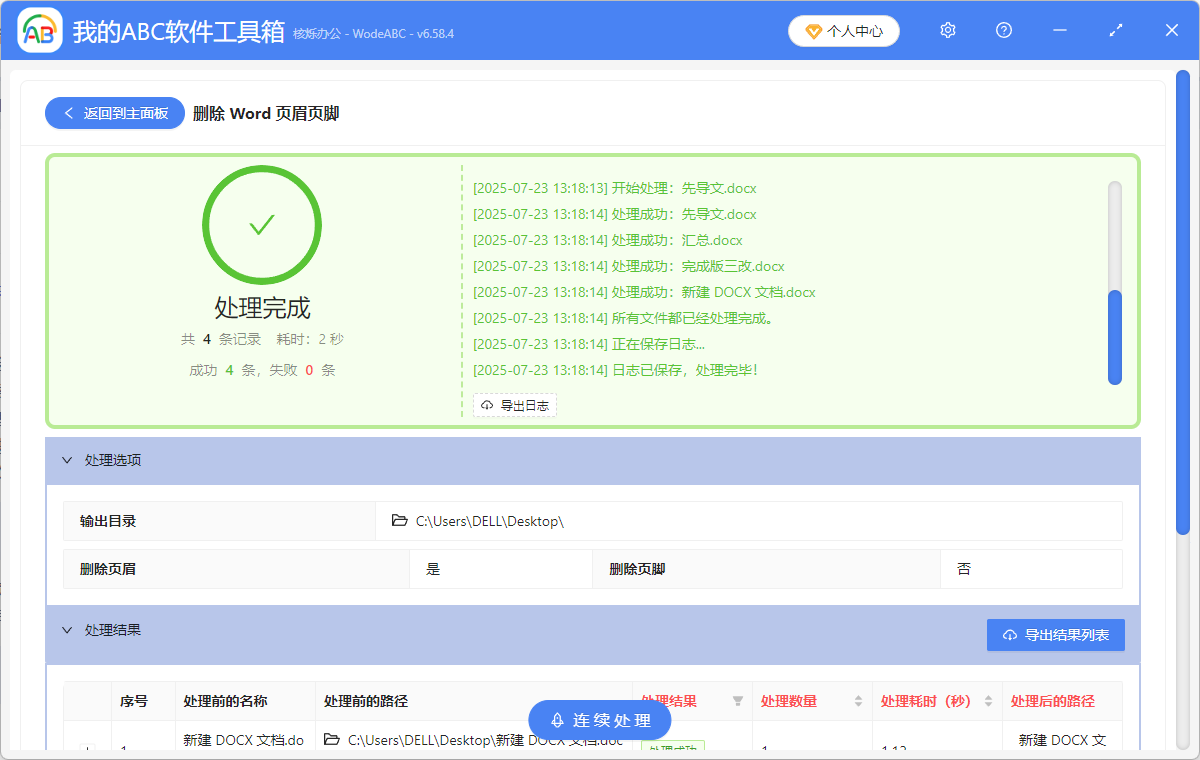
4、點擊下一步之後,很快幾秒後,你的Word文件頁首都一次性批量刪除啦!
方法二:使用Word內建的功能表列功能手動清除
推薦指數:★★★☆☆
優點:不需要下載任何軟體,word本身即可刪除
缺點:手動操作,非常慢,如果要修改大量文件非常不建議,容易出錯跟混亂,個別文件個別頁還可以操作一下
操作步驟:
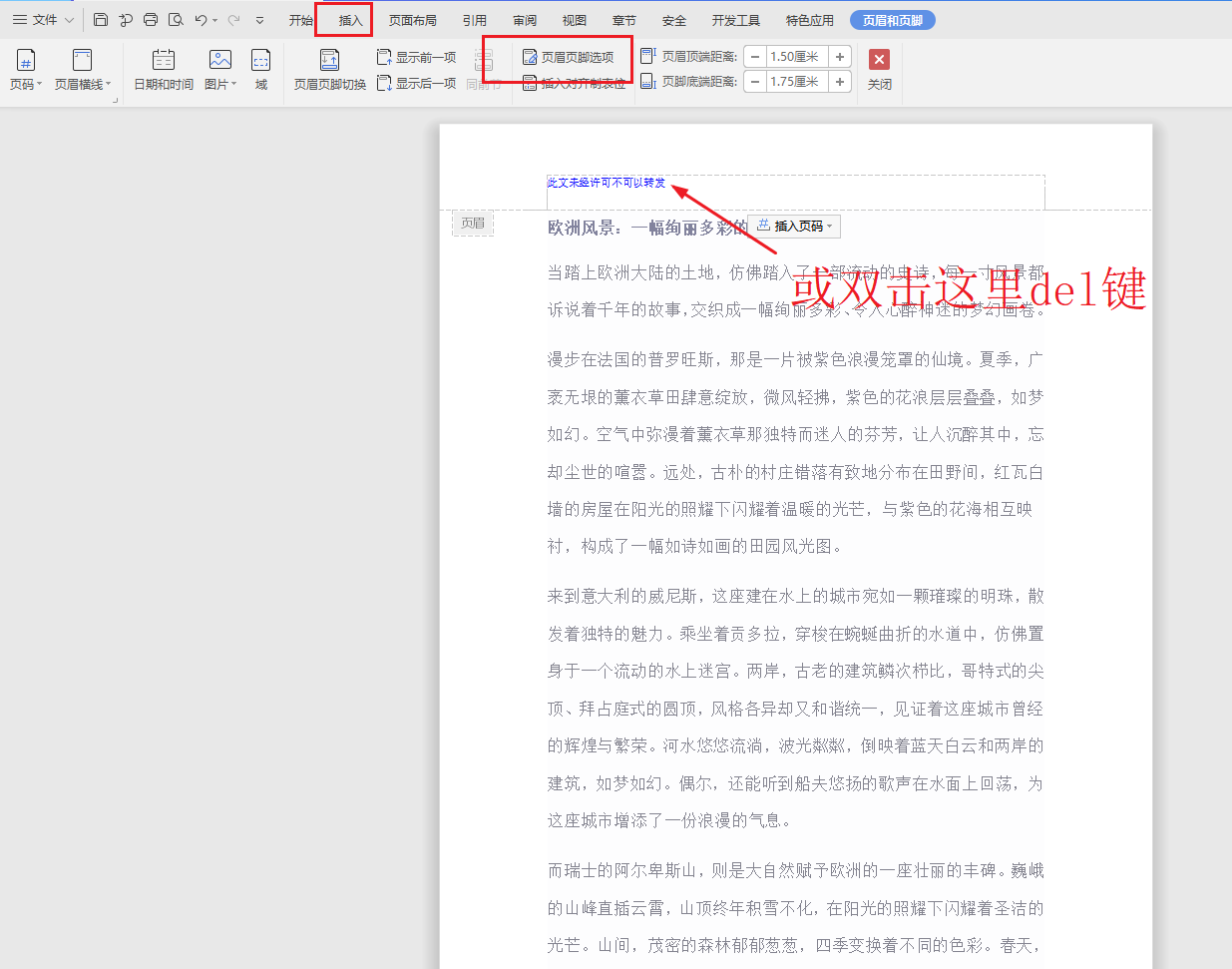
功能表列點擊「插入」——點擊「頁首」——進入下拉頁面點擊「刪除頁首」——關閉「頁首頁尾」;
或者直接雙擊「頁首」部分,點擊鍵盤上「delete」鍵,即可刪除。
關鍵字:批量刪除word頁眉 , 刪除docx檔案頁眉 , 去掉word頁眉的辦法
創建時間:2025-07-23 11:03:26
本文相關軟體我的ABC軟體工具箱
內容說明:本文內容依據發佈時的軟體版本整理,介面與功能可能隨版本更新而變化,請以目前軟體的實際表現為準。如發現內容有誤,歡迎回饋。