怎麼批量替換txt記事本檔案中多個關鍵字詞?
翻譯:简体中文繁體中文,更新時間:2025-07-09 16:59:00
記事本檔案我相信大家都非常的熟悉了,在 Windows 作業系統當中,我們經常會與 txt 記事本檔案打交道。我們通常會用它來記錄一些內容,有時候在網上也會下載一些 txt 記事本文件,比如小說等等。有時候我們下載的這些txt 記事本文件中的內容可能會有問題,因此我們需要將他們的多個關鍵字詞進行批量的修改替換。那如何批量替換 txt 記事本檔案指定字元內容呢?
使用場景
我們需要批量地將某一些 txt 文字文件中的內容進行批量修改時,就可以用這個方法來幫我們快速完成。除了可以批量修改 txt 文字文件,其他格式的文字文件如 json、xml、html、sql,甚至沒有後綴名的文字文件,都可以用該方法進行批量處理。
1、我們需要對單個 txt 記事本文件內的內容進行批量替換時,如將多個不同的文字內容同時替換成其它內容。
2、我們需要同時對多個 txt 記事本文字文件中的指定字元內容進行批量替換。
如果你碰到了上面的兩個問題,那下面介紹的方法都能夠幫你快速完成。 不管你是普通的 txt 記事本文件,還是 json、xml、html、sql 這一類特殊的文字檔案都可以處理。
效果預覽
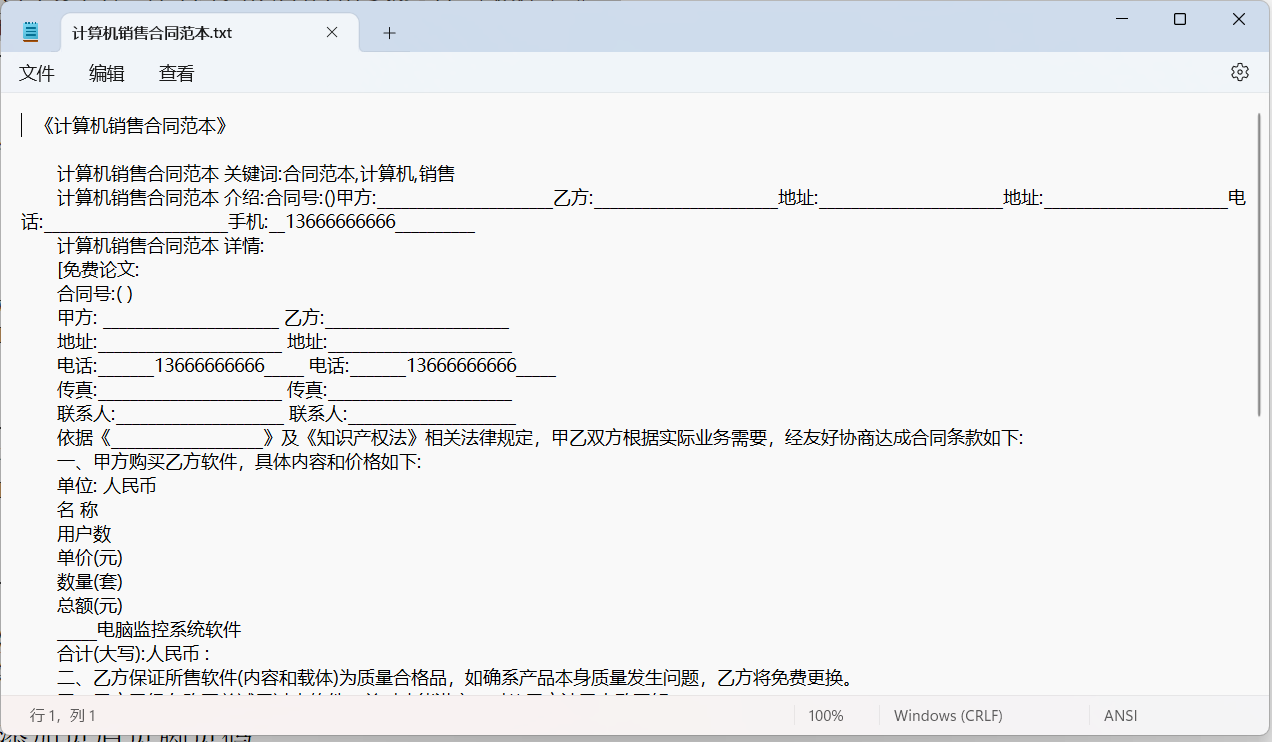
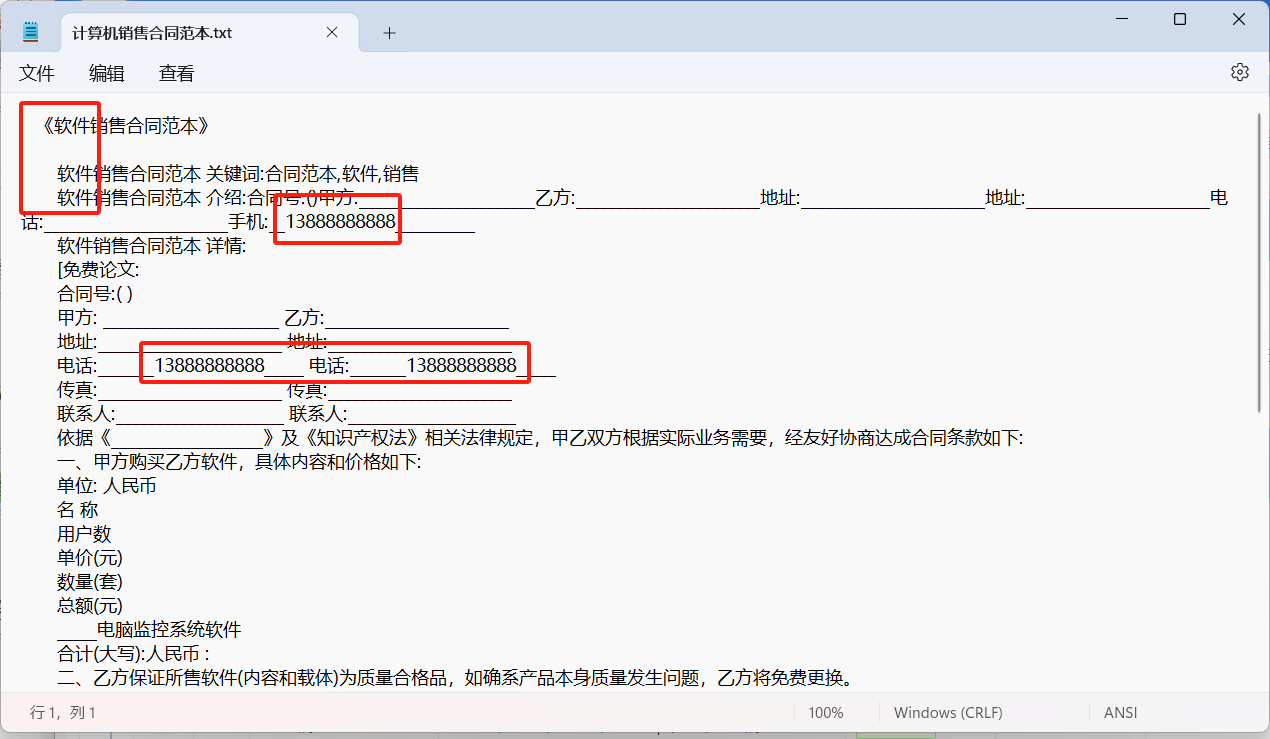
在下圖的示例當中,我們演示的是將所有 txt 文字文件中的「計算機」二字修改為「軟體」,同時將電話號碼「13666666666」替換為「13888888888」,我們先看一下處理前後的效果對比。
處理前:
處理後:
操作步驟
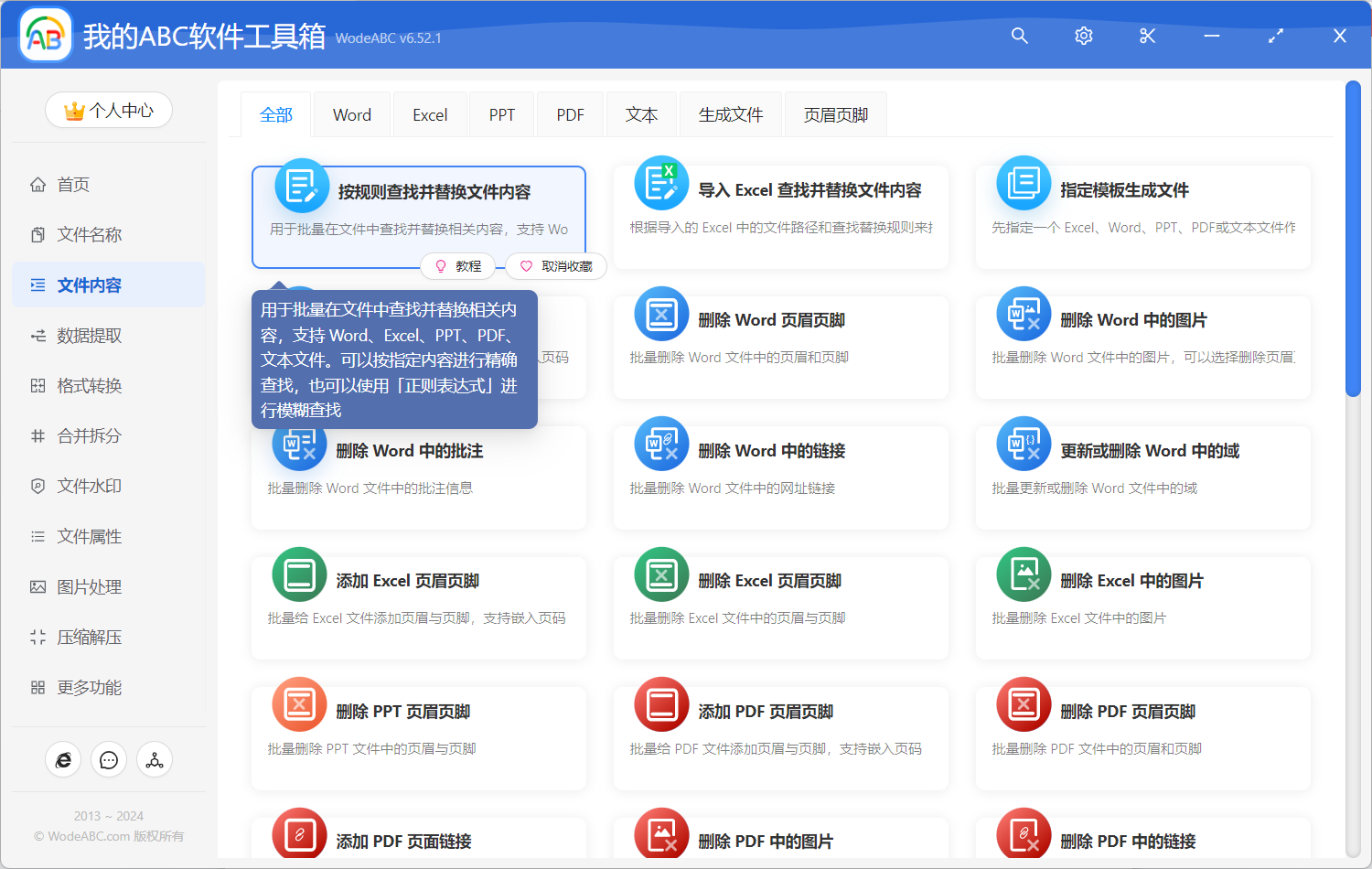
1、打開「我的ABC軟體工具箱」,左側選擇「檔案內容」右側選擇「按規則尋找並取代檔案內容」功能按鈕。
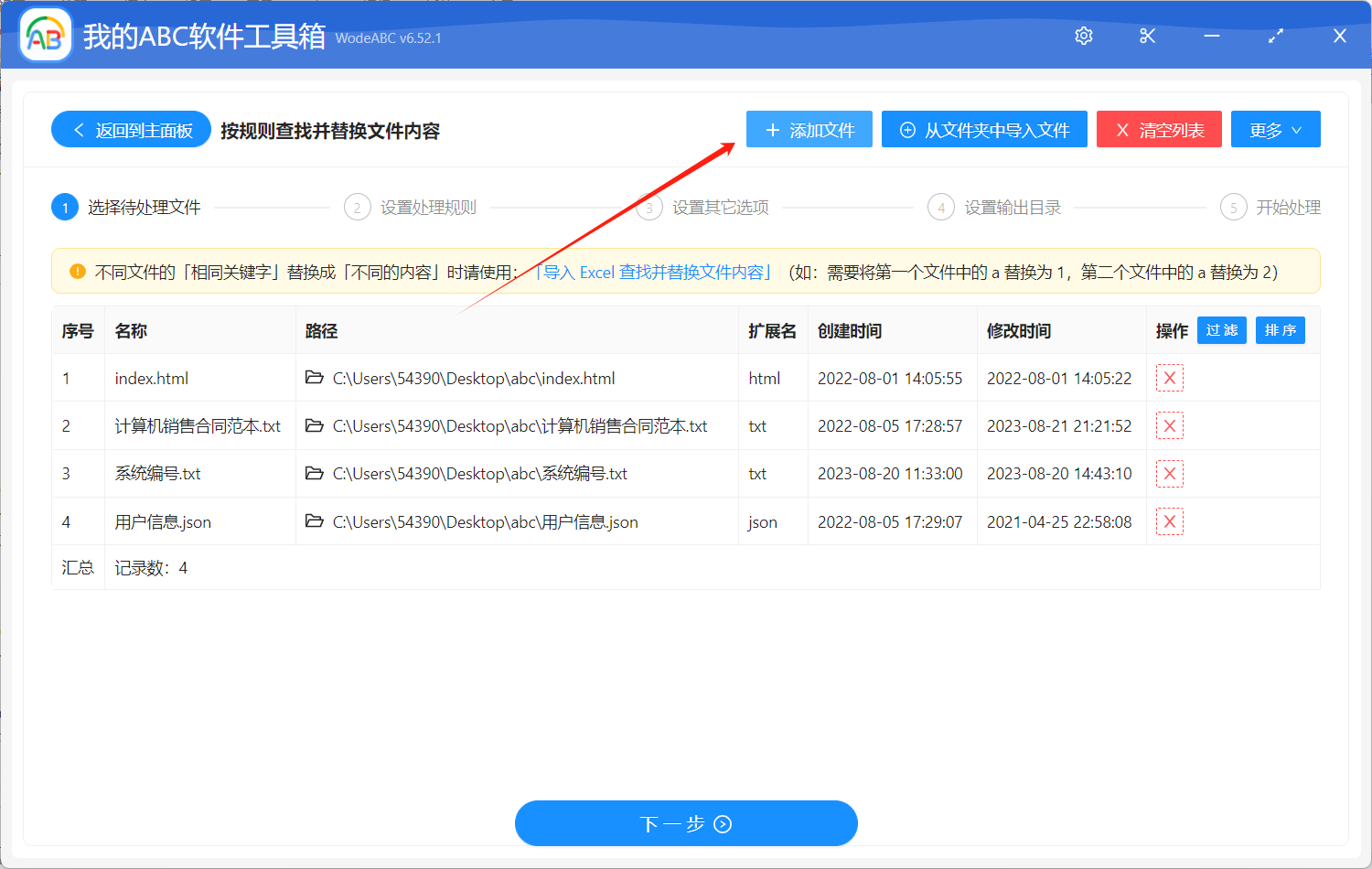
2、選擇 txt 記事本文件。從下圖我們可以看出,在這裡我們可以一次性選擇多種類型的文字文件進行批量的替換操作。
3、設定修改規則。
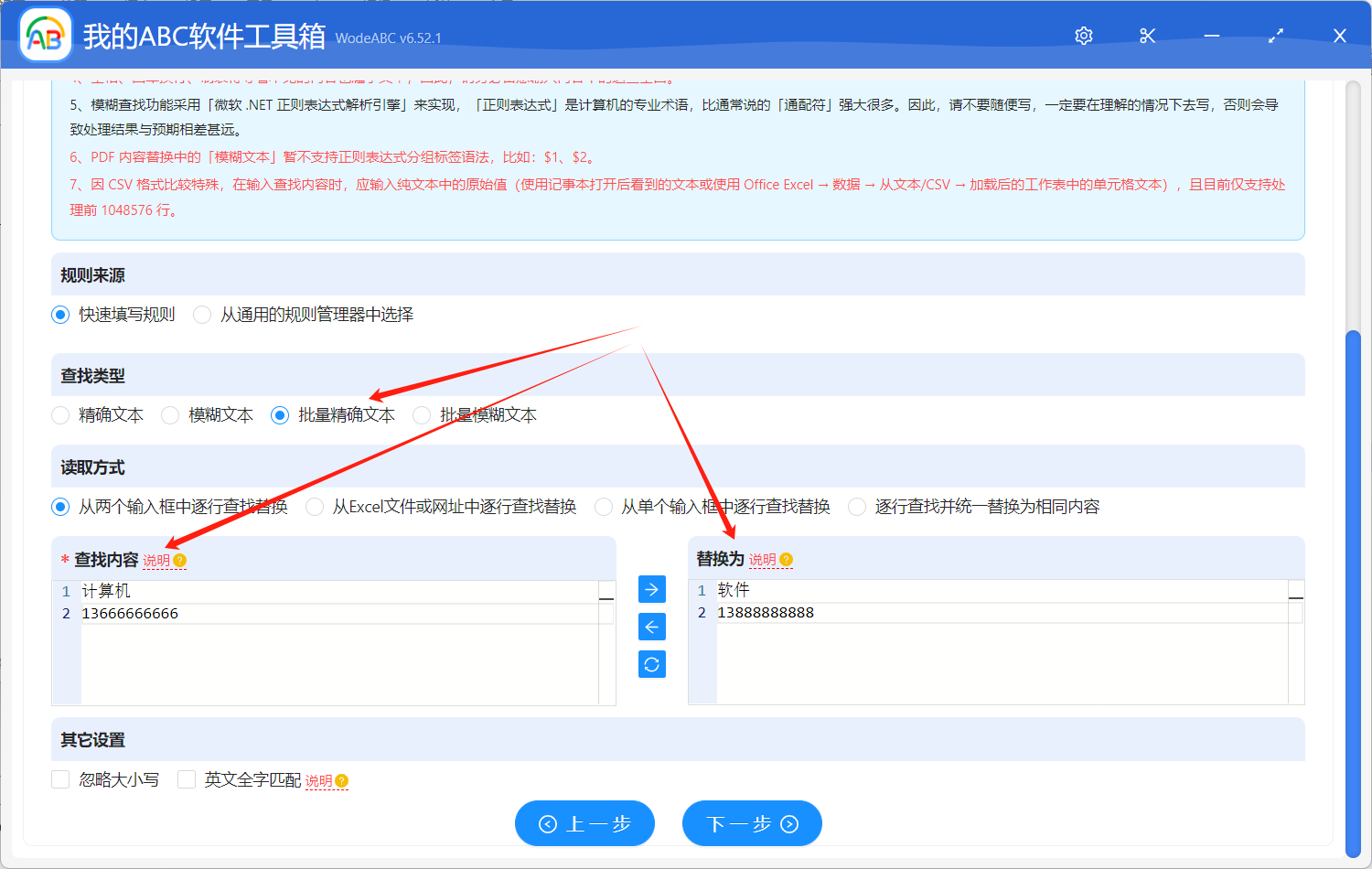
前面我們說到過我們需要的是將所有 txt 文字文件中的「計算機」二字修改為「軟體」,同時將電話號碼「13666666666」替換為「13888888888」,我們需要按照上面視圖當中的箭頭所示進行設定即可。由於我們一次要替換多個關鍵詞內容,所以需要選擇「批量精確文字」這個選項。下面替換前替換後的內容是一一對應的,大家根據自己的實際情況填寫即可。
填寫好上面的設定之後,我們就可以點擊下一步完成輸出目錄的選擇操作。由於非常簡單,我們這裡就不再截圖展示。一切準備就緒之後,我們繼續點擊,下一步軟體就會幫我們開始批量替換 txt 記事本檔案指定字元內容的操作。
4、處理完成。
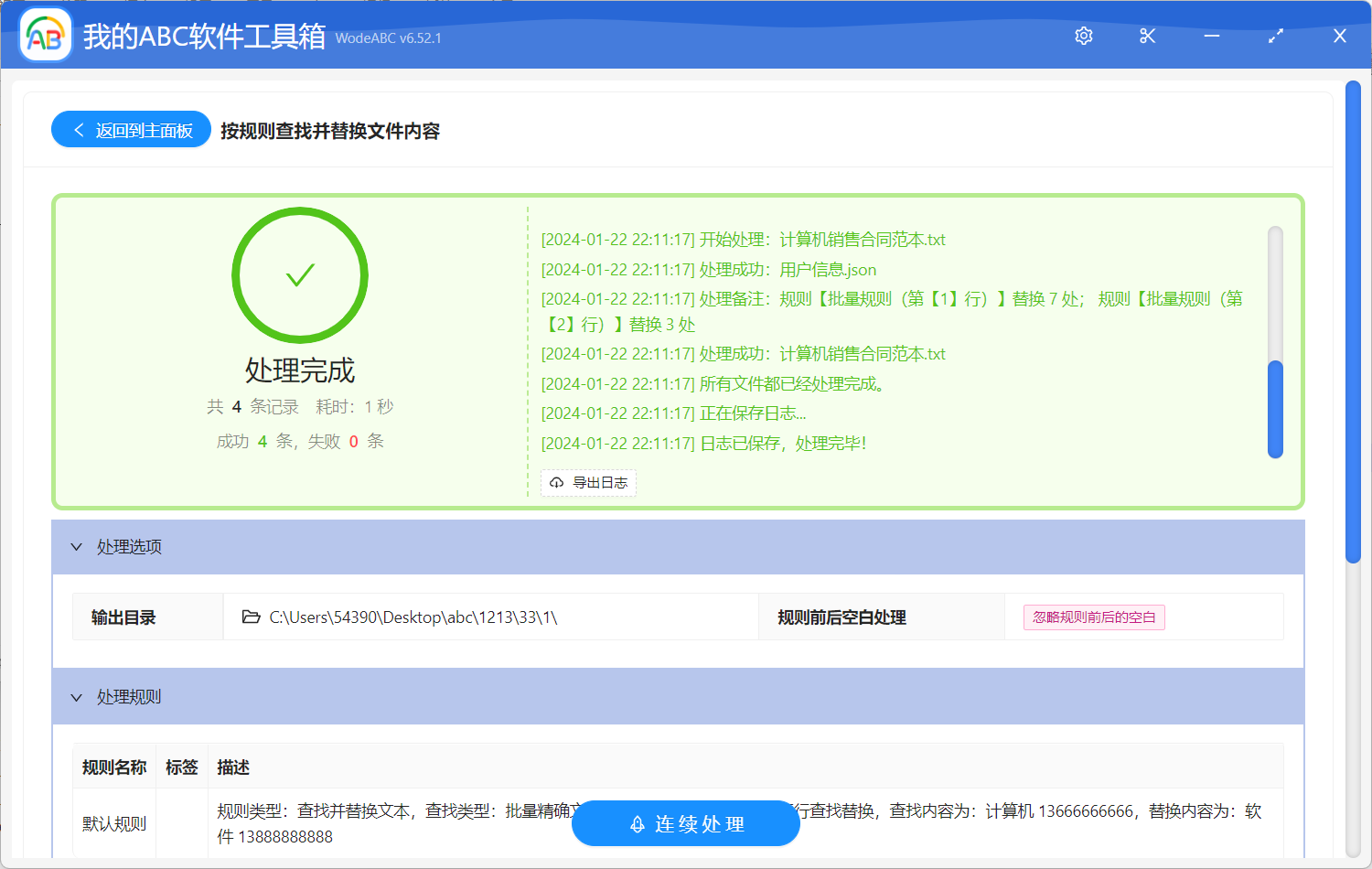
軟體對這些 txt 記事本文件的替換速度是非常快的,甚至幾萬個文件都能在非常短的時間內完成。這是不是比我們常規的用人工的方式去處理要快得多呢?且處理的結果也是非常準確無誤的。等待處理完成之後,我們可以打開處理後的文件確認一下是不是都已經按照我們設定的規則進行替換了。你看完這篇文章之後,下次再遇到批量替換 txt 記事本檔案指定字元內容的需求,你就能快速完成了。
關鍵字:txt批量替換 , 多個文檔批量替換文字 , 批量修改txt文件內容