建築行業 CAD 檔案怎麼匯出為 PDF 文件格式
翻譯:简体中文繁體中文,更新時間:2025-05-29 17:59:54
內容說明:本文內容依據發佈時的軟體版本整理,介面與功能可能隨版本更新而變化,請以目前軟體的實際表現為準。如發現內容有誤,歡迎回饋。
本文相關軟體我的ABC軟體工具箱
CAD 檔案需要在專業軟體中開啟,為了方便檢視和分享,通常需要轉換成 PDF、PNG、STL 等其他格式的檔案。下方介紹的這個方法,可以將 CAD 中的檔案,也就是 DWG 格式的檔案批次轉換成 PDF 格式的檔案。
使用場景
一般沒安裝專業軟體的,想要檢視 CAD 檔案時,或者當我們需要在不同的軟體中開啟 CAD 檔案,或者為了讓對方能夠快速檢視我們分享的檔案,或者在保護智慧財產權時,通常將 CAD 檔案轉變成 PDF 格式的檔案。
效果預覽
處理前:

處理後:
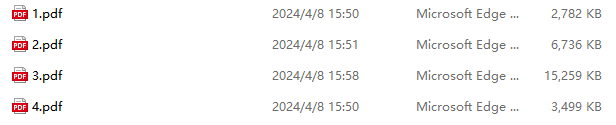
操作步驟
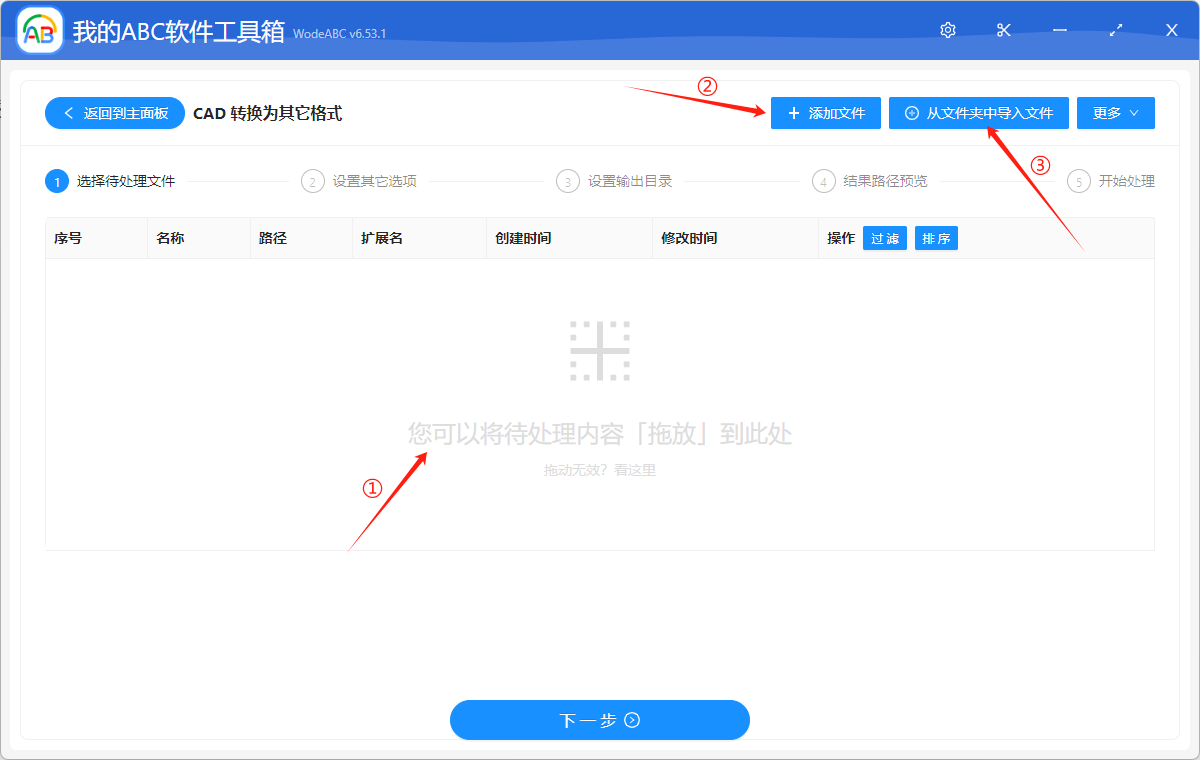
1.開啟下面的這個軟體,點選「格式轉換」,選擇「CAD 轉換為其它格式」。

2.直接將需要處理的檔案拖放到軟體中,或者點選「新增檔案」,又或者選擇「從資料夾中匯入檔案」。這三種方法都可以批量新增自己想要處理的檔案,根據自身習慣進行選擇。
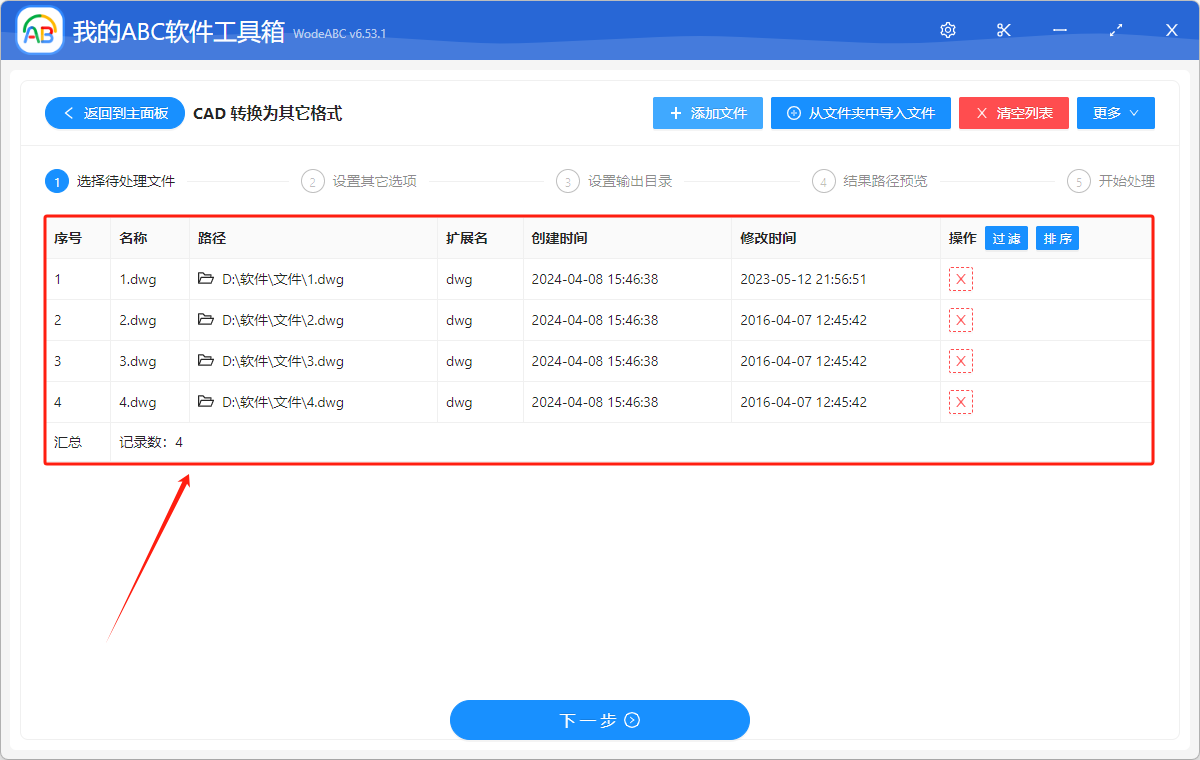
DWG 檔案新增成功後會像下面的圖片中一樣顯示出來。
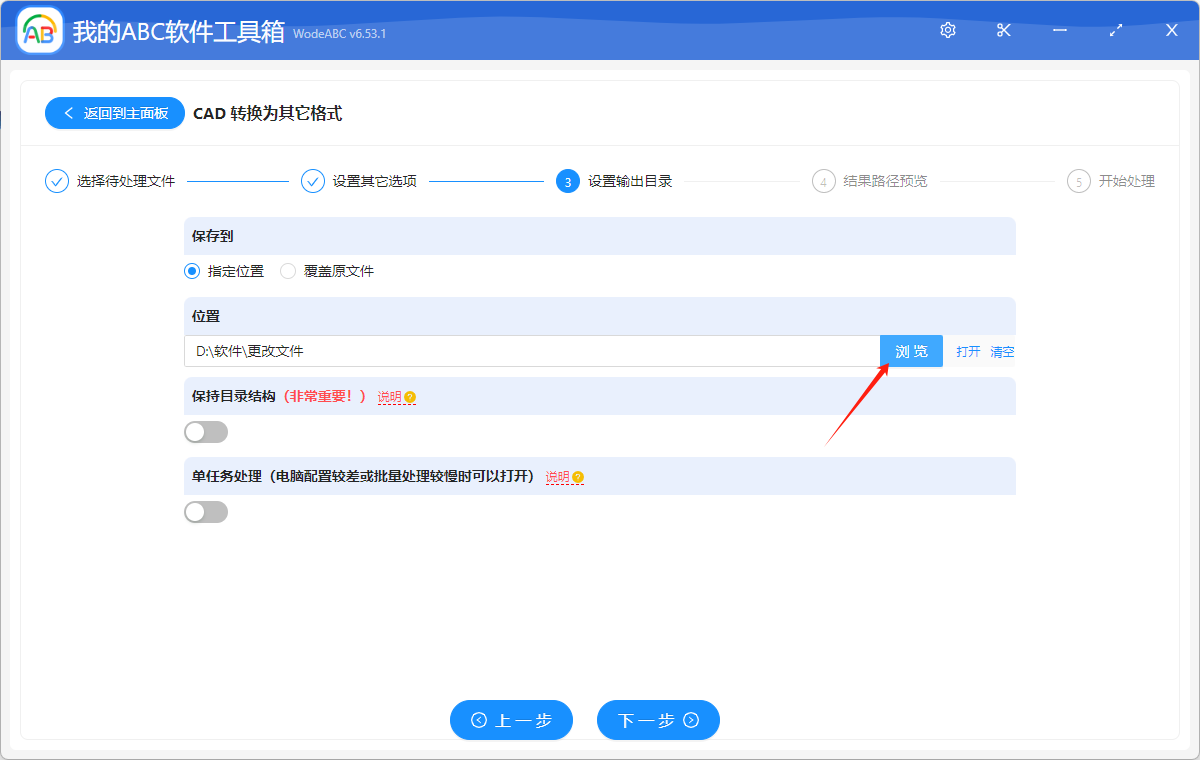
3.點選下一步,箭頭指的地方就是我們要轉成的 PDF 格式。

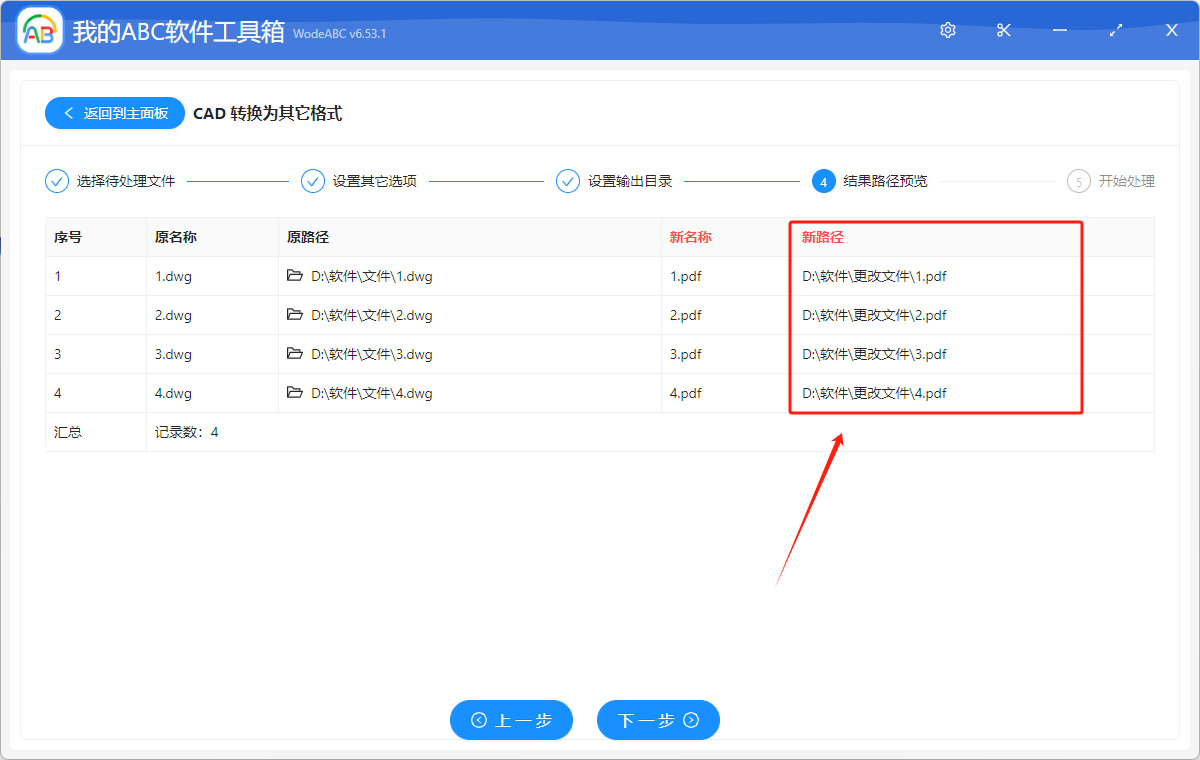
4.點選「瀏覽」,選擇我們想要儲存檔案的位置。點選「下一步」,我們可以再次確認處理後的檔案的儲存位置。
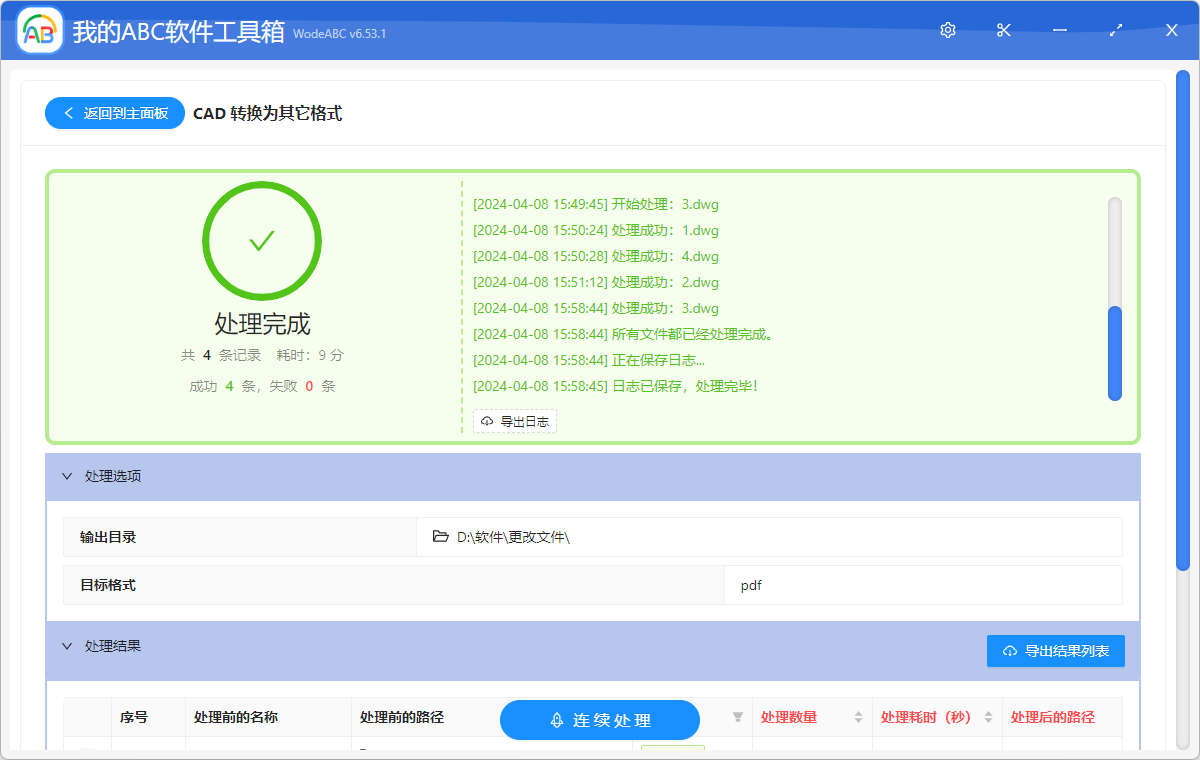
5.處理完成,在自己更改後的檔案的儲存位置進行檢視就可以了。
關鍵字:CAD 中的 DWG 是什麼 , CAD 轉 PDF , CAD 轉換器
創建時間:2024-04-08 13:36:35
本文相關軟體我的ABC軟體工具箱
內容說明:本文內容依據發佈時的軟體版本整理,介面與功能可能隨版本更新而變化,請以目前軟體的實際表現為準。如發現內容有誤,歡迎回饋。
相關文章
如何將 CAD 裡的 DWF 檔案格式轉換為 PDF 文檔如何將 CAD 檔案轉換成 DWF 格式?3 步驟實現批量轉換!多個 CAD 工程圖紙的 DWG 批量轉換為 PDF 文檔CAD 轉換為其它格式怎麼將多個 DXF 格式的 CAD 圖紙批量轉換成 PDF 文件?很多 DWG 圖紙怎麼批次轉換成 PDF 檔案?共享CAD圖紙太麻煩?教你DXF批量轉為PDF的高效方法怎麼批量將dwg、dwf格式轉成dxf?教你CAD檔案格式轉換DWG 格式怎麼匯出為 JPG 圖片?CAD 轉換為圖片最簡單的方法分享怎樣將 DWG 檔案變成 PDF ?怎麼批量將dxf、dwf格式的CAD檔案批量轉換成dwg格式?大量 DWG 格式的 CAD 設計圖紙如何輸出為 PDF?