DWG 格式怎麼匯出為 JPG 圖片?CAD 轉換為圖片最簡單的方法分享
翻譯:简体中文繁體中文,更新時間:2025-05-29 15:54:58
在建築設計、機械製造、電子電氣設計等領域,CAD(Computer-Aided Design)軟體是必不可少的重要工具。從繪製精細的機械零件,到規劃複雜的建築結構,CAD以其強大的功能來實現使用者的不同需求。有時候當我們需要將CAD圖紙在網站、社群媒體、行動裝置等場合進行分享和展示時,通常會選擇將CAD圖紙轉換成JPG圖片形式。CAD檔案通常會包含大量的圖形和資料,傳輸起來會佔用較多的頻寬和時間,而將CAD圖紙轉換成JPG圖片,能夠在保持視覺品質的同時,減小檔案大小,加快檔案傳輸速度,並且可以輕鬆在各種裝置和平台上檢視和分享,同時還可以將圖紙嵌入到文件、簡報或網頁中,以便更加直觀的進行展示。那麼,怎樣才能將多個CAD檔案一鍵轉換成JPG圖片呢?下面跟我一起來學習下具體的操作步驟吧。
使用場景
當我們需要將CAD圖紙在網站、社交媒體或行動裝置等場合進行分享展示,或者是需要將圖紙嵌入到文件、簡報或者網頁中,需要將CAD圖片批量轉換成JPG格式,這裡我們可以先將CAD轉換成常見的PDF格式,然後再由PDF格式轉換成JPG圖片
效果預覽
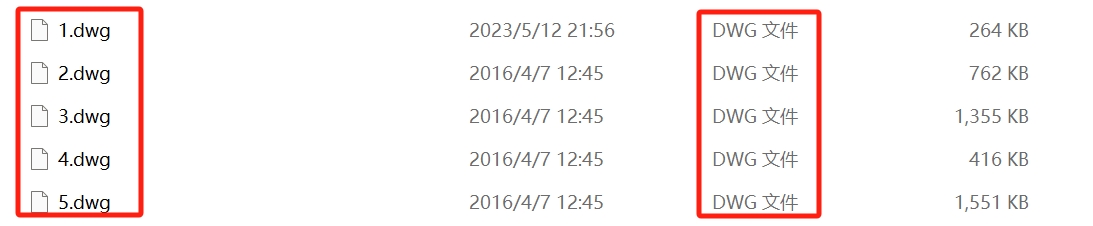
處理前:
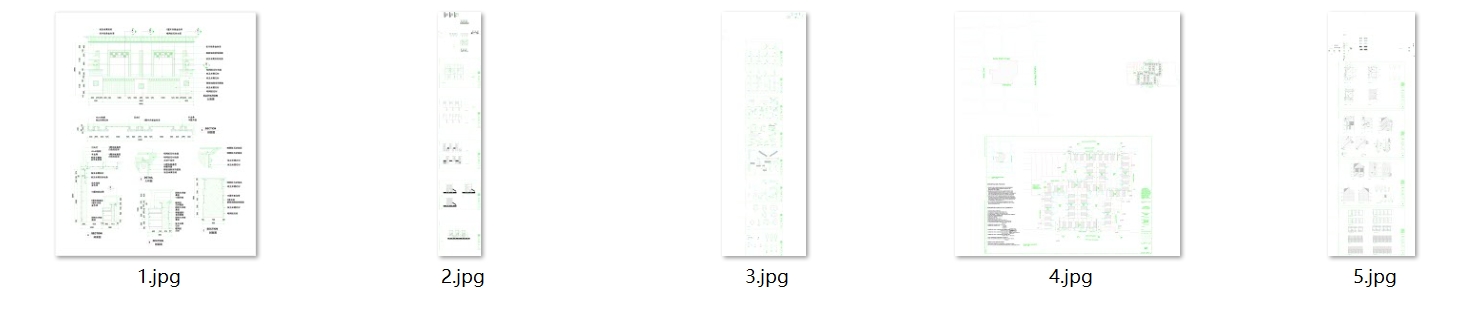
處理後:
操作步驟
1.打開【我的ABC軟體工具箱】,依次選擇【格式轉換】-【CAD轉換為其他格式】

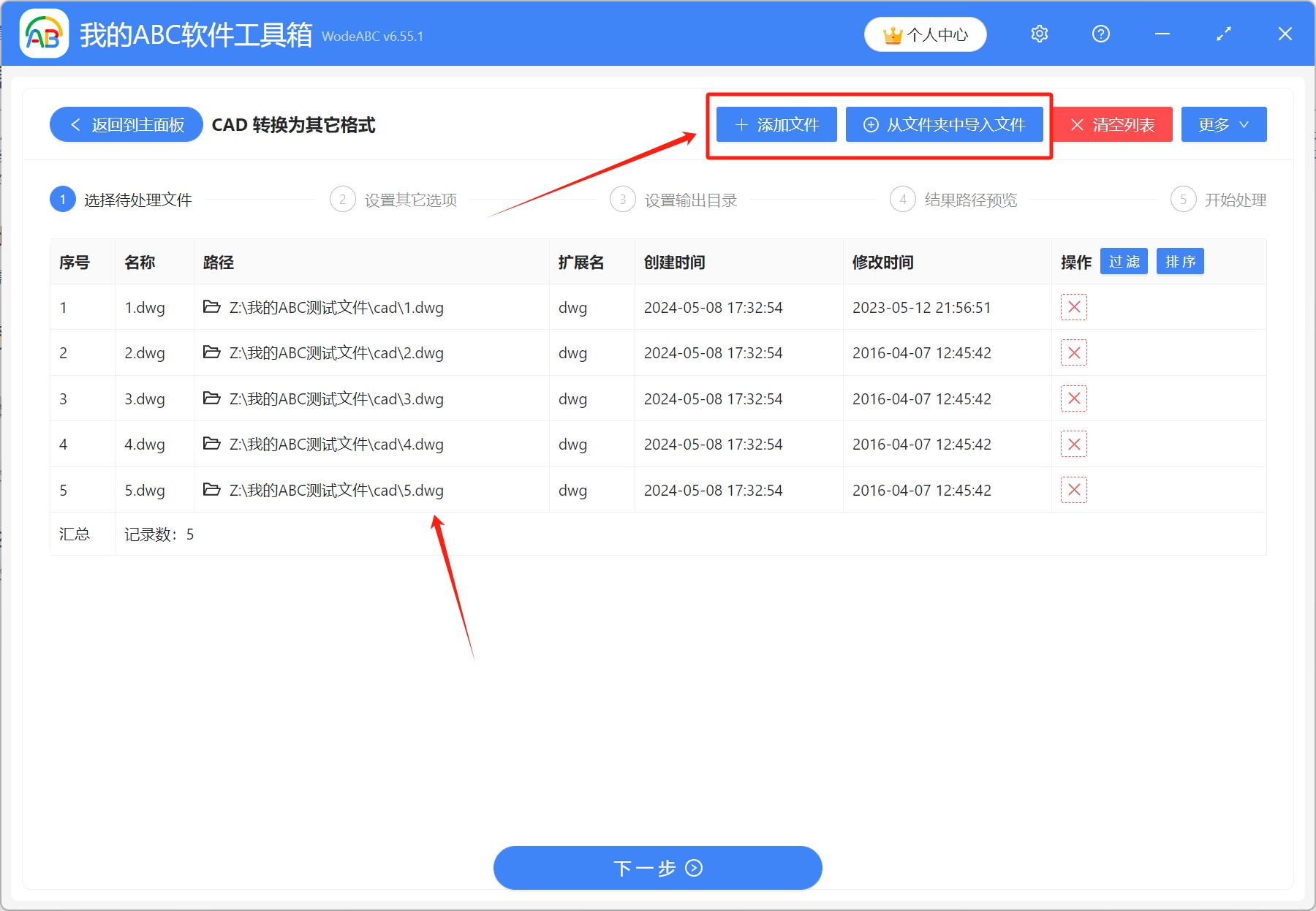
2.將需要轉換格式的CAD圖紙匯入工具箱,可以通過點擊右上角添加檔案、從檔案夾中匯入檔案、直接將CAD圖紙拖放到工具箱,這三種方式進行添加
3.選擇轉換後的格式-[pdf]

4.點擊瀏覽,選擇轉換後的PDF檔案儲存路徑,設定完成後,預覽結果路徑,確認無誤後,開始處理

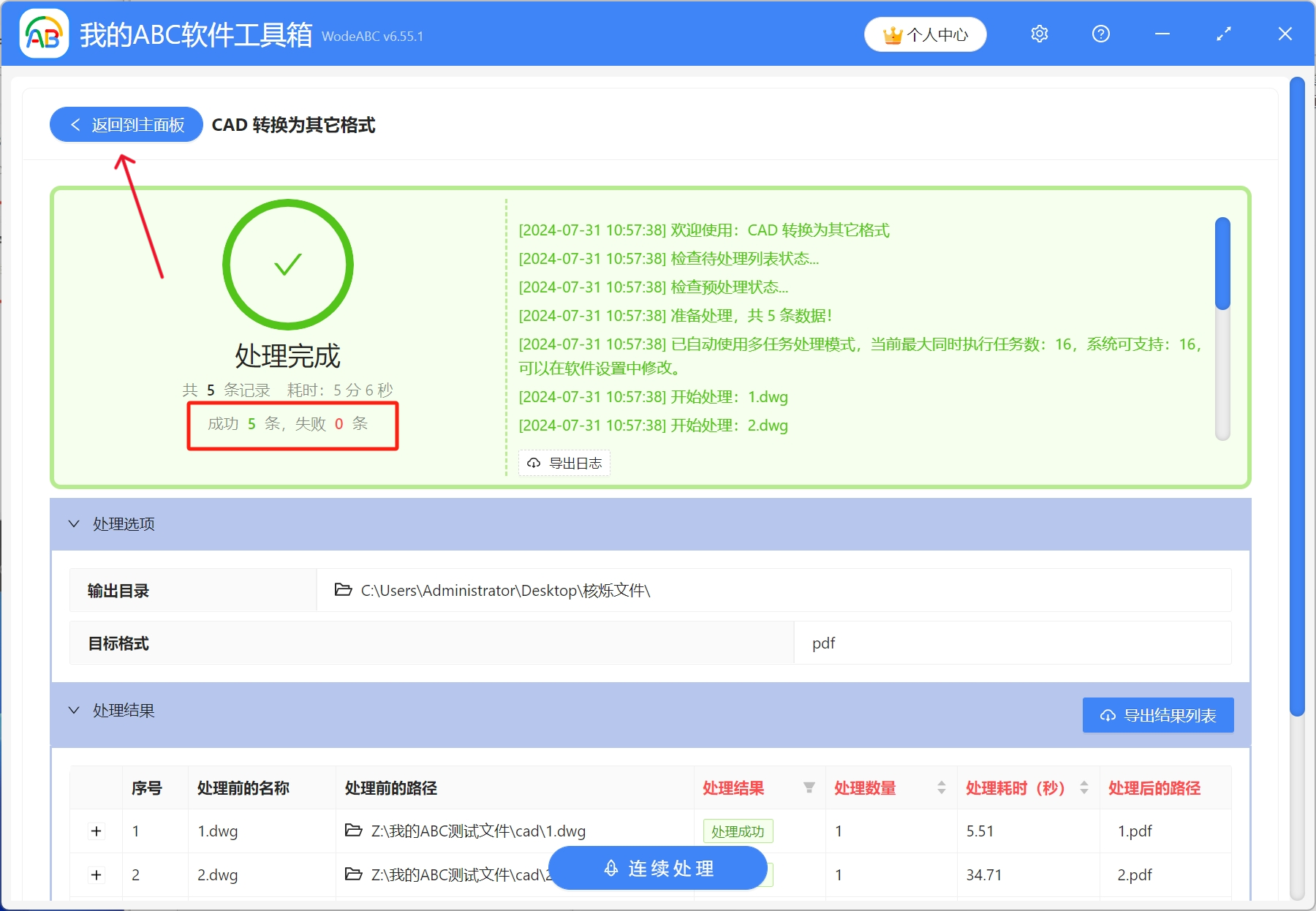
5.稍作等待,等到處理完成字樣出現,則表示大量的CAD設計圖紙已經批量轉換成PDF格式了,然後點擊返回主面板
6.依次選擇【格式轉換】-【PDF轉換為其他格式】

7.將需要轉換格式的PDF檔案匯入工具箱,具體添加方法參考第2步
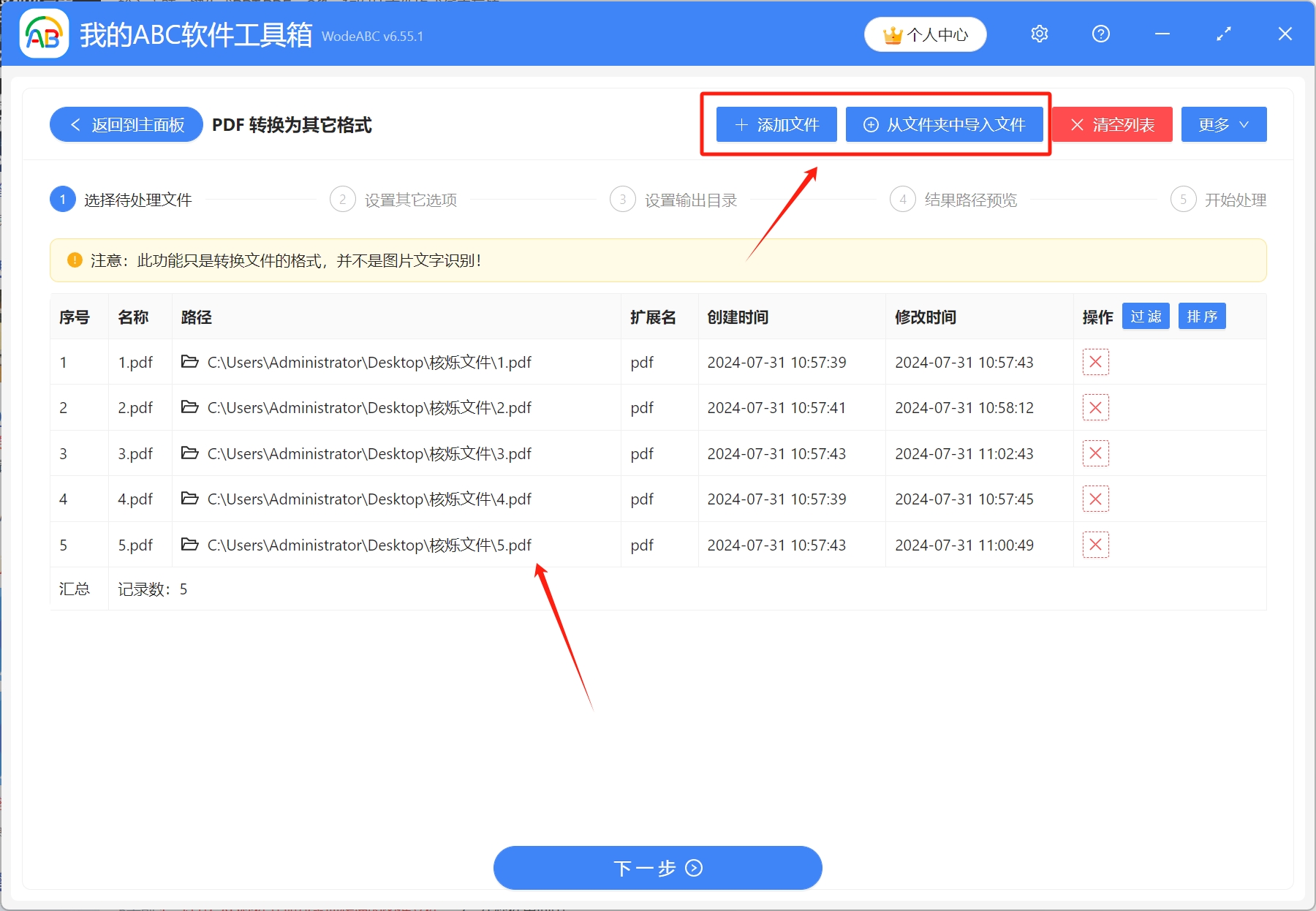
8.選擇[轉換為圖片]-[jpg]格式,根據自己需求調整解析度、圖片處理方式

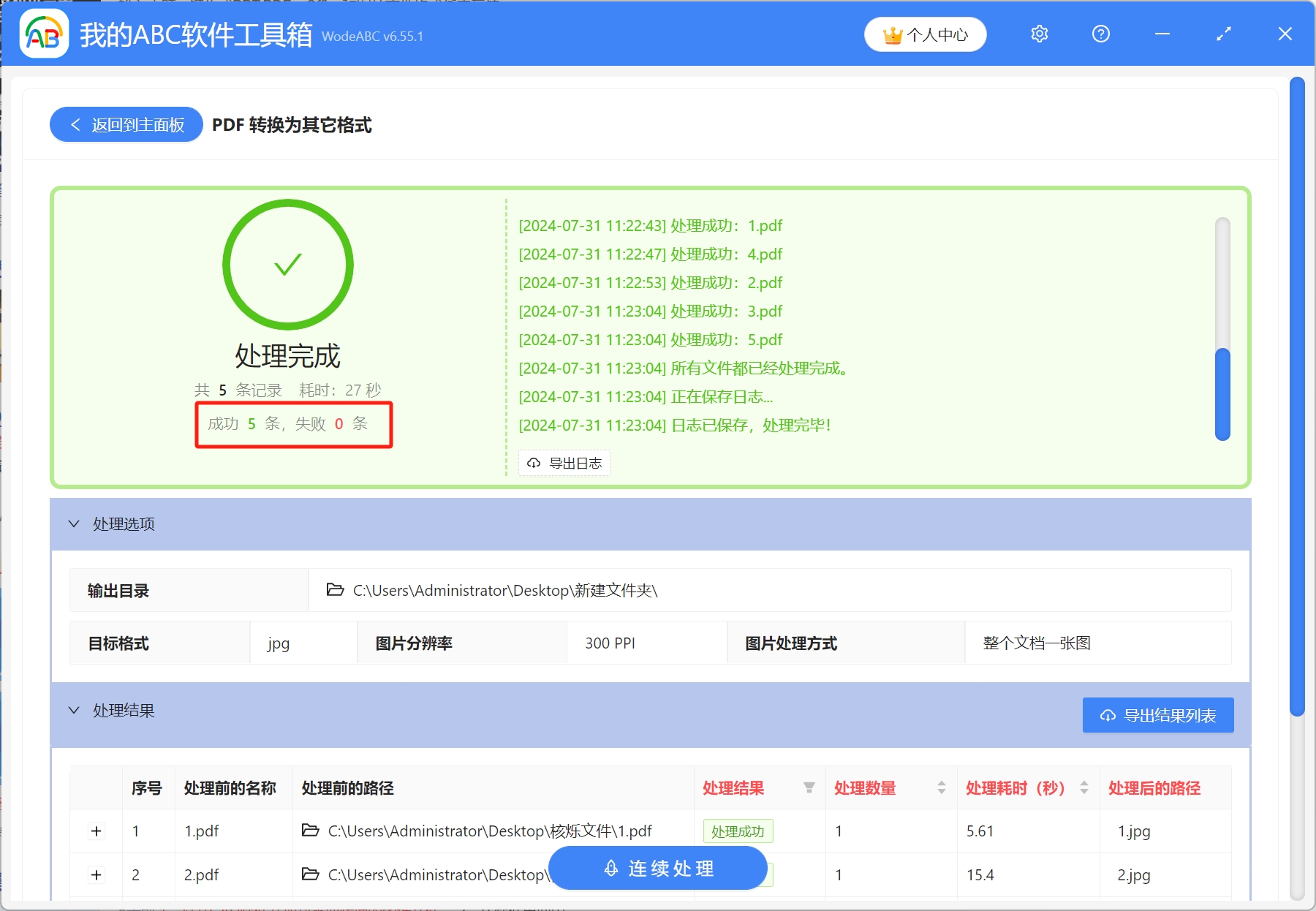
9.點擊瀏覽,選擇轉換後的JPG圖片儲存路徑,設定完成後,預覽結果路徑,確認無誤後,開始處理,稍作等待多個PDF檔案就批量轉換成JPG圖片了

關鍵字:dwg cad 轉換器 , dwg 轉 jpg , dwg 圖片轉換器