怎麼批量給PowerPint檔案每一頁添加全螢幕的圖片或LOGO浮水印?
翻譯:简体中文繁體中文,更新時間:2026-03-12 17:46:35
怎麼給很多個 PPT 檔案的每一頁都加上鋪滿整個頁面的圖片浮水印呢?在製作的 PPT 幻燈片的過程當中,若我們是需要使用同一套範本或者是企業統一的背景,都希望每一頁幻燈片都能夠有相同的圖片或 LOGO 來完整覆蓋,不管是封面、目錄還是內容頁面,圖片浮水印的位置以及大小都要完全一致,避免手動操作帶來的錯位。有沒有高效的方法,能夠批次將幾十份、上百份 PPT 檔案都能讓自己選擇的圖片檔案鋪滿每一頁的每個角落,並且不影響原本文字和內容的呈現呢?
本篇文章就來專門和大家說一說怎麼去實現這種大量添加全螢幕圖片浮水印的操作,讓本需要一個個圖片按頁插入、反覆調整這種重複操作變為一鍵就能快速搞定的技巧,來一起試試吧!
為什麼要將 PPT 檔案中添加全螢幕的圖片浮水印?
保護重要內容
當 PPT 中包含公司內部資料,擔心被隨意轉發或盜用,我們就可以添加全螢幕的圖片或 LOGO 浮水印,因為是全螢幕的浮水印,即使被截圖或者被拍照,上面的標識也會一起保留,是更有效的保護方式。
防止被誤用
企業專案推進時,PPT 往往會有草稿版、修改版和最終版,若不去區分,別人可能會將未完成的版本當成最終版本,添加全螢幕圖片浮水印,可以在每一頁都標明狀態,避免誤用。
增強品牌效應
在對外展示或宣傳 PPT 時,添加全螢幕的 LOGO 浮水印,可以提升整體視覺效果,能夠強化企業形象,讓檔案看起來更加專業。
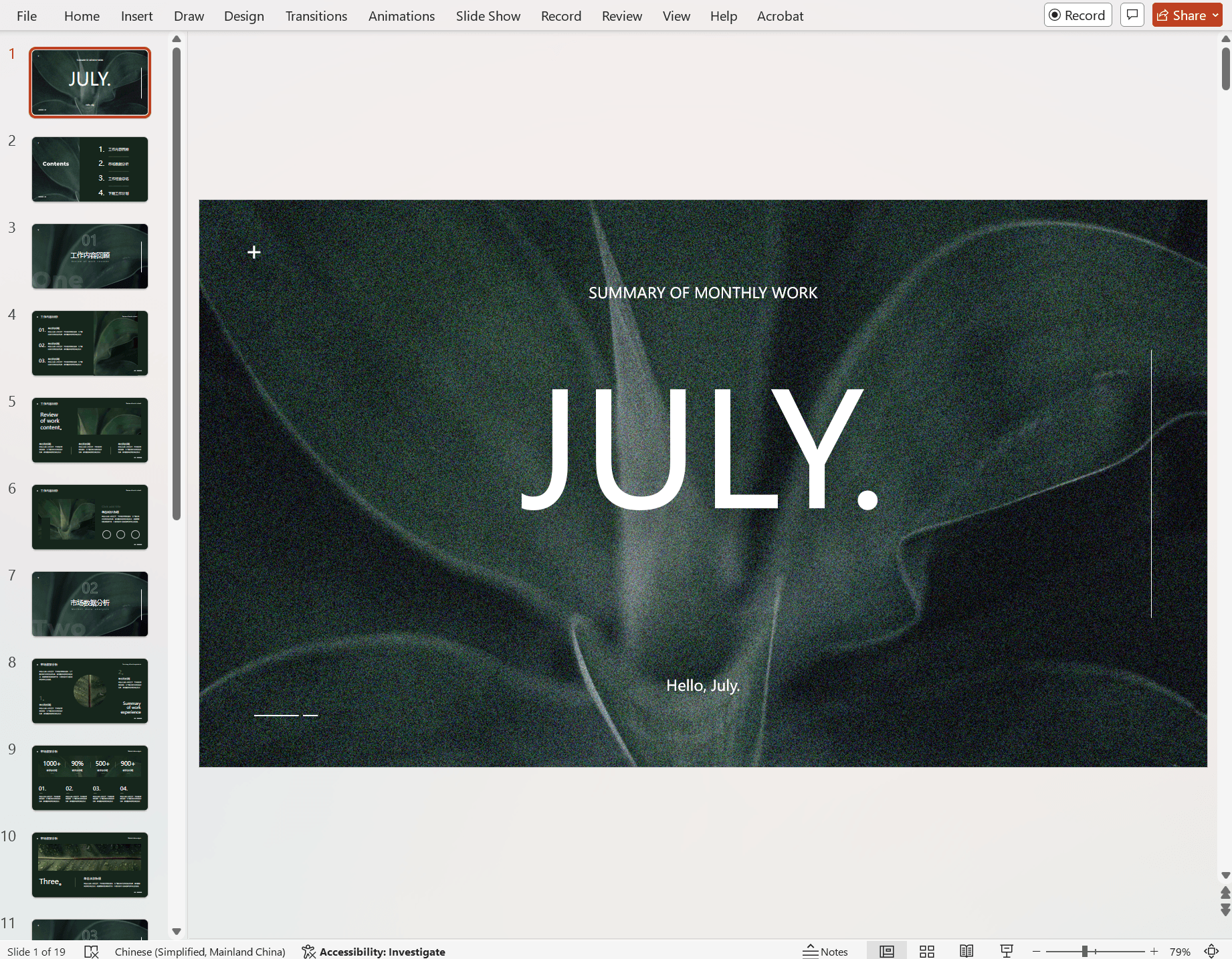
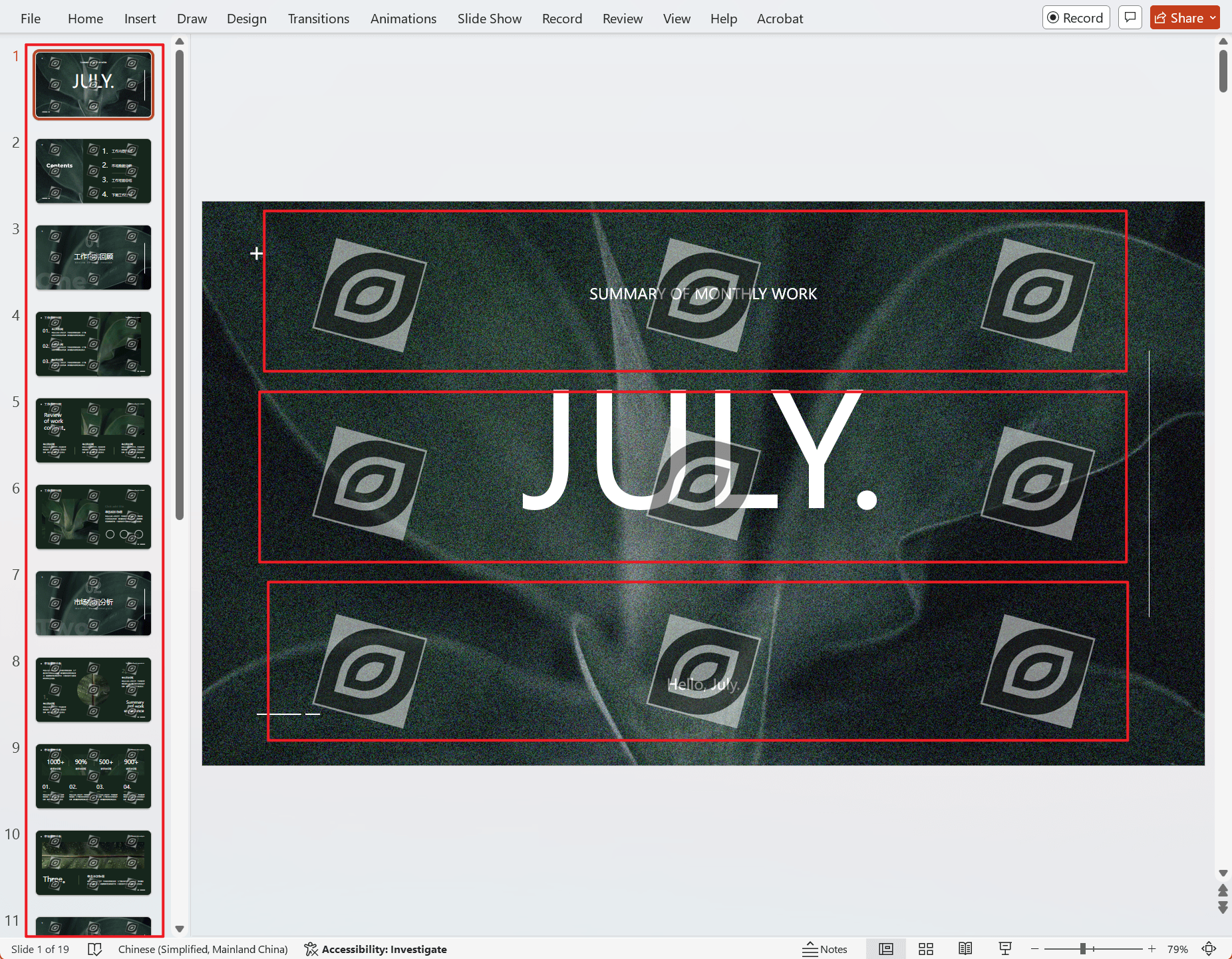
給 PPT 添加密集圖片浮水印的效果預覽
處理前:
處理後:
大量在 PPT 每一頁上添加滿屏圖片浮水印的操作步驟
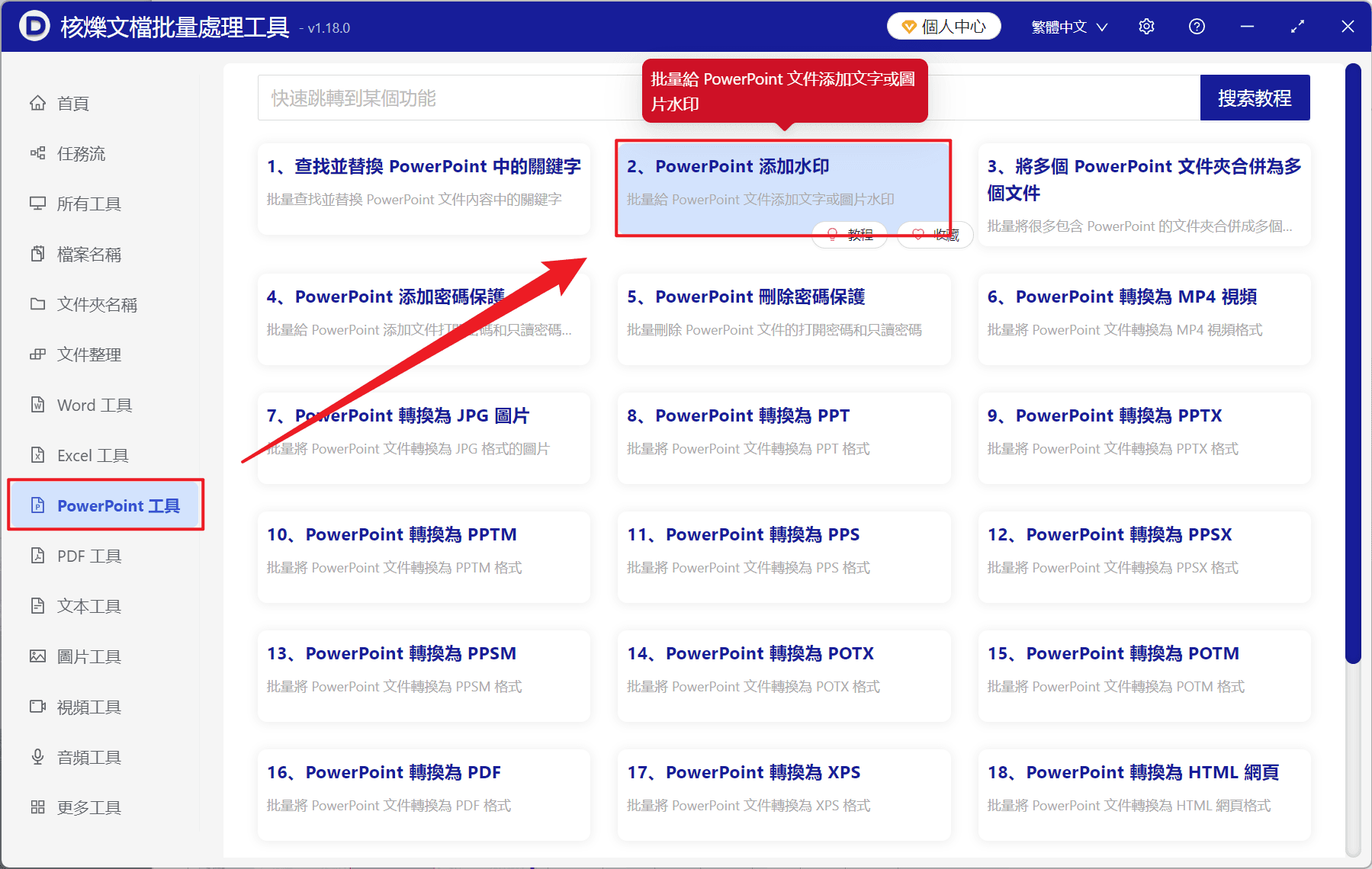
1、開啟【核爍文檔批量處理工具】,選擇【PowerPoint 工具】-【PowerPoint 添加浮水印】。
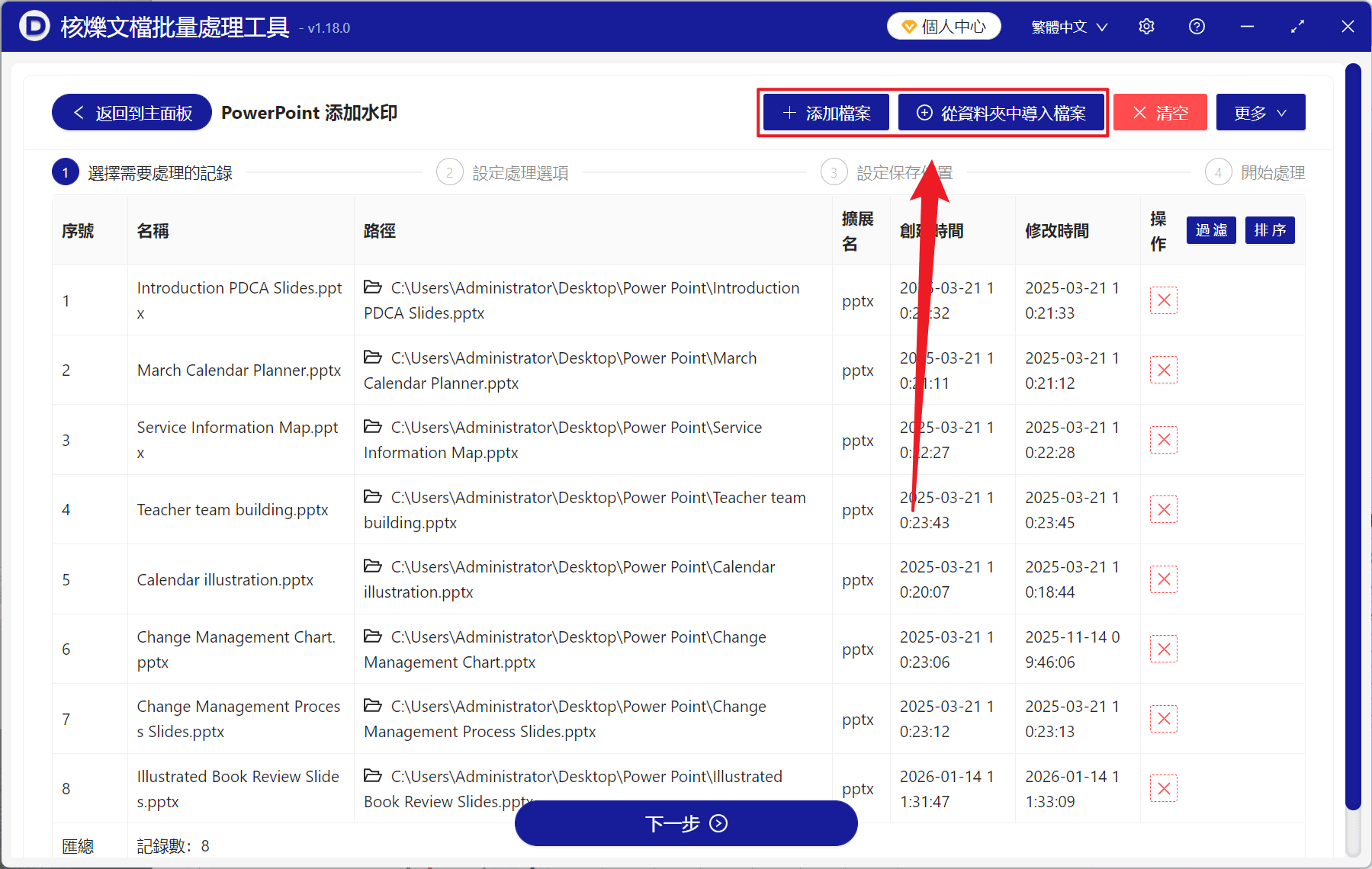
2、在【添加檔案】或【從資料夾中匯入檔案】中選擇一個方式將需要添加圖片浮水印的 PPT 匯入,也支援將檔案直接拖入下方添加,然後點擊下一步。
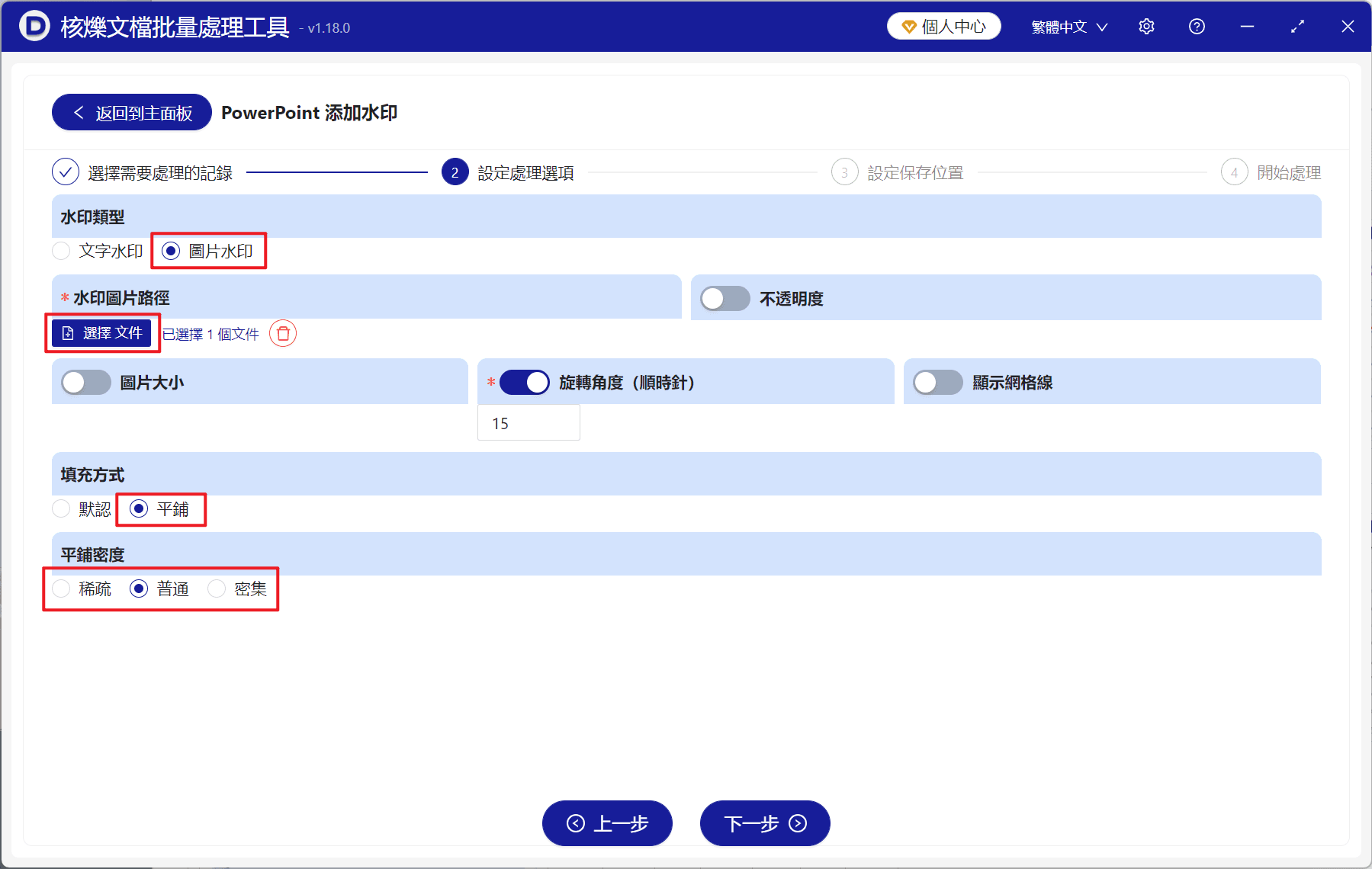
3、進入設定選項介面,浮水印類型選擇【圖片浮水印】,接著添加要作為浮水印的圖片檔案,後面可以選擇浮水印大小、透明度以及旋轉角度,填充方式選擇平鋪,密度可以選擇稀疏、普通、密集,分別是 2x2、3x3、6x6,設定完成後,點擊下一步。接著點擊瀏覽,選好新檔案的儲存位置。
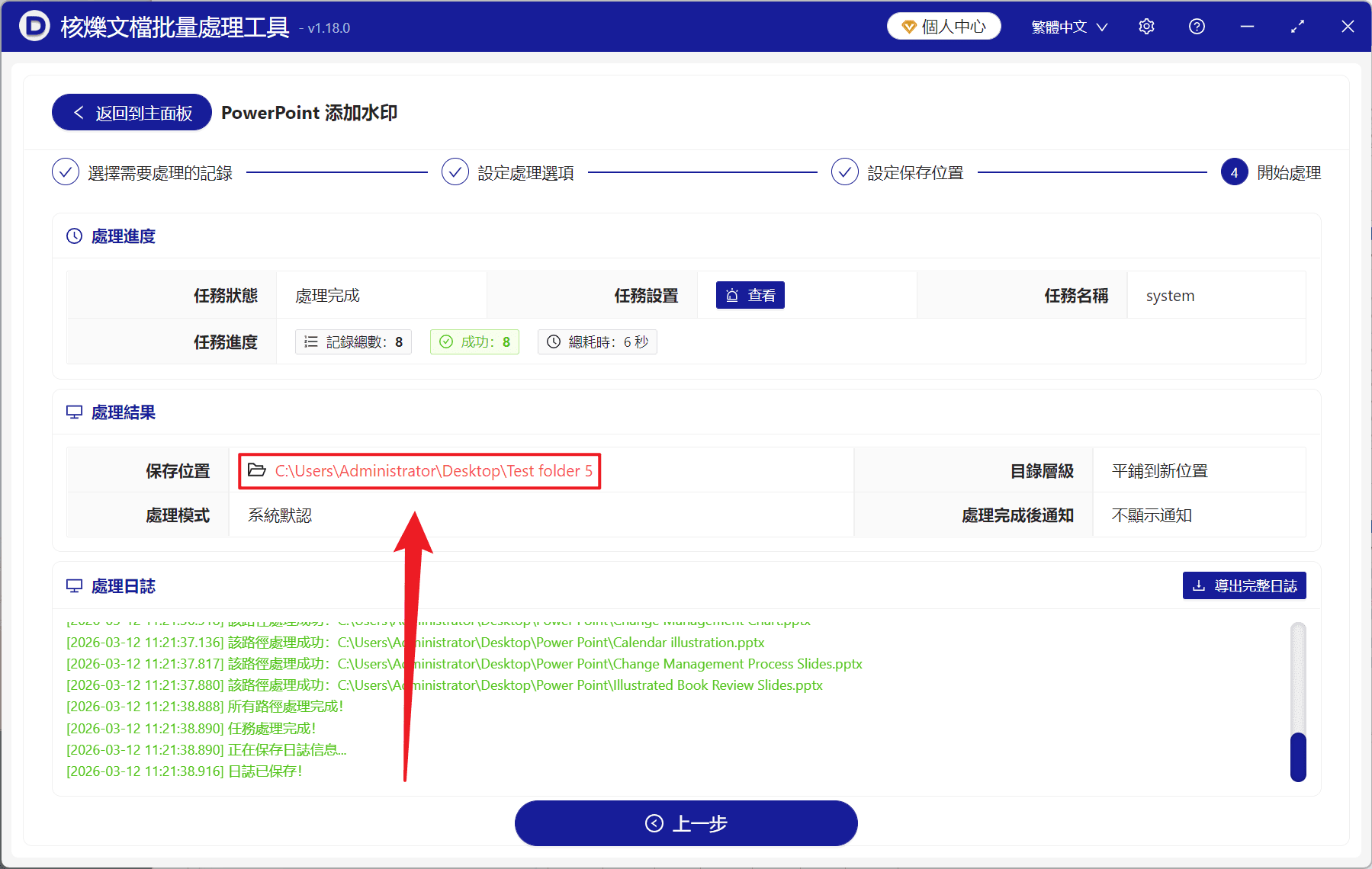
4、等待處理結束之後,點擊紅色的路徑檢視儲存資料夾,開啟 PPT 就可以看到添加成功的圖片浮水印了。
關鍵字:PPT 批量添加全螢幕圖片浮水印 , PPT 投影片添加 LOGO 浮水印 , PPT 浮水印批量處理工具