如何在PPT每頁投影片批次加入全螢幕的文字浮水印?
翻譯:简体中文繁體中文,更新時間:2026-03-12 17:45:44
在工作當中,PPT 通常有著重要的商業資訊,可能是商業計劃書,又或者是公開演講的文稿,這些檔案在正式使用前,都需要一個明顯的標識,普通的水印雖然會起到一定的作用,但是總有一些頁面會直接跳過主頁被截圖、裁剪。在這樣的情況下,覆蓋頁面全螢幕文字浮水印就成為了最佳選擇,不管怎麼去裁剪截取,浮水印都會留存。當手中有幾十個 PPT 檔案,每一個檔案有十幾頁甚至幾十頁,手動添加工作量實在太大了。遇到這樣的情況,我們應該在最快的速度批量為 PPT 每一頁批量添加覆蓋整個頁面的全螢幕文字浮水印呢?
這篇文章就告訴大家一個實用的小方法,讓相同的標識文字以整齊的排列鋪滿每一張投影片畫面,無論是在電腦上播放、投影簡報還是匯出為圖片,每一頁都帶著無法移除的標識,讓文件狀態一目瞭然。
什麼時候要給 PPT 加入全螢幕的文字浮水印?
標明草稿文件
很多 PPT 在修改階段,並不是最終的版本,假如提前發給同事或者客戶,可能會被誤認為已經定稿,給 PPT 加入全螢幕的文字浮水印,可以在每一頁提示當前的文件狀態,即使被截圖或轉發,也能看出是臨時版本。
設計內部資料
有些 PPT 包含公司資料或是沒有公開的計畫,不希望被隨意傳播,加入全螢幕文字浮水印,可以起到提醒作用。因為是全螢幕覆蓋,就算別人拍照或截圖,浮水印也會清晰顯示。
需要對外展示
在對外展示產品介紹或宣傳資料時,有的公司會加入帶有公司名稱的全螢幕文字浮水印,這樣無論是簡報還是傳送他人,對方都能清楚看到來源資訊,全螢幕的浮水印比角落單個浮水印更顯眼,讓 PPT 更加專業。
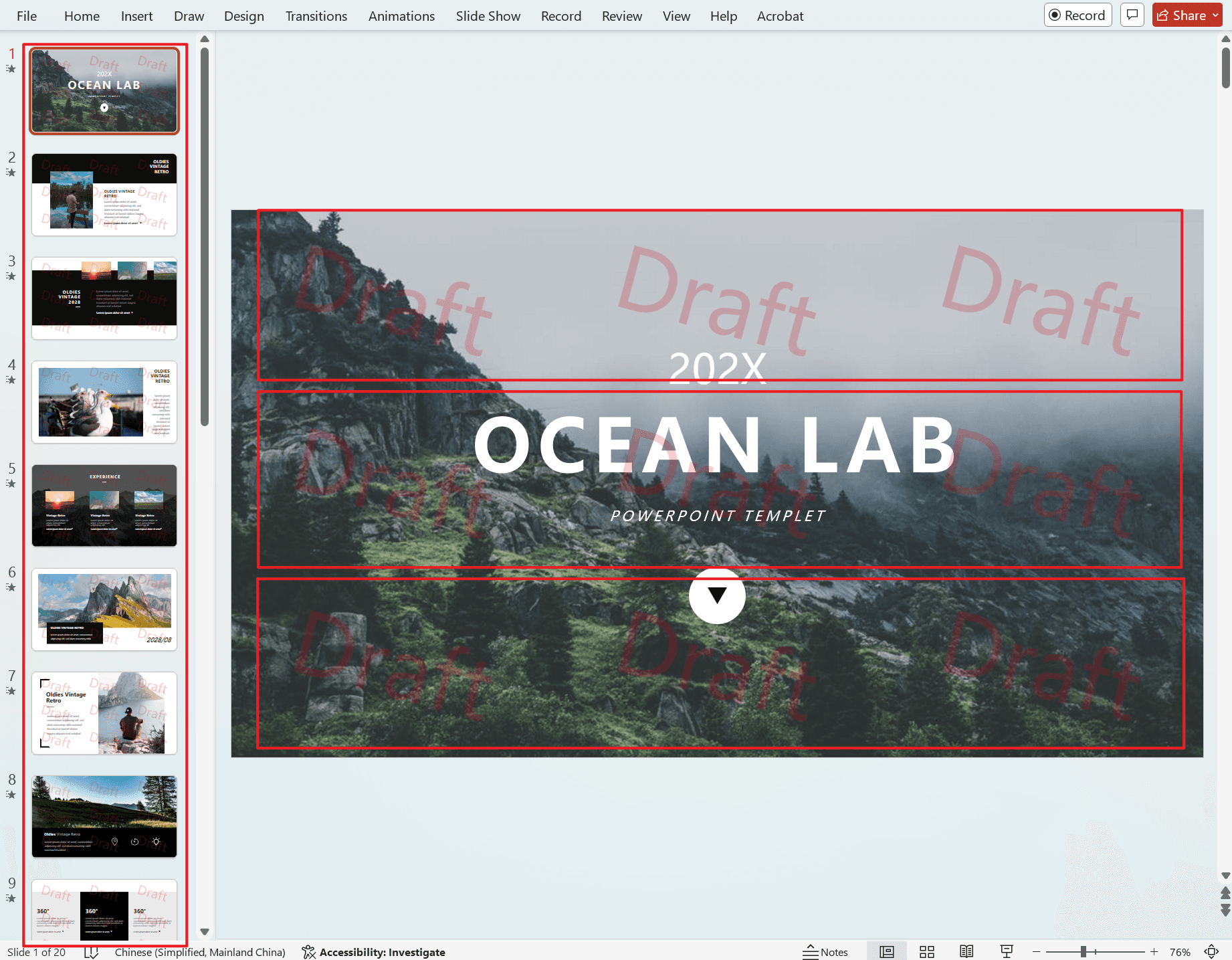
PPT 批量加入平鋪文字浮水印的效果預覽
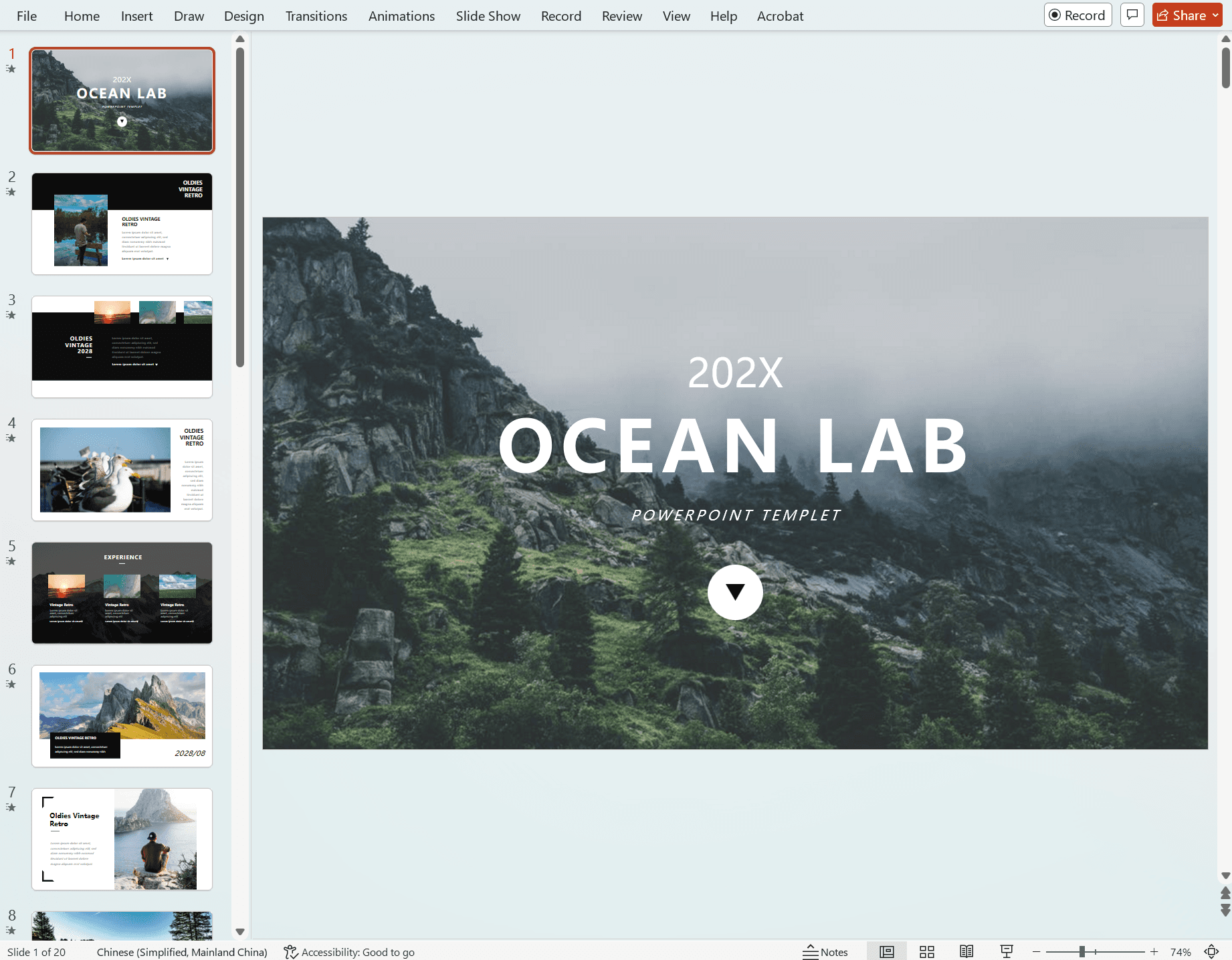
處理前:
處理後:
批量給 PPT 每一頁加上全螢幕文字浮水印的操作步驟
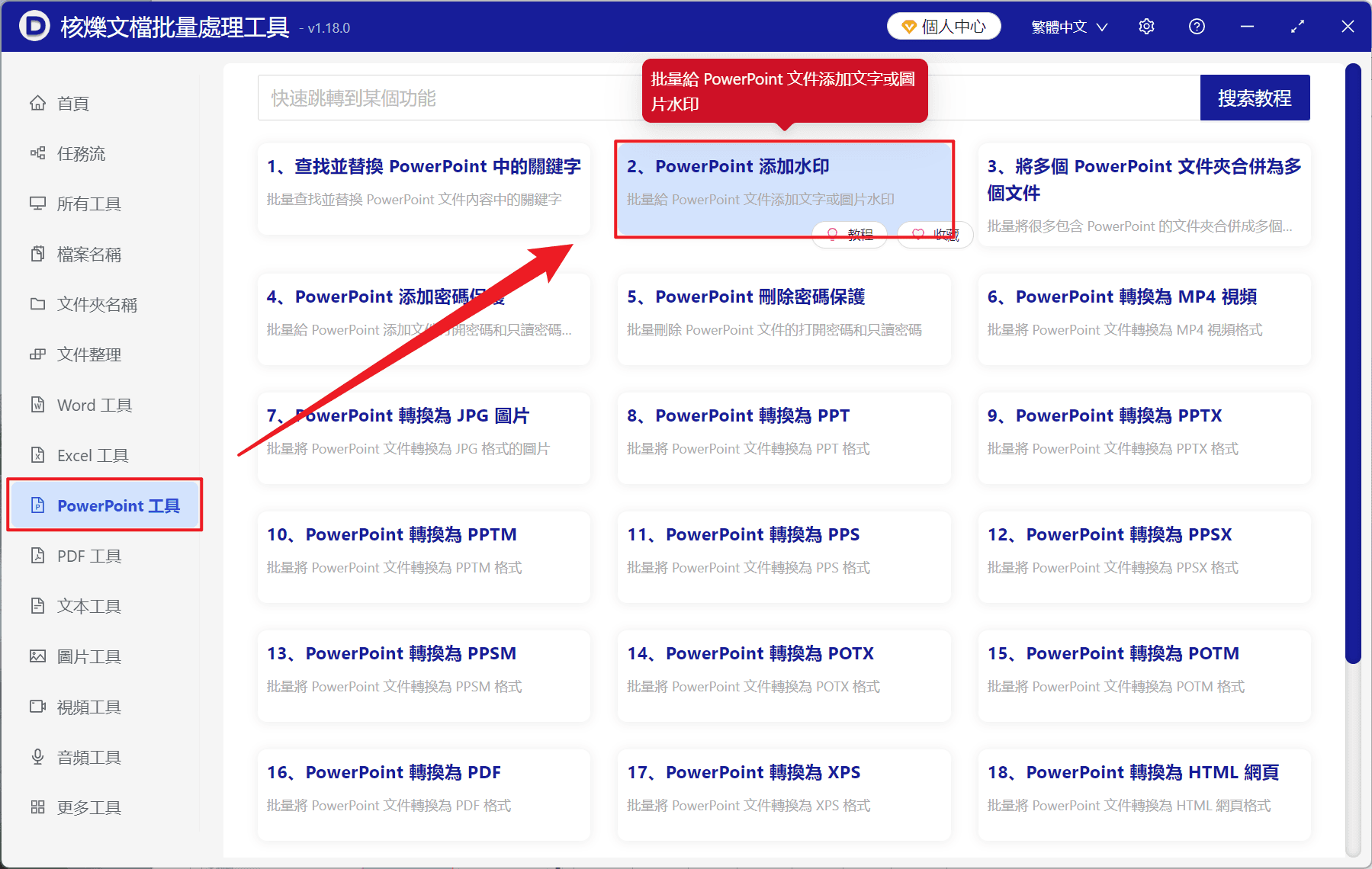
1、開啟【核爍文檔批量處理工具】,選擇【PowerPoint 工具】-【PowerPoint 加入浮水印】。
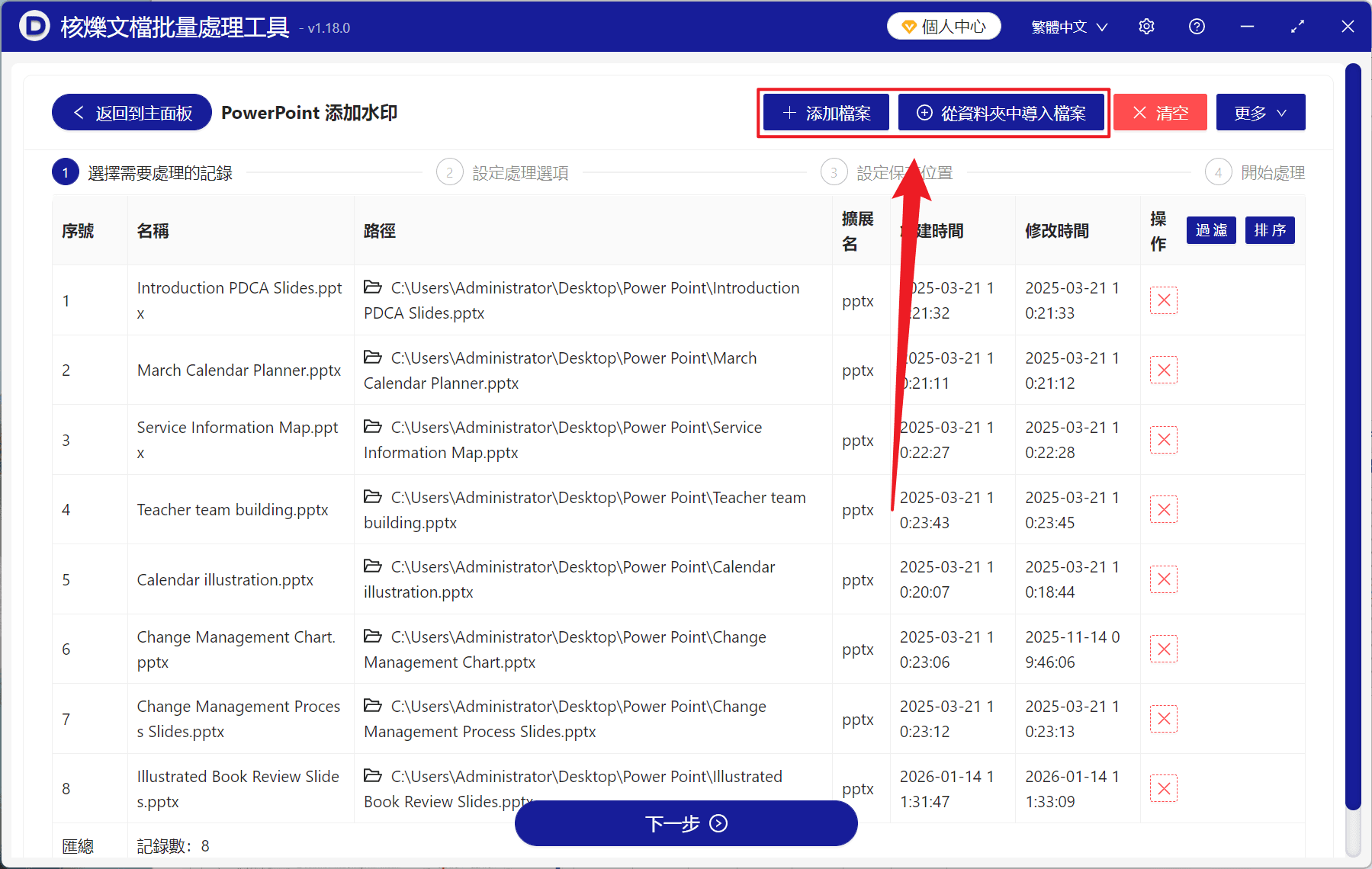
2、在【加入檔案】或【從資料夾中匯入檔案】中選擇一個方式將需要加入浮水印的 PPT 匯入,也支援將檔案直接拖入下方加入,然後點選下一步。
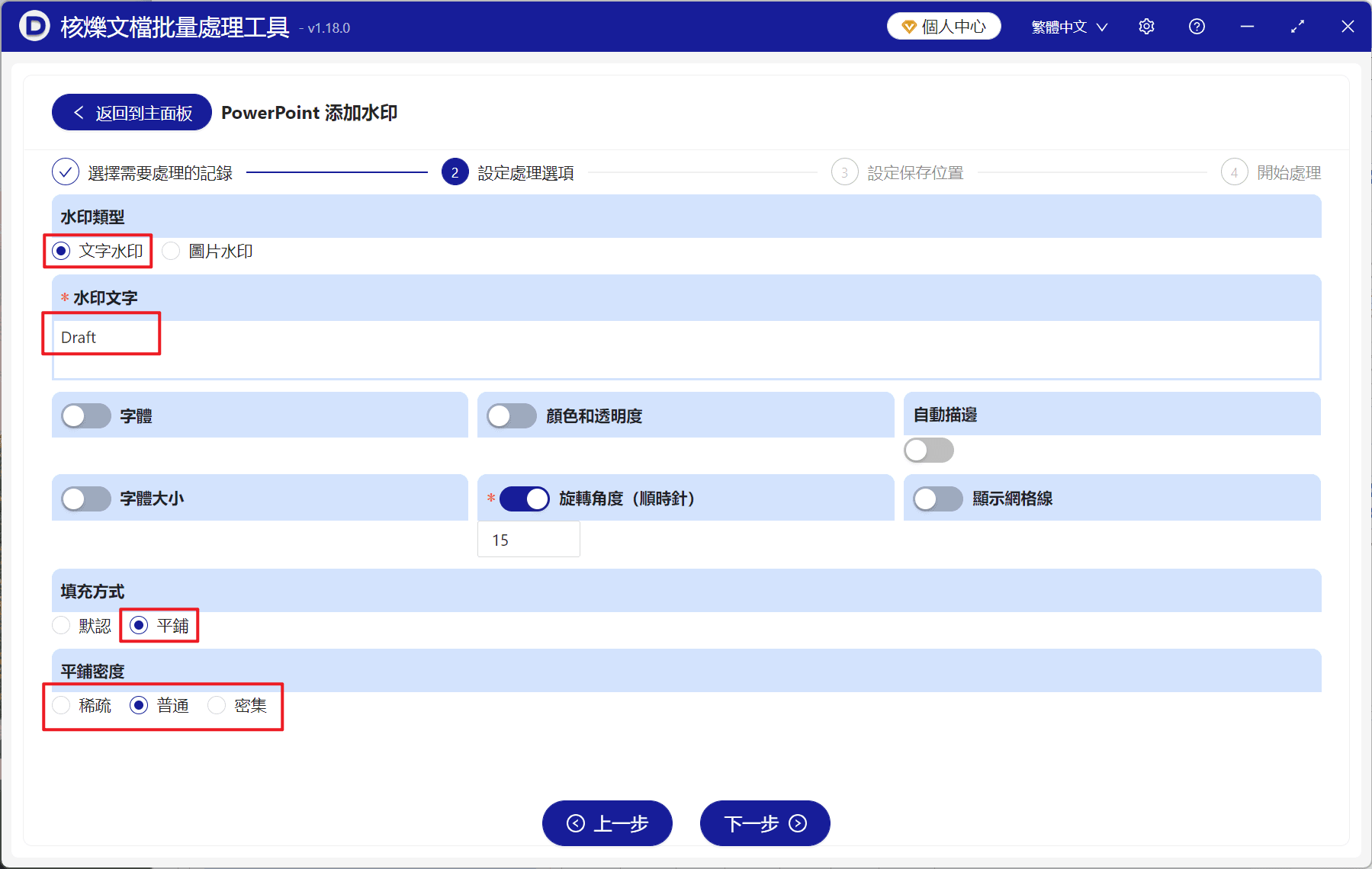
3、進入設定頁面之後,浮水印類型選擇【文字浮水印】,在下方輸入要作為浮水印的文字,後面還可以調整浮水印字型、大小、顏色透明度以及旋轉角度。填充方式選擇【平鋪】,密度可以選擇稀疏、普通、密集,分別代表 2x2、3x3、6x6,設定完成後,再次點選下一步。接著點選瀏覽,選擇好新檔案的儲存位置。
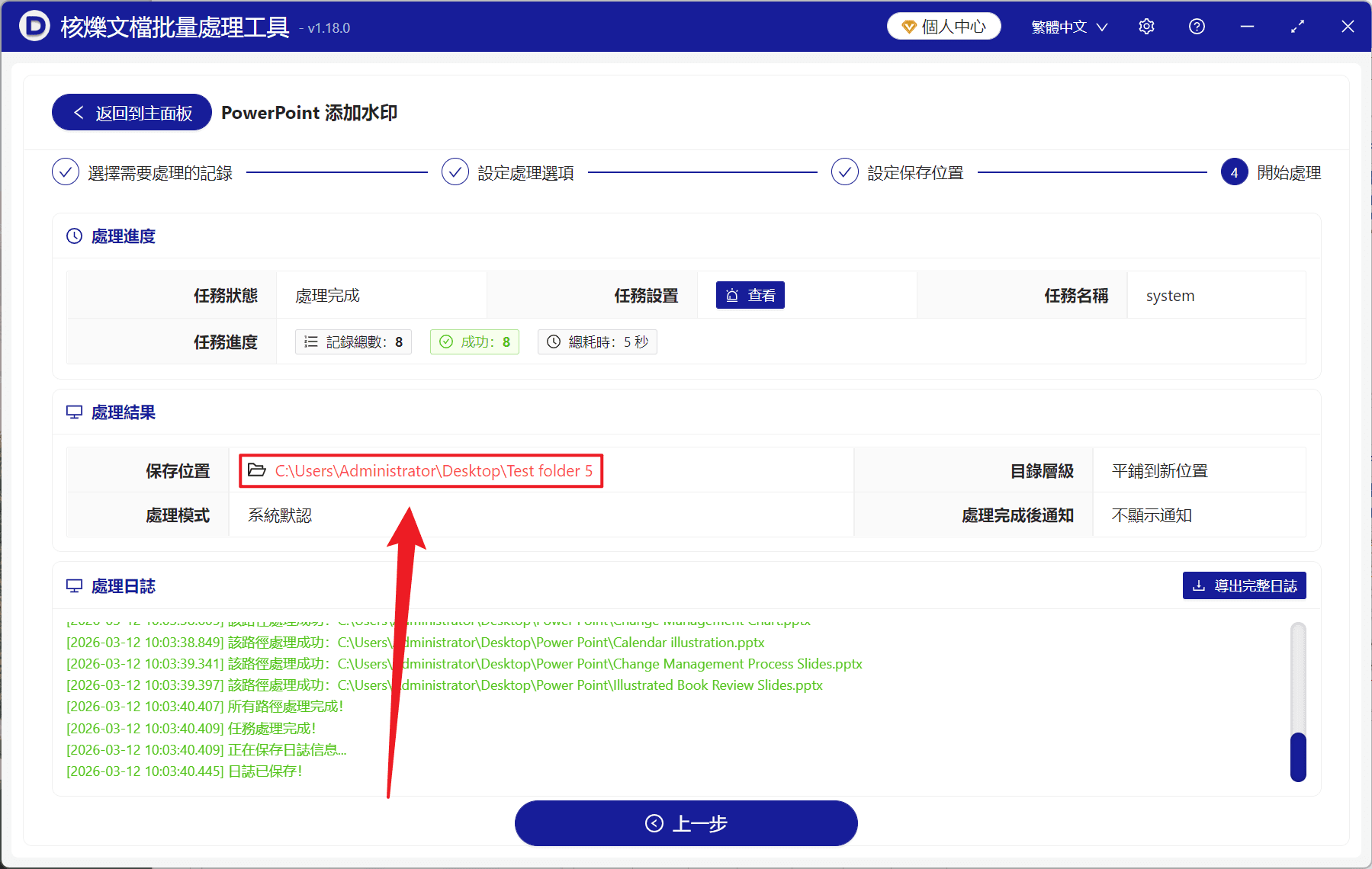
4、等待處理結束之後,點選框中紅色的路徑開啟儲存資料夾就能夠檢視浮水印加入完成的 PPT 檔案。
關鍵字:PPT 批量添加全螢幕浮水印 , PPT 加浮水印工具 , PPT 添加文字浮水印