PPT批量加水印技巧,每一頁投影片統一添加圖片水印
翻譯:简体中文繁體中文,更新時間:2026-03-10 17:41:14
我們在製作PPT時,經常需要在PPT的每一頁幻燈片上添加圖片浮水印或Logo浮水印,不少人還在逐頁手動添加,太浪費時間了。下面教你一個PPT批量加浮水印技巧,一鍵給所有幻燈片統一添加圖片浮水印,還支援很多PPT批量添加浮水印。可以自訂浮水印的樣式、大小、角度、位置等等,教學簡單易學,看完即可上手操作。
為什麼要大量幫PPT添加圖片浮水印
1、給客戶的推廣提案、宣傳方案的文件,需要統一在PPT裡加上公司或品牌Logo,這樣既能強化形象,也可以打上獨屬於公司的印記,防止文件被其他人盜用。
2、學校或者培訓機構編纂的課程資料、試卷等文件,統一加上機構的名稱或課程浮水印,可以防止原創資料被私自傳播或盜用,保護版權。
3、企業或單位的所有PPT文件,大量添加品牌浮水印或Logo,可以保持風格統一,提升專業度和展示效果。
以上這些場景都有一個共同的痛點,那就是有大量的PPT文件要大量添加浮水印。只有幾個文件還好說,如果有上百個文件都要加浮水印,我們肯定不能一個個手動去加,太費時費力了。下面分享的方法就能幫大家很好的解決這個問題,不管有多少PPT,都能一鍵大量加上浮水印,並且覆蓋每一頁投影片,是日常辦公必備的實用技巧。
所有投影片統一加上浮水印的效果預覽
處理前:

處理後:

大量幫PPT投影片加圖片浮水印的操作步驟
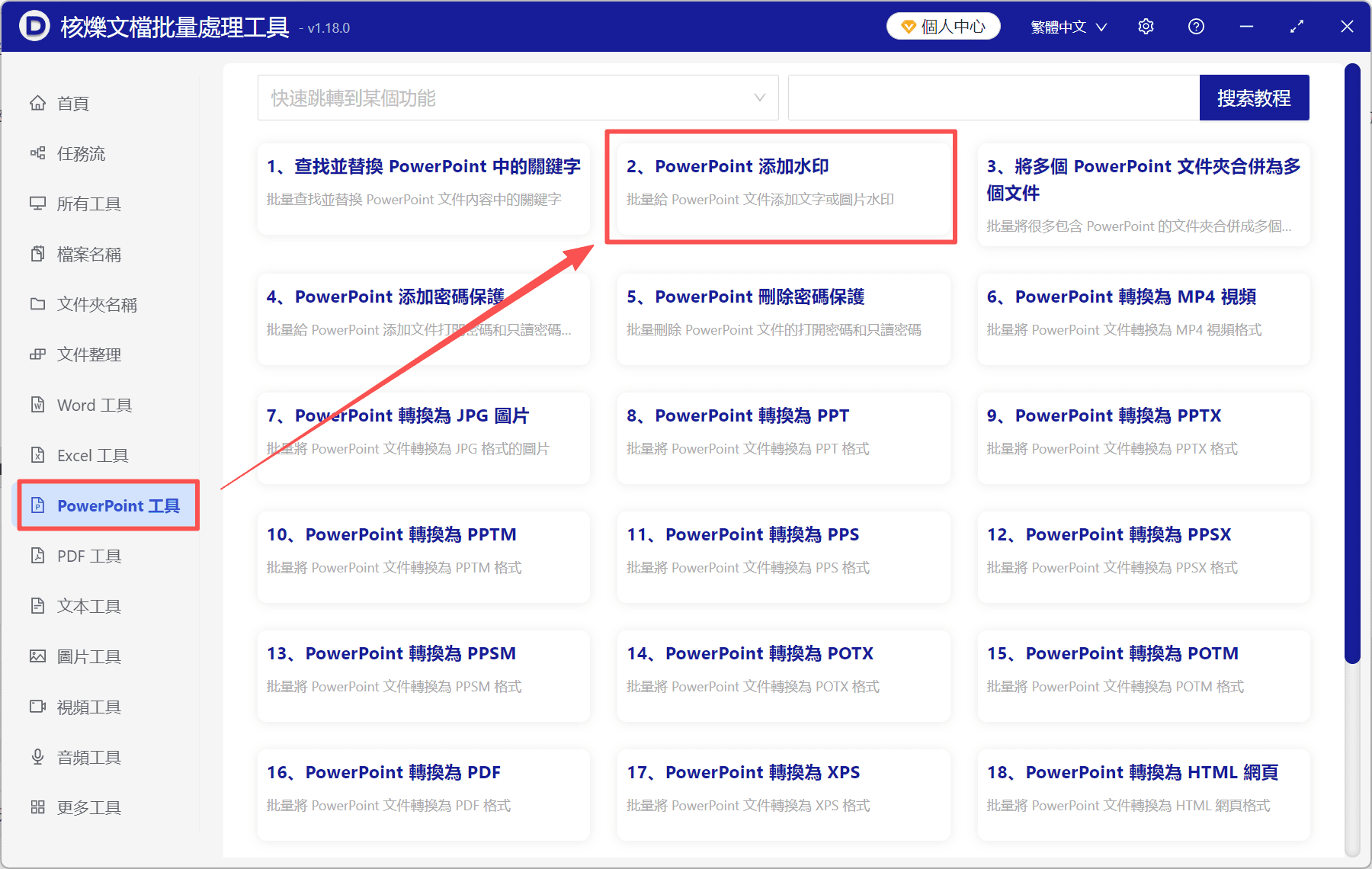
1、打開「核爍文檔批量處理工具」,選擇「PowerPoint 工具」-「PowerPoint 添加浮水印」。
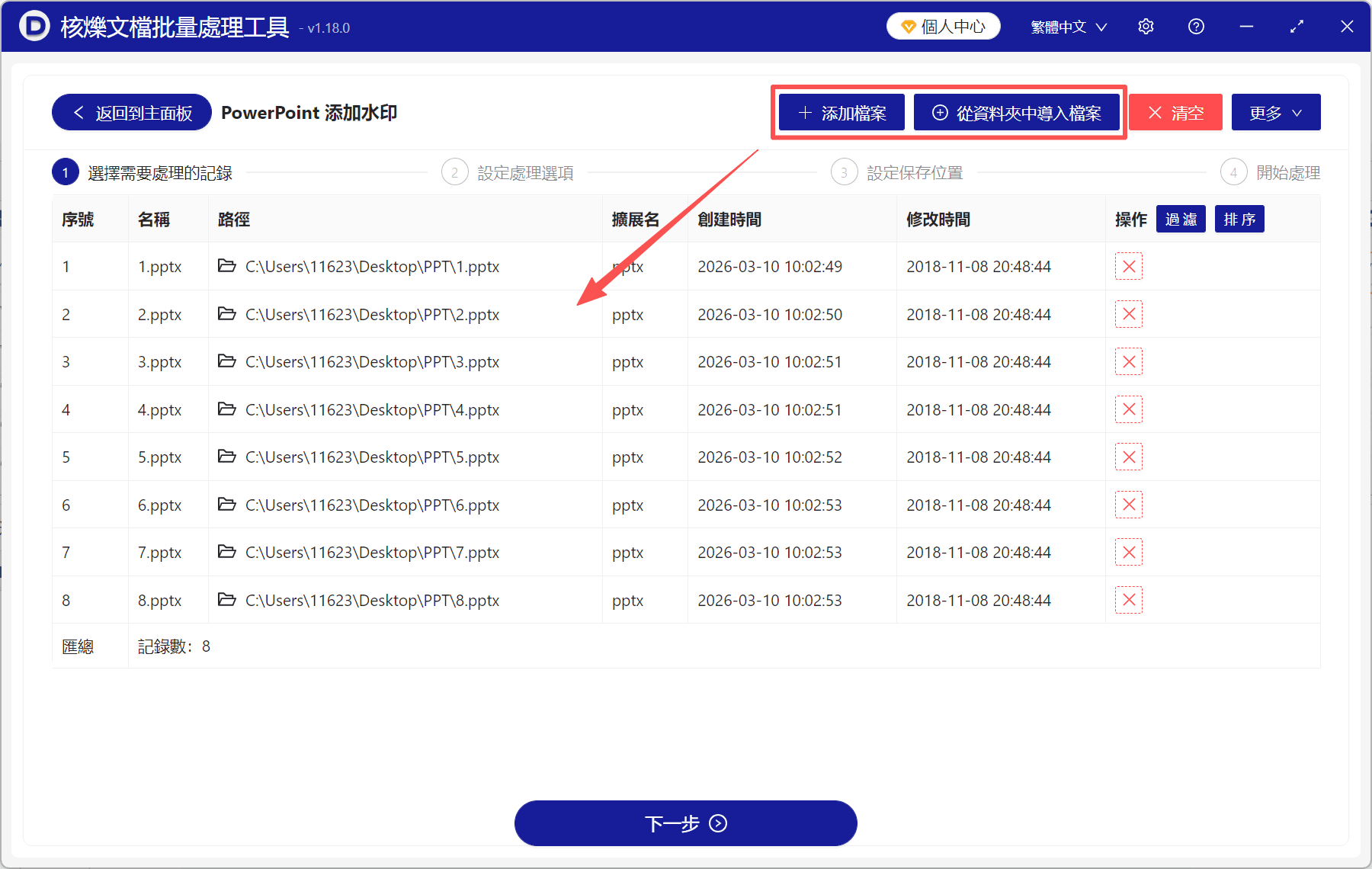
2、點「添加文件」將需要處理的PPT全部加進來;或者點「從文件夾中匯入文件」,直接選擇存放PPT的文件夾,全部匯入進來。也可以直接拖放,三種方式任選其一。
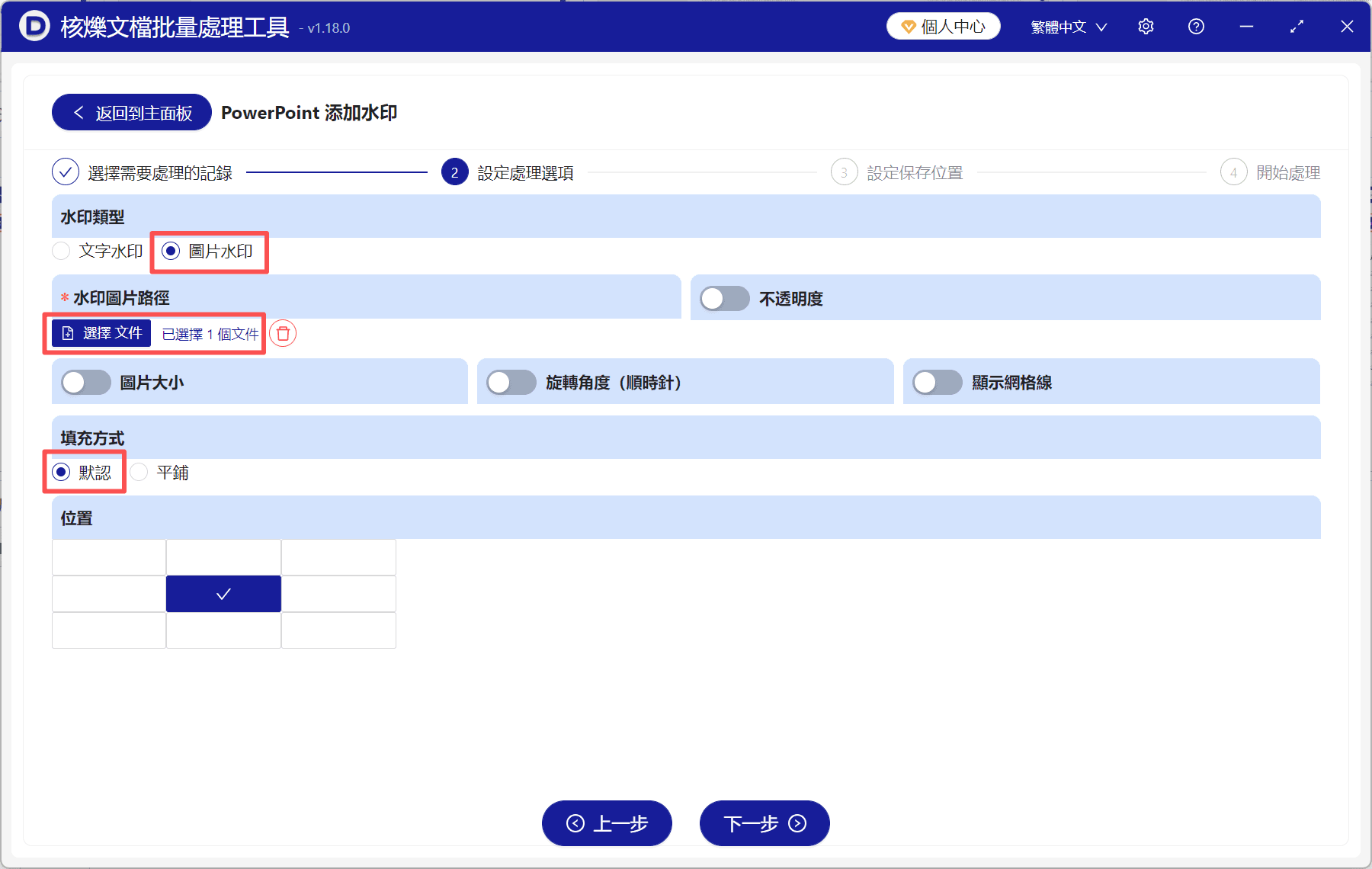
3、選擇「圖片浮水印」,並點擊「選擇文件」將浮水印圖片加到這裡;設定好浮水印的大小、角度、透明度等參數,填充方式根據自己的需求任選一種,都設定好以後直接點下一步。
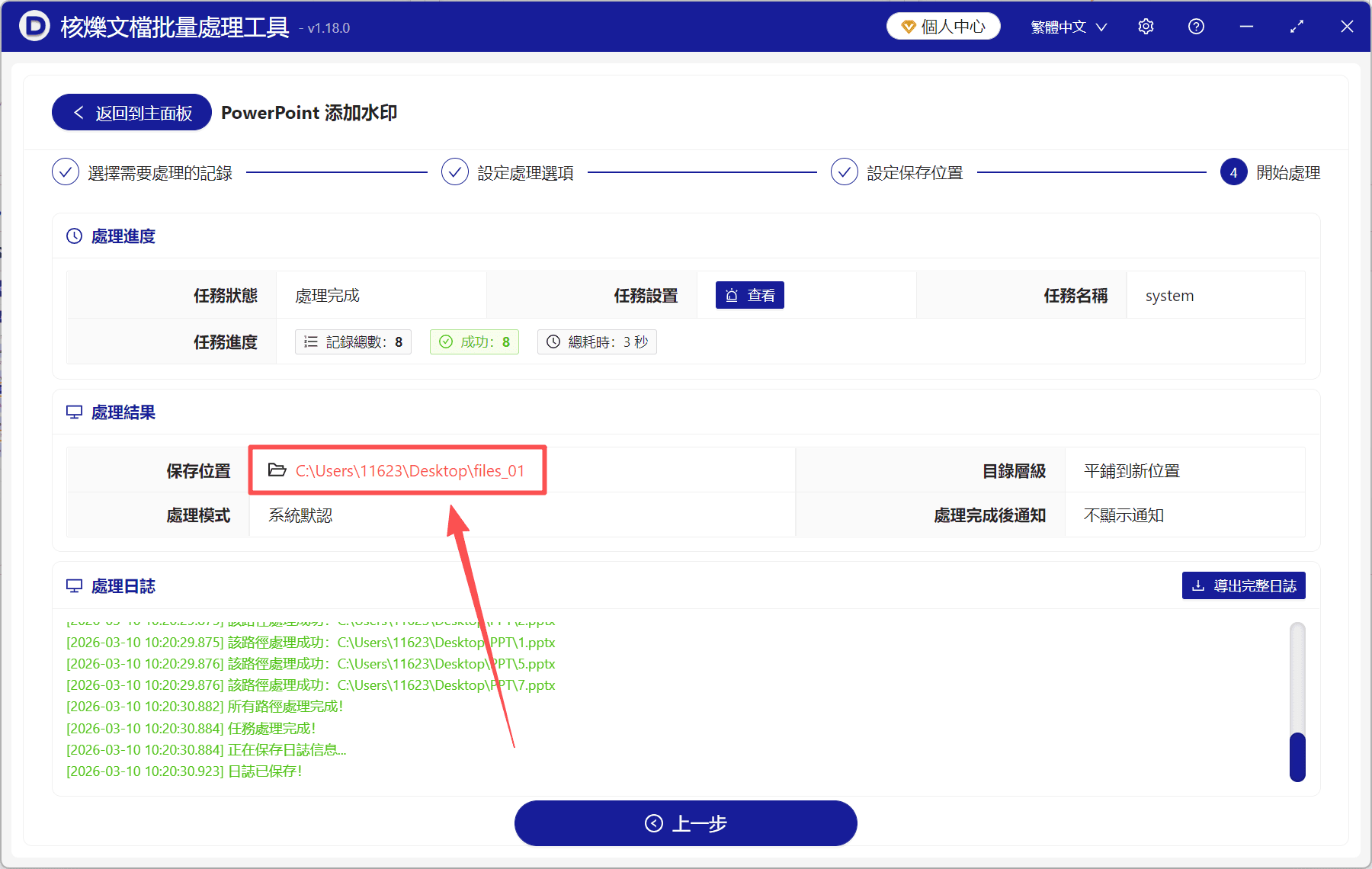
4、處理完成後,直接點「儲存位置」查看,所有PPT都加上了浮水印,並且每一頁投影片都有,規範又專業。
關鍵字:PPT批量加水印 , 給每張PPT加水印 , 批量給PPT添加浮水印