怎麼刪除Word不想要的頁面?Word如何批次刪除指定頁面?
翻譯:简体中文繁體中文,更新時間:2026-03-03 17:40:47
整理大量的 Word 文件時,我們可能會碰到一批文件的某幾頁是重複或者多餘的頁面,又或是煩人的廣告頁需要被統一移除?我們通常能做的只能一個個文件打開去手動按下刪除鍵來清除掉每個多餘的頁面,每個文件打開再去找到指定的頁面再進行刪除不僅效率十分低下,還可能會因為重複操作帶來的疲憊感而不小心刪除掉有用的內容,尤其是在有著幾百份甚至上千份文件的適合,這樣重複操作的行為就是對耐心和時間的一大考驗。那麼我們怎麼能做到在幾分鐘之內就能完成對幾百個文件頁面的批量刪除呢?
為什麼要刪除 Word 中的頁面?
刪除多餘空白頁
撰寫 Word 文件時,有時候會多出很多空白頁,尤其在插入表格、分頁符或多次回車後,這些頁面沒有實際的內容,但是列印或匯出 PDF 卻會顯示出來,看起來很不專業,刪除掉這些多餘頁面能夠讓文件更整潔,也避免列印時浪費紙張。
清除不需要頁面
修改文件可能會刪除某些章節內容,但是頁面結構還存在,導致中間出現不需要的頁面,比如舊版本的方案,廢棄的說明頁等。假如不清理,其他人查看的時候可能會出現誤解,及時刪除掉這些頁面,可以讓文件內容更準確,也符合當前使用要求。
控制文件頁數
有一些 Word 文件資料對頁數有著明確要求,不能超過多少頁等,如果內容稍有增加,就可能超過限制,刪除不必要的頁面,能夠讓文件頁數符合規定。
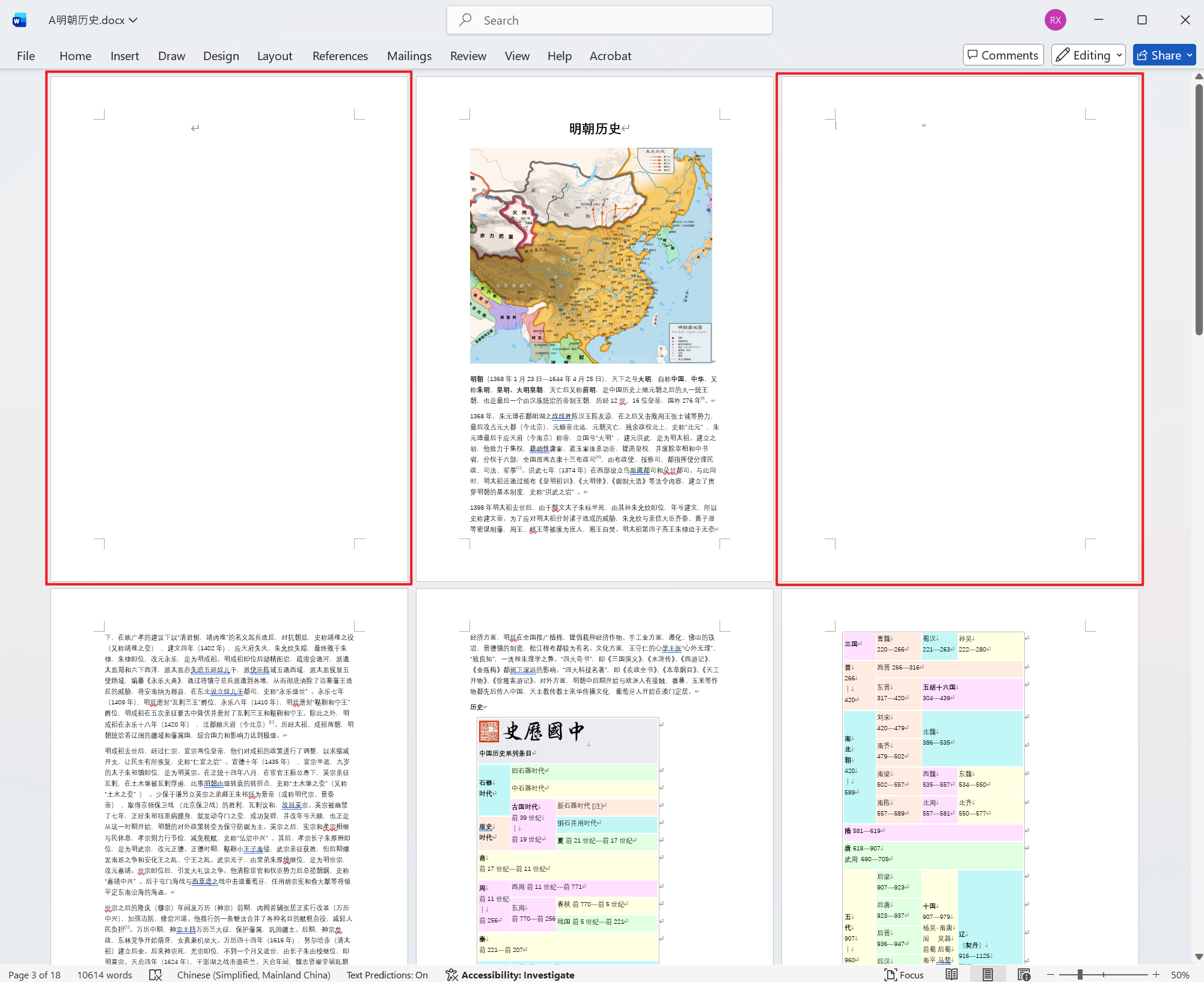
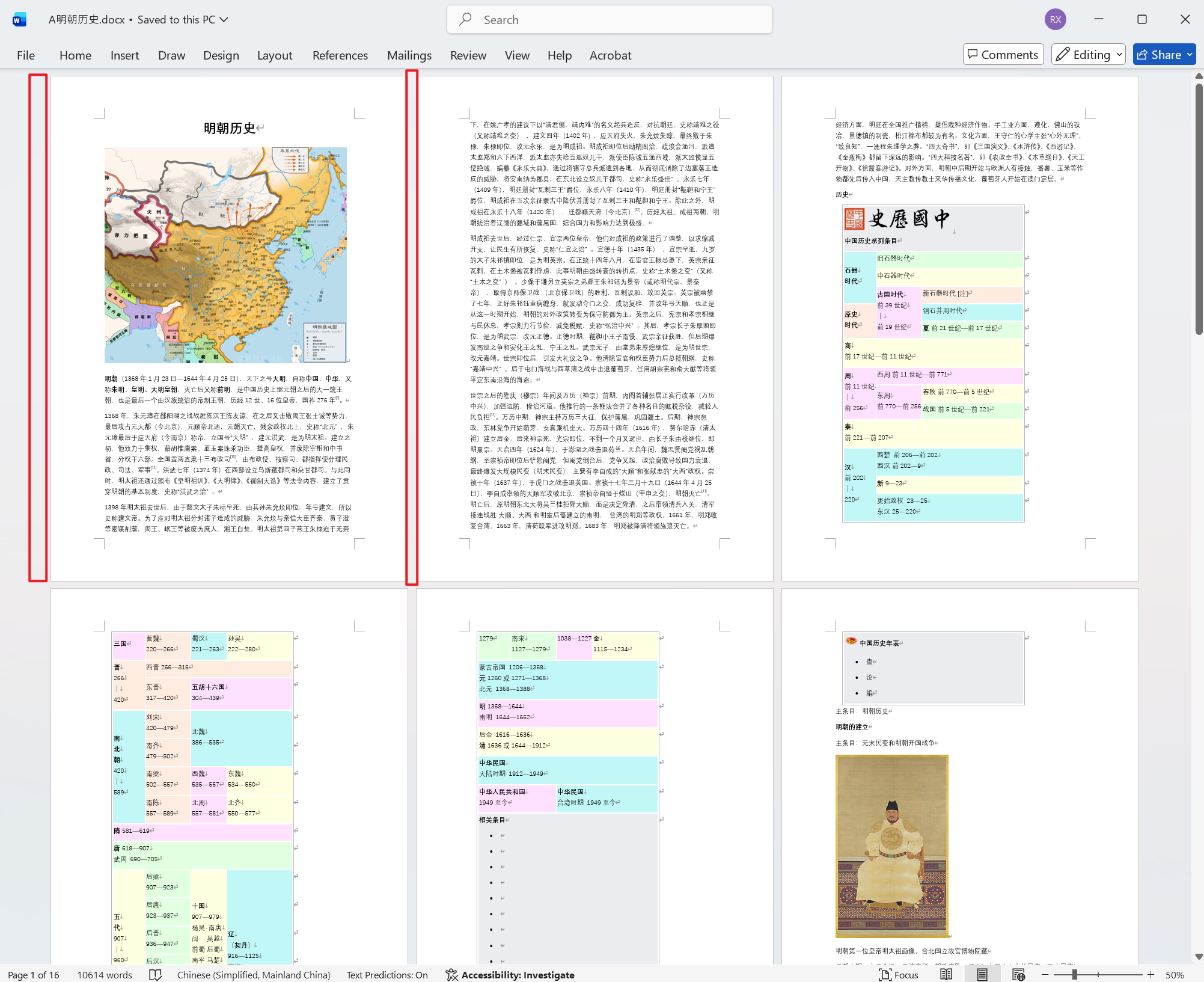
刪除 Word 指定頁面的效果預覽
處理前:
處理後:
方法一:使用我的ABC軟體工具箱批量刪除 Word 頁面
推薦指數:★★★★★
優點:
支援批量刪除大量 Word 文件中的指定頁面,速度極快,幾百個文件幾乎十幾秒即可完成,小白也能隨便清晰操作,並且所有的文件都在本機電腦處理,不會要求文件上傳文件至伺服器,保護使用者文件的隱私安全。
缺點:
只能安裝在電腦中操作。
操作步驟:
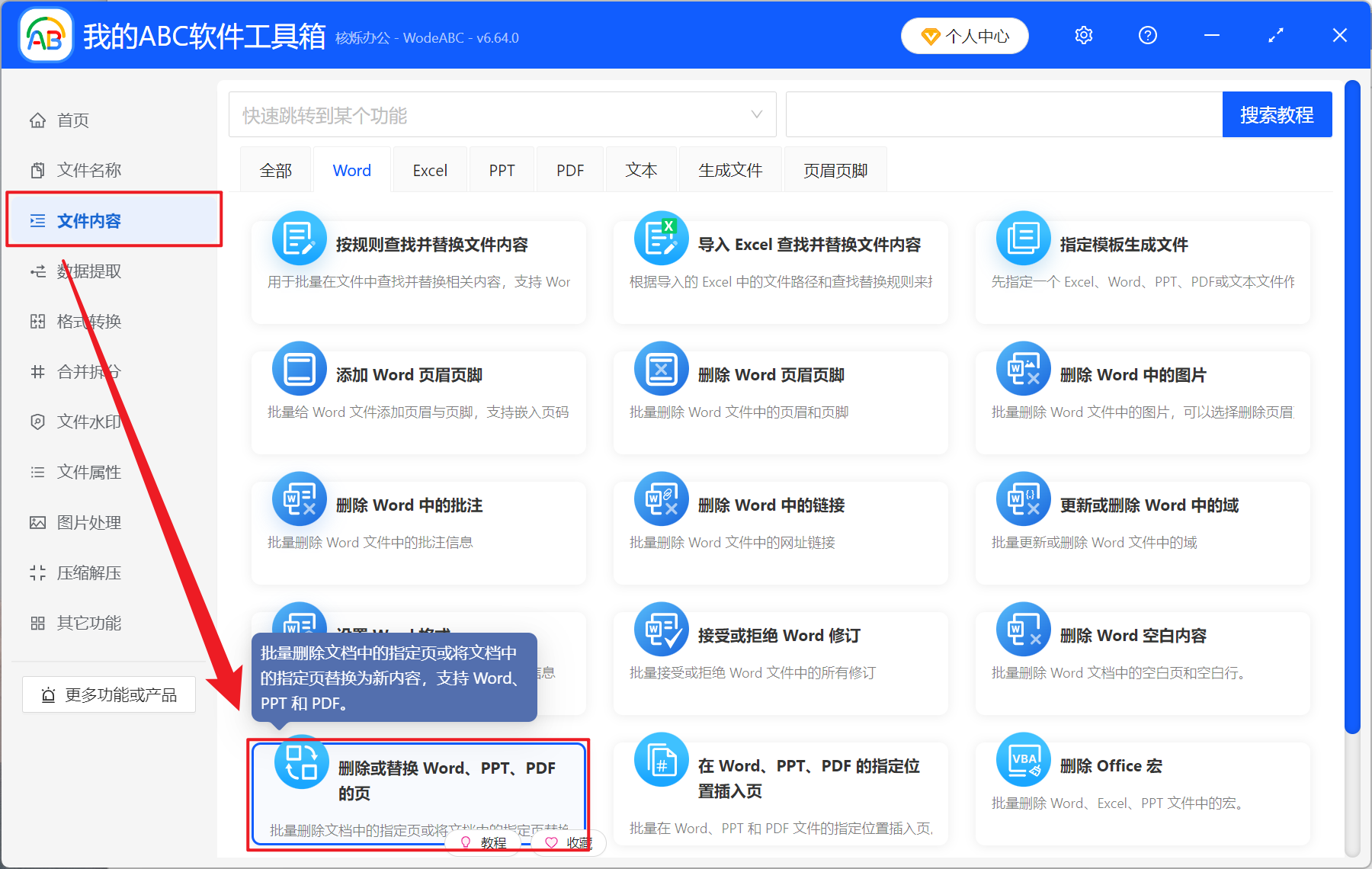
1、開啟【我的ABC軟體工具箱】,選擇【檔案內容】-【刪除或取代 Word 中的頁】。
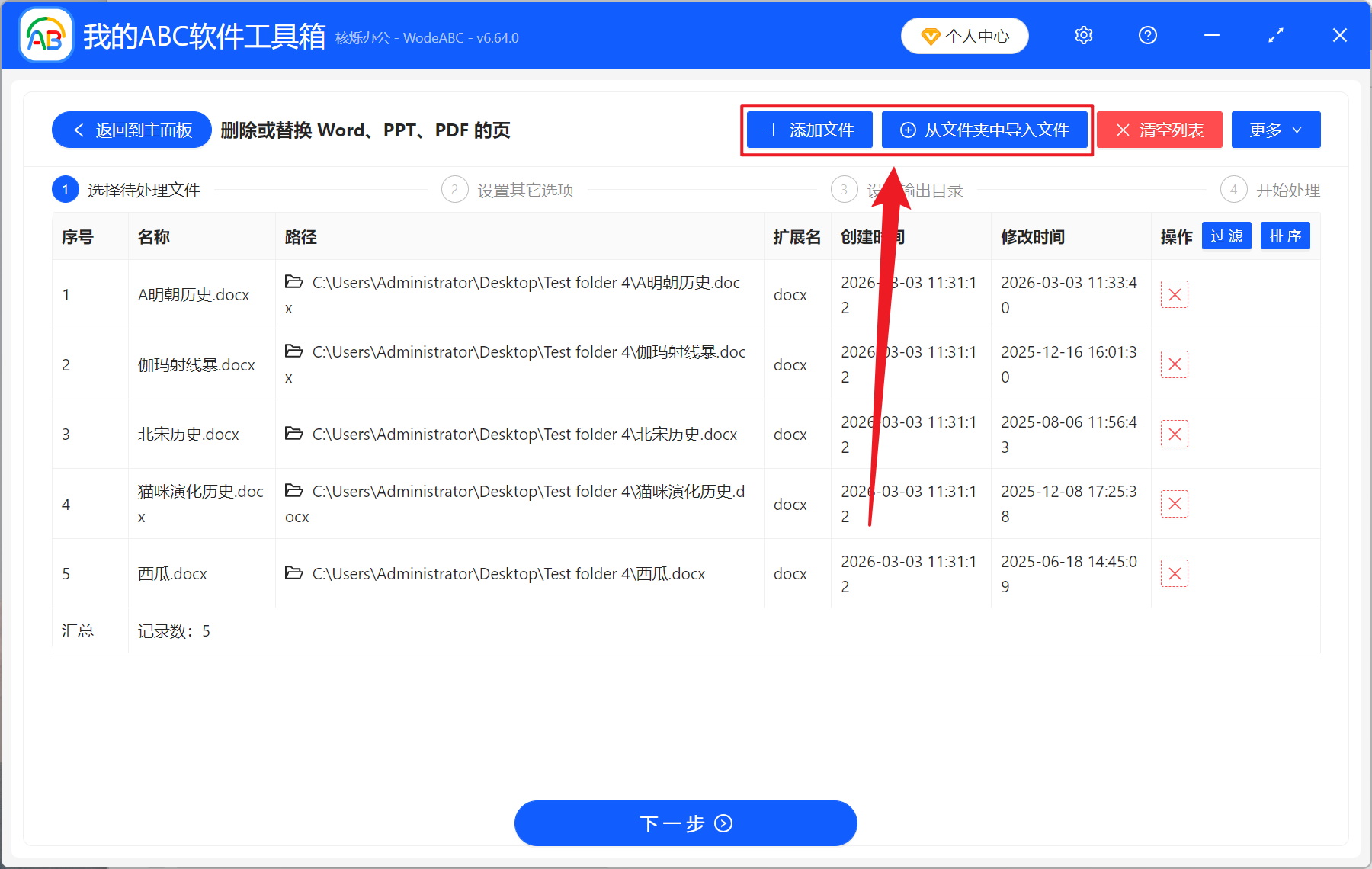
2、在【新增檔案】或【從資料夾中匯入檔案】中找一個方式新增需要刪除頁面的 Word 檔案,也支援將檔案直接拖入下方,然後點選下一步。
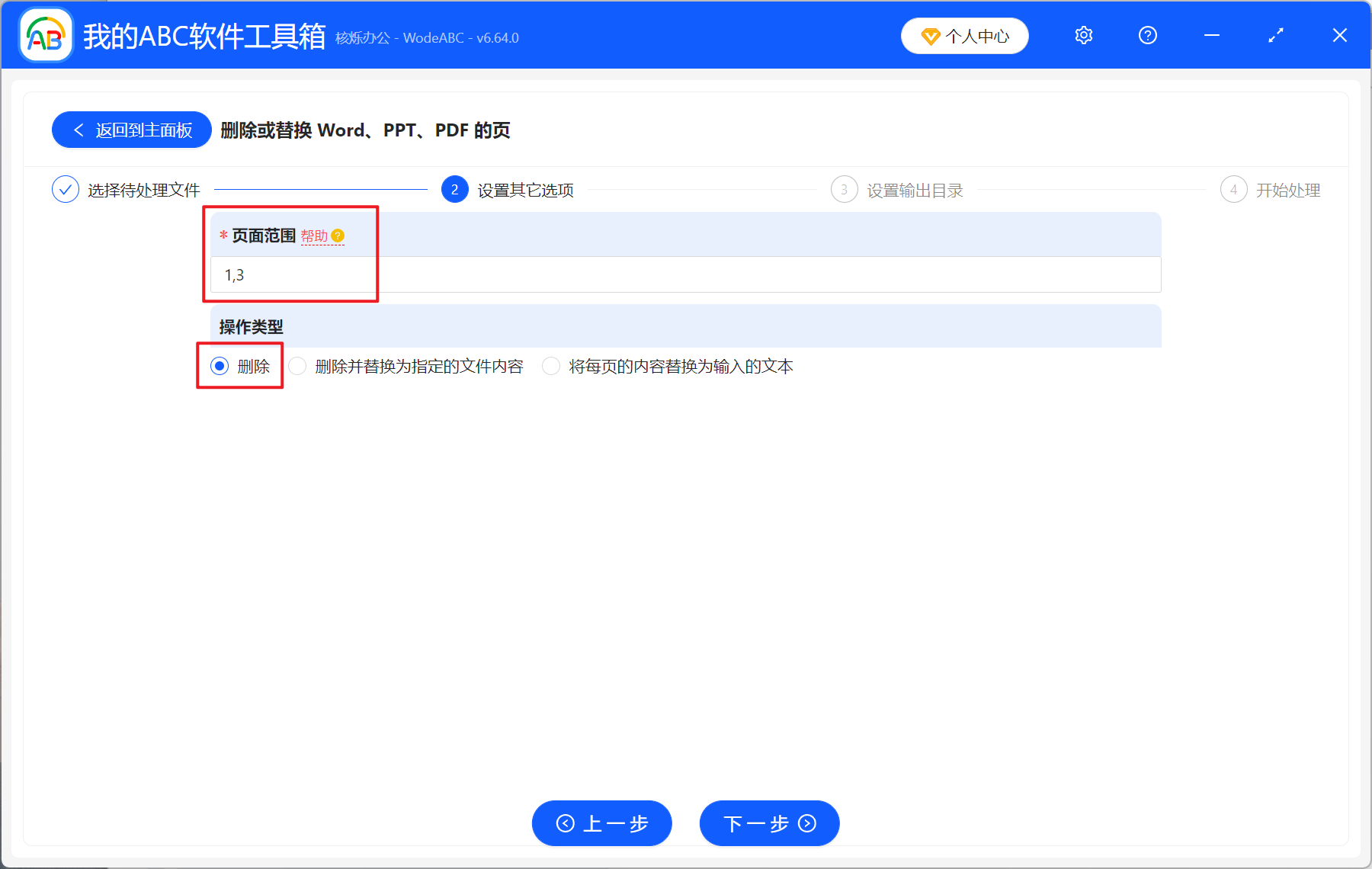
3、進入設定頁面後,頁面範圍輸入【1,3】(代表第一頁和第三頁),操作類型選擇【刪除】,最後點選下一步。接著點選瀏覽,選擇好新檔案的儲存位置。
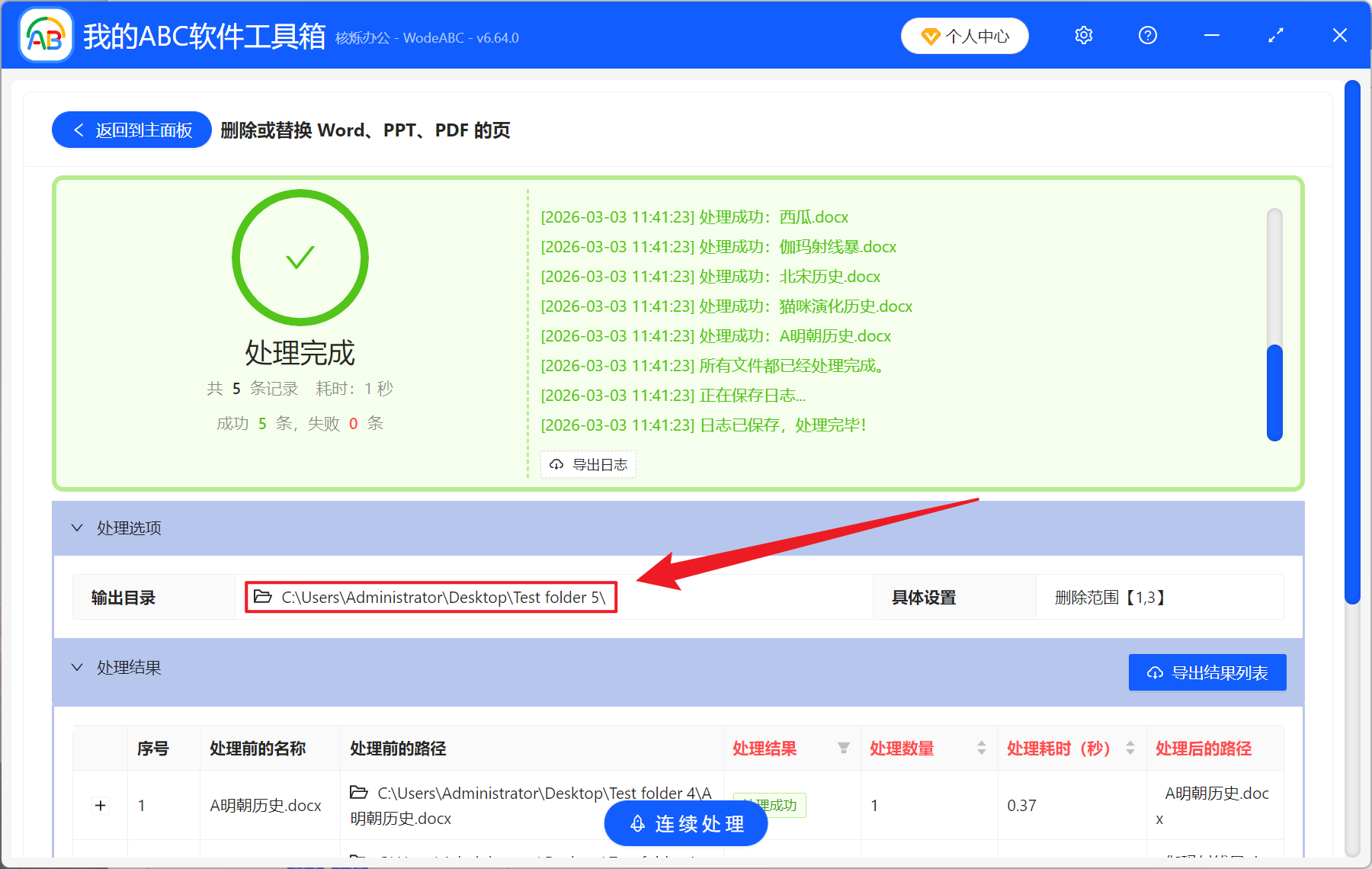
4、等待處理結束之後,點選路徑開啟儲存資料夾就能夠看到處理成功的 Word 文件了。
方法二:使用導航窗縮圖刪除 Word 頁面
推薦指數:★★★☆☆
優點:
視覺化程度高,能夠透過縮圖直觀地看到每一頁的大致內容,方便快速定位目標頁面,對於圖文混排、結構複雜的文件,透過縮圖定位比捲動螢幕更高效,點選縮圖可以快速跳轉到對應頁面,能夠精準刪除整頁內容。
缺點:
開啟導航視窗需要佔用一定的螢幕空間,對於螢幕較小的筆記本使用者來說正文編輯區域會變小,影響編輯體驗。縮圖顯示需要一定的載入時間,對於幾百頁的長文件來說,切換頁面可能會輕微卡頓。
操作步驟:
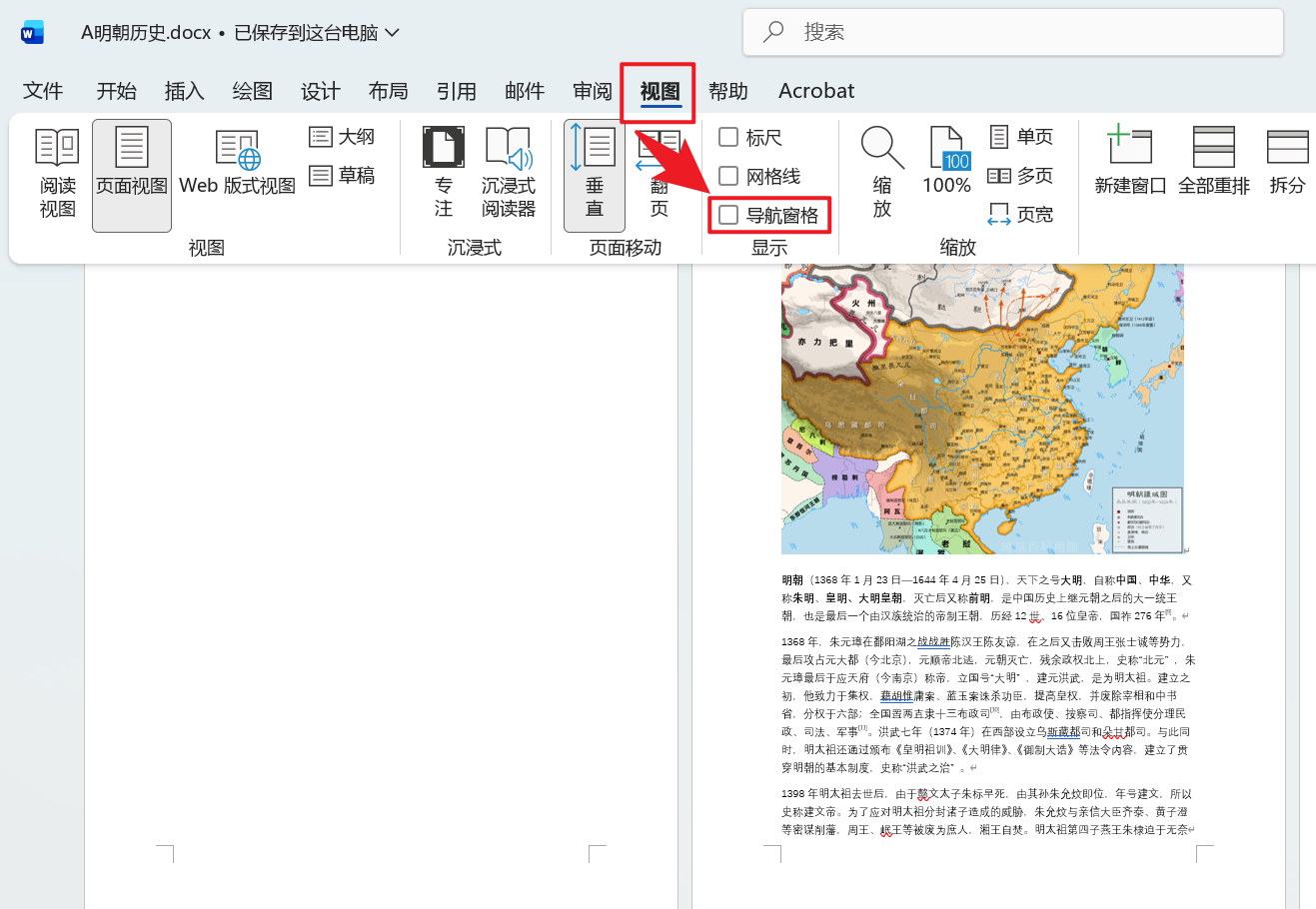
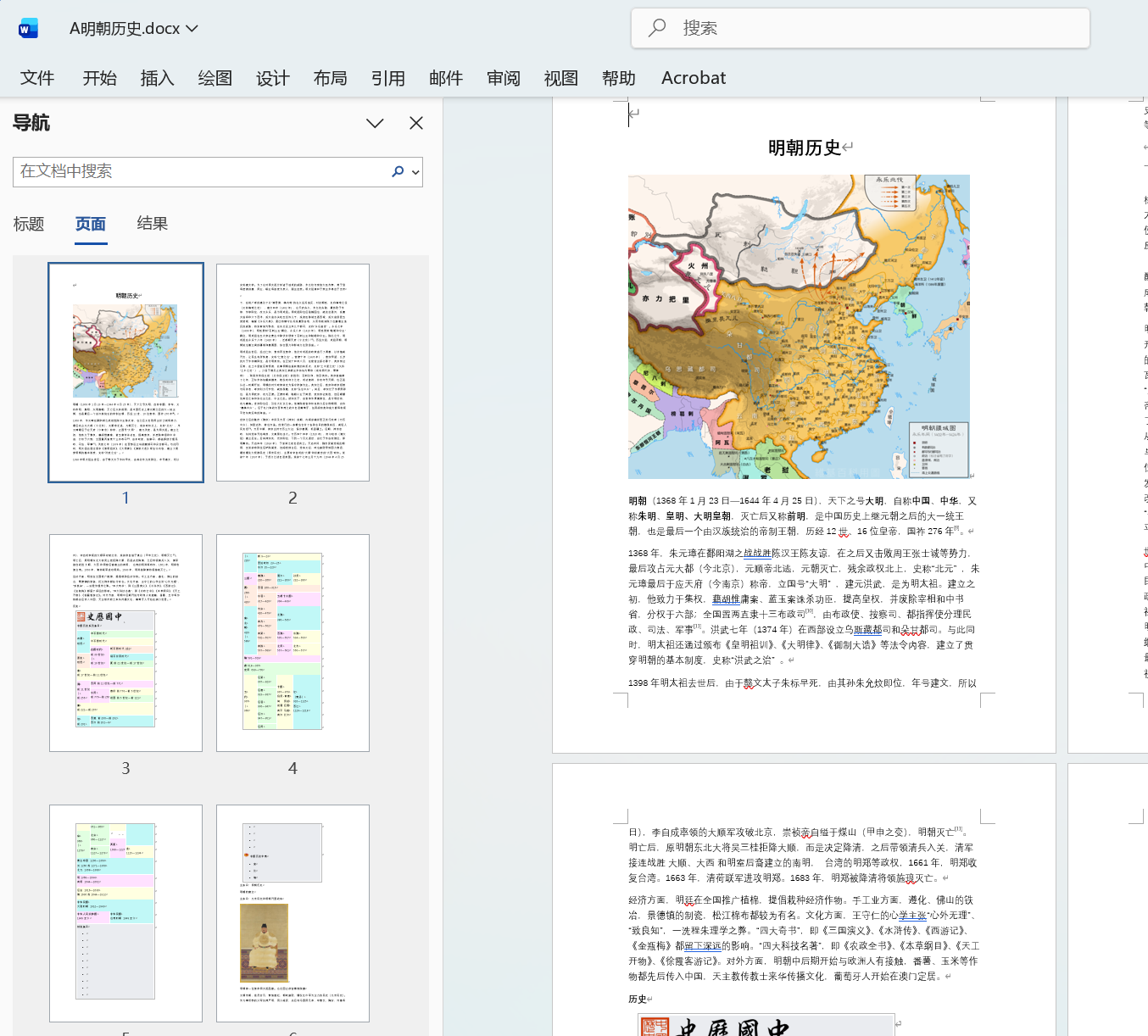
1、開啟 Word 文件頂部的檢視按鍵,點選導航窗格。
2、在左側縮圖找到需要刪除的頁面,點選選中。
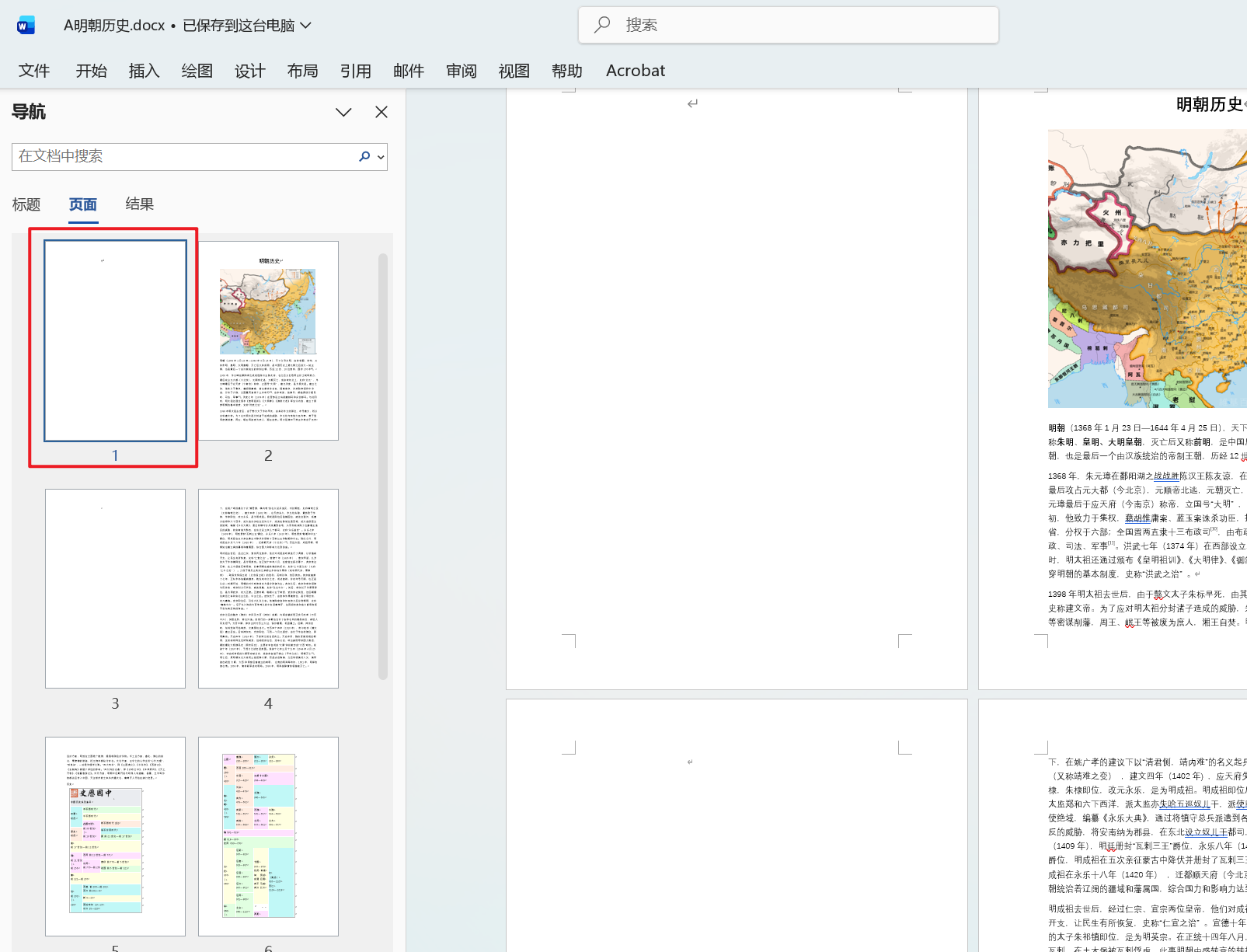
3、最後按下 Delete 依次刪除,最後儲存檔案即可。
方法三:使用 VBA 巨集程式碼批量刪除 Word 指定頁面
推薦指數:★★☆☆☆
優點:
最適合處理需要頻繁刪除特定頁面的重複工作,透過編寫簡單的 VBA 巨集程式碼,能夠實現精準的頁碼定位和刪除,還可以支援批量刪除多個不連續的頁面。後面一旦設定完成,每次只需要執行巨集,幾秒鐘就能夠完成原本需要幾分鐘的操作,極大提高我們的工作效率,是處理長文件的最佳選擇。
缺點:
技術門檻高,要使用者對 VBA 程式設計有一定了解,小白操作有點困難。初次來設定需要花費較長的時間來除錯,對於只需要偶爾刪除幾個文件或幾頁的使用者來說沒有必要使用,還可能會因為編寫不當導致文件損壞。
操作步驟:
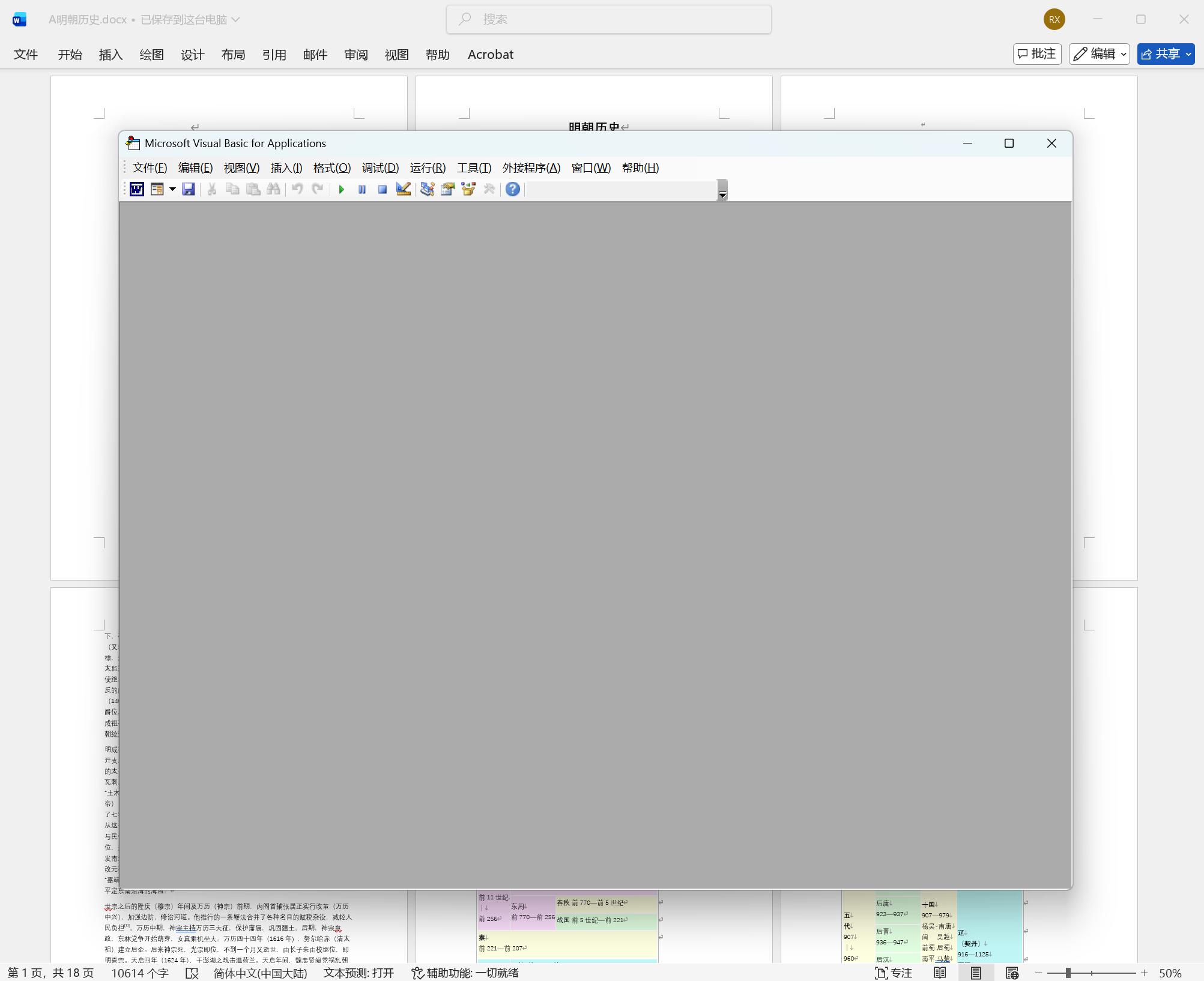
1、開啟 Word 檔案,按下 Alt + F11 開啟 VBA 編輯器,點選【插入】-【模組】。
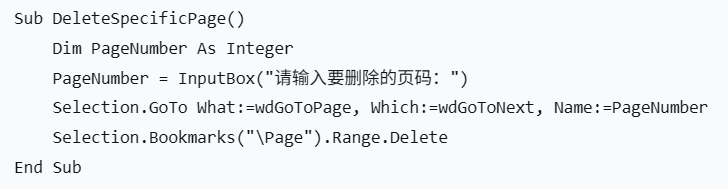
2、接著在程式碼視窗輸入以下程式碼。
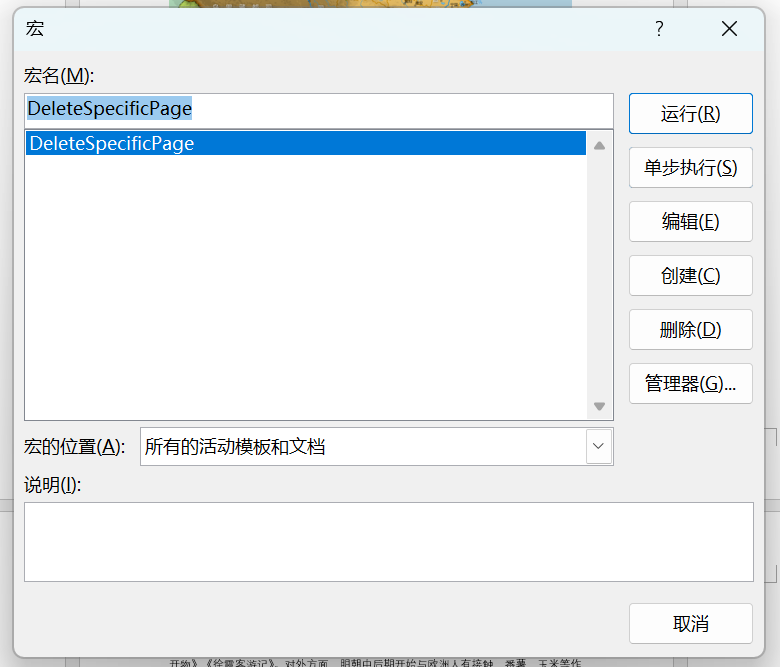
3、最後關閉 VBA 編輯器,按下 Alt + F8,選擇剛才的巨集,點選執行。接著在彈出的輸入框中輸入要刪除的頁碼,點選確定即可刪除。
關鍵字:Word 批量刪除頁面 , Word 頁面刪除工具 , Word 批量刪除指定頁