批量擷取多層級資料夾中全部內容的路徑/名稱/副檔名資訊彙整成 Excel 表格清單
翻譯:简体中文繁體中文,更新時間:2023-04-21 18:08:08
我們在儲存大量檔案時經常會建立多層級資料夾來進行檔案管理和分析等處理。然而,在尋找某個檔案時經常會因檔案太多找不到,這時我們就可以將這些檔案的路徑/名稱/擴展名資訊匯總成 Excel 表格清單。可是手動擷取每個檔案的路徑、名稱、擴展名等資訊非常耗時費力。因此,需要一種自動化的方法來批次擷取檔案資訊,並將其匯總到一個 Excel 表格中,以便更快捷方便地進行管理和分析。
現在電子檔案已經成為了我們日常工作中不可或缺的一部分。隨著工作中所涉及檔案數量的增多,手動管理和處理這些檔案的工作量也變得越來越大。這時候如果沒有自動化的工具幫助我們處理這些檔案,將會導致效率低落、出錯率高等問題。假設我們有大量資料檔案儲存在多層級的資料夾中,每個資料夾下可能還有子資料夾,而每個資料夾中可能會包含不同種類的檔案,要對這些檔案資訊進行記錄的話,手動提取每個檔案的路徑、名稱、副檔名等資訊,不僅需要耗費大量時間和精力,而且容易出現遺漏或錯誤。
這種情況下,「我的ABC軟體工具箱」就能幫您輕鬆實現這個目標。該軟體集成近百種批次處理檔案的功能項,並且操作簡單易上手。用這個工具來實現批次提取大量檔案和資料夾路徑名稱清單都是非常快速的。接下來就一起來看下它是如何幫我們實現批次提取多層級資料夾中全部內容的路徑/名稱/副檔名資訊彙總成 Excel 表格清單的吧!
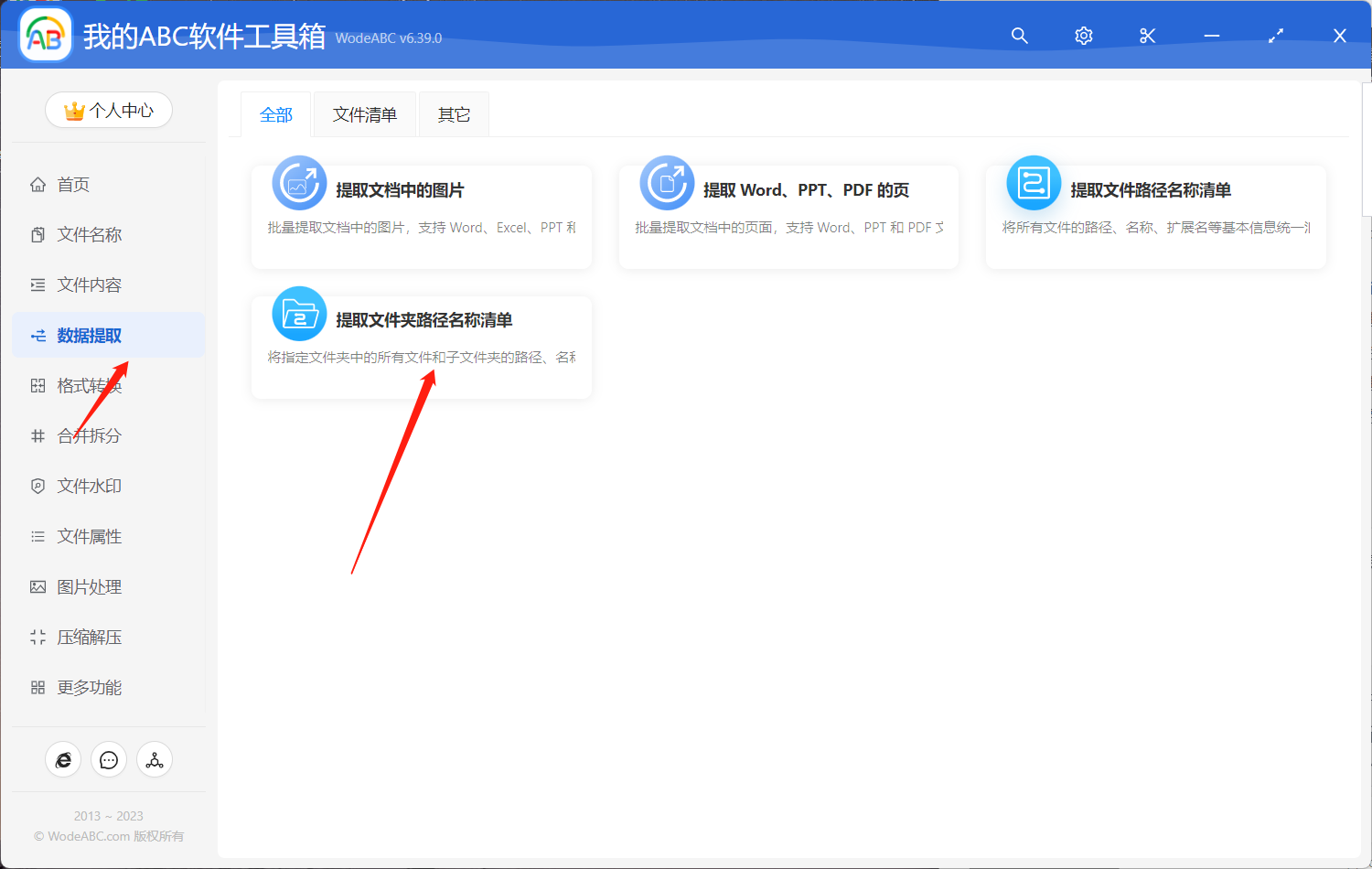
第一步:打開軟體,點選「資料提取」-「提取資料夾路徑名稱清單」功能。
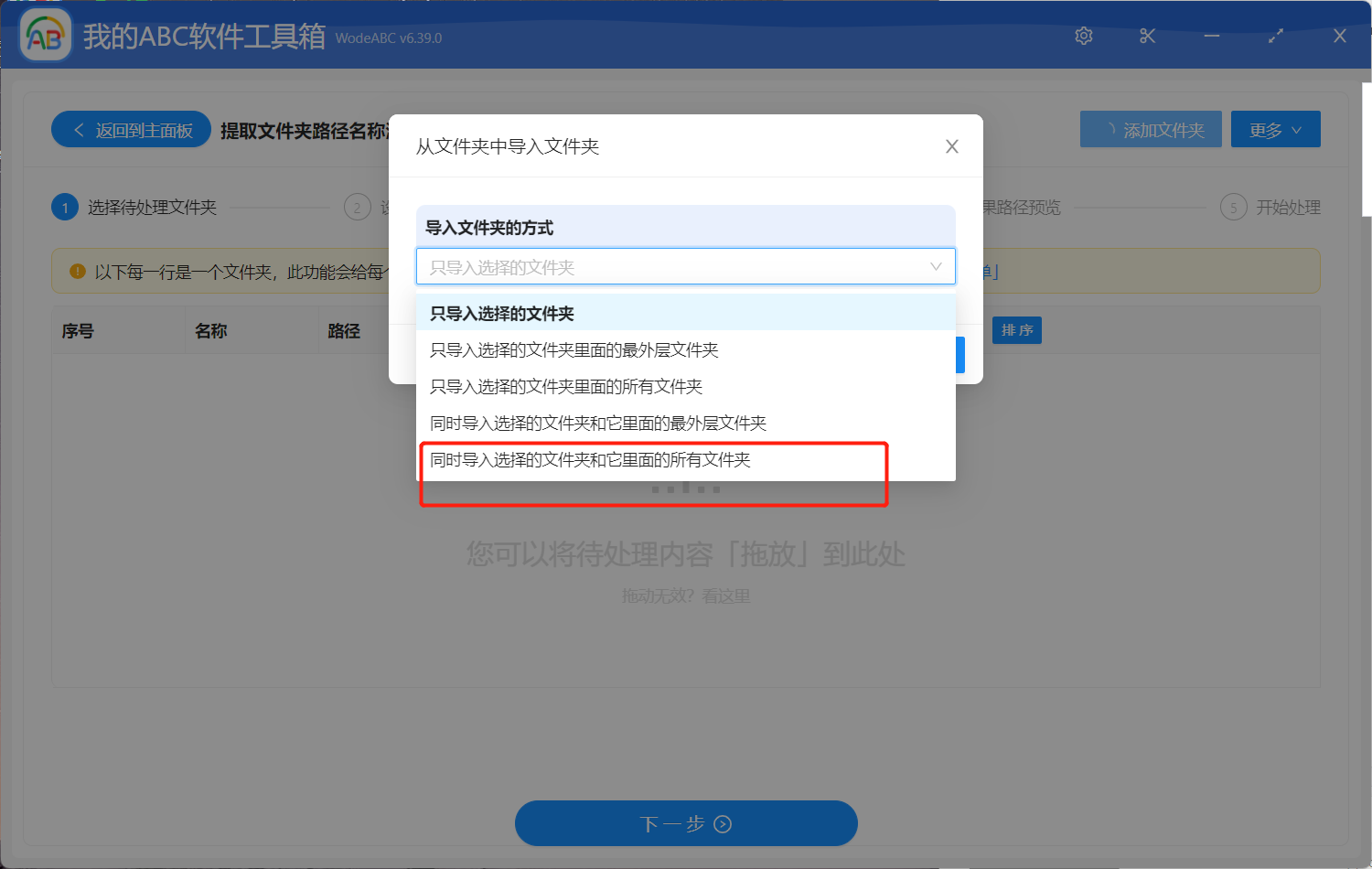
第二步:「加入資料夾」,選擇同時匯入選擇的資料夾和它裡面的所有資料夾。
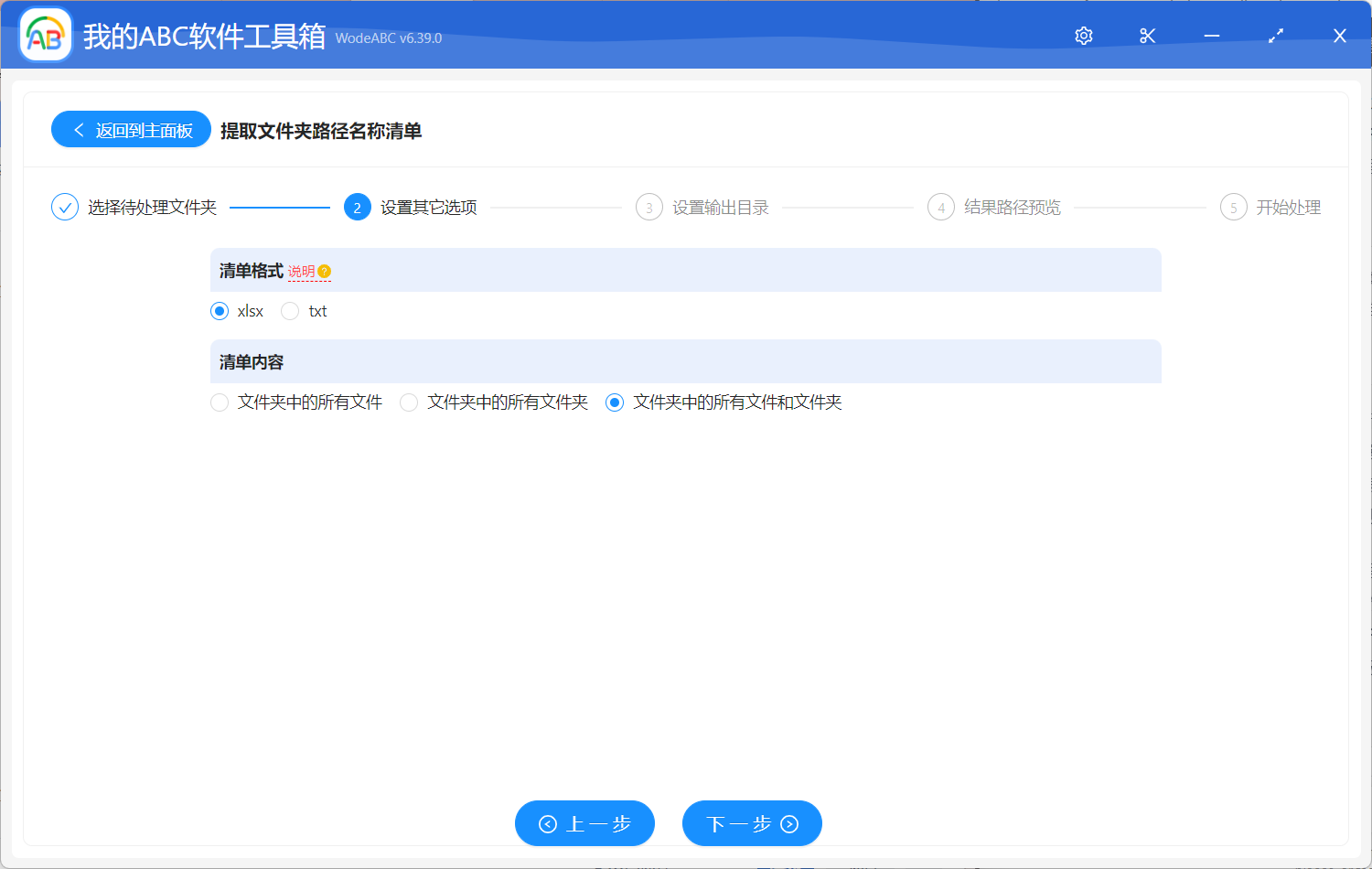
第三步:設定您想要的輸出清單格式及內容。這裡我們想要清單包括檔案名稱、檔案路徑等多種資訊的話就選擇「xlsx」格式。將批次提取內容勾選為「資料夾中的所有檔案和資料夾」。
做好輸出目錄設定並對結果路徑預覽過後,就可以點選「開始處理」。
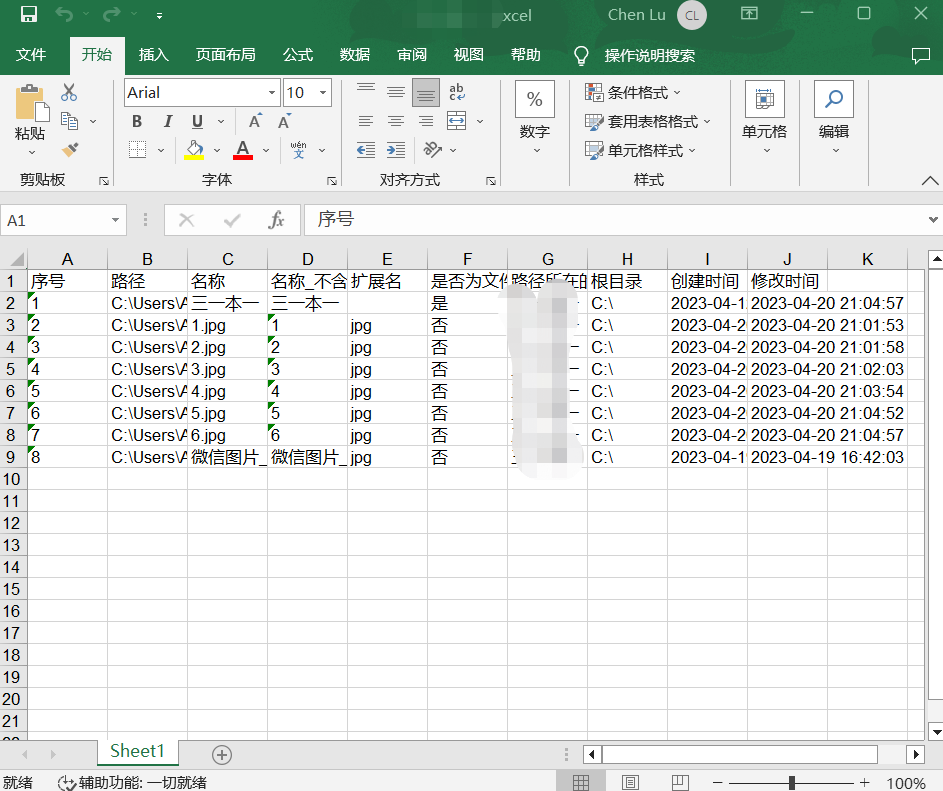
等待處理完成,可以進入到輸出目錄查看。以下是我得出的檔案,可以看到包括資料夾本身,裡面的所有內容路徑/名稱/日期等資訊都被批次提取在了這個清單中。
批次提取多層級資料夾中全部內容的路徑、名稱、副檔名資訊,並將其彙總成 Excel 表格清單可以幫助我們快速、準確地處理大量檔案,提高工作效率,減少錯誤的發生。文中提到的工具更是能讓您更加高效的完成工作,並且其強大的功能和靈活的應用性,可以滿足不同場景下的需求。