三種方法簡單將圖片格式轉換為 Word 文檔
翻譯:简体中文繁體中文,更新時間:2025-07-15 10:28:10
內容說明:本文內容依據發佈時的軟體版本整理,介面與功能可能隨版本更新而變化,請以目前軟體的實際表現為準。如發現內容有誤,歡迎回饋。
本文相關軟體我的ABC軟體工具箱
將jpg、png等圖片格式轉入Word文件中可以解決圖片本身無法添加文字說明、無法與其他內容聯動等問題。本文將介紹把圖片格式轉換為docx文件格式的操作方法,除了在Word自帶功能中插入圖片,還有批量操作的簡便辦法。
將圖片轉為docx文件的情況有哪些?
- 需要在文件中插入數據圖表截圖、文件掃描件、物品圖片等圖片資料。
- 辦公時需要對圖片進行批註、注釋的情況。
- 列印圖片時需要匹配紙張尺寸。
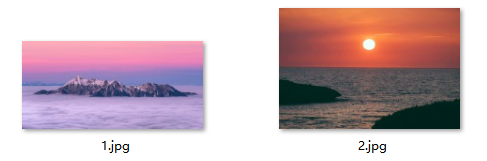
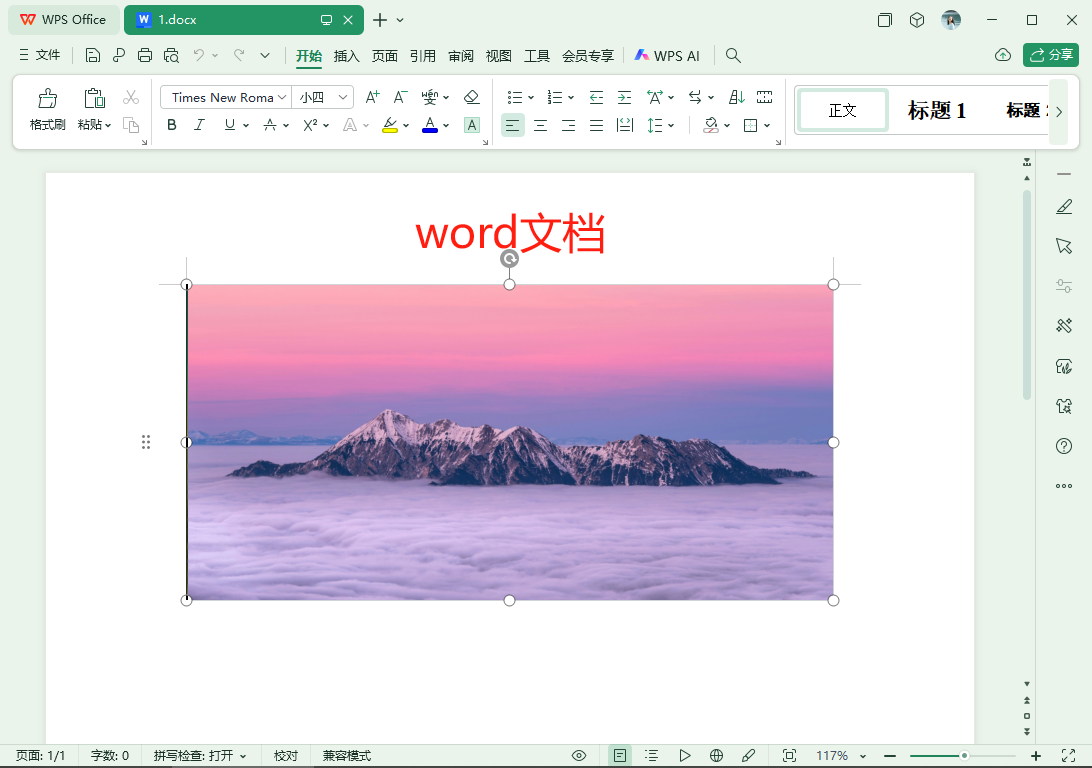
將jpg圖片轉為word文件的效果預覽
處理前:
處理後:
方法一:使用【我的ABC軟體工具箱】來把圖片轉為Word文件
推薦指數:★★★★★
優點:可批量處理,
缺點:需要在電腦上安裝。
操作步驟:
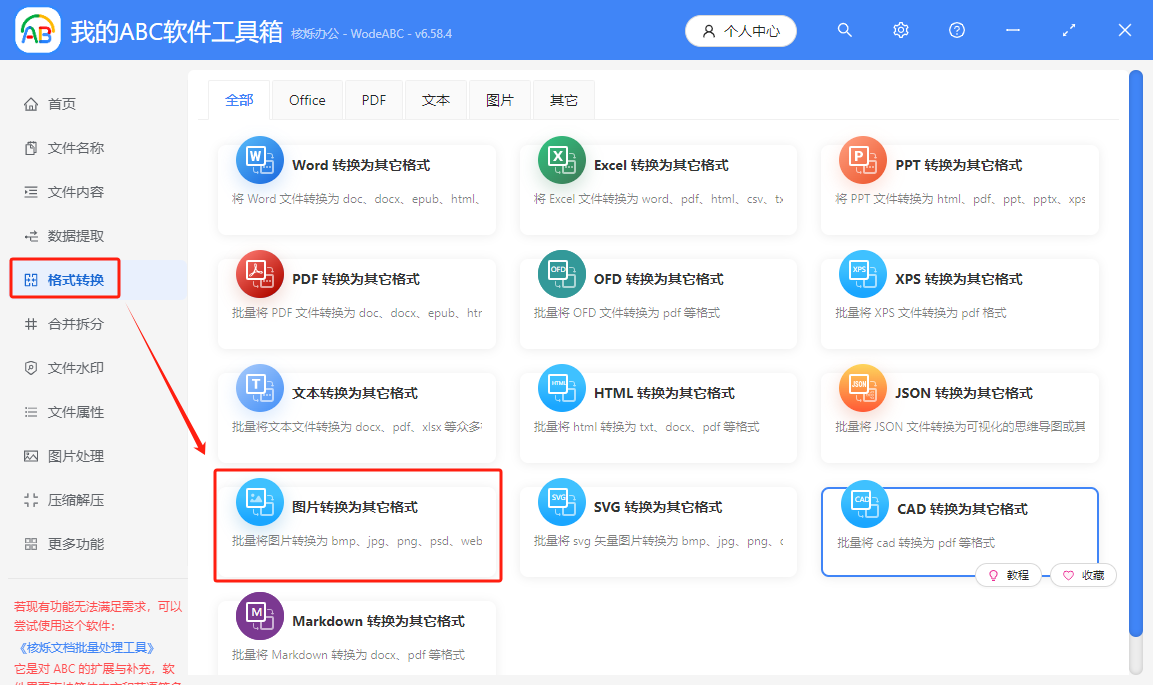
1、開啟【我的ABC軟體工具箱】,點選左側欄中【格式轉換】,點選【圖片轉換為其它格式】。
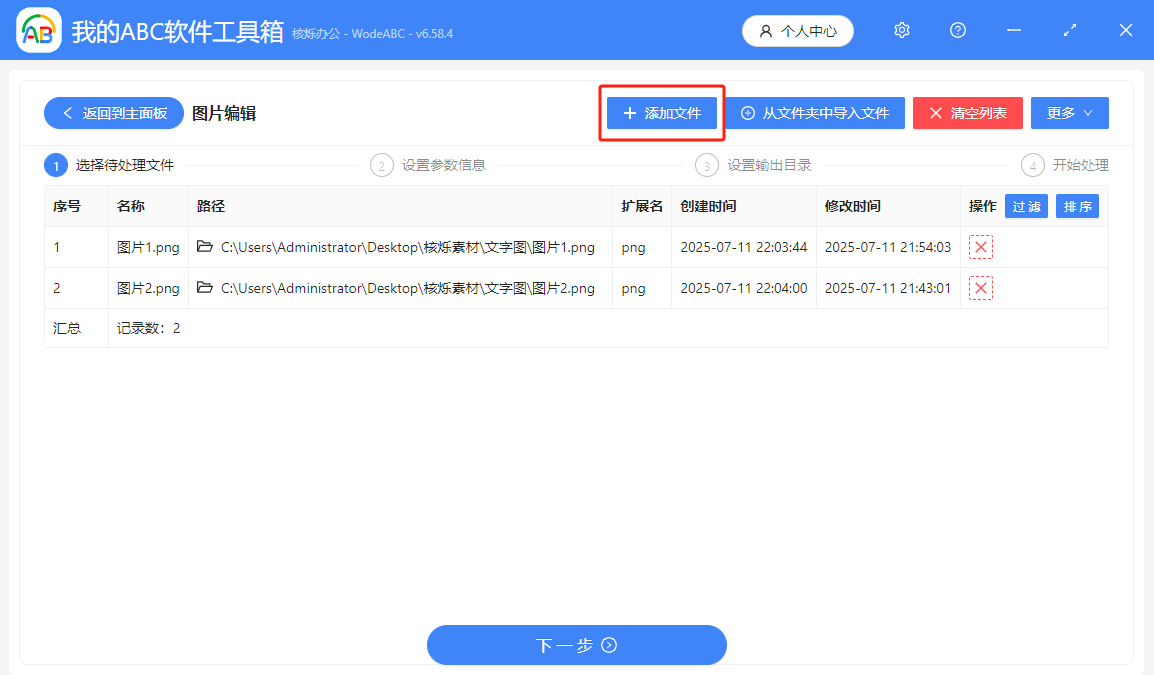
2、點選【新增檔案】,把圖片匯入進來。
3、在【轉換後的格式類型】中,選中【轉換為文件】,轉換後的格式選擇【docx】。
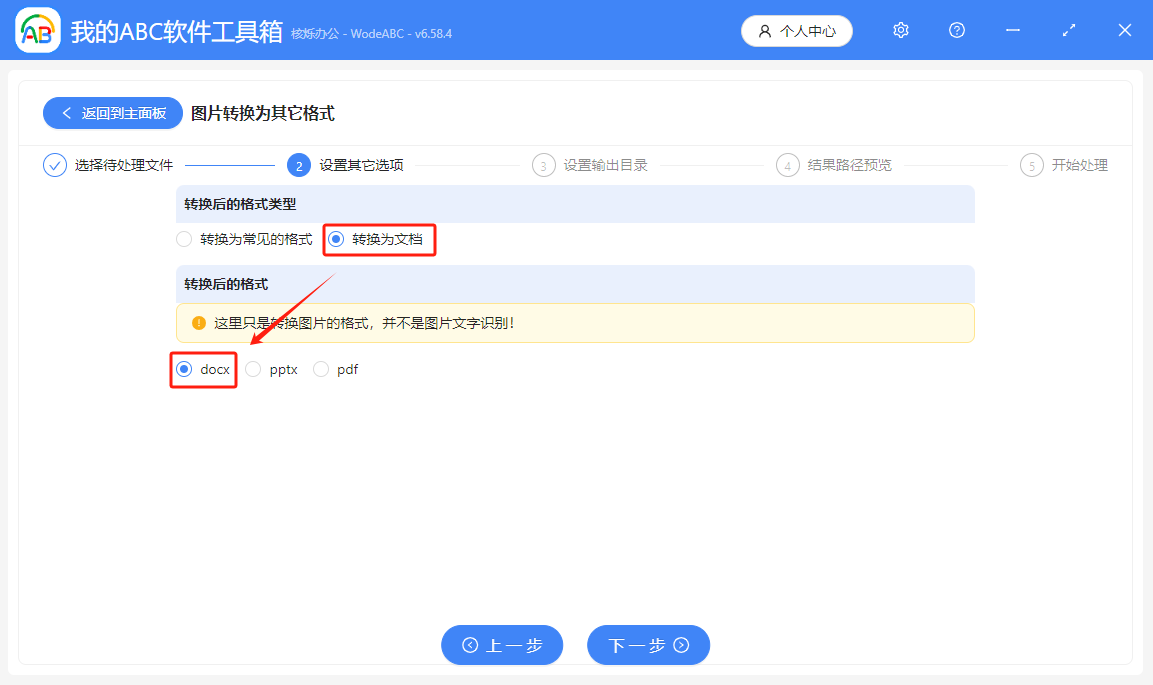
需注意,此功能僅修改檔案格式,不能將圖片中的文字提取為word文件中的文字。
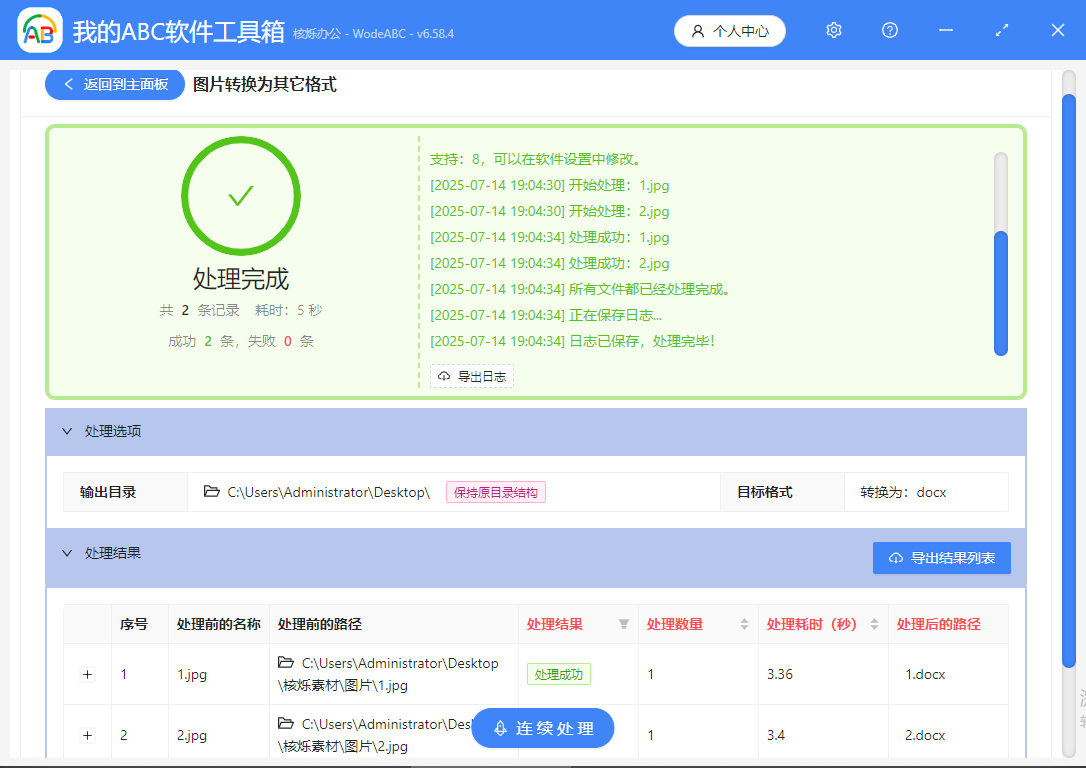
處理完成,圖片已批量轉換為word格式。
方法二:使用 Word 文件內建功能進行圖片轉docx格式
推薦指數:★★★☆☆
優點:可以直接在文件中處理圖片,可將多張圖匯入到同一個word文件中。
缺點:不能批量處理,轉換成多個文件。
操作步驟:
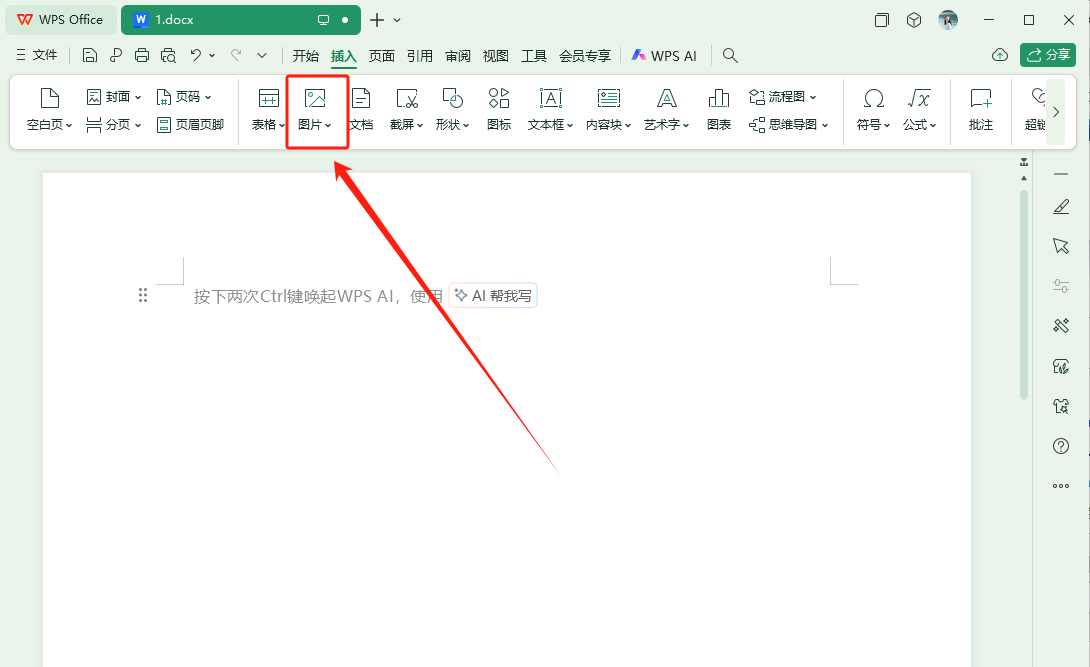
開啟或新建Word文件,點選【插入】,點選【圖片】,匯入圖片,點選儲存即可。
方法三:使用線上工具將圖片格式轉換為word
推薦指數:★★★☆☆
優點:不用下載安裝軟體。
缺點:需要上傳檔案,可能有隱私洩露風險,處理時間長,不能批量處理,完成轉換後需要下載到本機。
操作步驟:
1、搜尋將圖片轉換為word文件的線上工具,開啟相應的網頁。
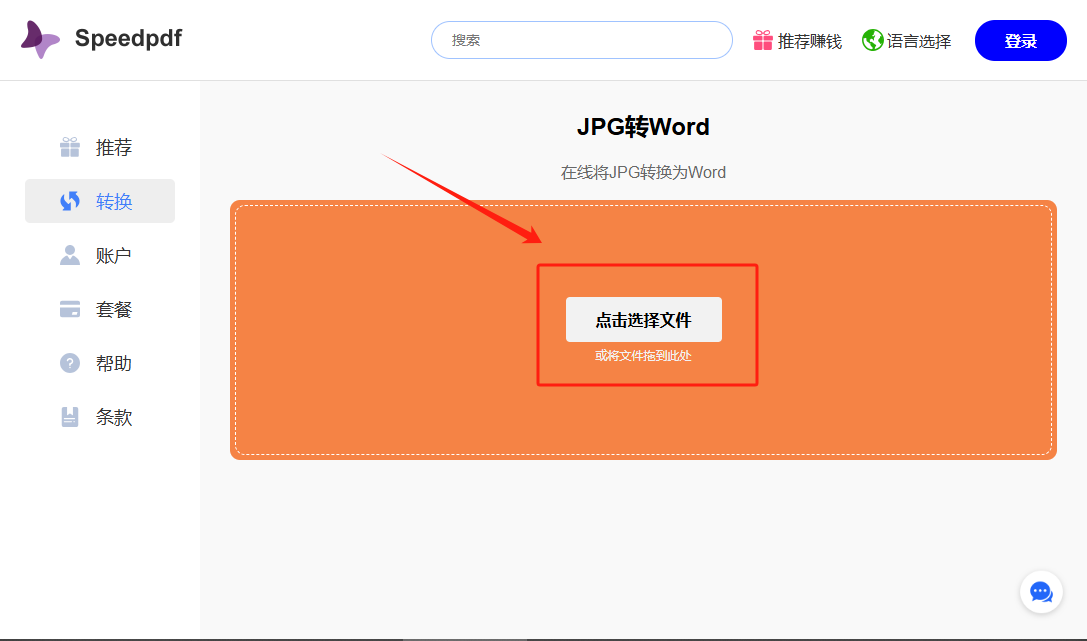
2、點選【點選選擇檔案】,上傳圖片。
3、處理完成後,下載到本機。
總結
具體方法使用由具體處理情況而定。如果僅處理一張圖片,或將多張圖片轉為同一文件中的內容,使用Word文件中的插入功能更便捷。如需將多張圖片轉換為多個docx文件,使用方法一最為適宜。如涉及到隱私、保密資訊,使用方法三需注意隱私安全。
關鍵字:圖片轉為word文檔 , jpg圖片轉換為docx文檔 , 圖片轉換為docm文檔
創建時間:2025-07-11 20:56:35
本文相關軟體我的ABC軟體工具箱
內容說明:本文內容依據發佈時的軟體版本整理,介面與功能可能隨版本更新而變化,請以目前軟體的實際表現為準。如發現內容有誤,歡迎回饋。