如何將jpg、png圖片格式轉換為psd?有2種辦法!
翻譯:简体中文繁體中文,更新時間:2025-07-17 15:44:28
現在新媒體行業的工作人員都要有個技巧就是做圖,不會做圖也要會改圖,可是已經生成的圖片不管是JPG還是PNG格式,都不方便修改,或許簡單的可以用某些修圖工具直接一鍵處理,但是既要收費又改不細緻,而將JPG、PNG改成PSD格式,就會容易很多。
為什麼需要將jpg、png格式改成psd格式?
因為PSD格式可以被編輯,而其他圖片格式就像JPG、JPEG、PNG等都不能被編輯。在正規的圖片編輯軟體裡,不是PSD格式的圖片就看不到圖層展示,沒有圖層,你在修改的時候,就會將你本來不想抹掉的部分給抹掉,修改起來很麻煩很費時間。就像是大型、複雜的設計圖,直接改不了!而且呢,PSD格式它是一種無損的模式,無論你如何修改再保存,它的圖像品質都要比JPG、PNG這些格式要更好。種種以上,一些專業修圖或者攝影人員,根本不會滿足於用普通一鍵傻瓜式修圖軟體修出來的效果。想要你的圖片修改後有更高的品質或有更高的要求,那就首先要將jpg等格式轉換成psd圖片格式。
把JPG或PNG格式的圖片轉換成PSD格式的效果預覽
處理前:
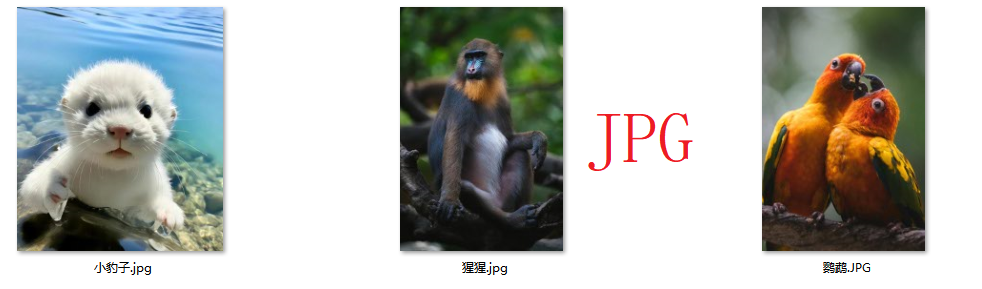
處理後:

方法一:使用【我的ABC軟體工具箱】來把圖片轉成PSD格式
推薦指數:★★★★★
優點:操作簡單、迅速,可以批量處理,節省時間
缺點:必須要下載電腦軟體
操作步驟:
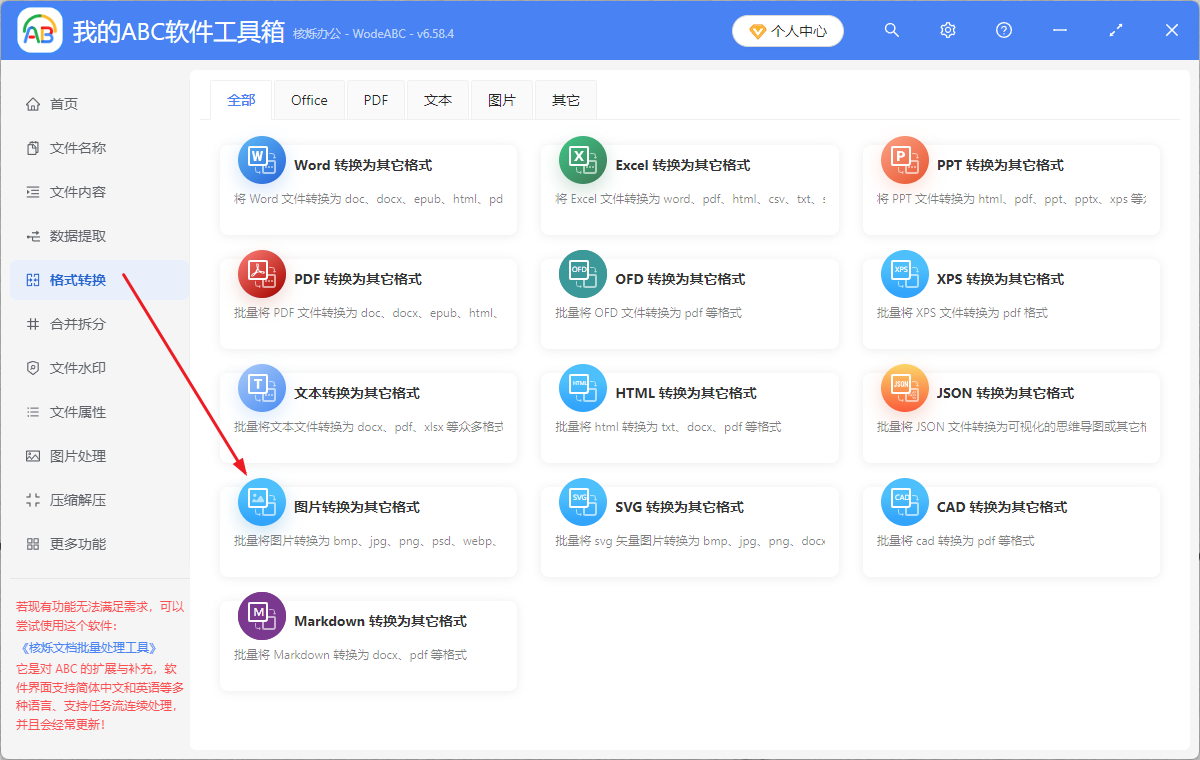
1、打開下圖所示的軟體,找到【格式轉換】——【圖片轉換為其他格式】。
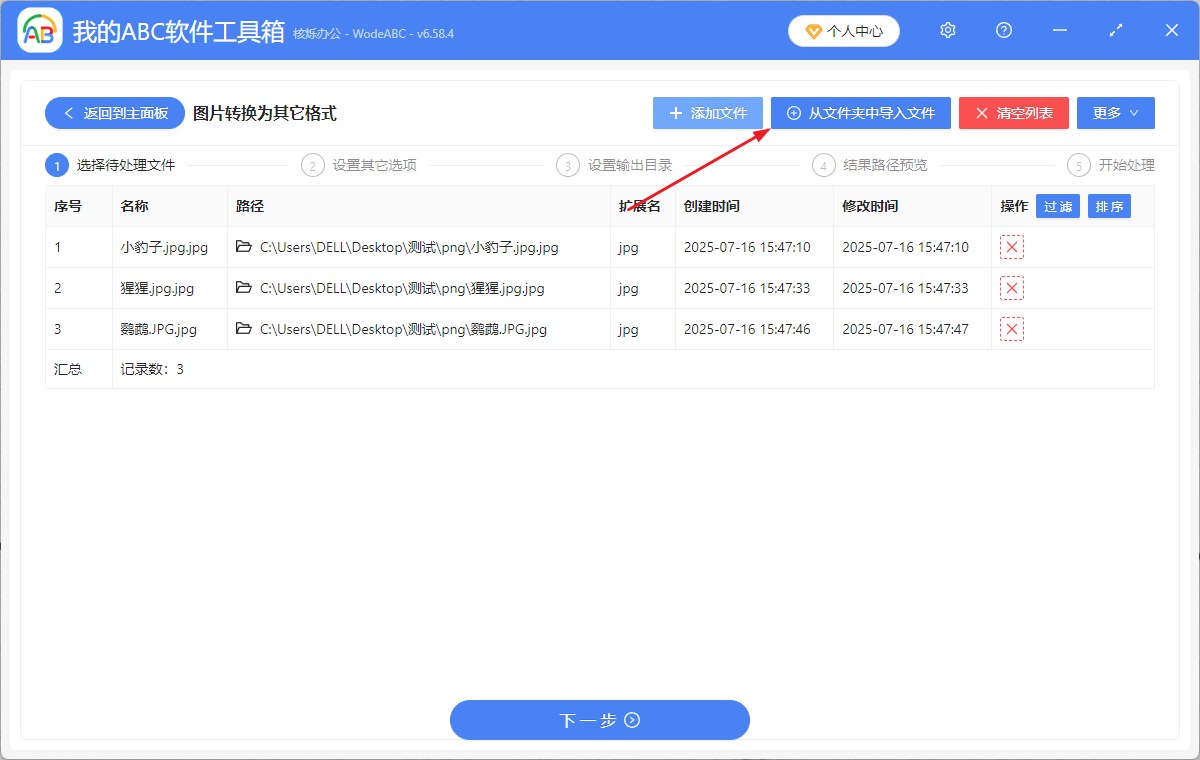
2、添加你需要修改格式的jpg、png或者其他格式圖片。
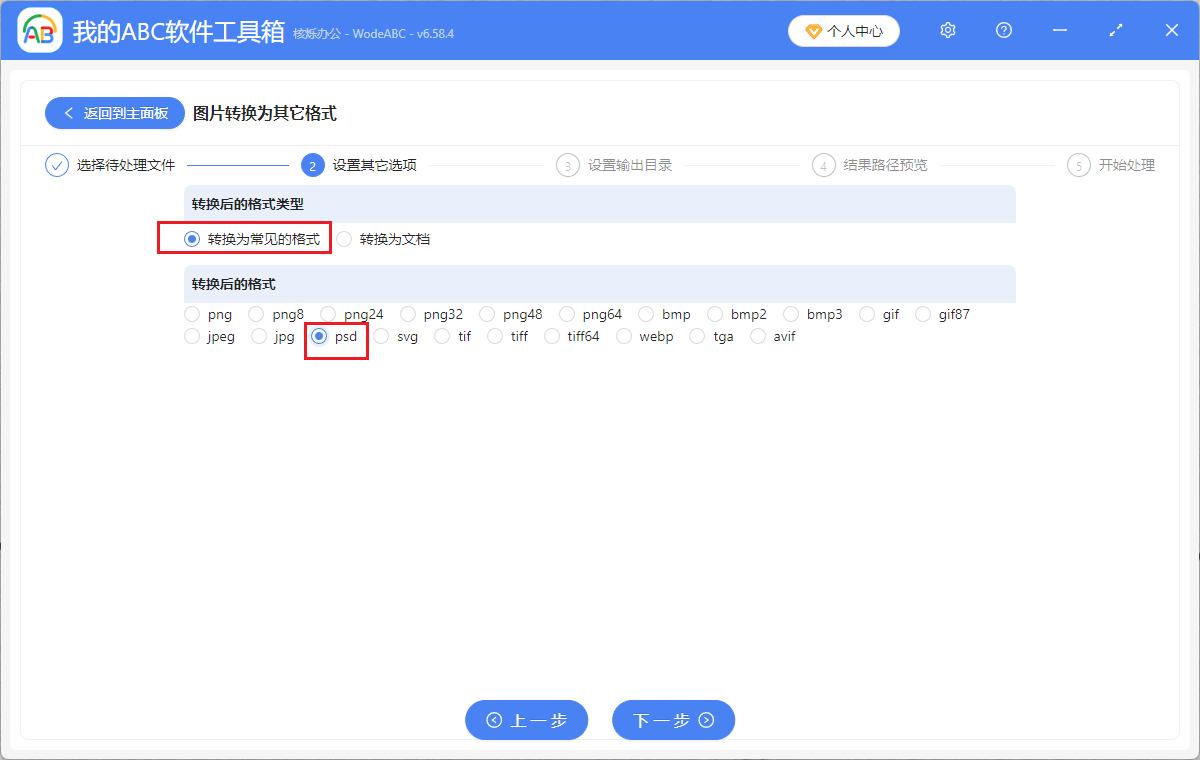
3、轉換後的格式選擇「psd」格式,下一步即可。
4、操作很快就完成了,原本的jpg、png等格式圖片就被一鍵轉換成psd格式啦。
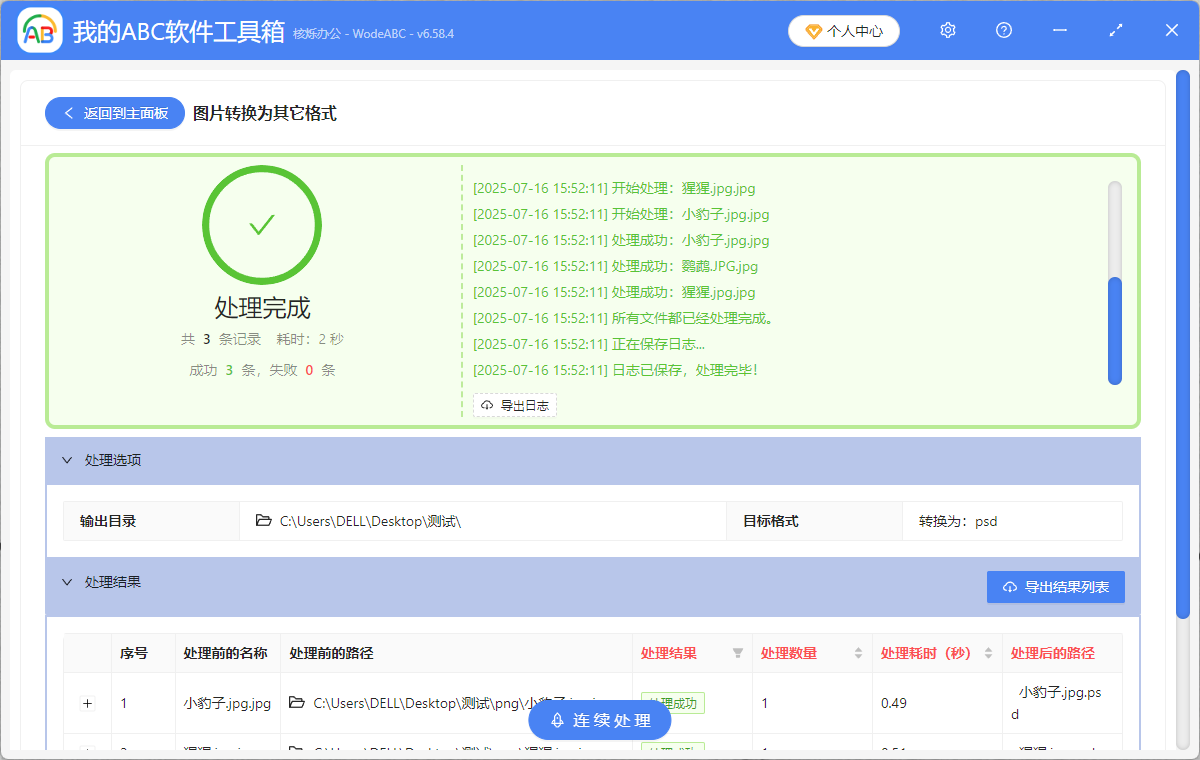
方法二:使用Adobe Photoshop來轉換圖片格式
推薦指數:★★★☆☆
優點:這也就是我們熟知的PS軟體,正規且能確保畫質,適合專業修圖人員
缺點:需要下載電腦軟體,且正規版本目前都需要收費,且你還要會用才行…
操作步驟:
打開PS之後,你只需要打開圖片,然後找到選單列【檔案】——【另存新檔】——選擇【PSD格式】就ok啦!

總結
將jpg或png等圖片轉換為psd格式的辦法,你了解了沒?各有各的好處,對於非專業、還需要大量轉格式的朋友來說,第一種辦法我覺得更好操作一些啦~
關鍵字:jpg格式轉換成psd格式 , png另存為psd , jpg轉psd格式的辦法