將 jpg 圖片批量轉換為可以編輯的 psd 圖片格式
翻譯:简体中文繁體中文,更新時間:2025-06-18 14:18:04
psd 是 Photoshop 的原生檔案格式。當我們需要對圖片進行編輯、圖層等操作時,psd 格式可以保留影像的所有原始資訊和圖層,便於之後的調整和處理。jpg 格式不支援圖層和通道資訊,而且 jpg 是一種有損壓縮格式,每次儲存都會損失一定程度的影像品質。psd 是一種無損格式,可以保留更高的影像品質。對於專業的設計師和攝影師來說,他們需要使用 psd 格式來創建和編輯高品質的影像,以滿足印刷和其他專業需求。在專業的影像編輯軟體中,可以輕鬆地將 jpg 轉換為 psd,但只能一個一個地進行轉換。下面的這個方法,即使想要將多個 jpg 圖片變成 psd 格式,也不用擔心會花費很多時間。
使用場景
需要對圖片進行複雜編輯,或者想要儲存圖片的高品質,或者在印刷前想要對圖片的色彩、尺寸進行調整時,可以將 jpg 圖片批量轉換成 psd 圖片格式。還可以將 jpg 批量轉換為 svg、png、bmp、tif、tiff、gif 等常見格式,以及 docx、pptx、pdf 等文件格式。
效果預覽
處理前:

處理後:

操作步驟
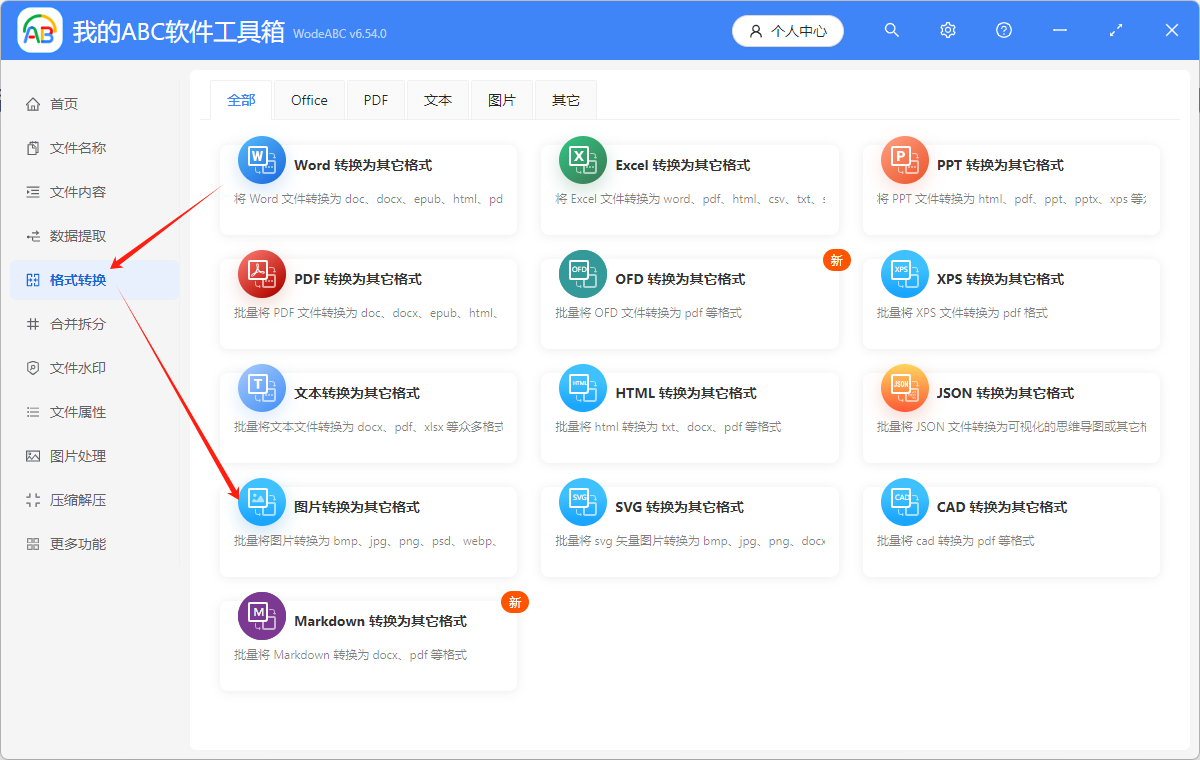
1.打開下面的這個軟體,點選「格式轉換」,選擇「圖片轉換為其它格式」。
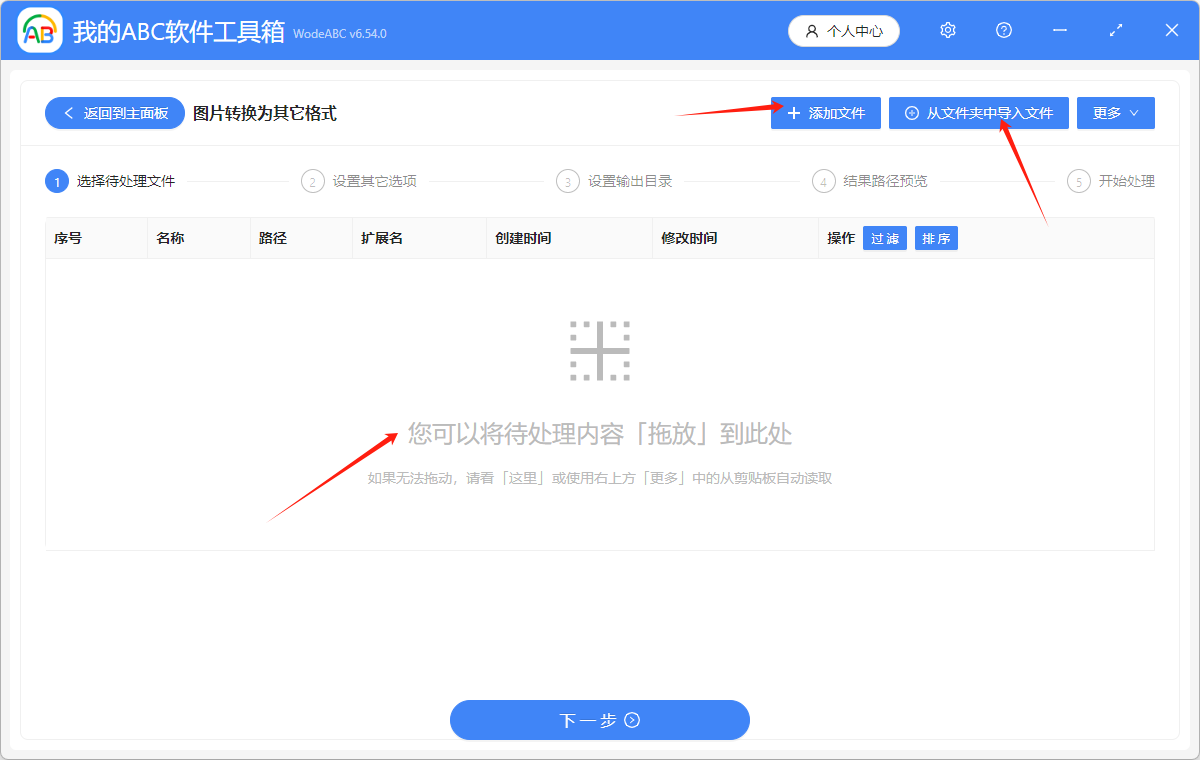
2.點選「新增檔案」,或者「從資料夾中匯入檔案」,或者直接將想要處理的多個檔案拖到軟體中來。這三種方法都可以新增自己想要批量處理的檔案。
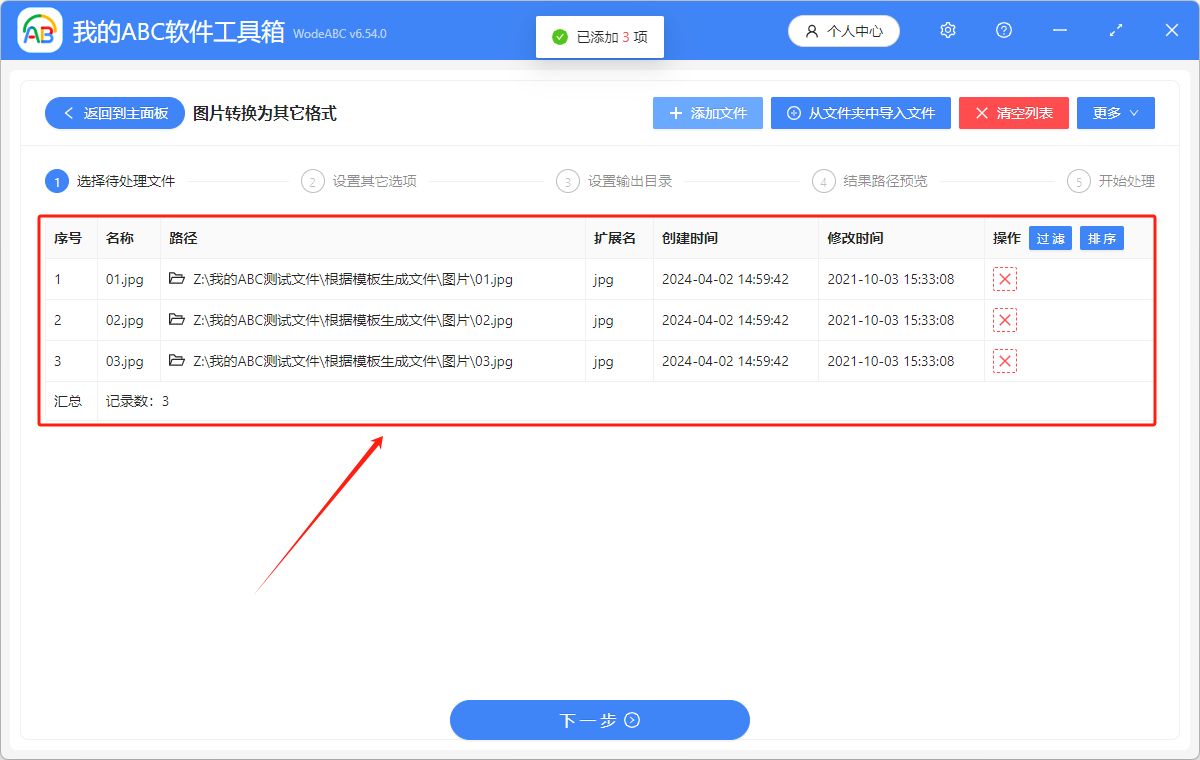
jpg圖片格式的檔案新增成功後,會在下方的箭頭指的位置顯示出來。
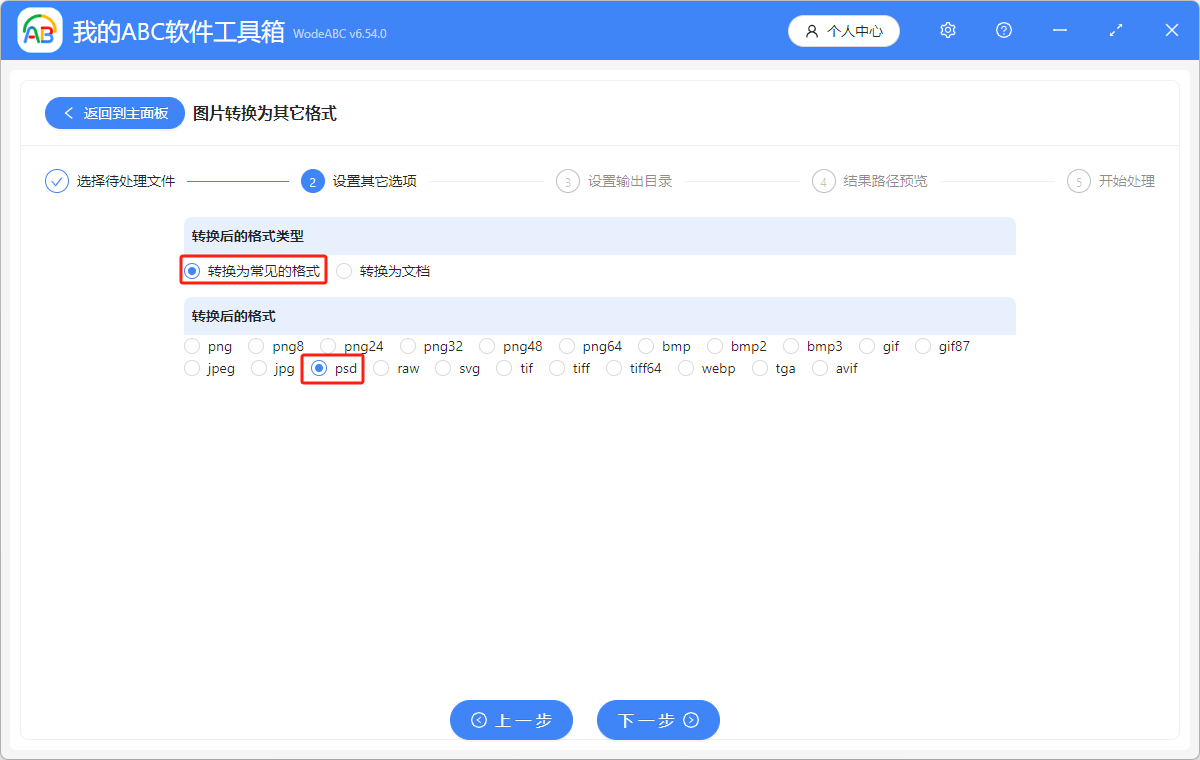
3.選擇轉換後的格式類型為「轉換為常見格式」,選擇轉換後的格式為「psd」。如果想將其它格式的圖片轉換為 png、bmp、jpeg、jpg、tiff 等常見格式,或者想將其它格式的圖片批量轉換為 docx、pptx、pdf 文件,也可以使用這個方法進行操作。
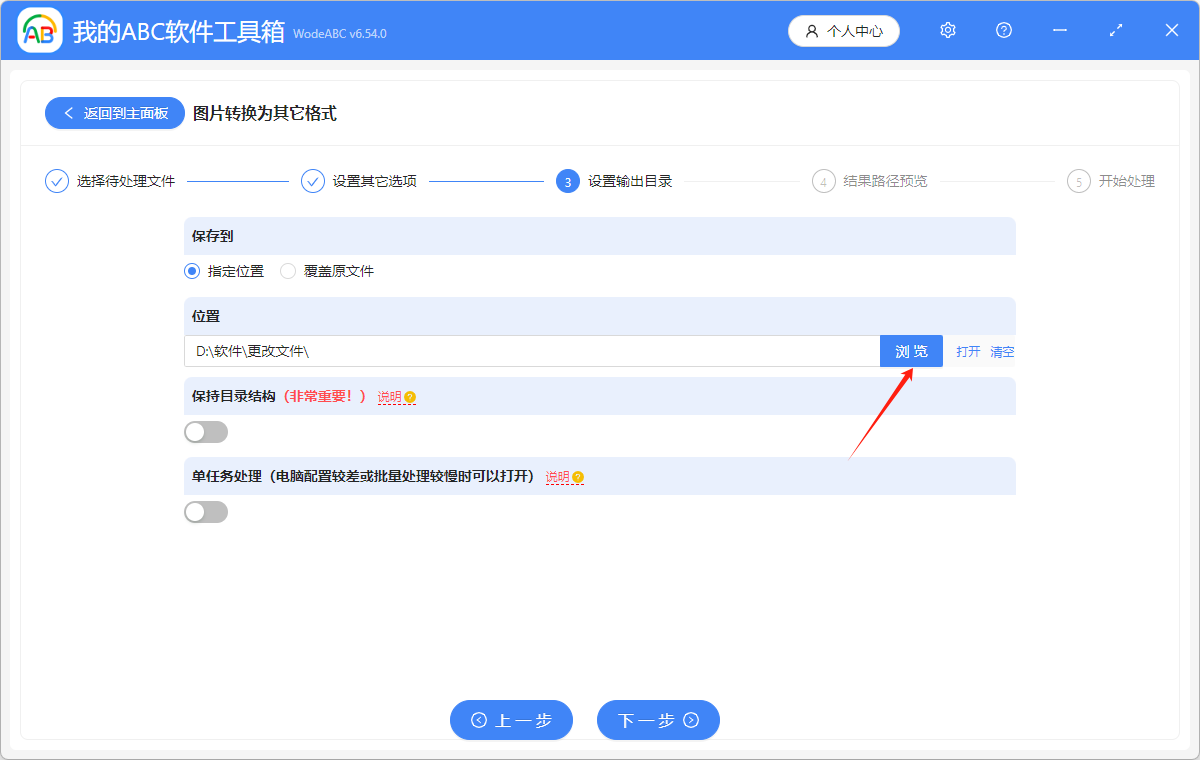
4.點選「瀏覽」,選擇轉換後的檔案的儲存位置。點選「下一步」,再次確認批量處理後的檔案的儲存位置。
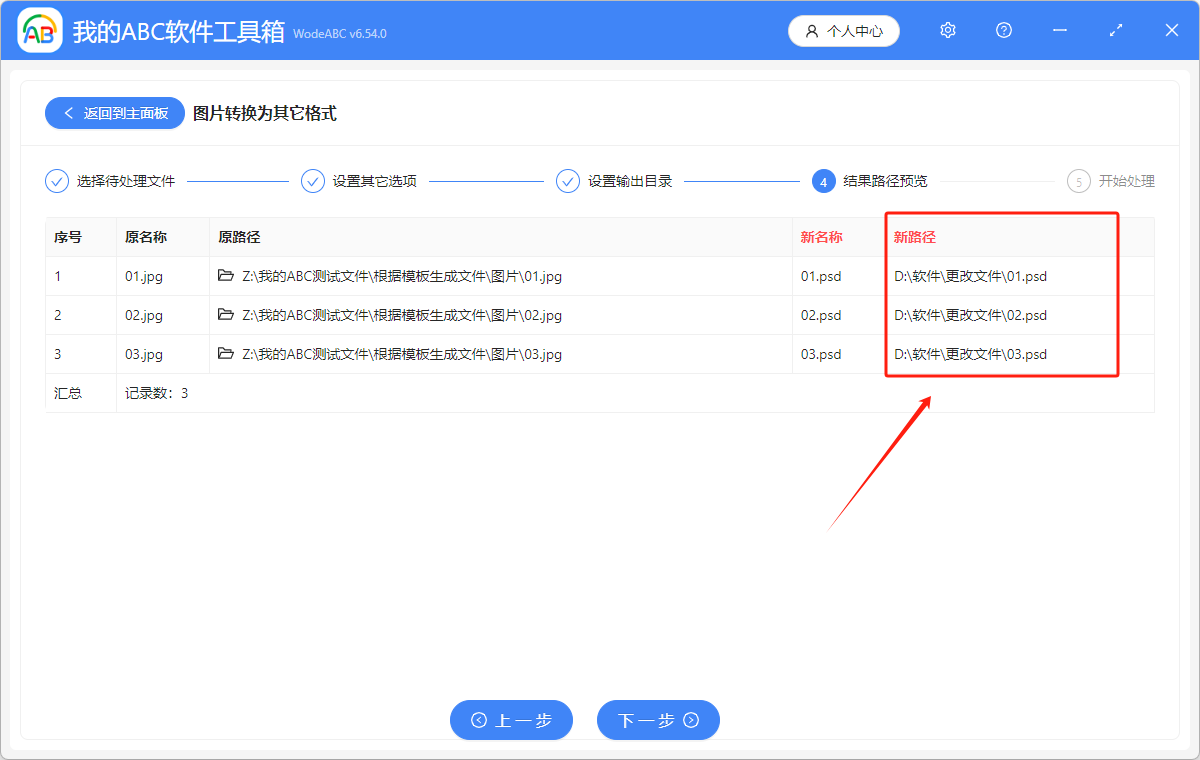
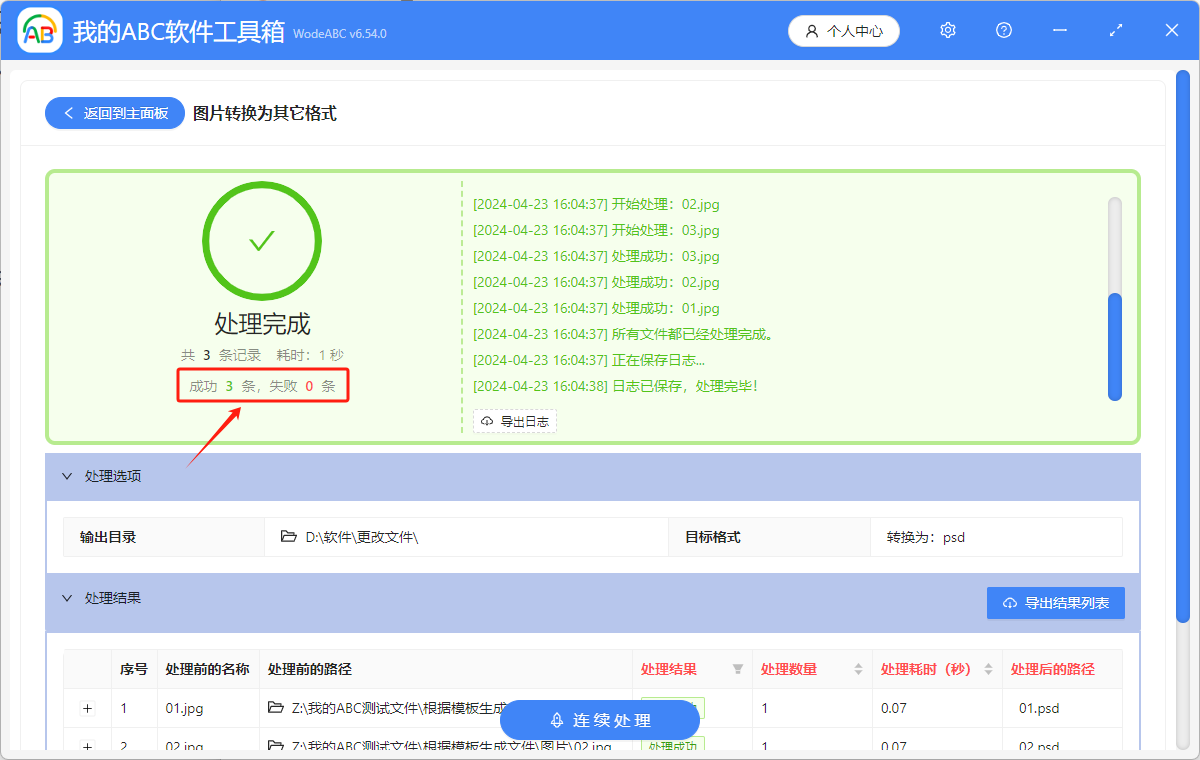
5.顯示「失敗0條」,則表示我們成功地將 jpg 圖片格式批量轉換成可以編輯的 psd 圖片格式。在處理後的檔案的儲存位置進行檢視就可以了。
關鍵字:jpg轉psd , 圖片格式轉換 , 圖片轉換jpg