教您一鍵批量刪除 word 文件中的多個空白頁面
翻譯:简体中文繁體中文,更新時間:2023-05-26 15:43:16
很多朋友在處理 Word 文件時,經常會遇到一個常見的問題:多個空白頁面的存在。這些空白頁面可能由於格式調整、刪除或其他操作而產生,給文件的閱讀和編輯帶來了困擾。手動逐頁刪除這些空白頁面費時費力,因此需要一種簡單、高效的解決方案。本文將介紹一種一鍵批量刪除 Word 文件中多個空白頁面的方法,幫助您提高工作效率,讓文件處理更加便捷。
多個空白頁面的存在在 Word 檔案中可能會對文件的整體外觀和可讀性產生負面影響。想像一下,如果一份重要的報告中有許多不必要的空白頁面,會增加列印成本事小,還使文件看起來不專業,讓公司主管或者客戶不滿。然而手動逐頁刪除這些空白頁面將非常耗時且繁瑣,而且可能會導致誤刪一些內容。這時如果有一個實用的批次檔案處理工具就可以大大提高我們的工作效率。
今天我們要介紹的「我的ABC軟體工具箱」就是這麼一款工具。該工具提供了強大而簡便的功能,允許使用者針對多個 Word 文件同時進行快速批次處理。其中一個重要功能就是批次刪除 Word 檔案中的空白內容。使用者只需選擇待處理的檔案,並設定刪除空白頁面的選項,工具將自動掃描每個文件並刪除其中的空白頁面。這樣,使用者就無需逐個開啟文件,手動尋找和刪除空白頁面,從而提高了處理效率。具體操作方法如下:
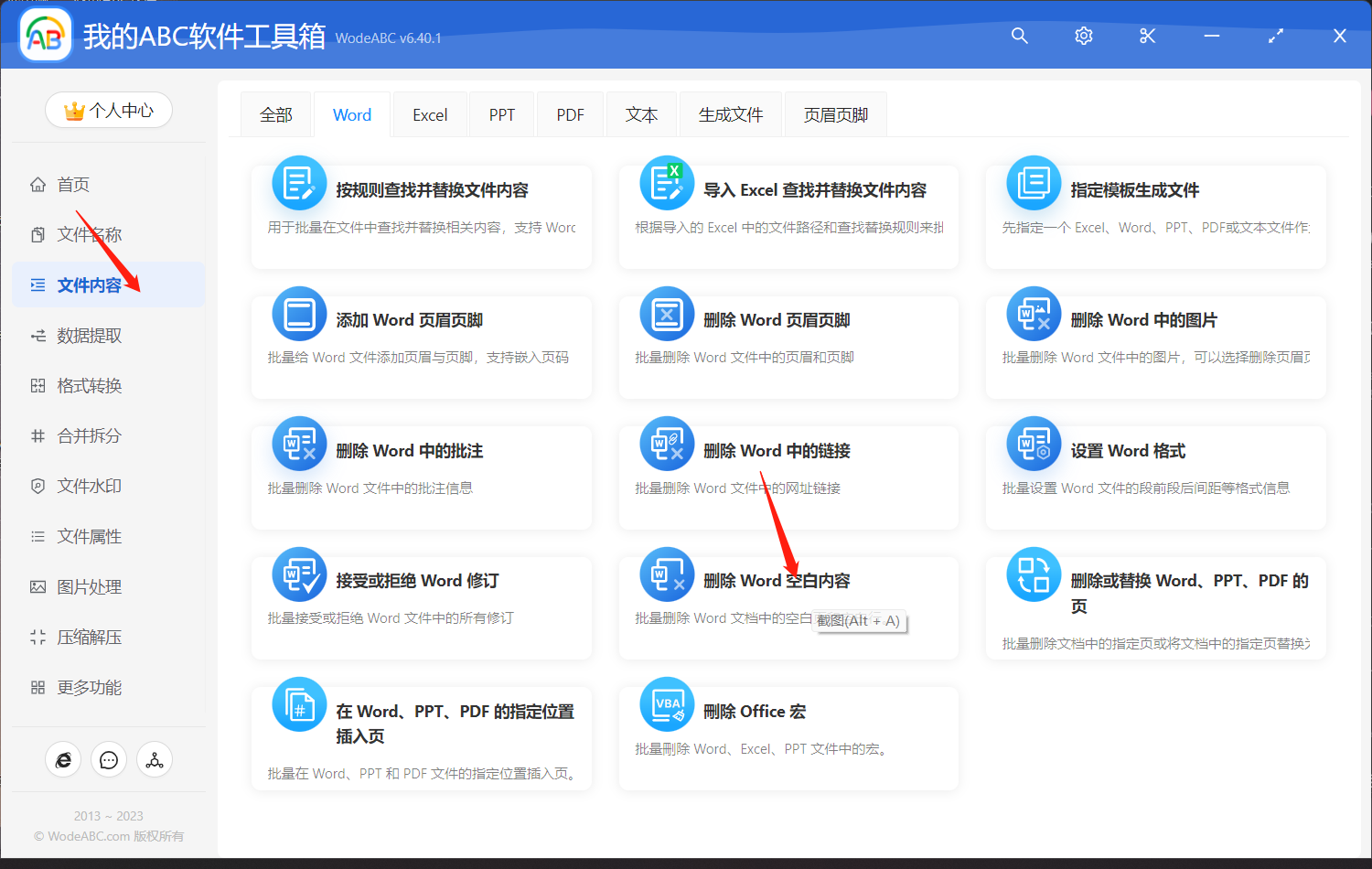
開啟軟體,點選「檔案內容」,在 word 分類下點選「刪除 Word 空白內容」。
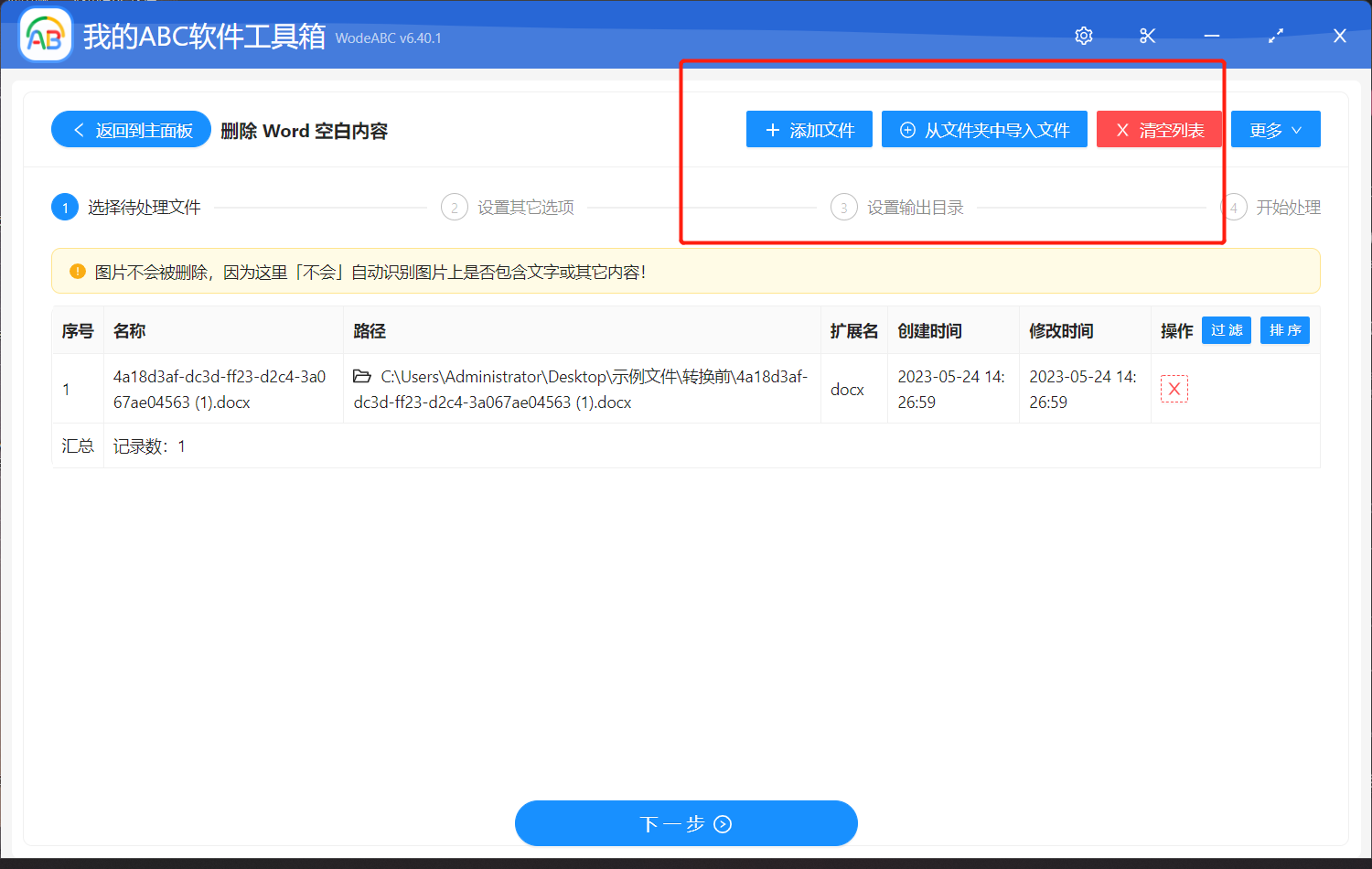
上傳需要將其中空白內容批次刪除的 word 檔案,在這一步當中可以上傳多個文件進行同時處理。
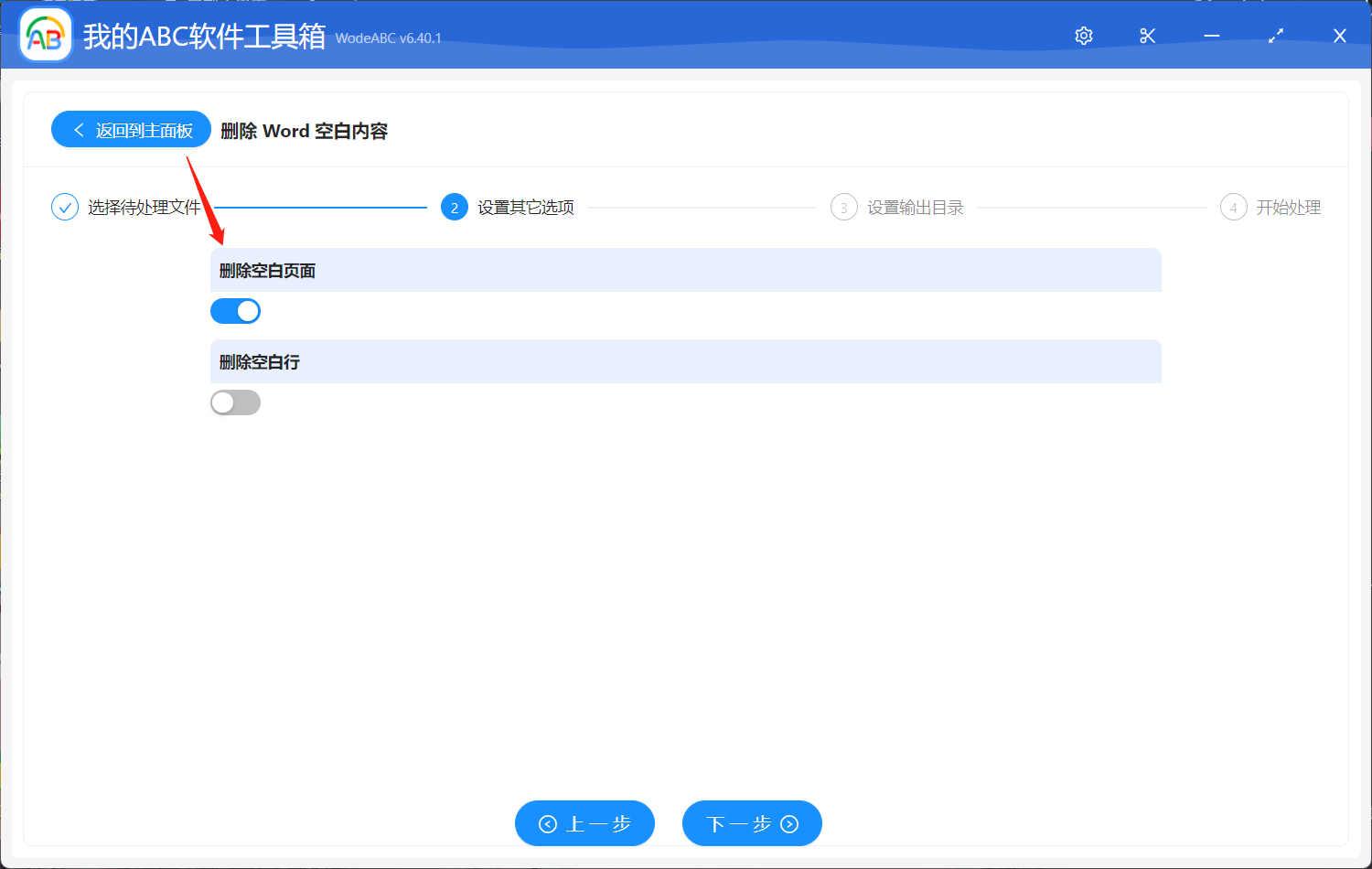
在下方頁面當中選擇刪除空白頁面。
之後的兩個步驟較為簡單就不多做介紹了,指定好輸出目錄,最後點選「開始處理」即可完成操作。
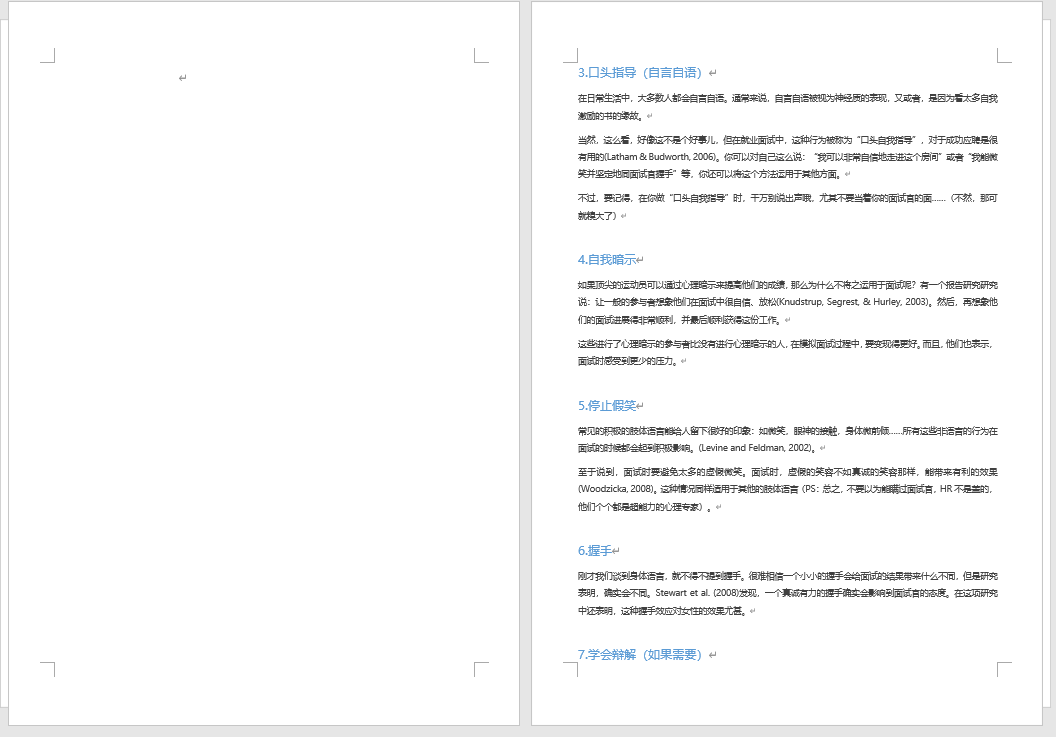
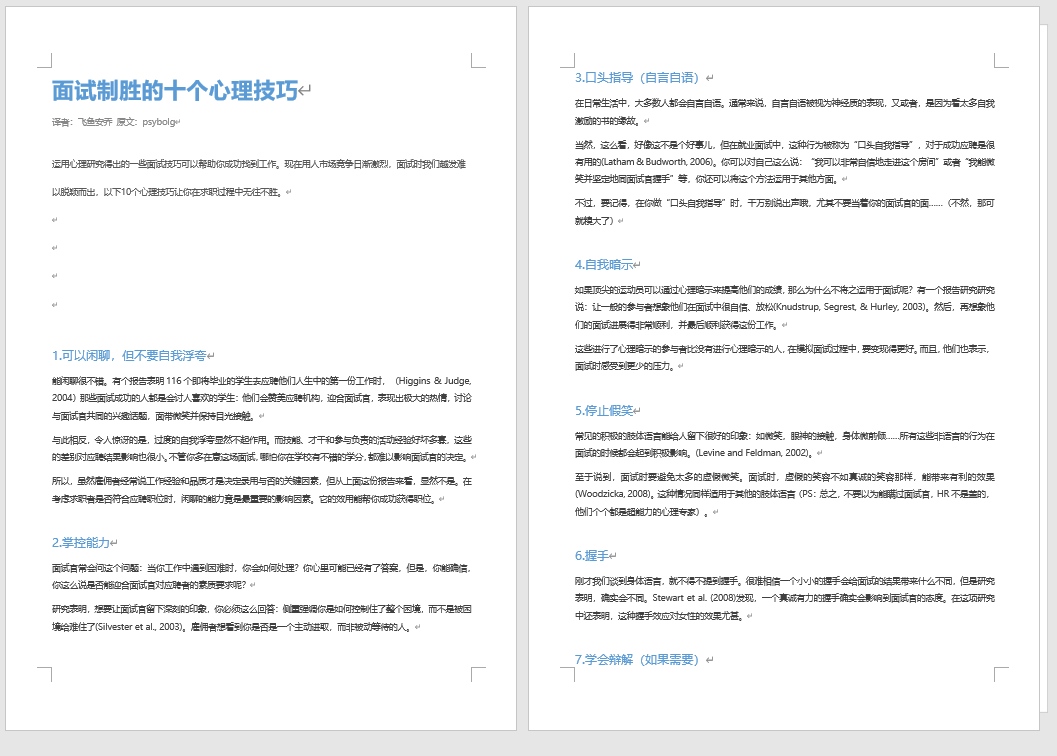
等待處理完成軟體介面會出現相應提示,輸出檔案自動儲存在剛剛設定好的資料夾中。下圖中是我按照步驟實際操作後得到的檔案效果對比,僅供參考。在圖片一中,我們可以看到原檔案其實是包括著空白頁面的,但是經過使用工具,按照上述步驟操作之後,得到的輸出檔案是圖片2當中將空白頁面批次清理掉的效果。
今天的文章內容到這裡就要結束了。透過閱讀本文,我們可以清楚的瞭解到在面對大量的 word 文件需要處理時,掌握一款專業並且操作簡單好上手的工具會為我們帶來極大的便利。文章中介紹到的軟體不僅可以完成我們今天討論的一件批次刪除 word 文件中大量空白頁面,還可以進行批次取代檔案內容,批次修改檔案名稱等等多種功能,在平時日常工作或學習中都是一個很好的幫手。