TXT文字檔如何大量轉換為PDF檔案?這5個方法可以實現!
翻譯:简体中文繁體中文,更新時間:2025-11-14 15:25:18
其實,對於各種文件格式的轉換早已成為職場人的家常便飯。在數位化辦公時代,txt記事本的檔案類型,方便記錄紀要、相容性強、還能寫程式碼等等,但是你肯定遇到過這樣的問題:TXT文件中的一些程式碼編程會因設備或軟體差異導致排版錯亂;你的多篇TXT筆記要合併成一份報告或者會議紀要的話,卻發現格式不統一需要手動調整,等等這些時候,批量將TXT轉換為PDF就不成問題啦!
因為PDF格式不僅能鎖死排版,防止內容被篡改,還能添加頁碼、浮水印等元素,還能讓文件瞬間提升專業度。無論你是學生需要整理學習資料、還是職場人需要歸檔合約文件,還是自媒體創作者需要發佈一些電子書電子網頁設計報刊,TXT轉成了PDF都能讓你的工作效率事半功倍。具體怎麼操作呢可是?別著急,下面我將為大家提供5款實用可行的操作工具,從操作步驟到優缺點對比上,手把手教你輕鬆搞定轉換問題。
在什麼情況下會需要將txt文字檔轉換成pdf?
- TXT作為純文字格式,雖輕便易編輯,但缺乏格式控制能力。不同裝置或軟體打開時,段落間距、字體大小甚至換行符都可能錯亂,為了能避免排版錯亂,需要改為pdf文件。
- 要長期歸檔保存的需求,防止內容被篡改,因為PDF可以添加密碼或權限限制,能有效防止內容被篡改。
- 還有在需要添加一些能提高可讀性元素的時候,比如PDF支援插入頁碼、頁首頁尾、浮水印、超連結等元素,TXT記事本則不行。
- TXT文件直接列印時,可能因字體缺失或排版問題導致列印效果不理想,一些設計稿、作文需要轉換格式進行列印。
將記事本檔案批量轉為PDF文件的效果預覽
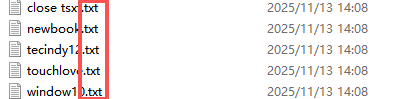
處理前都是txt文字檔:
處理後統一變成pdf啦:

方法一:使用核爍文檔批量處理工具將記事本批量轉成PDF
推薦指數:★★★★★
優點:
- 支援多個檔案批量轉換,上百個檔案同時處理都行。
- 速度快,效率高,不需要再為自動化處理煩惱,不會感到疲憊,拒絕手動修改,完全智慧操作。
- 所有檔案添加後直接在本地處理,是沒有上傳檔案性質的,保護使用者的隱私安全。
缺點:
- 只能在電腦中安裝下載軟體才能操作。
- 沒有線上版本,很不方便。
- 也沒有手機或者平板支援的下載工具,只能windows上用。
操作步驟:
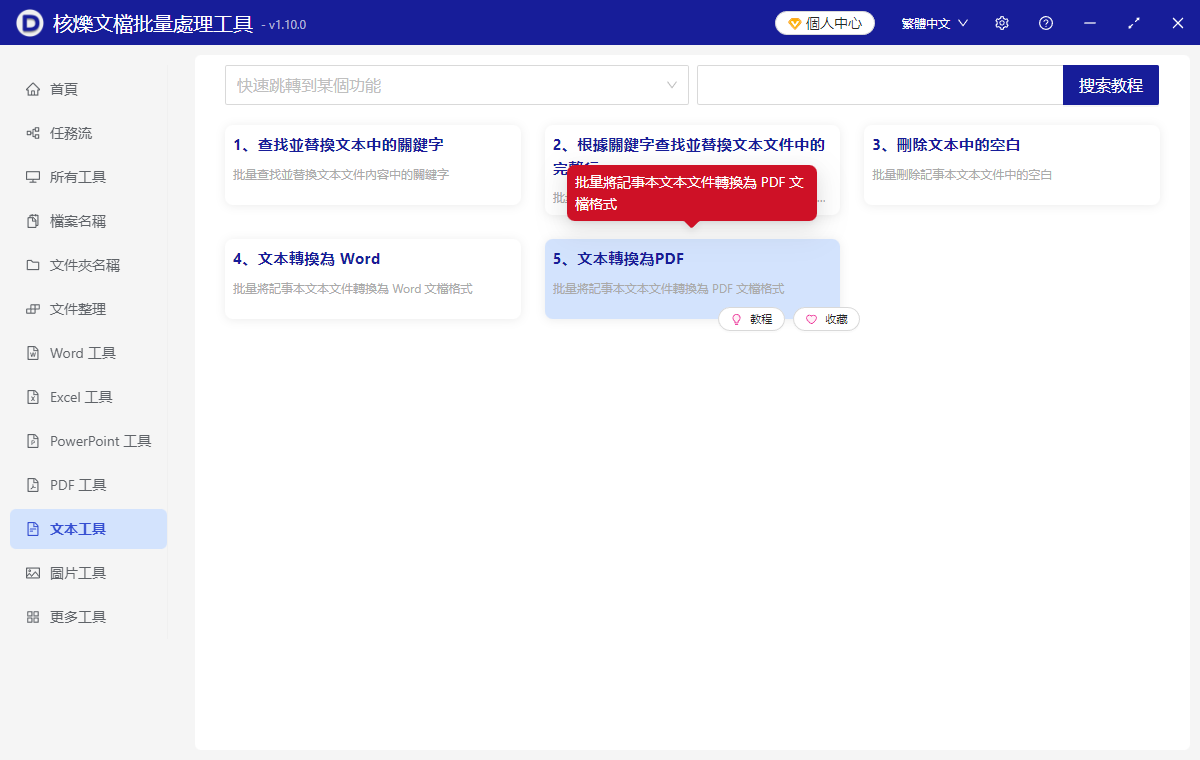
1、下載完成後打開【核爍文檔批量處理工具】,選擇【文字工具】——找到【文字轉換為PDF】的操作按鈕。
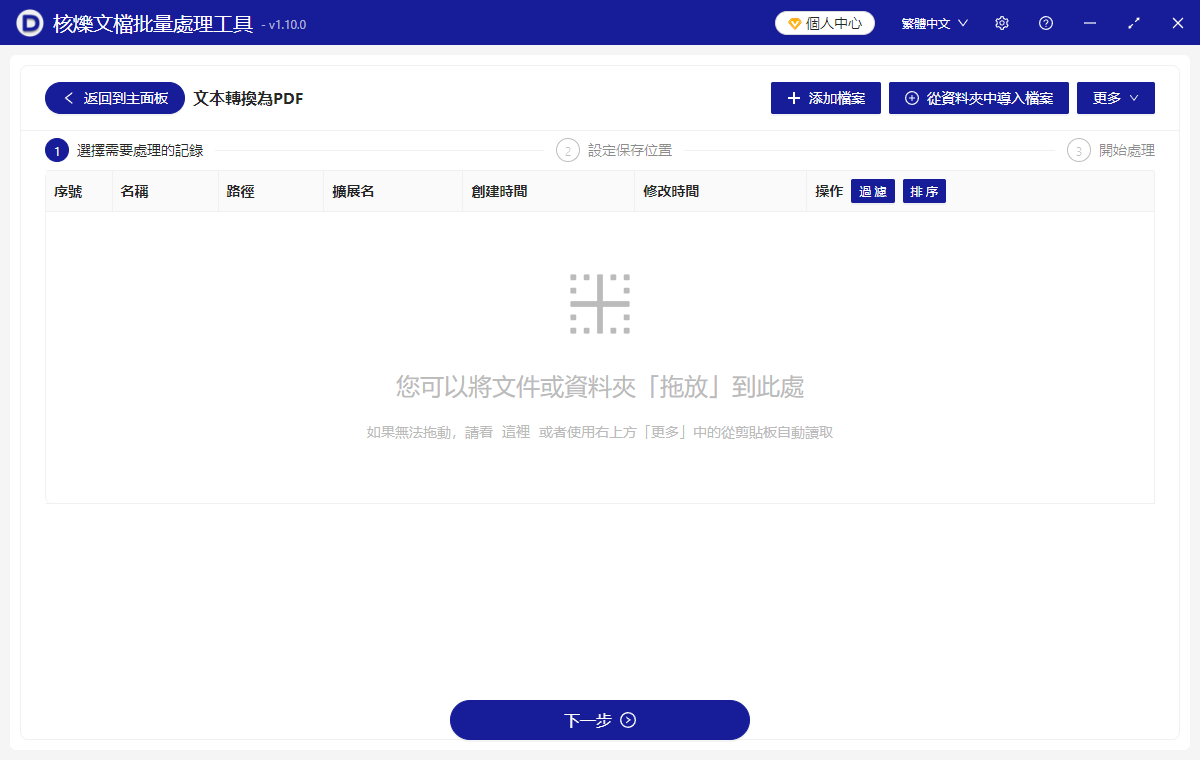
2、在【新增檔案】或【從資料夾中匯入檔案】選擇一個方法來添加txt文字檔,也可以將txt檔案直接拖入下方一鍵匯入,確認檔案沒有問題之後,再點選下一步。進入儲存介面,然後點選瀏覽,並選擇轉換後PDF檔案的儲存位置。
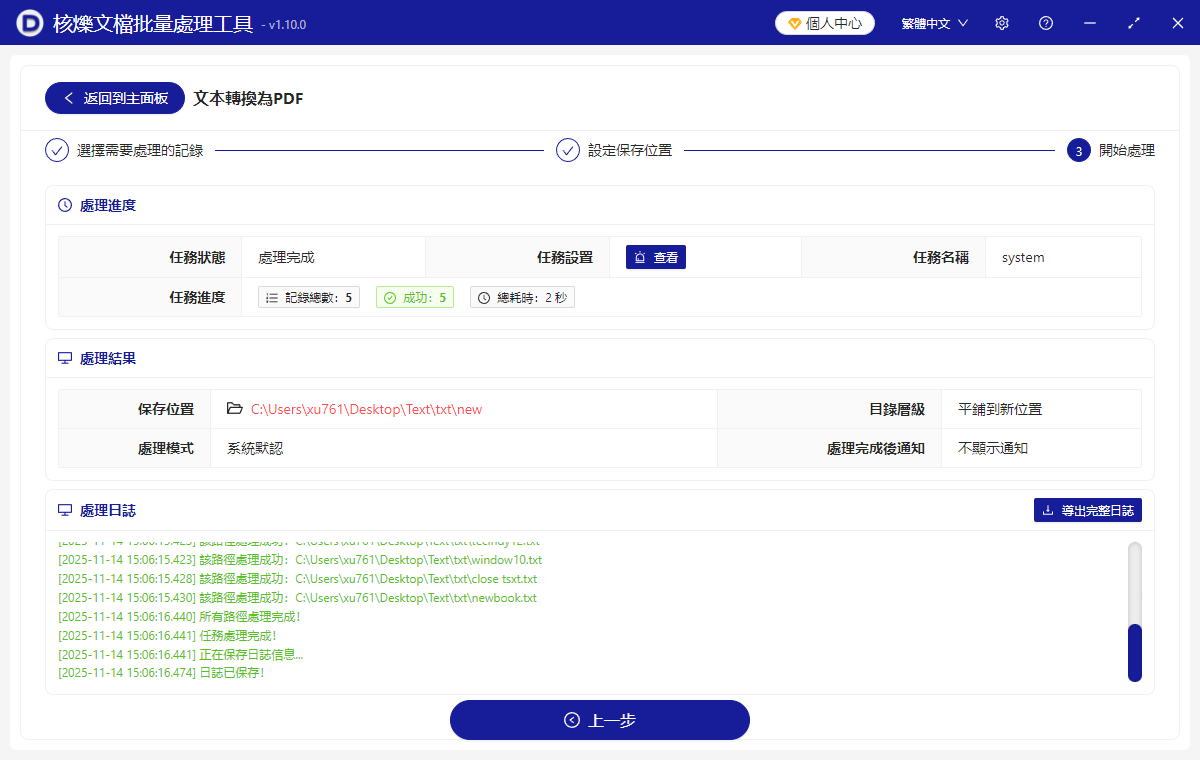
3、處理完成後,點選儲存位置處檢視轉換完成的 PDF 格式檔案。
方法二:使用PDFCandy批量轉換記事本為PDF
推薦指數:★★★☆☆
優點:
- 完全免費,無轉換次數或檔案大小限制。
- 支援批量合併,可將多個TXT檔案合併為一個PDF,並自訂順序。
- 注重隱私保護,檔案上傳後1小時內自動刪除,適合處理敏感資料。
缺點:
- 網頁上廣告較多,周邊都有推廣廣告,可能影響操作體驗。
- 功能基礎,無進階編輯選項,如添加浮水印、加密等等。
操作步驟:
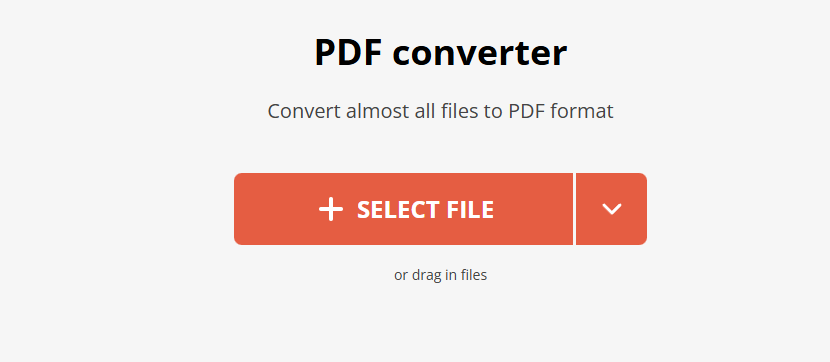
1、首先打開官網,點選TXT轉PDF功能。
2、點選新增檔案上傳所有需要轉換的TXT檔案,支援批量選擇添加。若需合併檔案,勾選合併所有檔案為一個PDF,並透過拖曳調整順序。
3、然後點「轉換檔案按鈕開始處理,轉換完成後點選下載檔案儲存PDF即可啦。
方法三:使用Online2PDF線上轉換pdf工具操作處理
推薦指數:★★★☆☆
優點:
- 高度自訂,可設定頁面大小、頁首頁尾、頁碼格式。
- 支援壓縮PDF,轉換後可直接壓縮檔案體積,方便傳輸。
- 多檔案同時處理,可同時上傳10個檔案進行轉換。
缺點:
- 介面複雜,選項較多,新手需花費時間熟悉。
- 免費版限制,單檔大小不超過100MB,每日轉換次數有限。
操作步驟:
1、我們首先打開官網,點選選擇檔案先添加上TXT文字檔。
2、然後在右側設定欄選擇頁面大小、方向等設定內容。若需添加頁碼,勾選頁碼,並設定位置即可。
3、然後設定完成之後,點選轉換按鈕就開始處理啦。
4、轉換完成後點選下載儲存PDF就ok啦。

方法四:使用Zamzar線上轉換工具對文字檔進行轉換
推薦指數:★★★☆☆
優點:
- 支援30+種語言,包括中文、英文、日文等,適合國際使用者更適合國內使用者。
- 轉換格式豐富,除PDF外,還支援TXT轉Word、Excel等格式,也支援其他格式轉成txt文字檔。
- 轉換完成後可透過郵件接收下載連結,適合行動端操作。
缺點:
- 免費版限制,檔案大小不超過50MB,且需等待排隊轉換,付費版成本高。
- 廣告推廣比較煩人,頁面底部有推廣連結,可能誤點影響操作。
操作步驟:
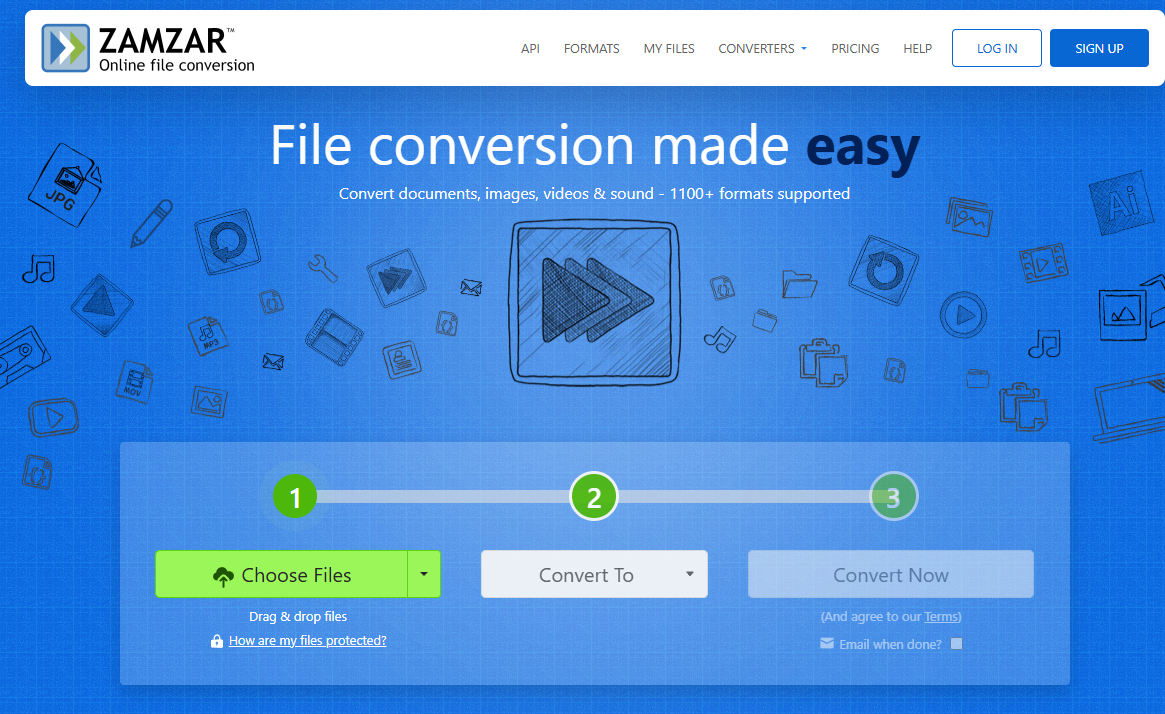
1、首先打開正確的官網連結,然後點選選擇檔案上傳TXT檔案。
2、在第二步選擇輸出格式為PDF。輸入郵箱地址,用於接收轉換結果。
3、最後點選轉換開始處理並且等待郵件通知,點選連結下載PDF就行啦。
方法五:使用Aconvert專業轉換平台處理txt轉為pdf 的操作
推薦指數:★★★☆☆
優點:
- 不用安裝任何軟體,打開網頁即可使用。
- 操作簡單直觀,任何新手小白都可以快速上手。
- 完全免費,無轉換次數、檔案大小或功能限制。
- 支援批量操作,可同時上傳20個檔案進行轉換,適合個人也適合小企業。
- 頁面簡潔高效,無廣告干擾,操作流程非常少。
缺點:
- 有嚴重的安全風險,轉換檔案會有上傳檔案的性質,較為敏感或機密檔案不適用。
- 檔案數量過大,或是檔案體積過大轉換速度會有限制。
- 功能非常基礎,僅支援基本轉換,無進階編輯選項。
- 介面簡陋,設計風格較簡單,缺乏視覺吸引力。
操作步驟:
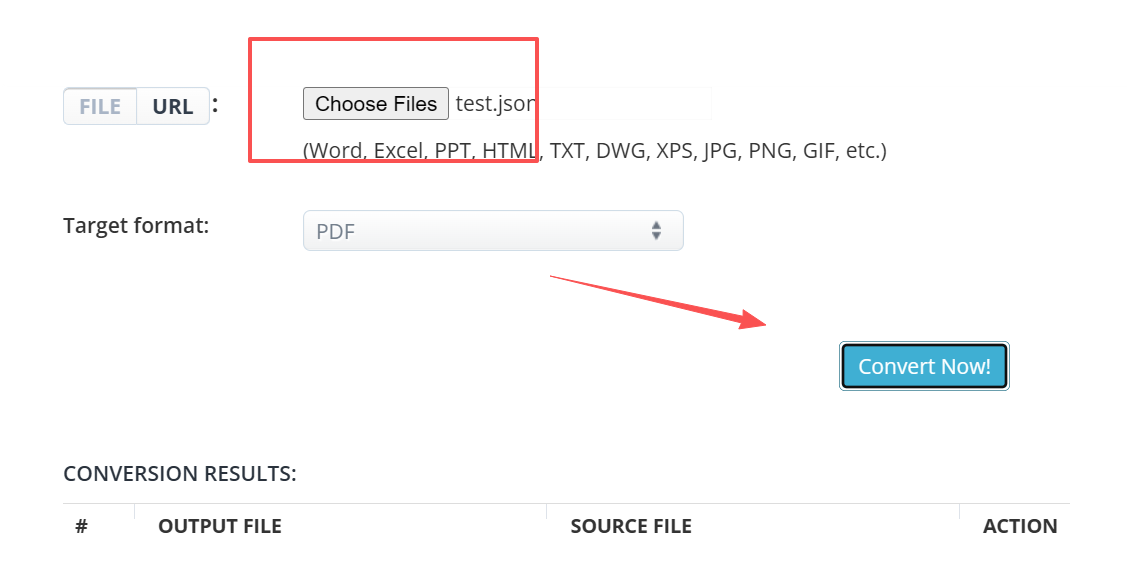
1、我們先打開官網,點選文件然後選擇TXT轉PDF後,開始點選選擇檔案上傳TXT檔案,這裡支援小批量同步選擇。
2、然後點選開始轉換進行檔案的處理,轉換完成後點選下載儲存PDF。非常簡單啊~
總結
這幾種辦法你學會了嗎?從學生整理筆記到職場人歸檔合約,從自媒體創作者發佈電子書到科研人員儲存實驗資料,TXT轉PDF早已成為數位化時代打工人的剛需。本文介紹的5款操作工具,其中第一款操作辦法,既有適合新手的傻瓜式操作流程,也能滿足專業需求者更多功能的一站式體驗,是非常不錯的一種辦法啦~當然其他的幾款工具,無論你是追求免費無限制的實用派,還是技術小白,還是需要加密、合併等進階功能的效率黨,相信你都能找到適合自己的那款本命工具。下次再遇到TXT排版錯亂、內容易篡改的難題時,不妨試試這些神器吧,讓文件處理從此告別手忙腳亂。請注意哦,別忘了根據實際需求選擇哦,畢竟,適合自己的,才是最好的!
關鍵字:TXT文字檔批量轉換為PDF格式 , 多個txt同時轉成pdf的方法 , 記事本如何變成pdf