如何批量擷取 PDF 文件內容,將 PDF 格式文件轉為 Txt 文字格式
翻譯:简体中文繁體中文,更新時間:2025-04-23 15:22:19
PDF 文件常用於閱讀、預覽或存檔一些資料,PDF 支援的內容也是相當豐富的。可以支援圖片、文字等多種類型的元素。那有時候我們就需要將一些純文字的 PDF 文件中的文字提取出來,轉為一個 TXT 格式的檔案。那今天就給大家介紹一種高效的批次將 PDF 文件內容提取出來,並存為 TXT 文字檔案格式檔案的方法。
前面我們介紹批量將 PDF 轉為 Word,也介紹了將 PDF 文檔轉為 PPT。那你知道怎麼將 PDF 轉為 TXT 文字格式文檔嗎?可能有小夥伴會很吃驚了,什麼?PDF 還能轉為 TXT 文字文檔?是的,沒錯!PDF文檔是可以轉為 TXT 格式的文字文檔,但當然也有一些限制條件,因為 TXT 格式文檔只支援文字,所以當 PDF 文檔存在圖片的時候,那轉出來的 TXT 文檔就會把這些圖片丟棄掉了,這也是文字文檔的特性所決定的。那怎麼將純文字的 PDF 轉為 TXT 文字文檔呢?又怎麼批量的將多個 PDF 文檔轉為 TXT 格式文檔呢?
效果預覽
我們先來看下 PDF 轉為 TXT 文字文檔格式之後的效果吧!
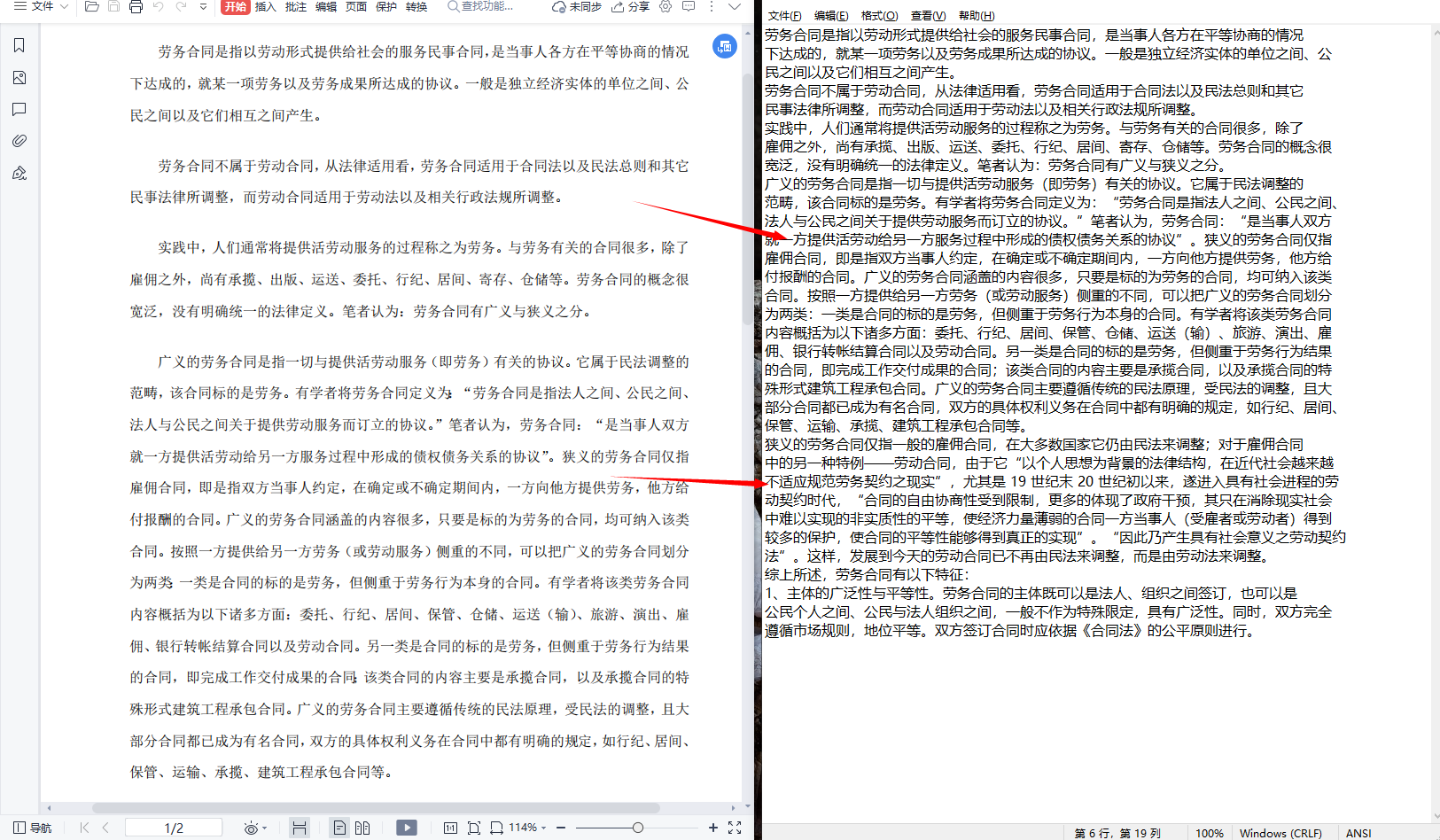
在這裡我們能看到左邊 PDF 文檔中的所有文字內容都被提取出來,存為了一個 Txt 文字格式的文檔。並且也不會出現亂碼、文字丟失的情況,效果還是非常的不錯的。
工具準備
若需要批量的將 PDF 文檔中的文字內容提取出來,存一個 TXT 文字格式的文檔,我們需要藉助一個工具-「我的ABC軟體工具箱」。打開「我的ABC軟體工具箱」後在左側選擇「格式轉換」,右側進入「PDF 轉換為其它格式」的功能。
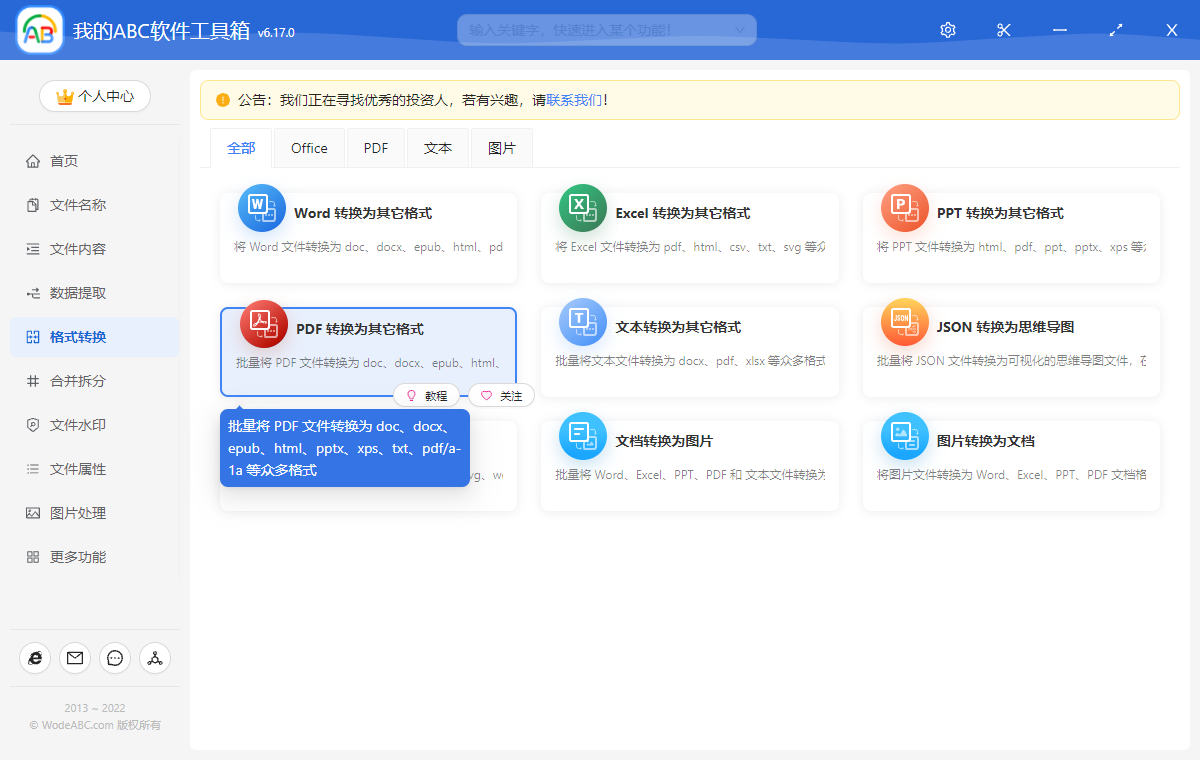
進入到這個功能之後,我們就可以選擇需要批量轉為 TXT 文字格式文檔的 PDF 文檔了,這裡我們可以一次操作多個文檔。
選項設定
添加好待處理的 PDF 文檔後,我們點擊下一步,就能進入到格式選擇的頁面。
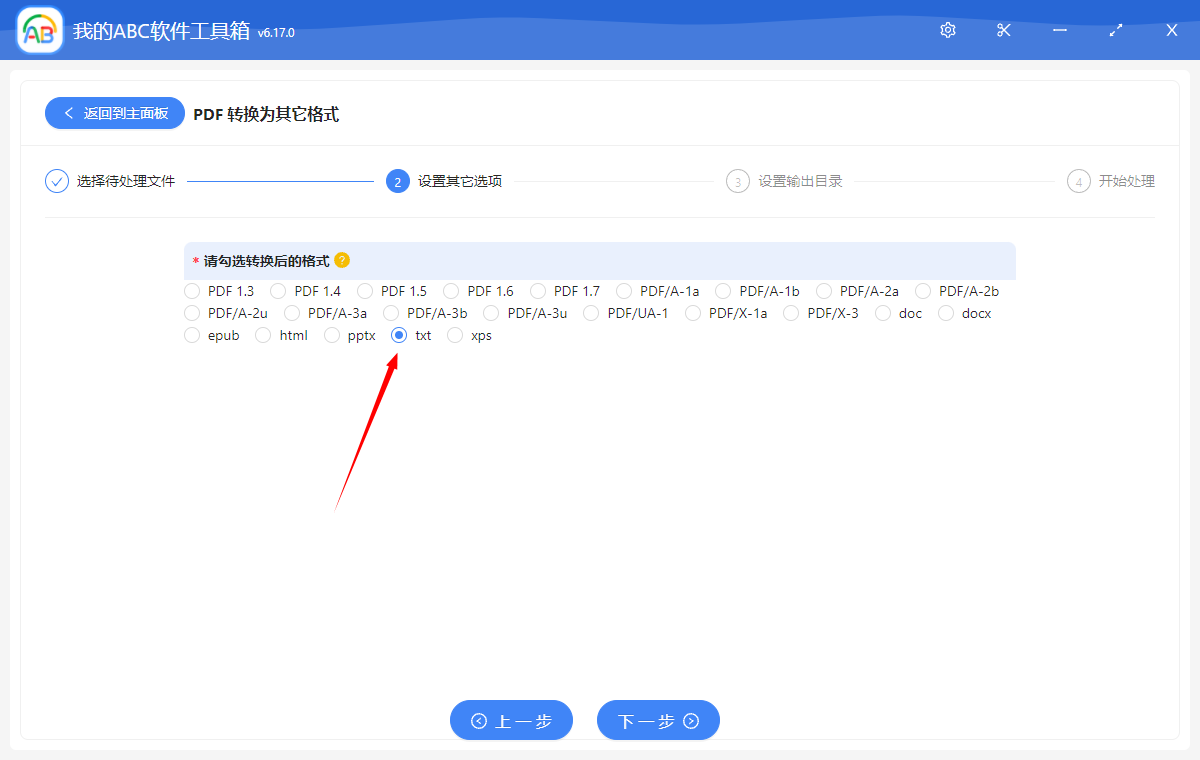
看過之前介紹批量將 PDF 轉為 Word 或者 PD F轉為 PPT 格式的小夥伴應該非常熟悉這個界面了。這裡可以支援選擇的格式非常多,那我們這裡只需要按上圖選擇【txt】就可以了。
處理完成
在選擇好我們需要轉換後的格式之後,我們點擊下一步就可以選擇儲存的路徑。選擇好儲存路徑繼續點擊下一步,這軟體就開始進行批量擷取 PDF 文字內容並儲存為 TXT 格式文檔的操作了。這裡就算選擇了成千上萬個文檔,也是非常快的能夠處理完的。是不是非常的給力!