將Word檔名的第一個文字後插入文字符號只需要3步!
翻譯:简体中文繁體中文,更新時間:2025-08-04 13:17:42
內容說明:本文內容依據發佈時的軟體版本整理,介面與功能可能隨版本更新而變化,請以目前軟體的實際表現為準。如發現內容有誤,歡迎回饋。
本文相關軟體我的ABC軟體工具箱
當有多個不同類型的Word文件時,且需要按照某種優先順序、類別或重要性進行排序和管理時,在檔案名稱前面插入文字字元可以起到很好的識別作用。例如,在一個專案中,有專案計劃、會議記錄、技術文件等多種類型的Word檔案;或者出版社有不同作者的名字等等……
舉例說明給docx、docm等檔案名稱插入文字的優勢有哪些?
在這裡舉個例子:比如一個建築項目包含多種類型的Word文檔,像是項目計劃文檔、每週會議紀要、建築設計技術文檔等。初始檔名可能分別是「ProjectPlan.docx」「MeetingMinutes.docx」「TechnicalDesign.docx」。為了更好地管理和排序,將檔名修改為「房屋項目_ProjectPlan.docx」「今日_MeetingMinutes.docx」「後期技術TechnicalDesign.docx」,代表不同的類別跟劃分,一目了然,適合中文閱讀者的習慣。具體幾個優勢體現在:
- 優先排序:通過在檔名前面插入特定的文字字元,可以按照自訂的規則對檔案進行排序,使重要或常用的檔案排在前面,方便快速存取。
- 類別標識:文字字元可以作為檔案類別的直觀標識,讓使用者在看到檔名的第一時間就能了解檔案的大致內容和用途,提高檔案管理的效率。
- 統一管理:對於大量檔案,這種命名方式有助於建立統一的檔案命名規範,使檔案組織更加有序,便於團隊成員之間的協作和檔案共享。
在word文檔檔名前面位置加入文字的效果預覽
處理前:

處理後:

批量將docx等格式檔名前面插入文字元的操作步驟
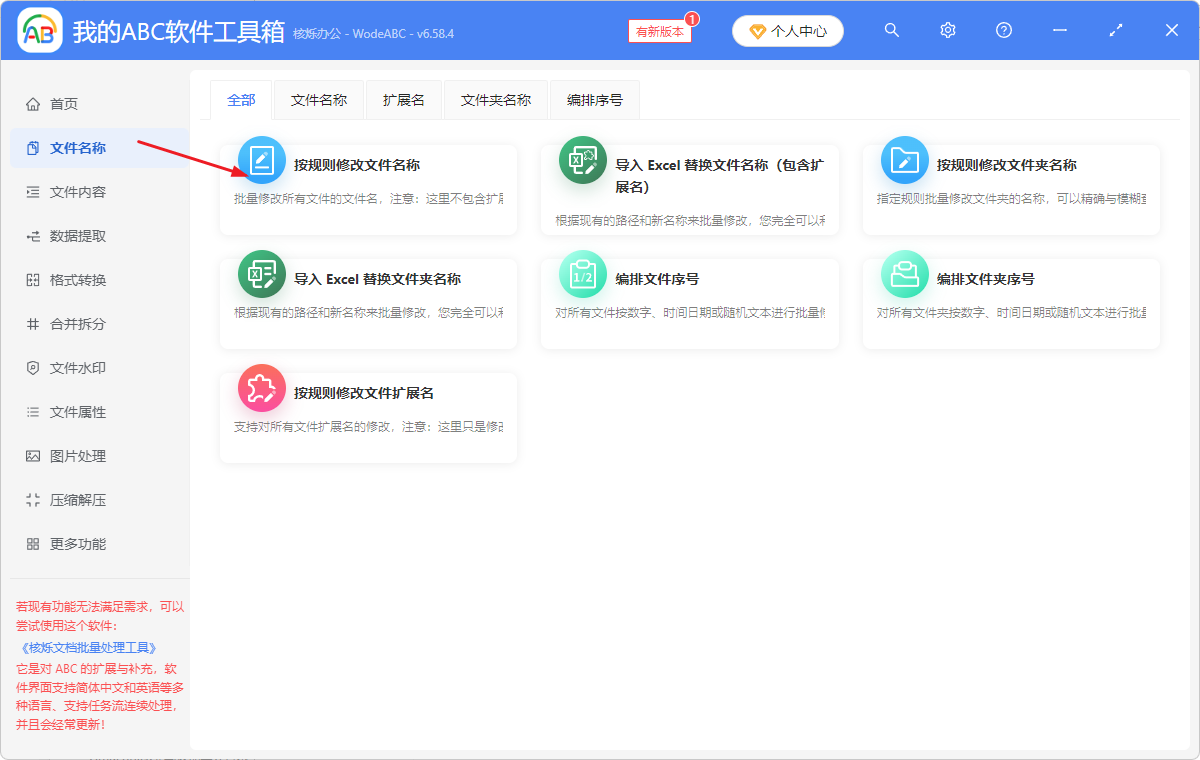
1、開啟【我的ABC軟體工具箱】,添加需要修改檔名稱的word檔案。
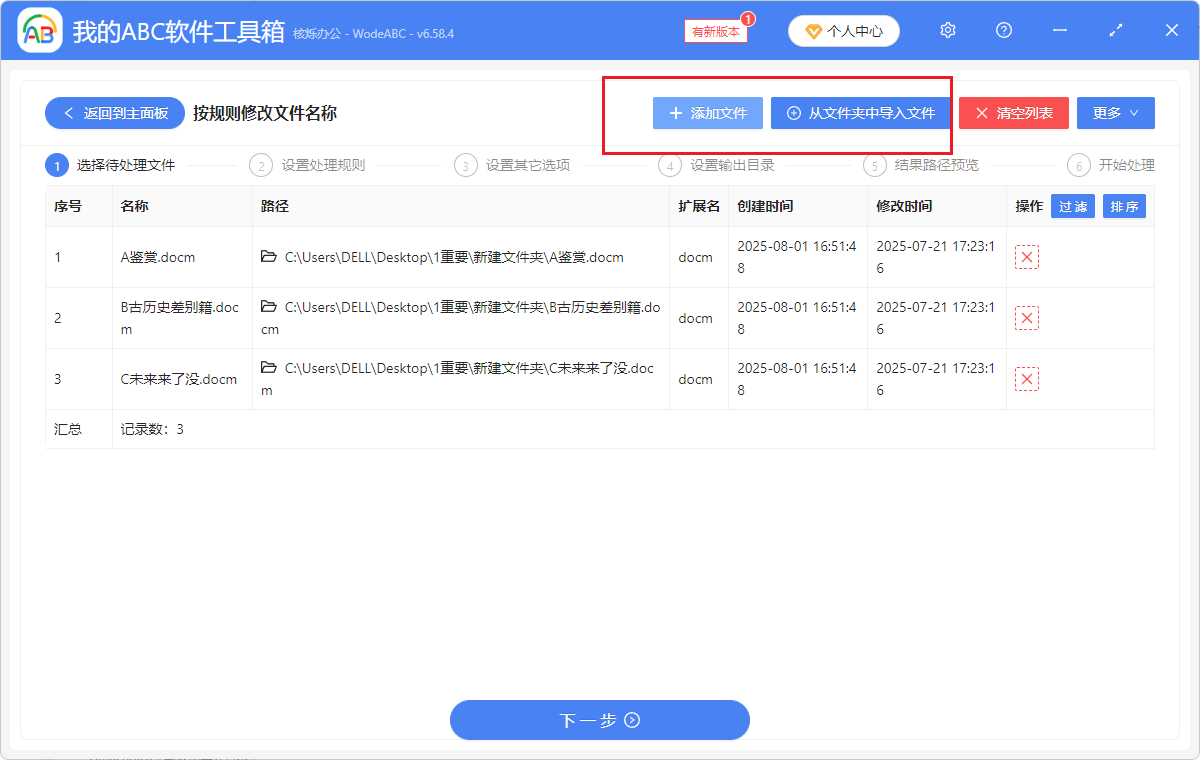
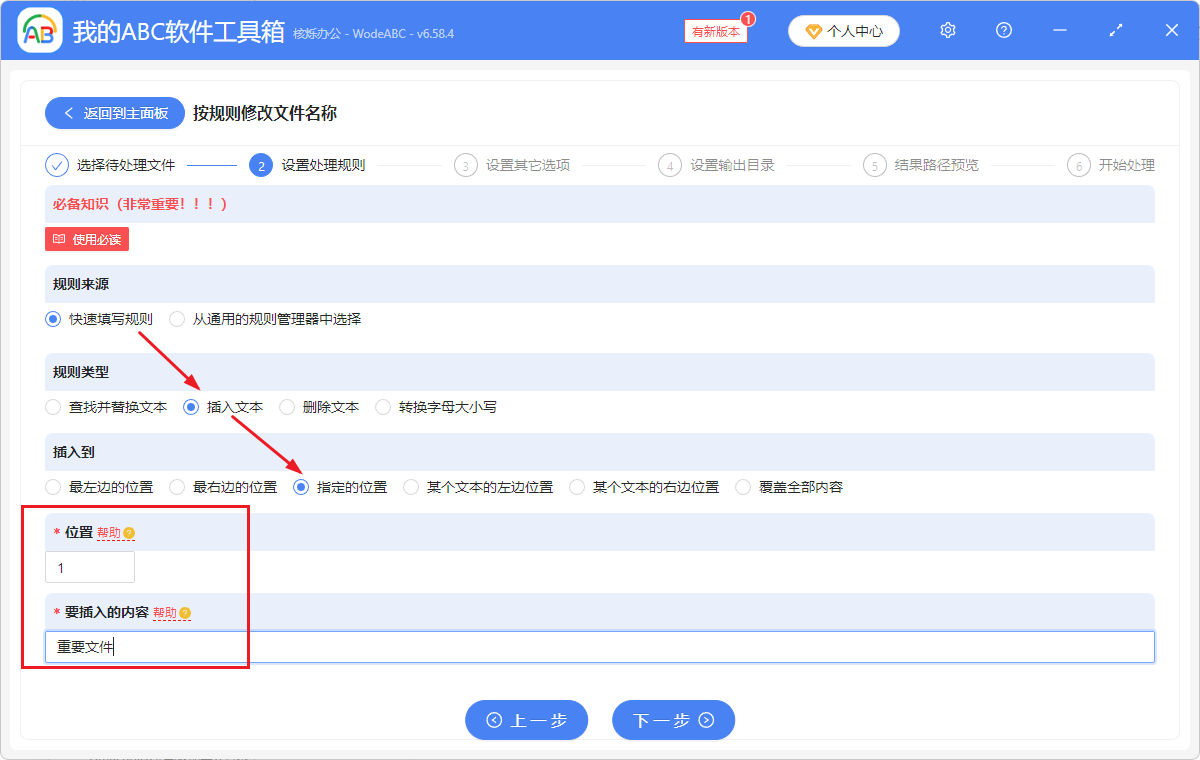
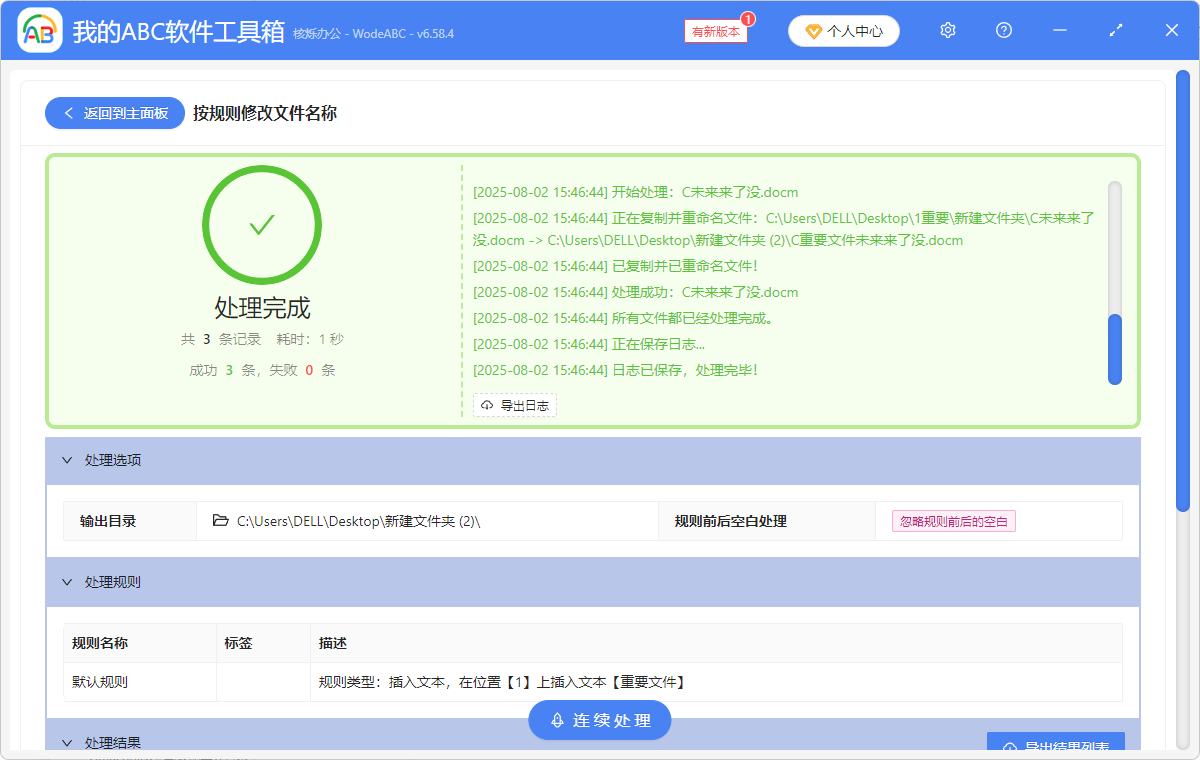
2、進入選項設定卡,插入文字——指定的位置,然後選擇具體位置跟要插入的內容。
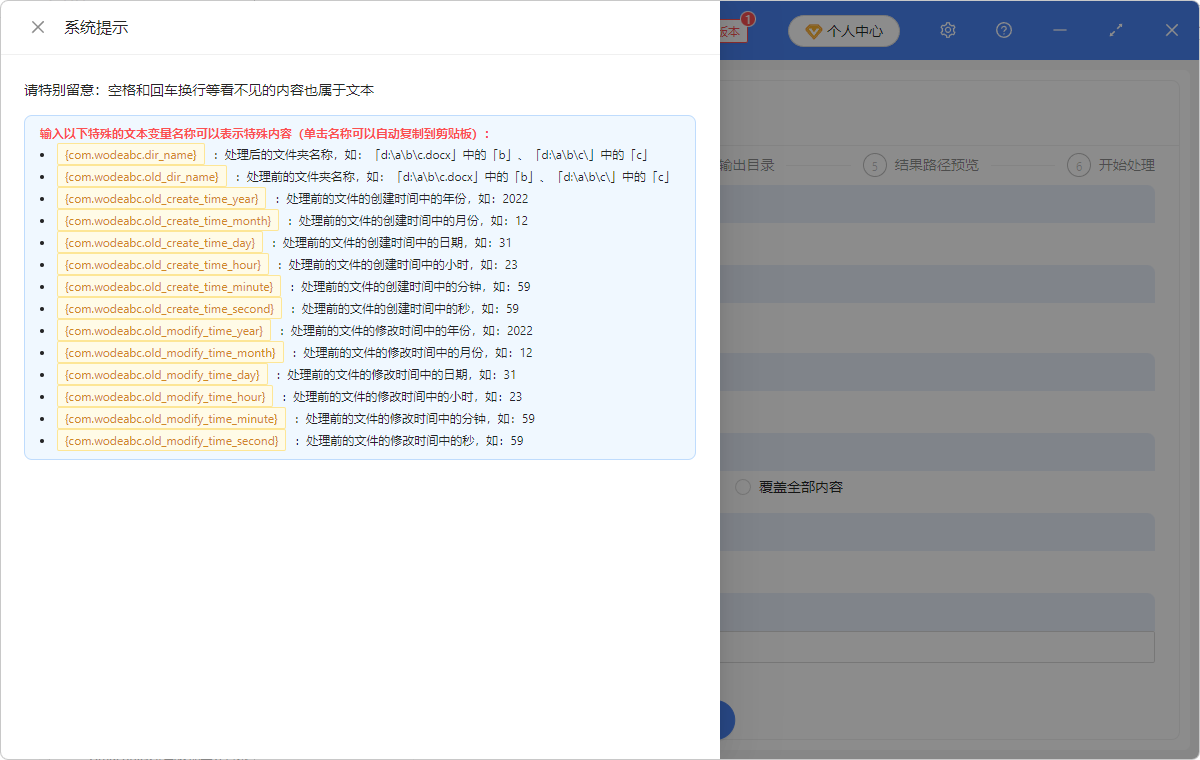
可以點擊查看幫助模版規則,直接複製模版自動生成。
3、下一步操作,處理完成,你的docm、docx檔案名稱就在你指定位置上批量插入了英文字母啦!
關鍵字:docx檔案名修改 , 批次修改word檔案名稱 , 檔案名稱批次插入文字
創建時間:2025-08-02 14:28:33
本文相關軟體我的ABC軟體工具箱
內容說明:本文內容依據發佈時的軟體版本整理,介面與功能可能隨版本更新而變化,請以目前軟體的實際表現為準。如發現內容有誤,歡迎回饋。