如何在檔案名稱的指定位置插入字元?兩種辦法高效快捷!
翻譯:简体中文繁體中文,更新時間:2025-07-31 15:37:29
內容說明:本文內容依據發佈時的軟體版本整理,介面與功能可能隨版本更新而變化,請以目前軟體的實際表現為準。如發現內容有誤,歡迎回饋。
本文相關軟體我的ABC軟體工具箱
在數位化辦公場景中,檔案名的規範管理直接影響工作效率與資訊檢索精準度。當面對海量檔案時,透過批量在檔案名指定位置新增數字、英文、漢字或特殊符號,可快速實現檔案分類、版本標註、狀態標識等需求。
為什麼會需要在檔案名稱中間或指定位置上插入數字字母等字元?
- 在軟體開發、設計專案中,同一檔案可能有多個版本迭代。例如,將「需求文件.docx」批次修改為「需求文件_V1.0.docx」、「需求文件_V2.0.docx」等,透過版本號快速定位最新檔案,可以避免混淆。
- 時間序列檔案的歸檔。科研資料蒐集、監控影片記錄等場景中,一些檔案通常按時間生成。比如,可能需要將「log.txt」批次修改為「20250731_log.txt」、「20250801_log.txt」等等,透過日期前綴實現按時間軸快速檢索。
- 在跨部門協作中,檔案需同時標註所屬部門、專案階段等資訊。例如,將「市場部報告.pdf」修改為「市場部_Q3_報告.pdf」這種,透過分隔符(如「_」)實現多層級分類。
- 需要特殊狀態標記的,像是法律文件、合約等需標註審核狀態。例如,將「合約.docx」修改為「合約_待審核.docx」或者「合約_已簽署.docx」,可快速識別檔案處理進度。
批次將Word、TXT、pdf等檔案名稱中插入字元的效果預覽
處理前:
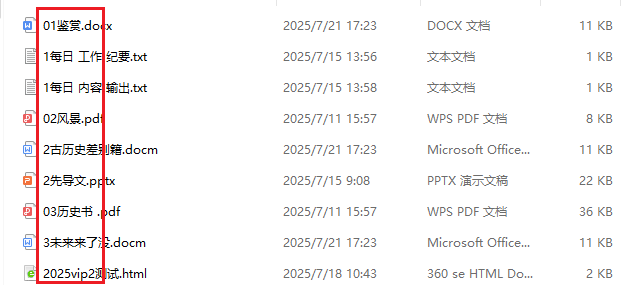
處理後:
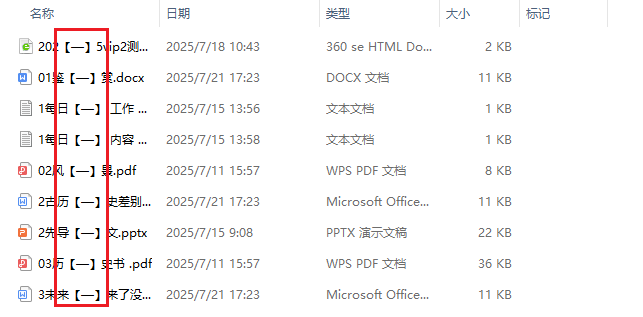
方法一:使用【我的ABC軟體工具箱】來給檔案指定位置插入某些數字字母等
推薦指數:★★★★★
優點:非常適合大批量作業,節省人工,節省時間,快速高效可一鍵自動處理。
缺點:需要下載軟體。
操作步驟:
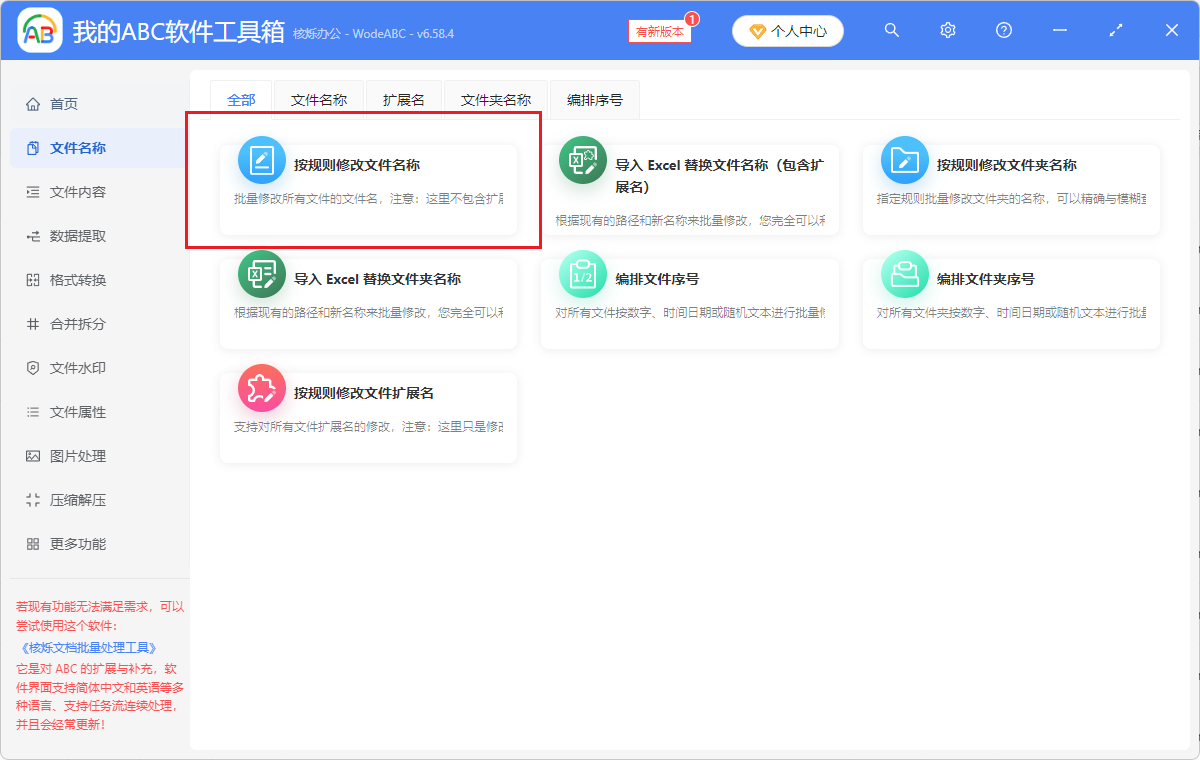
1、打開軟體,找到【檔案名稱】——【按規則修改檔案名稱】。
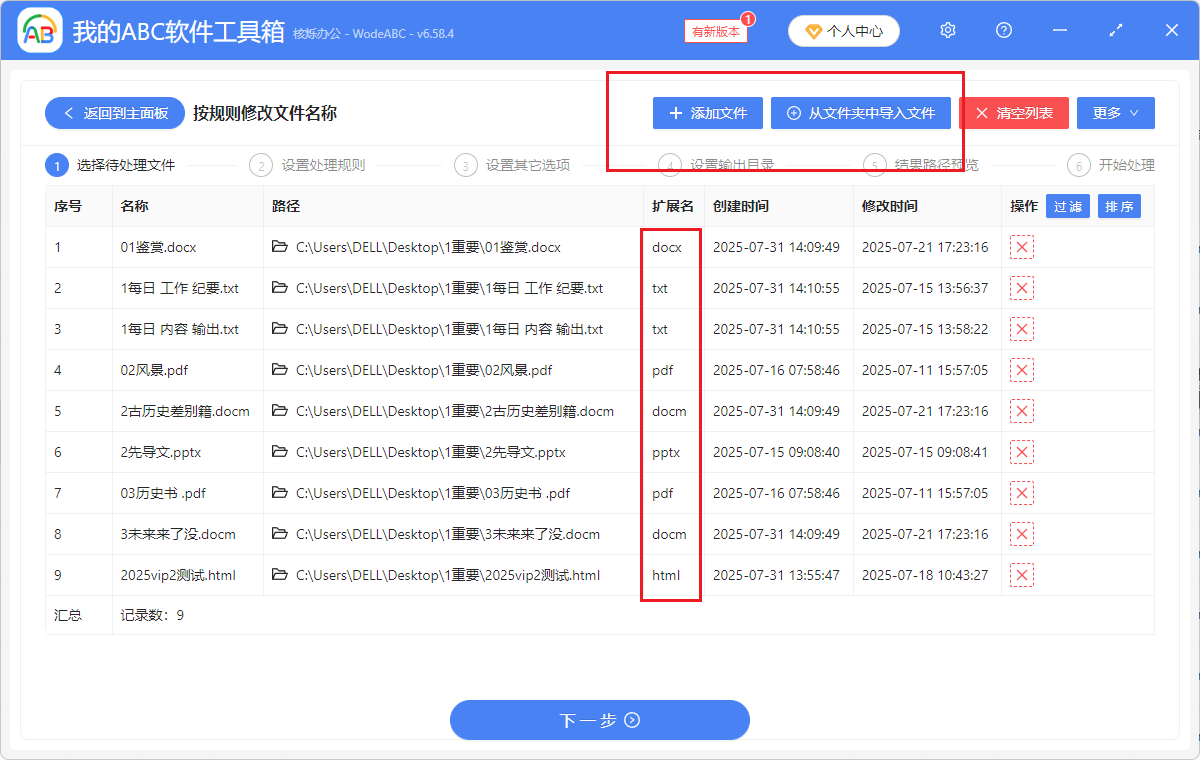
2、添加各種檔案,任何檔案類型都可以一鍵處理,像pdf、docx、pptx、txt、xlsx等都可以!
3、選擇【插入文字】——插入到【指定的位置】,需要注意查看「幫助」規則,有模版演算法可以直接複製,系統會自動生成。當然,位置跟要插入的內容,你可以直接手動按需添加就好~
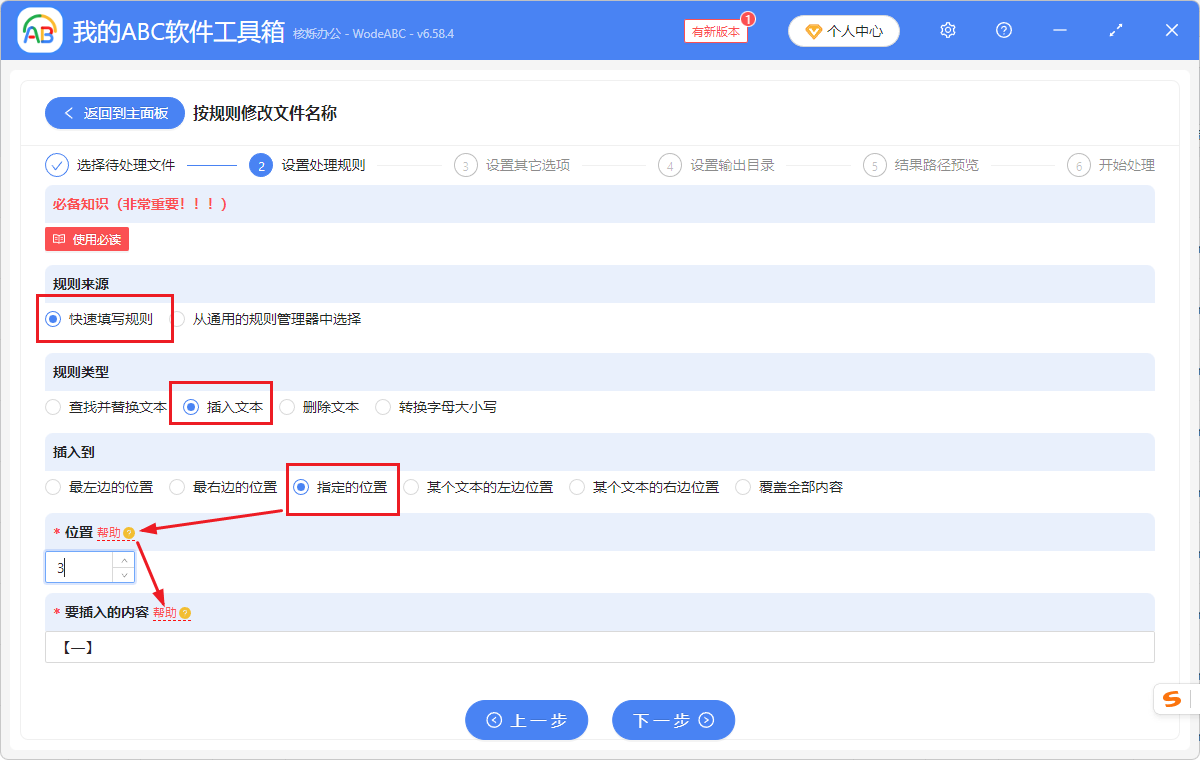
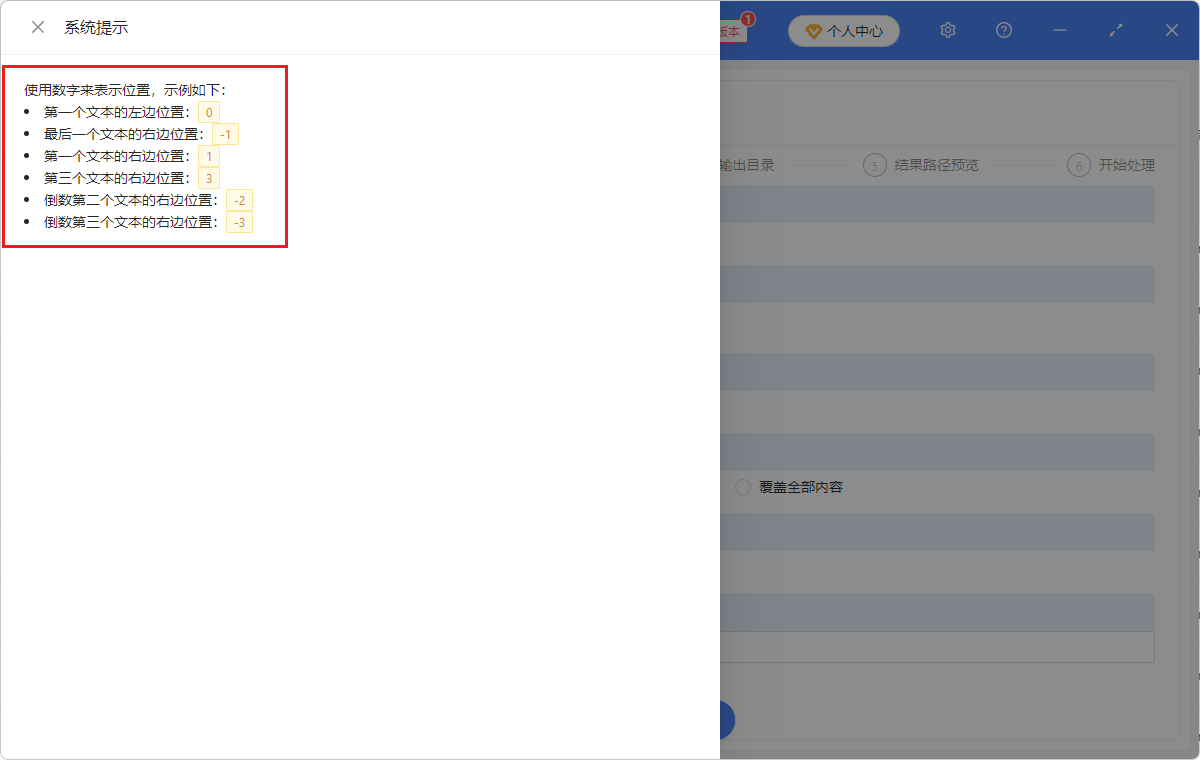
4、稍等幾秒,所有的檔案名稱,在你指定的位置,都添加上你需要的字元啦!
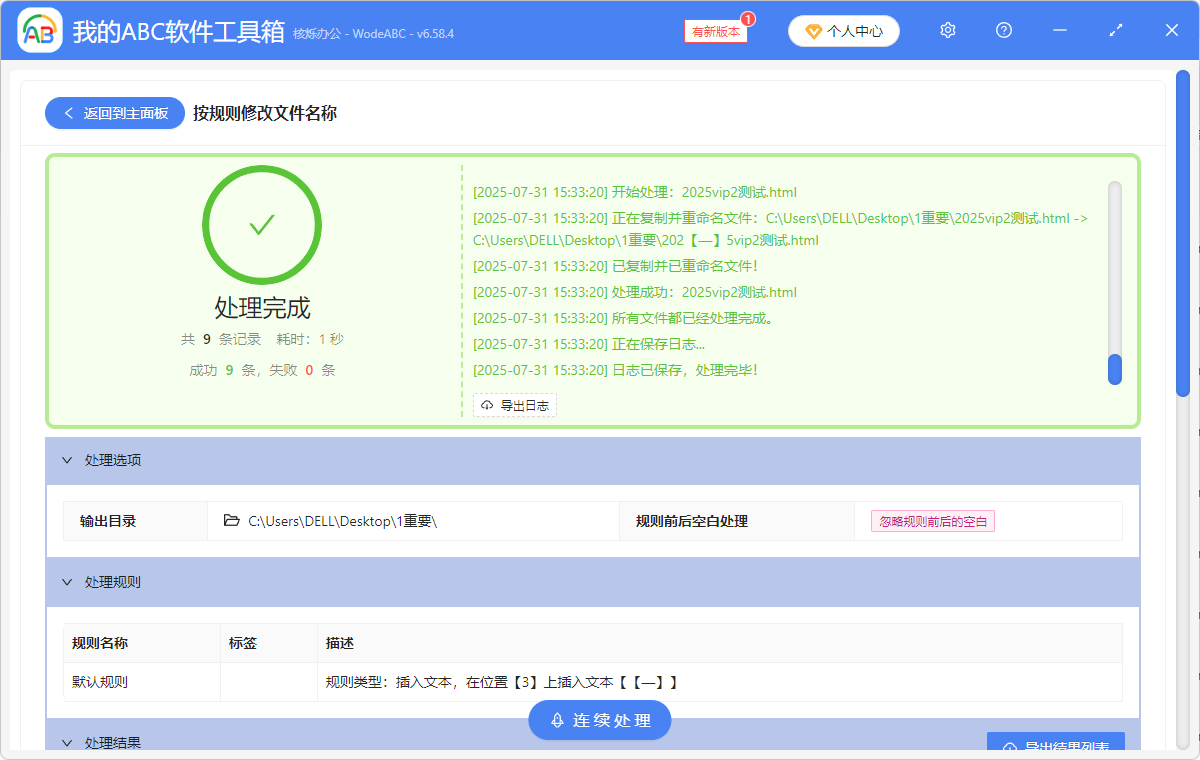
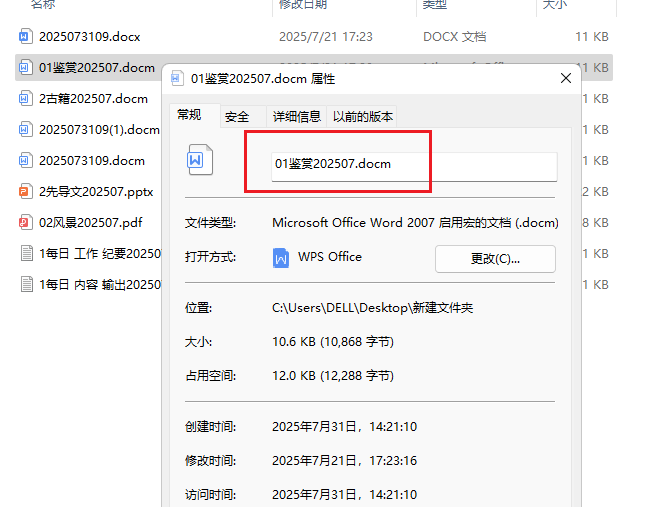
方法二:直接在檔案名稱上進行添加或修改
推薦指數:★★★☆☆
優點:不需要額外軟體免費即可完成
缺點:手動操作,人工處理不適合大量內容修改
操作步驟:
直接點擊檔案名稱修改,或者右鍵點擊,名稱上修改~
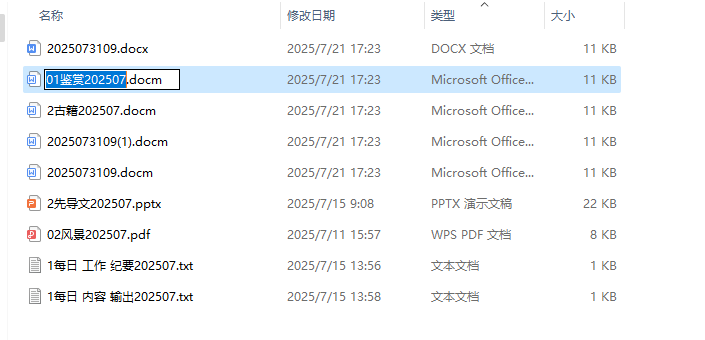
總結
兩種辦法呢,簡單操作,無需程式碼編號設定,看你是需要改多少作業啦,如果一兩個檔案可以用第二種,但是10個以上,建議第一種辦法!
關鍵字:批量修改word檔名 , 檔案自動重新命名 , 批量在檔名中間加字元
創建時間:2025-07-31 09:49:31
本文相關軟體我的ABC軟體工具箱
內容說明:本文內容依據發佈時的軟體版本整理,介面與功能可能隨版本更新而變化,請以目前軟體的實際表現為準。如發現內容有誤,歡迎回饋。