去掉 Word 檔案名稱中的所有數字
翻譯:简体中文繁體中文,更新時間:2024-06-03 16:21:39
內容說明:本文內容依據發佈時的軟體版本整理,介面與功能可能隨版本更新而變化,請以目前軟體的實際表現為準。如發現內容有誤,歡迎回饋。
本文相關軟體我的ABC軟體工具箱
Word 檔案的名稱中包含無用的數字時,會影響我們對 Word 檔案內容的判斷。比如檔案名字中的123、456等數字,對我們分辨檔案中的內容並沒有作用。去掉檔名中的數字,可以讓檔名描述的更準確,從而更方便我們的理解。在檔案儲存的位置,大量帶有數字的檔案排列在一起,也會讓文章目錄看起來雜亂無章,刪除數字能夠讓檔名更加有序整潔,方便我們的瀏覽。下面給大家介紹一種方法,不用手動一個一個的刪掉檔案名稱中的數字,可以一次性選擇多個 Word 檔案,然後批次去掉 Word 檔案名稱中的所有數字。
使用場景
想要刪掉 Word 檔名中的數字時,可以批量的去掉多個 Word 檔案名稱中的所有數字。
效果預覽
處理前:

處理後:

操作步驟
1.打開下面的這個軟體,點擊「檔案名稱」,選擇「按規則修改檔案名稱」。

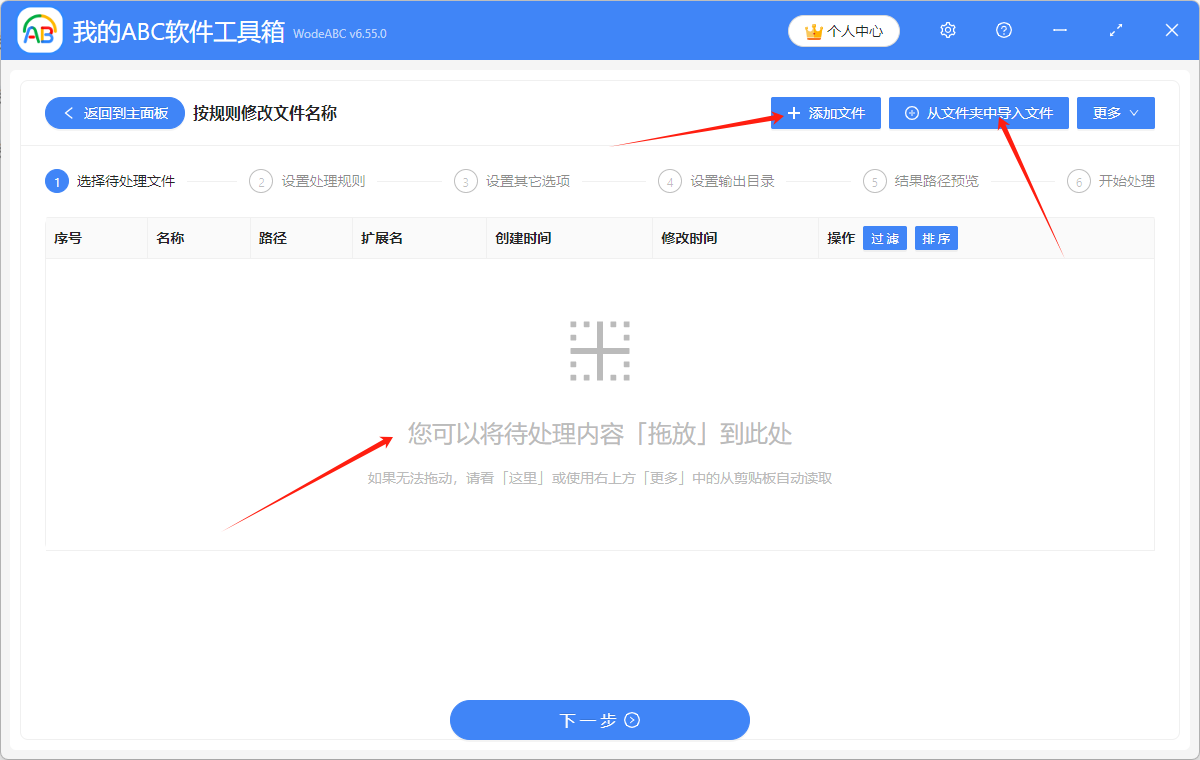
2.點擊「新增檔案」,或者「從資料夾中匯入檔案」,或者直接將想要處理的檔案拖到軟體中來。這三種方法都可以新增想要去掉檔名中的數字的 Word 檔案,根據自己的習慣進行選擇。
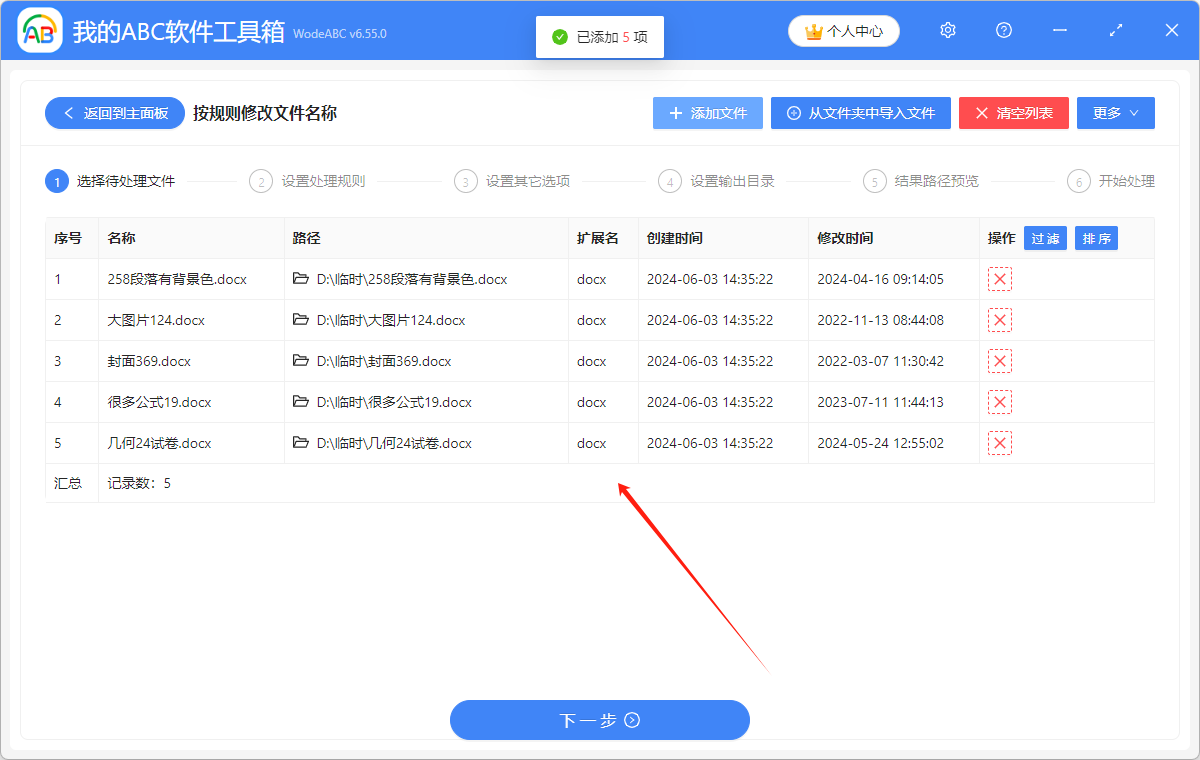
多個 Word 檔案新增成功後,會在下方面箭頭指的位置顯示出來。可以看一下想要處理的 Word 檔案,是否全部新增成功了。
3.按照下方圖片上的提示進行選擇。
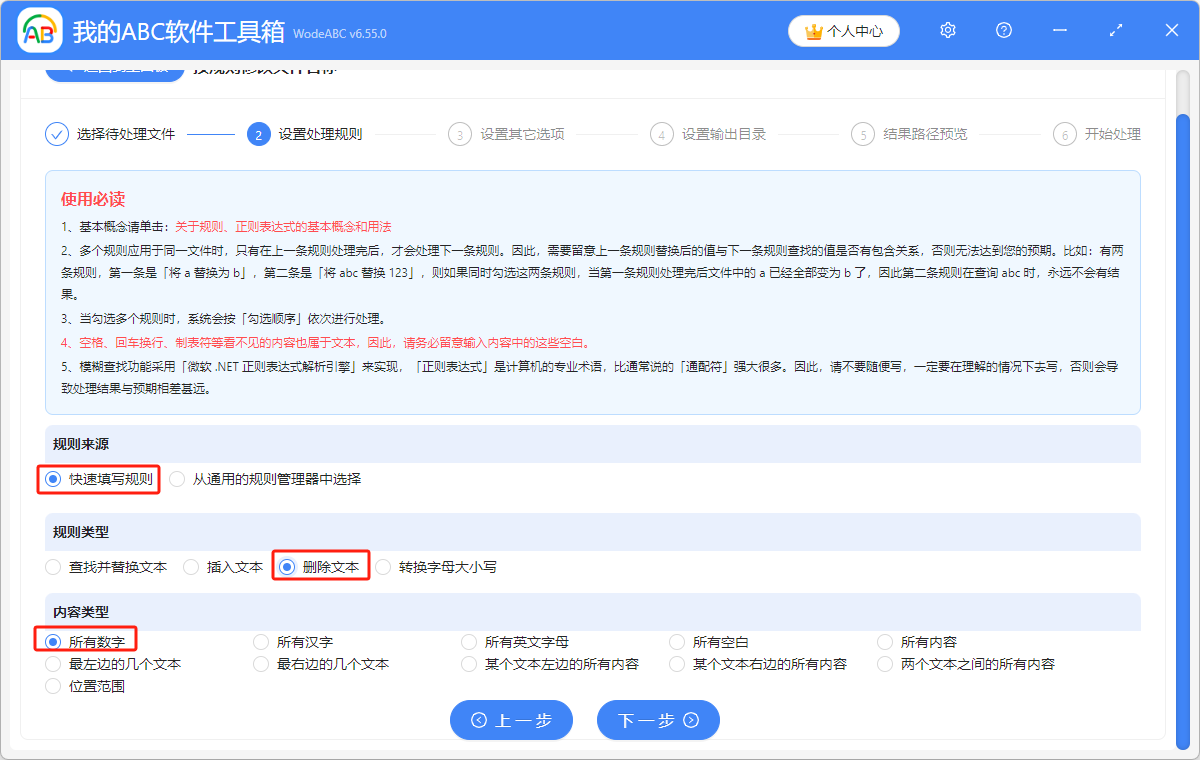
4.如果手動新增或修改的內容中有空格,並且想要保留空白文字,那麼就選擇此選項。這裡我們是刪除文字,不涉及到這個選項,直接點擊「下一步」。

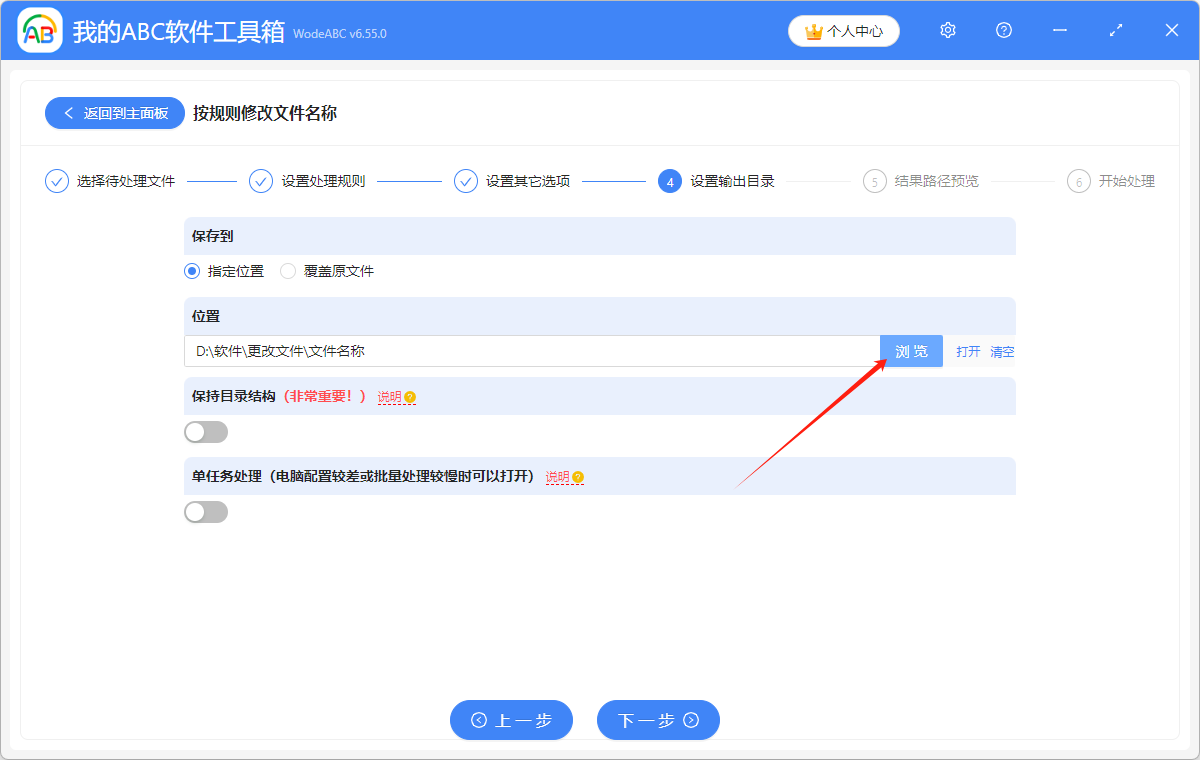
5.點擊「瀏覽」,選擇 Word 文件在批量去掉檔案名稱中的數字後,Word 的儲存位置。點擊「下一步」,再次確認處理後的檔案的儲存位置。
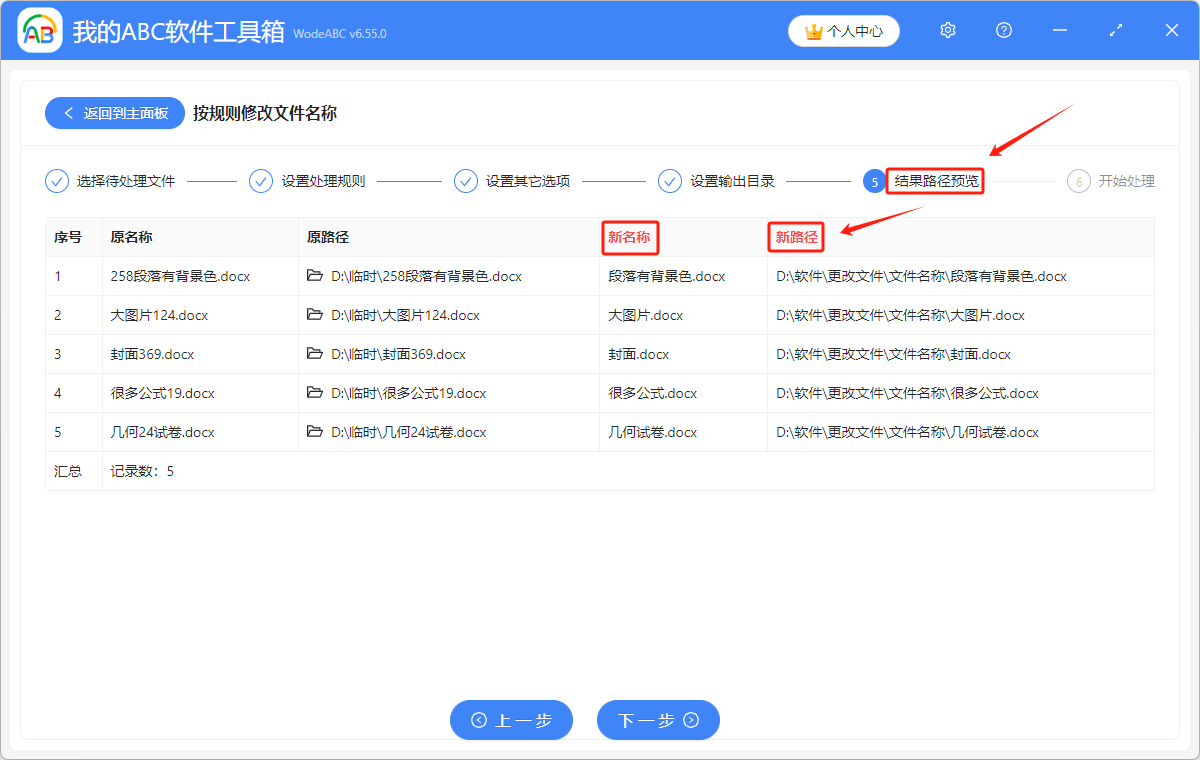
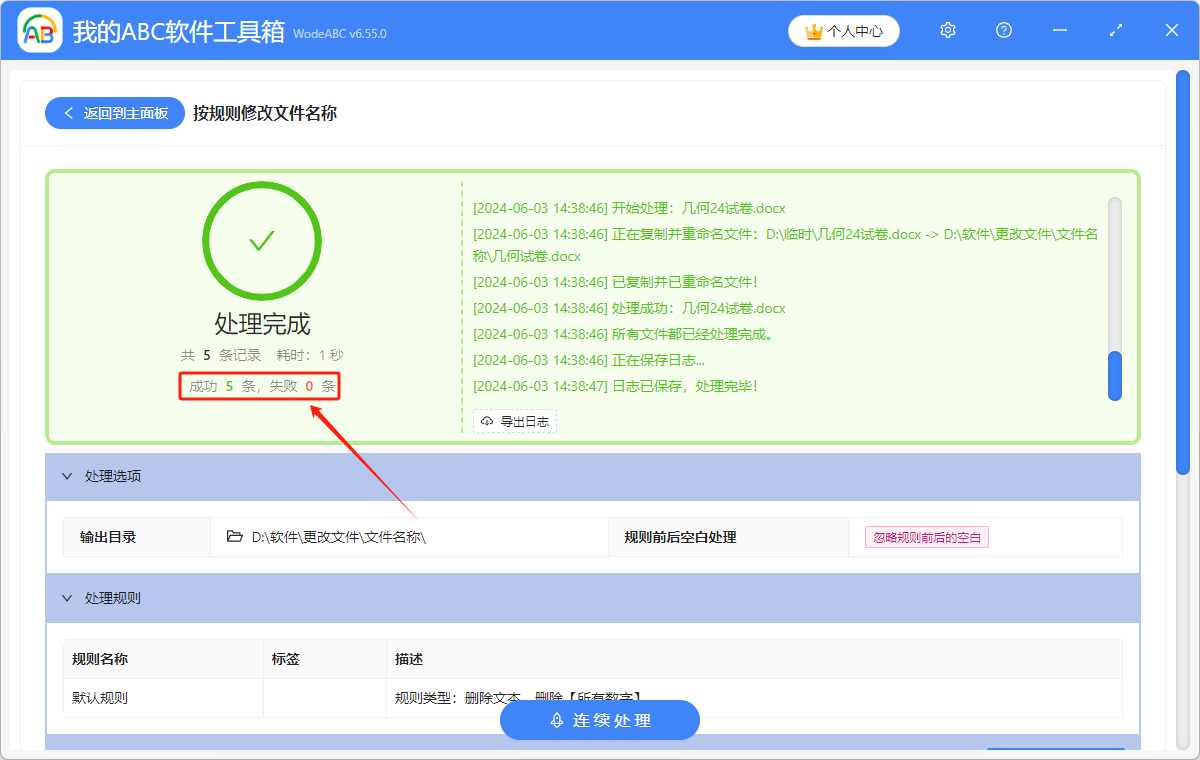
6.顯示「失敗0條」,表示我們一次性去掉了多個 Word 文件名稱中的所有數字。在處理後的 Word 檔案的儲存位置進行檢視,就可以了。
創建時間:2024-06-03 13:59:03
本文相關軟體我的ABC軟體工具箱
內容說明:本文內容依據發佈時的軟體版本整理,介面與功能可能隨版本更新而變化,請以目前軟體的實際表現為準。如發現內容有誤,歡迎回饋。