批次取代檔案名稱,用 Excel 表格四步驟搞定!
翻譯:简体中文繁體中文,更新時間:2025-07-17 17:54:32
內容說明:本文內容依據發佈時的軟體版本整理,介面與功能可能隨版本更新而變化,請以目前軟體的實際表現為準。如發現內容有誤,歡迎回饋。
本文相關軟體我的ABC軟體工具箱
在文件整理工作中,我們可能時常遇到檔案名稱包含錯誤資訊、命名規則不統一等問題(如「客戶A_2023舊版合約.pdf」、「B公司未審核報告.xlsx」)。當需要批量標準化數百上千個檔案時,手動重新命名效率低下且容易出錯。雖然系統支援逐個檔案重新命名,但如果涉及多組關鍵字替換或跨資料夾統一規則時,傳統方式難以保證一致性。本文將介紹透過Excel表格批量替換檔案名稱的解決方案,一次性完成多關鍵字精準替換與跨檔案同步更新,大幅節省重複勞動時間,確保命名規範統一。
用 Excel 表格批次取代檔案名稱的使用場景
- 產品文件隨版本升級需同步更新檔名(如「使用者手冊_V1.2」需改為「V2.0」)。
- 合約版本更新,批次清除檔名中的「草稿」、「廢止」等臨時標識。
- 將資訊去識別化處理,如將含身分證字號的檔名 110105199901011234_體檢表.pdf替換為 ID_****1234_體檢表.pdf。
用 Excel 表格更改多個檔案名稱的效果預覽
處理前:

處理後:

藉助 Excel 表格批次更改檔名的操作步驟
第一步,準備一個Excel表格,第一列儲存格填入原檔案名稱,第二列填入更改後的名稱。

第二步,開啟【我的ABC軟體工具箱】,點擊左側欄【檔案名稱】,點擊【按規則修改檔案名稱】。

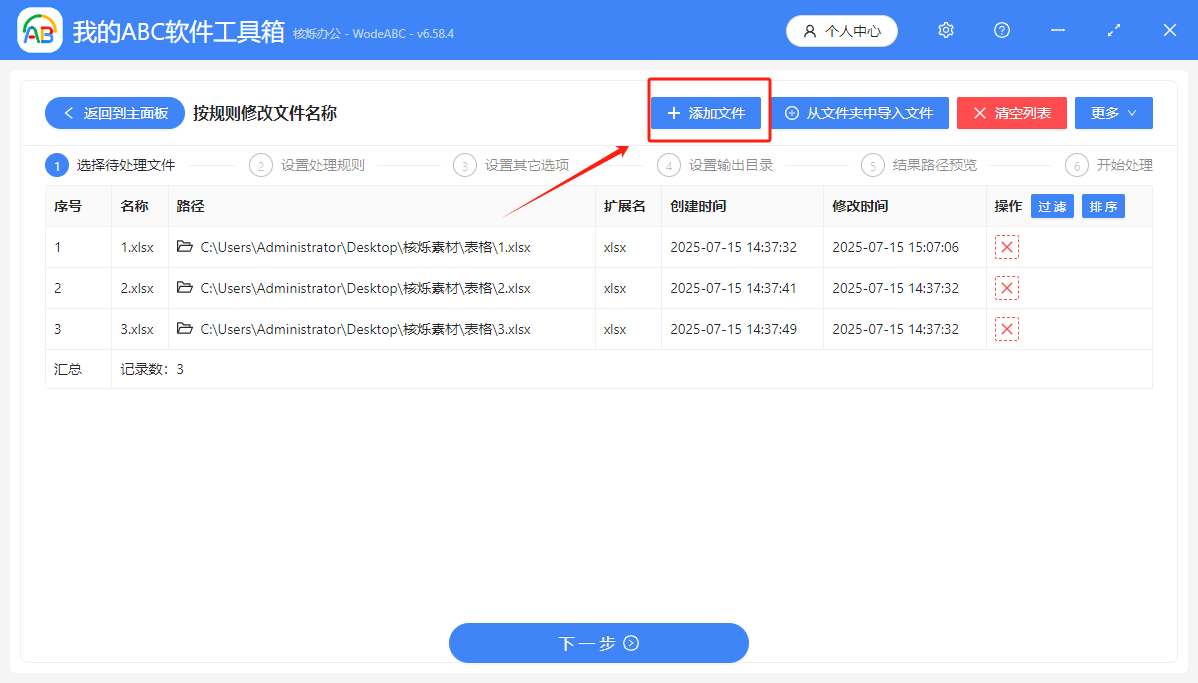
第三步,點擊【加入檔案】,匯入需要更改名字的檔案,沒有檔案數量限制。
第四步,設定取代規則。從上至下依次選擇【快速填寫規則】→【尋找並取代文字】→【批次精確文字】→【從Excel檔案或網址中逐行尋找取代】。
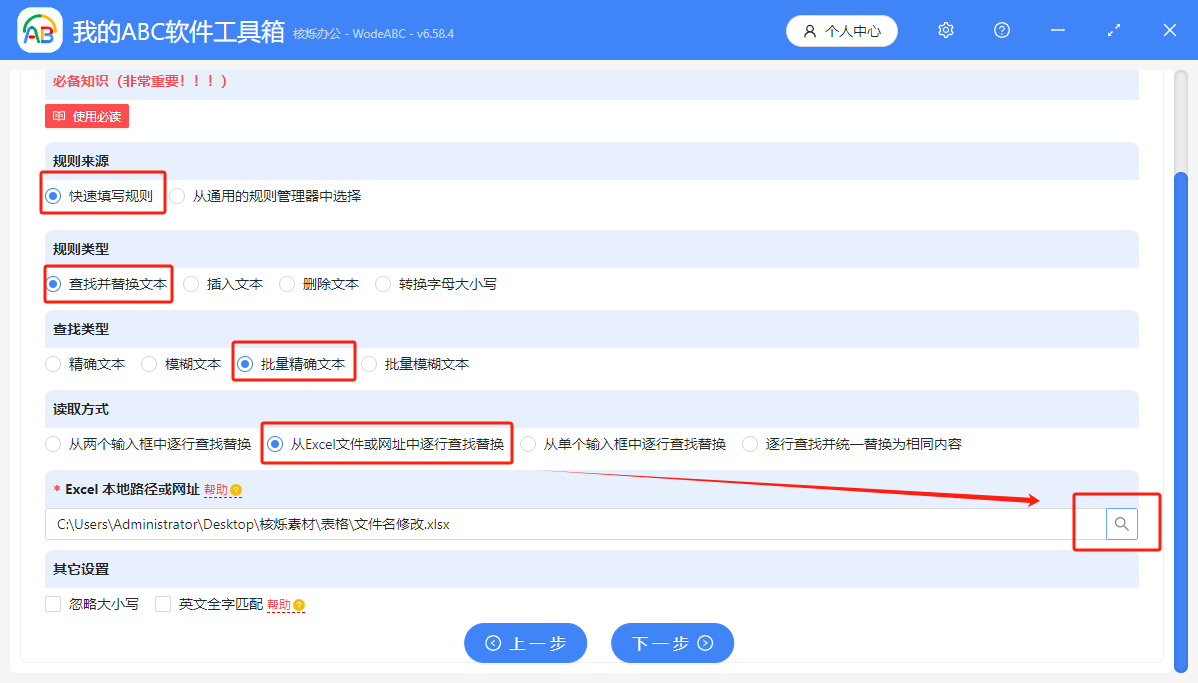
接著點擊右下角的放大鏡圖示,在彈出來的視窗中找到剛剛在第一步準備好的表格,點擊檔名→【開啟】。
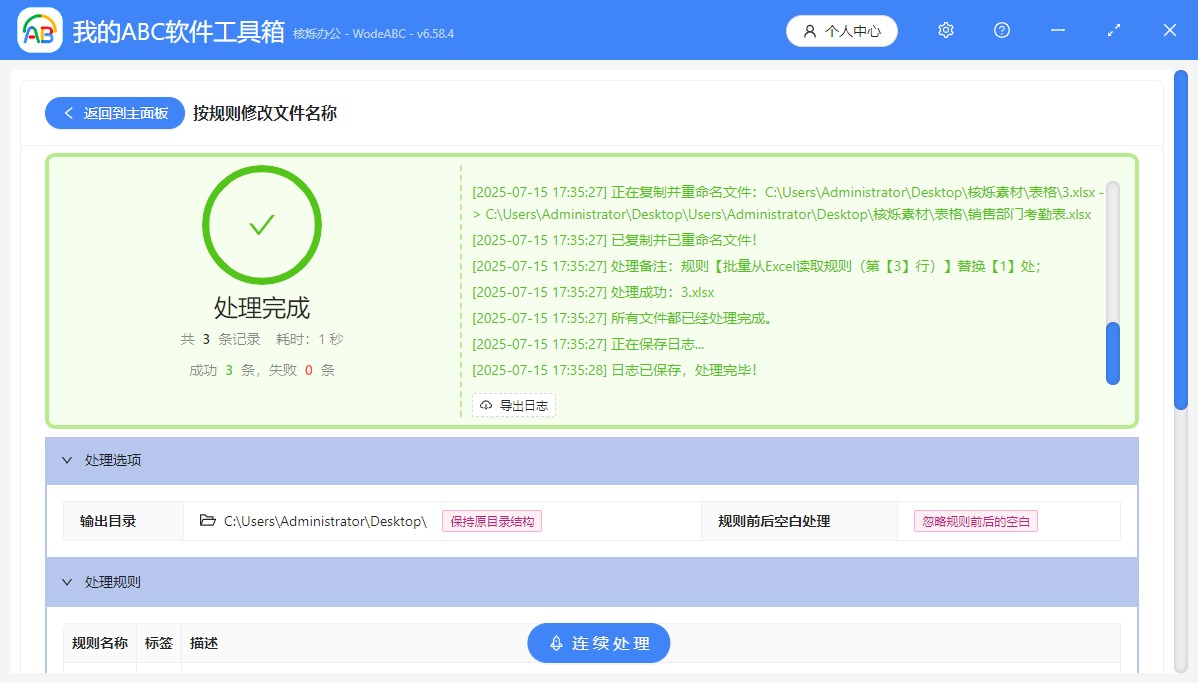
處理完成,所有檔名已完成取代。
關鍵字:批量取代檔案名稱 , 用excel表格批量改檔案名 , excel關鍵詞批次更改檔案名
創建時間:2025-07-15 15:37:55
本文相關軟體我的ABC軟體工具箱
內容說明:本文內容依據發佈時的軟體版本整理,介面與功能可能隨版本更新而變化,請以目前軟體的實際表現為準。如發現內容有誤,歡迎回饋。