怎麼批量在檔名末尾加文字?3種快速實現的方法!
翻譯:简体中文繁體中文,更新時間:2025-09-01 17:41:14
在檔案名稱的末尾添加文字,可以提高檔案的管理效率,便於檔案歸檔和備份;還能添加特定標識,避免檔案混淆。本文就來介紹3種批量在檔案名稱末尾加文字的方法,掌握這3種高效方法,不用再手動一個一個添加,直接一鍵處理,簡單高效!
批量在檔名末尾加入文字的應用場景
1、給檔案添加統一標識,方便分類管理:在檔名末尾加入年份、部門名稱、人名等特定的標識,能夠快速將這些檔案進行分類,方便後續查找和管理。
2、在檔名上面添加日期,能夠快速定位:在所有檔名末尾加上建立日期或者是修改日期,能夠快速定位特定日期的檔案,節省查找時間。
3、便於團隊協作和分發檔案:如果一個檔案有多個不同的版本,需要在不同版本後面加入檔案狀態或者用途,比如專案報告_初稿、專案報告_定稿、專案報告_客戶,這樣就能準確對應檔案,避免混淆。
檔名末尾加文字後的效果預覽
處理前:

處理後:

方法一:使用我的ABC軟體工具箱批次在檔名末尾加字
推薦指數:★★★★★
優點:
介面清晰,操作方法簡單,小白可輕鬆上手。
功能豐富,支援批次在檔名任何位置加字,也支援批次刪字、改字等等,可實現多種需求。
不限制檔案數量,可同時處理上萬個檔案;不依賴網路,流程快速、效率高。
缺點:
需要在電腦上安裝。
操作步驟:
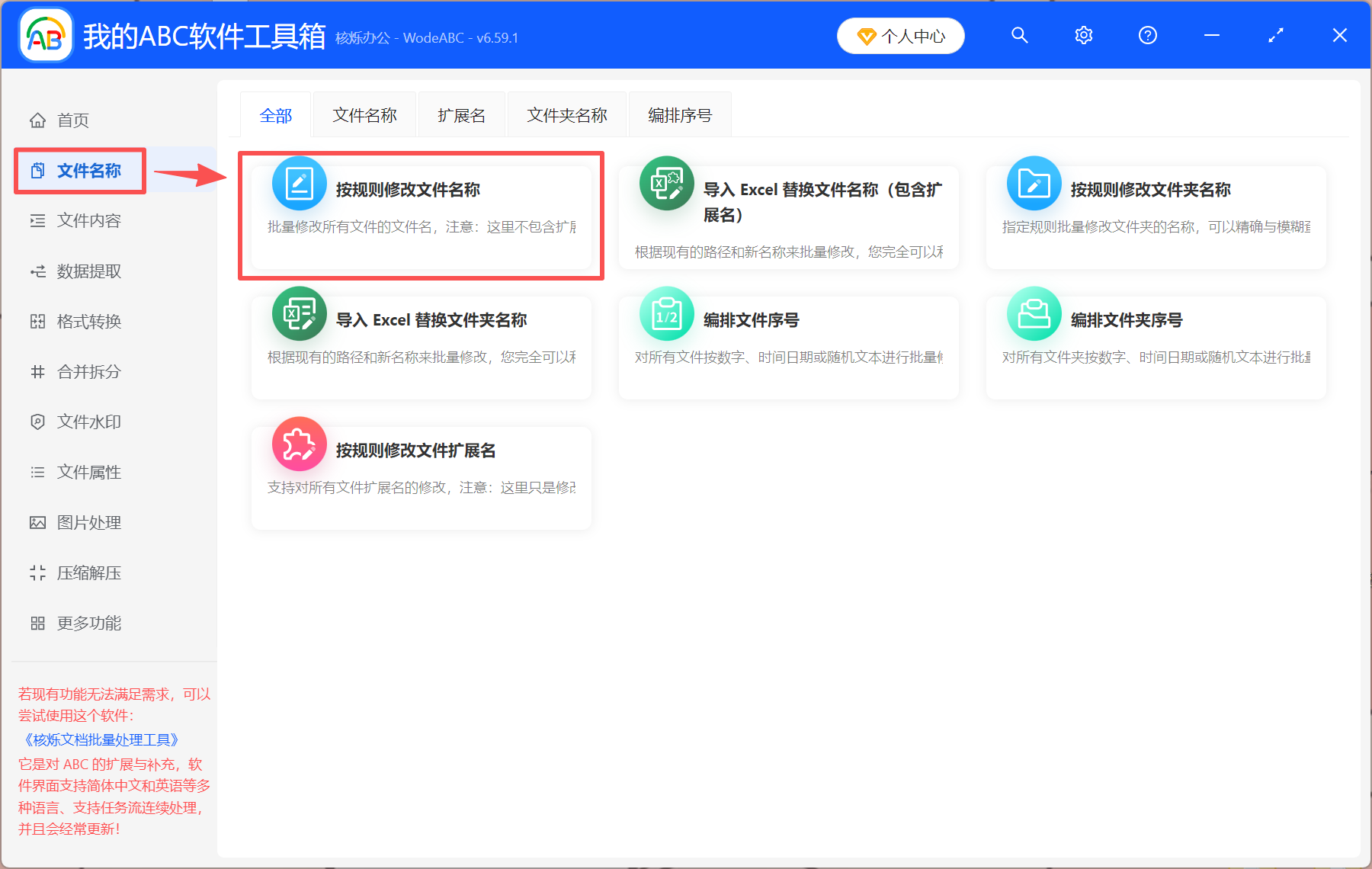
1、開啟我的ABC軟體工具箱,選擇「檔案名稱」→「按規則修改檔案名稱」。
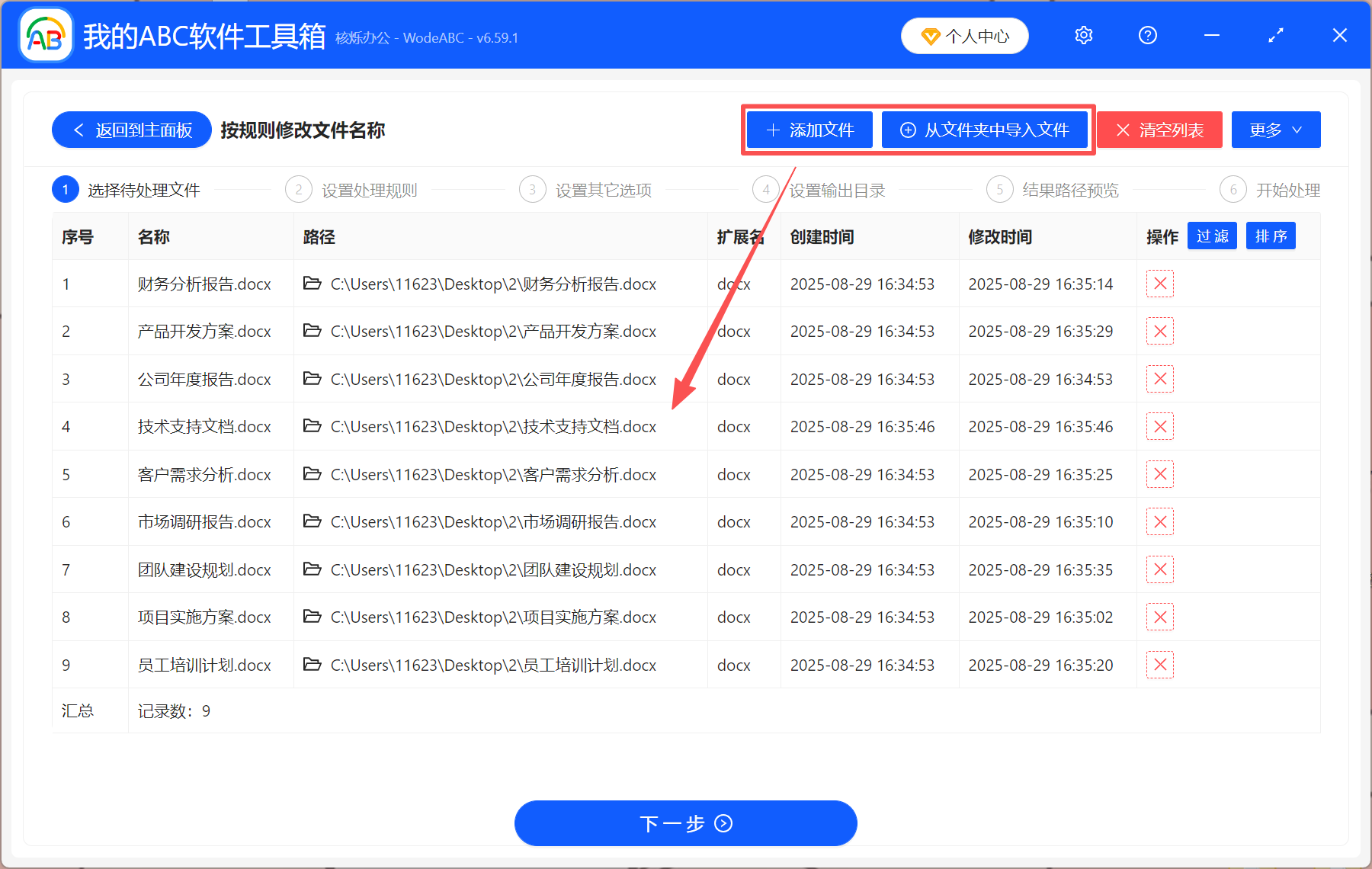
2、點選「加入檔案」或「從資料夾中匯入檔案」,將所有要修改名字的檔案加入到此處。
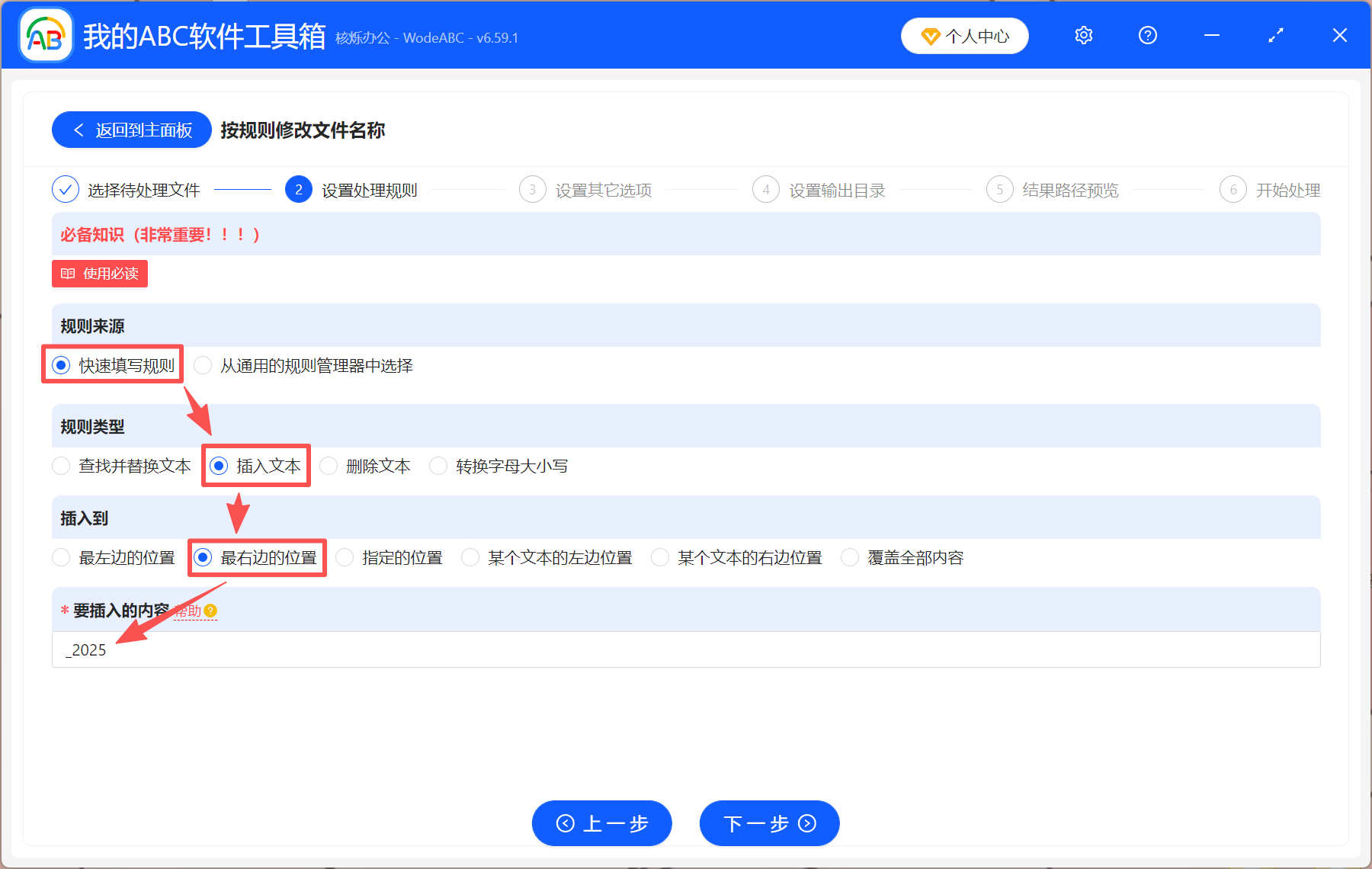
3、依序選擇「快速填寫規則」→「插入文字」→「最右邊的位置」,最下面填入要加入的文字。
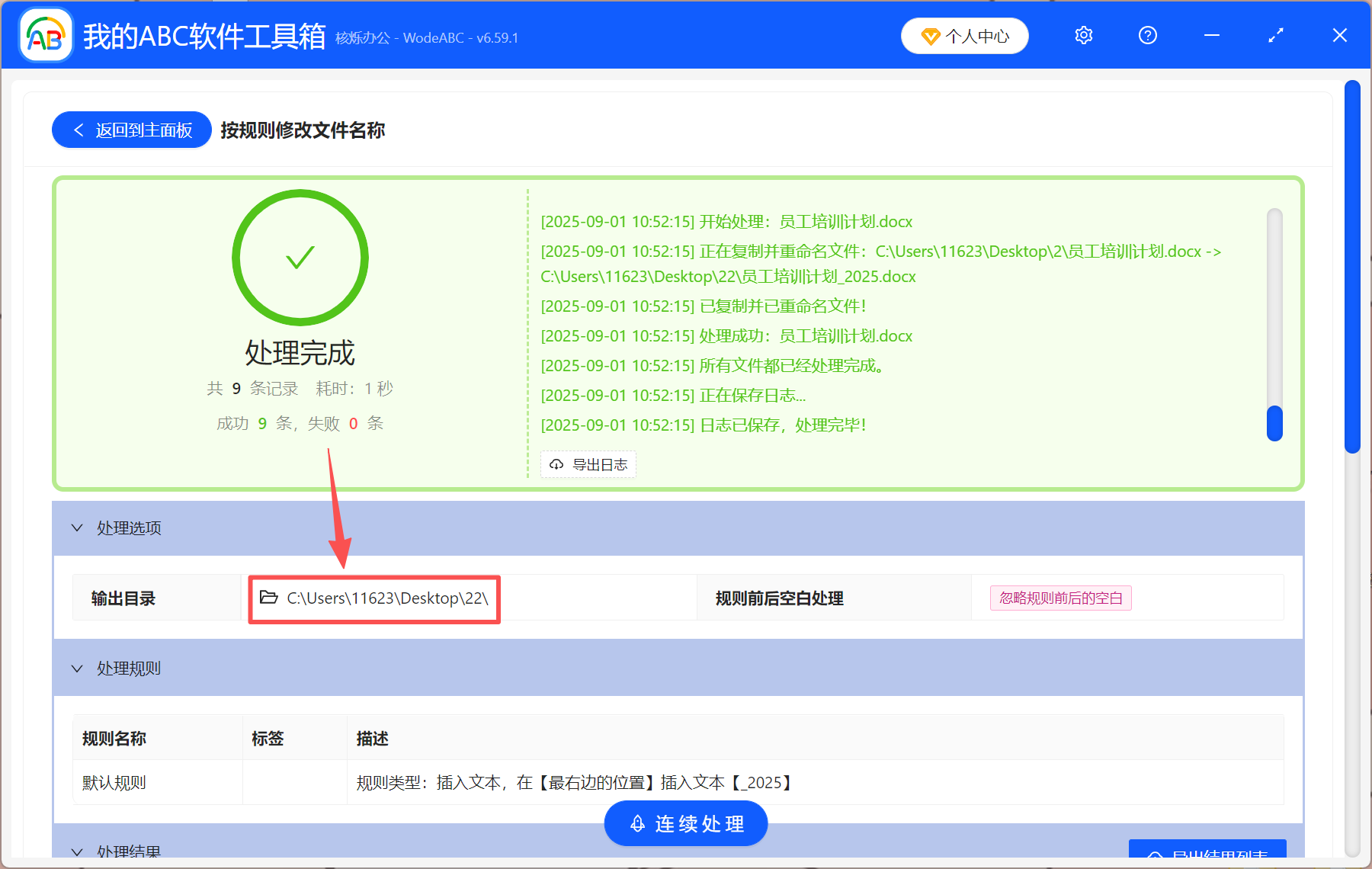
4、處理完成後,直接點「輸出目錄」就能看到修改後的新檔名。
方法二:使用Advanced Renamer 統一再檔名加字
推薦指數:★★★☆☆
優點:
功能強大,可實現多種檔名修改需求。
可加入批次處理指令碼,透過自動化操作,避免手動修改的麻煩。
可即時預覽檔名修改前後的對比效果。
缺點:
介面複雜、指引不明確,需要花一定的時間熟悉介面、學習操作。
需要在電腦上安裝。
操作步驟:
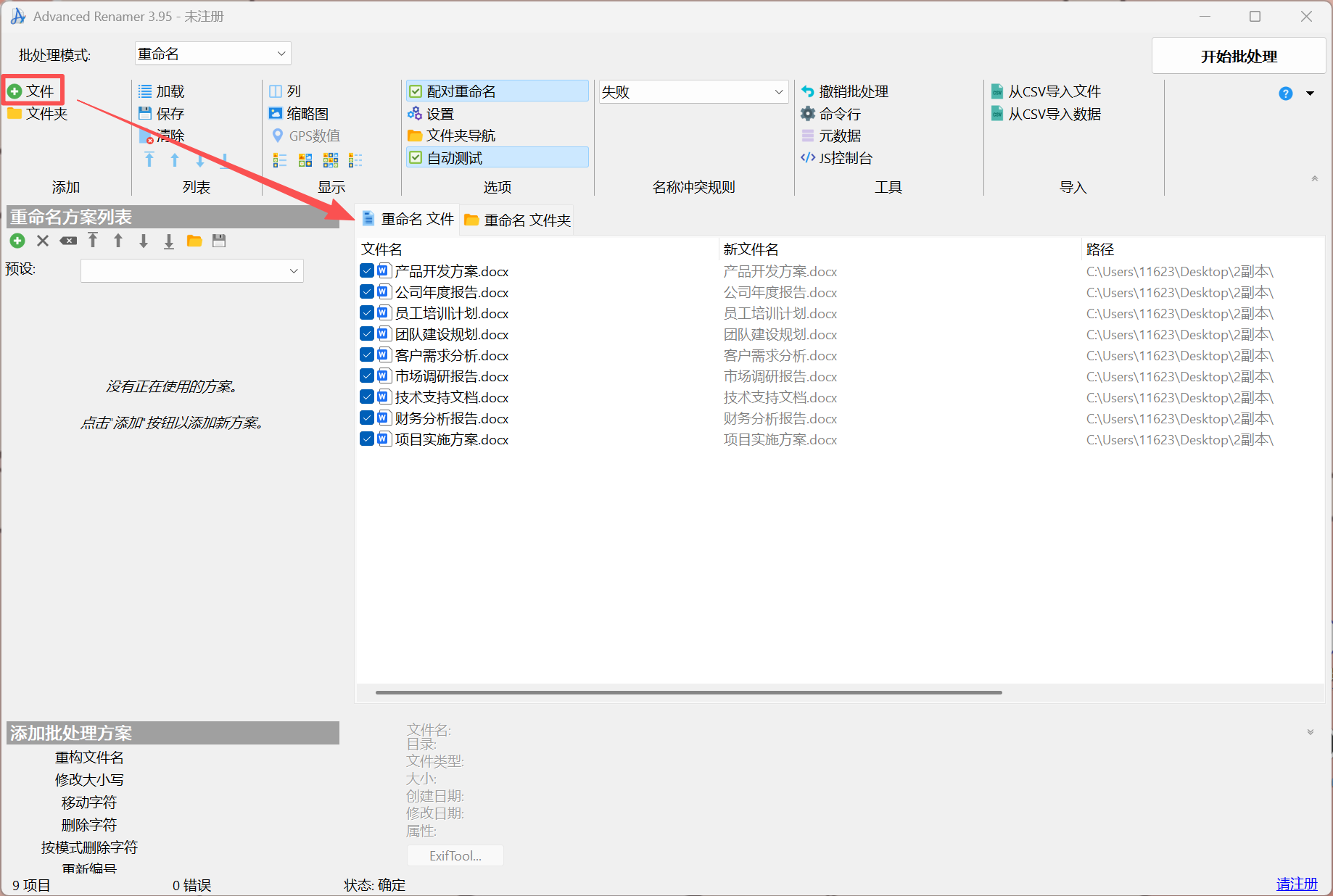
1、開啟Advanced Renamer,點選左上角的「檔案」,將需要修改名字的檔案加入進來。
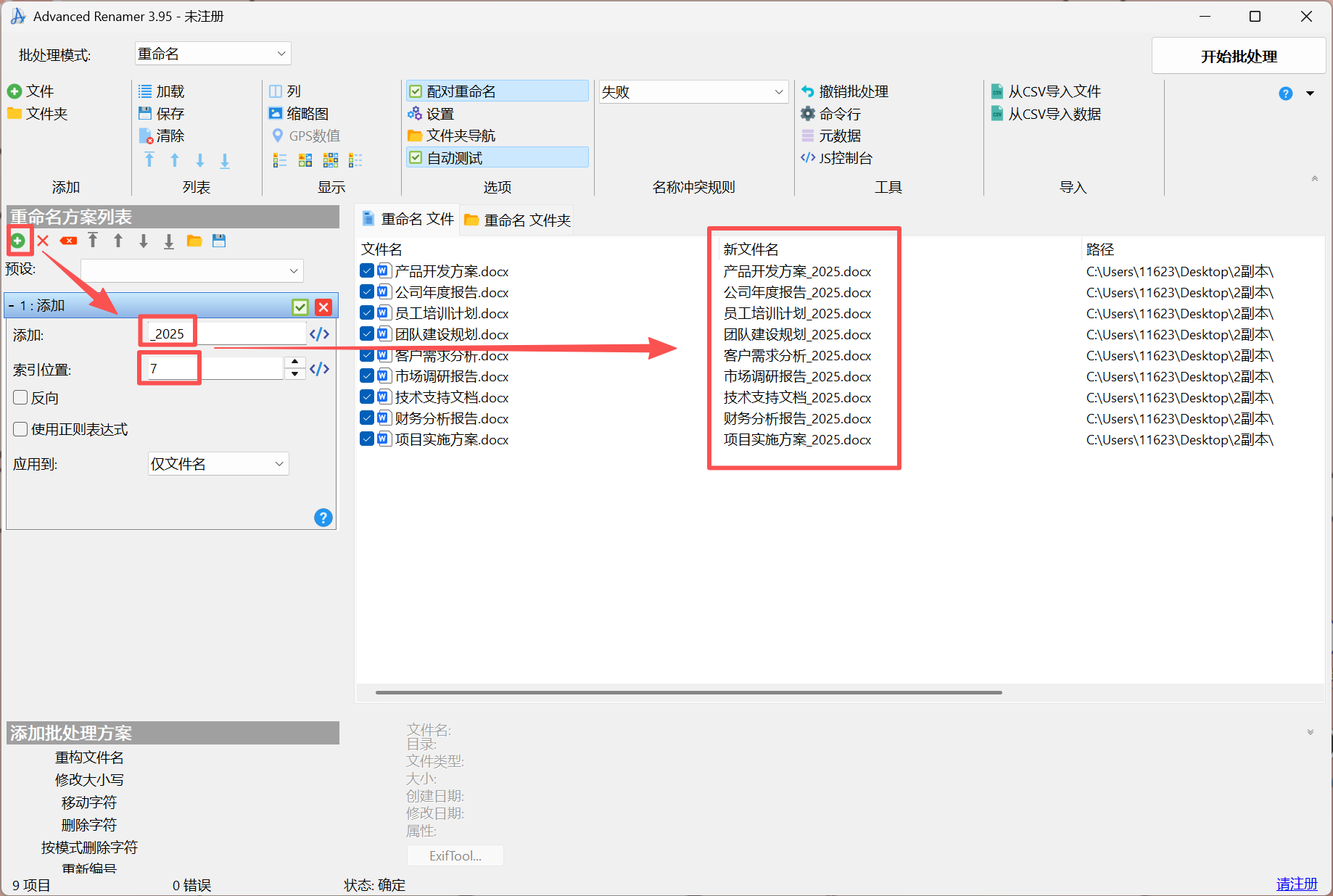
2、點選左側的「加入方案」,選擇「加入」,填入要加入的文字,然後在下面設定好文字的加入位置,右側可即時預覽新的檔名。
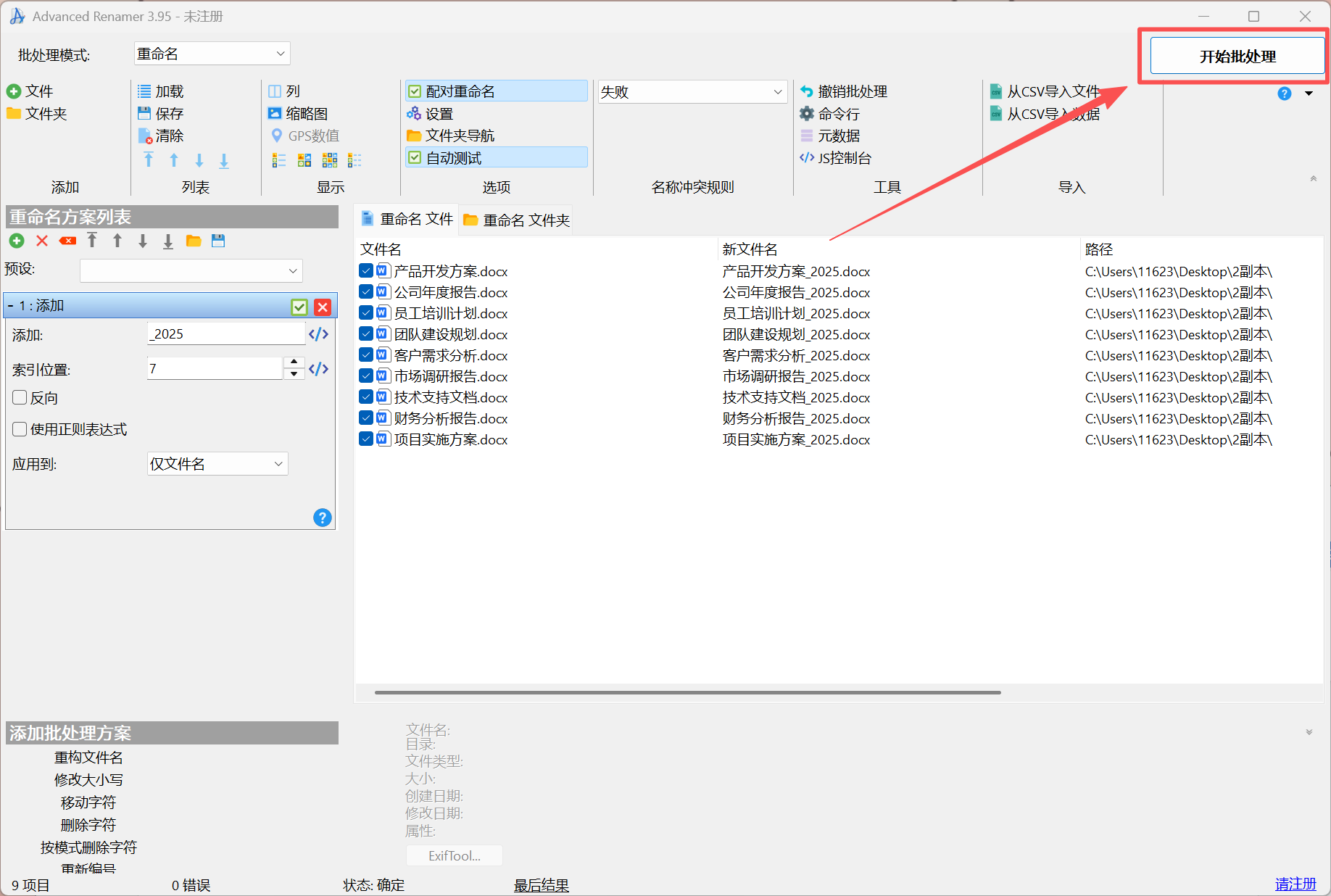
3、確認新檔名無誤後,點選「開始批次處理」即可成功修改。
注意:該方法是直接在原始檔名上進行修改,為避免資料遺失,建議提前備份檔案。
方法三:使用PowerShell命令給檔名批次加入文字
推薦指數:★★★☆☆
優點:
系統內建的工具,直接在電腦上操作即可,無需安裝第三方軟體。
可以將命令儲存為指令碼檔案,隨時重複使用,適合需要定期執行的任務。
缺點:
學習成本高,需要了解命令列,有一定的門檻。
容易出錯,一旦操作失誤,檔名難以恢復。
操作步驟:
1、將所有要修改名字的檔案放到同一個目錄下面,然後開啟資料夾,Shift+滑鼠右鍵,選擇「在此處開啟PowerShell視窗」。
2、在視窗中輸入命名「Get-ChildItem -File | Rename-Item -NewName { $_.BaseName + "_新文字" + $_.Extension }」,然後按下Enter鍵即可修改成功。
注意:該命令是直接在原始檔名上進行修改,為避免資料遺失,建議提前備份檔案。
以上就是快速在檔名末尾加字的3種高效方法,大家可以根據自己的實際情況,選擇一種最簡單、最方便的方法來操作,趕緊試試吧!
關鍵字:批次檔名末尾加文字 , 批次加入檔名後綴 , 檔名統一加入同樣的字