如何根據 Excel 表格來批次刪除檔案名稱中的指定字元?
翻譯:简体中文繁體中文,更新時間:2025-08-05 16:44:03
內容說明:本文內容依據發佈時的軟體版本整理,介面與功能可能隨版本更新而變化,請以目前軟體的實際表現為準。如發現內容有誤,歡迎回饋。
本文相關軟體我的ABC軟體工具箱
根據Excel表格的模版來處理檔案名關鍵字詞刪除的需求,常見於大批量資料治理、檔案管理和跨系統協作三大場景,可透過結構化操作來實現高效、精準的省力處理。適用於所有檔案類型,比如docx、xlsx、pptx、txt、pdf等!
利用xlsx工作表刪除檔案名稱中指定關鍵字詞的優勢有哪些
- 資料治理場景中,企業常需清理從不同系統匯出的檔案列表。透過Excel的關鍵詞,可一次性刪除所有版本號、狀態標識等非核心關鍵詞,使檔案名稱統一格式。這種標準化處理使檢索效率大幅提升,且滿足ISO 9001品質管理系統對檔案命名規範的要求。
- 檔案管理場景下,利用Excel的關鍵字詞來批次處理刪除檔案名稱,可解決海量檔案重新命名難題、大大節省工時,且錯誤率也大幅降低。
使用excel來刪除檔案名稱裡指定關鍵字詞的效果預覽
處理前:
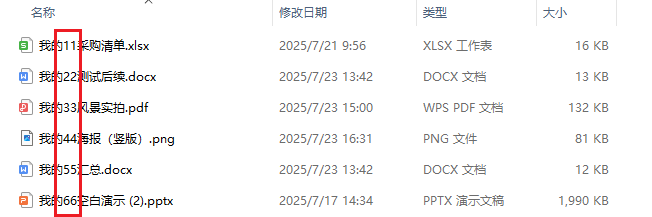
處理後:

根據excel表格關鍵字詞批次刪除檔案名稱指定字元的操作步驟
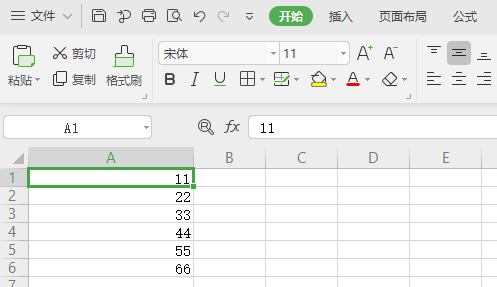
1,首先建立一個Excel表格模版,如下如第一列是要修改參數,第二列為操作後的參數。
2,打開我的ABC軟體工具箱,軟體中找到檔案名稱——【按規則修改檔案名稱】。

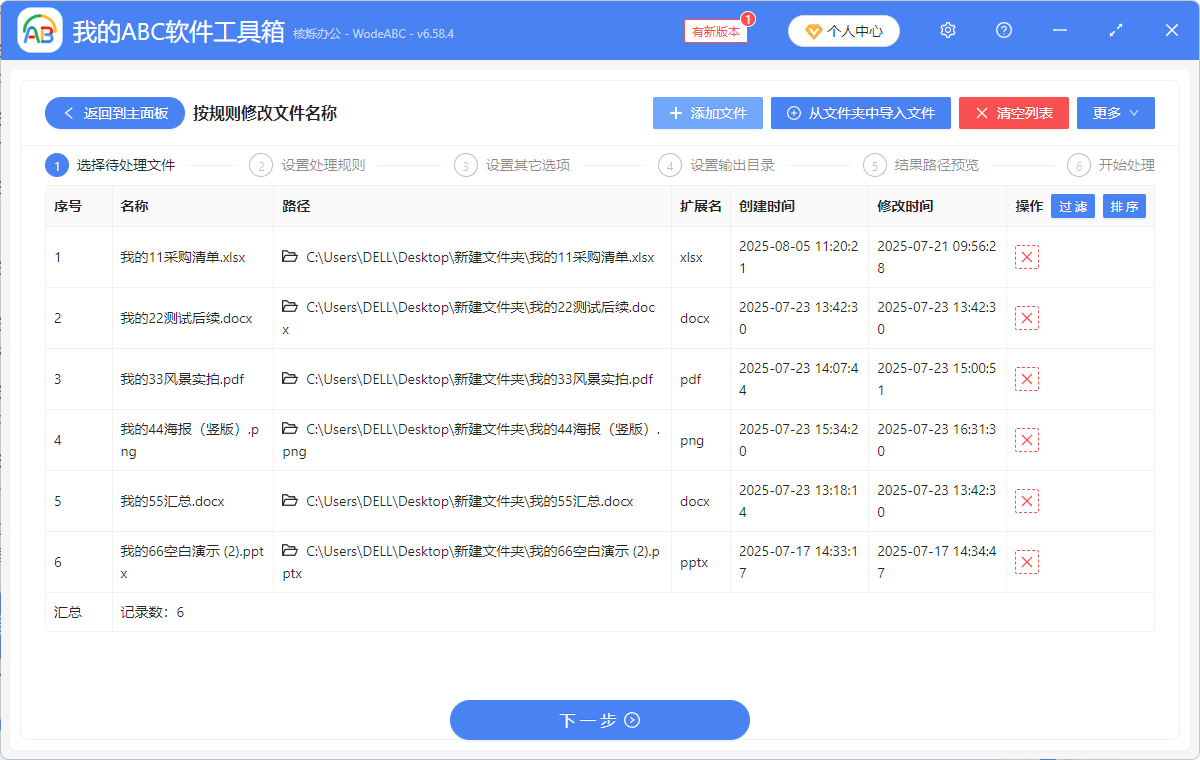
3,將需要修改處理的檔案一鍵添加完成。
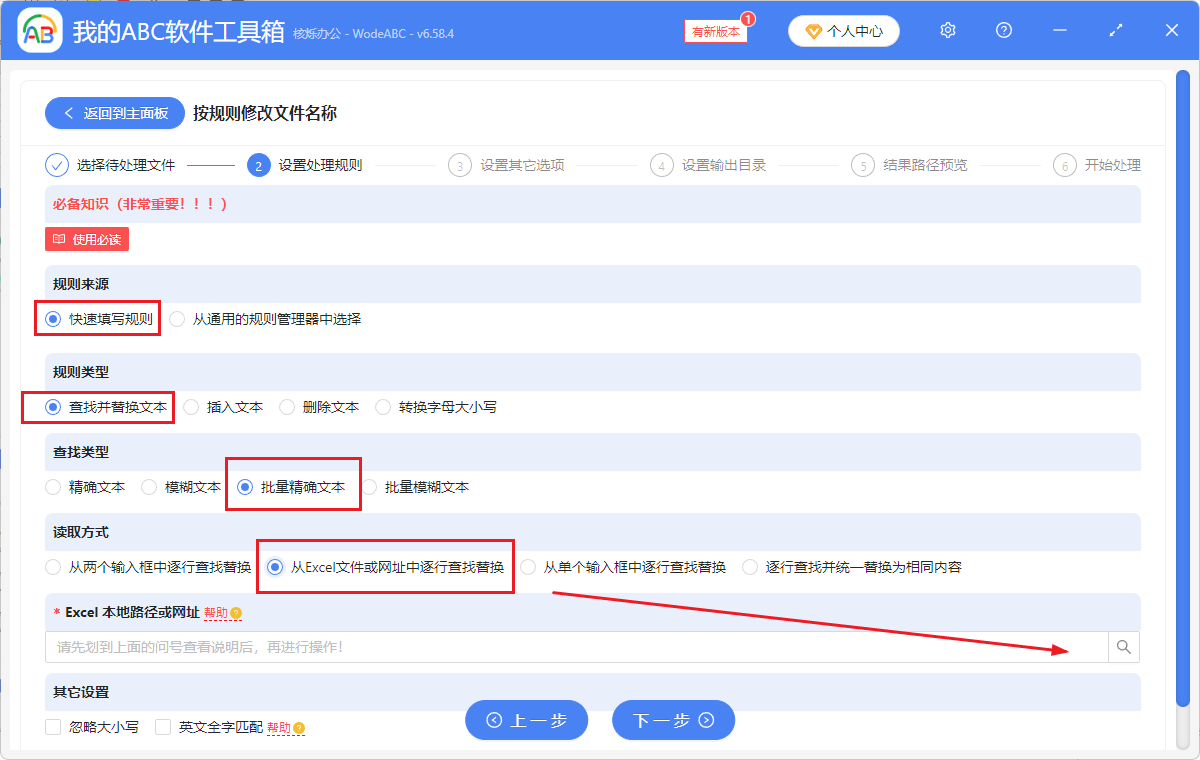
4,進入下圖設定頁面,依次選擇【快速填寫規則】,規則類型選擇【尋找並取代文字】——【批次精確文字】,讀取方式選擇【從 Excel 檔案或網址中逐行尋找取代】,然後點擊右側的放大鏡按鈕,將你第一步中建立的 Excel 表格模版匯入,然後再點擊下一步。
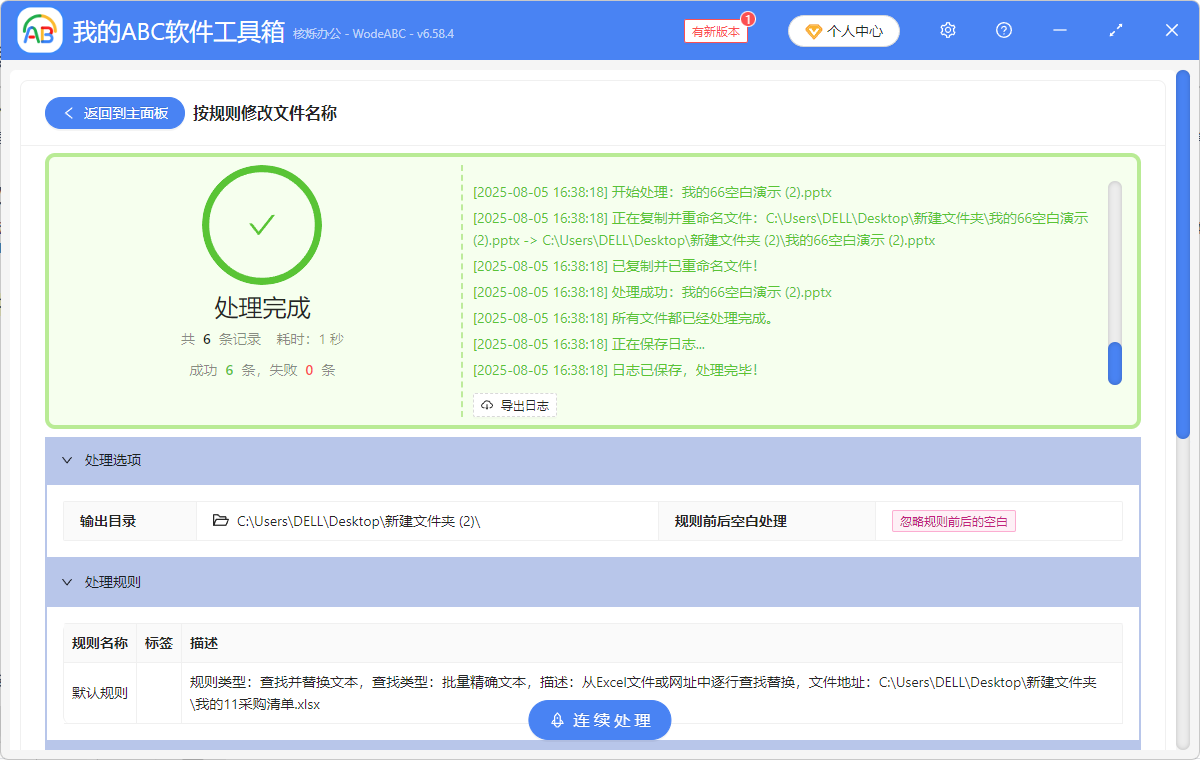
5,等待一會,所有格式的檔案名稱中,指定的關鍵字詞內容,就全部被刪除了!
關鍵字:excel刪除檔案名稱 , 用Excel表格模版刪除大量檔案名稱 , 檔案名稱重新命名
創建時間:2025-08-05 10:15:30
本文相關軟體我的ABC軟體工具箱
內容說明:本文內容依據發佈時的軟體版本整理,介面與功能可能隨版本更新而變化,請以目前軟體的實際表現為準。如發現內容有誤,歡迎回饋。