一鍵批量刪除文章中所有數字(支援Word、PPT、PDF 等多種檔案類型)
翻譯:简体中文繁體中文,更新時間:2023-05-11 02:50:59
在一些文本编辑或资料处理任务中,有时需要删除文本中的数字帮助我们更好地对文件本身进行处理。。然而,手动删除所有数字可能会非常耗时且繁琐,尤其是在处理大量文本或资料时。因此,我们需要一种自动化的方法来批量删除文章中所有数字,以提高效率并减少错误率。幸运的是,随着科技的发展也有越来越多方法能够帮助我们轻松地实现这个任务。今天这篇文章将手把手教您真正实现一键批量删除文章中所有数字,且该方法适用于多种格式的档案。
在現代社會,數字已經滲透到了我們生活的方方面面。在閱讀一篇文章時,我們經常會看到一些數字,例如時間、日期、統計數據等等。然而,有時候這些數字可能並不是我們需要的資訊,甚至會對我們的理解產生干擾。在這種情況下,批量刪除文章中所有數字的重要性就凸顯出來了。舉一個實際的例子來說,市場行銷人員經常需要撰寫關於產品的銷售報告。在準備報告的過程中會收集和整理大量的銷售數據和使用者回饋。這些數據中包含了很多數字,如銷售額、使用者人數、產品評分等等。然而,當下的工作重點是分析使用者的回饋和意見,而數字數據基本起不到作用。如果不將這些數字批量清除的話,將會花費大量時間去篩選和處理這些無關資訊,導致分析過程效率低下。
為了解決這個問題,我們可以使用一些能夠將大量檔案批量處理工具,例如「我的ABC軟體工具箱」。它可以幫助我們輕鬆地批量處理大量的檔案,包括批量刪除文字中的數字、批量替換指定的字元、批量提取檔案內容等等,這樣在工作和學習過程中,我們就可以更快地處理數據,提高工作效率和準確性。以下是具體的操作步驟:
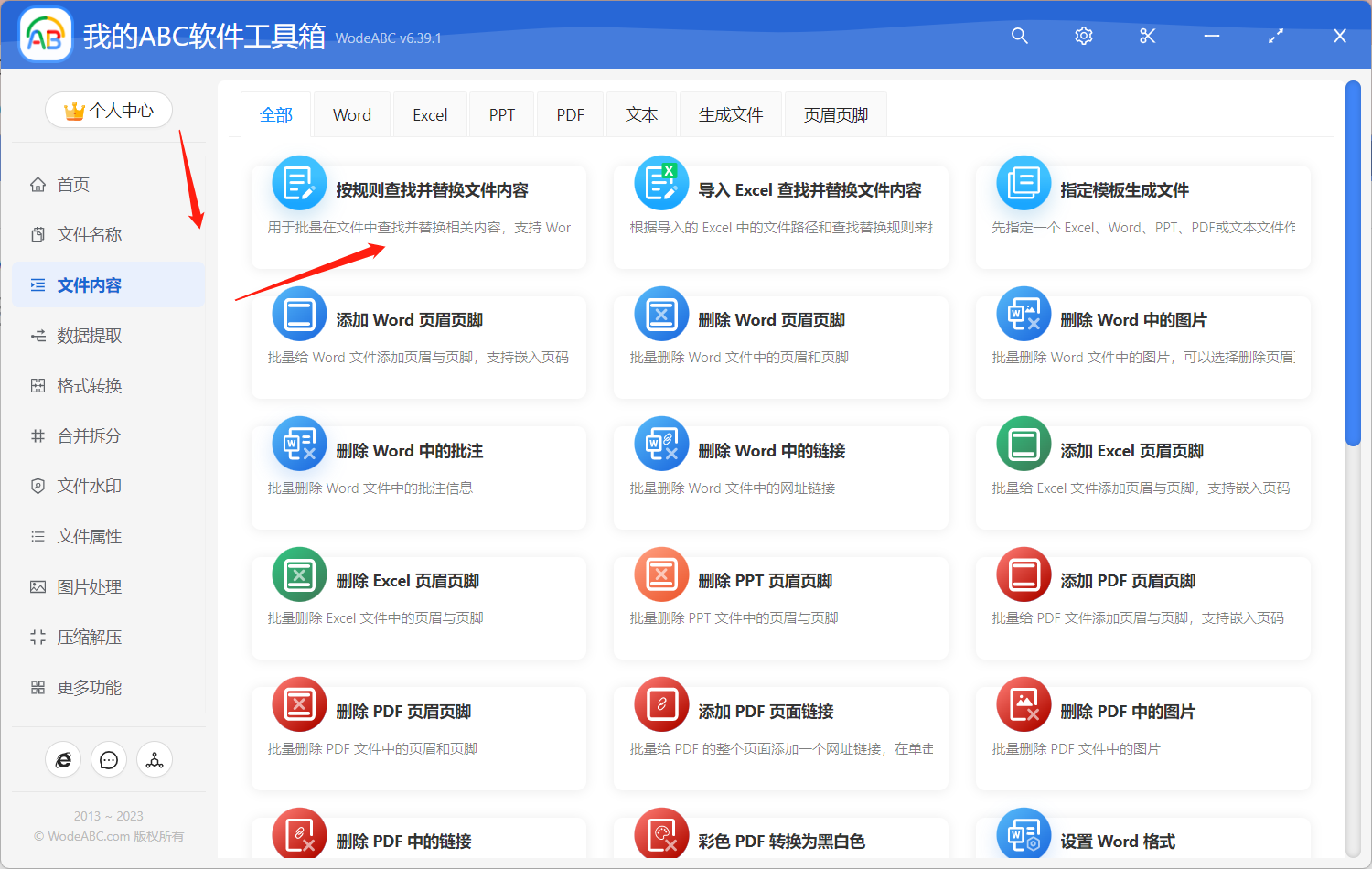
開啟軟體,點選「檔案內容」-「按規則尋找並取代檔案內容」。
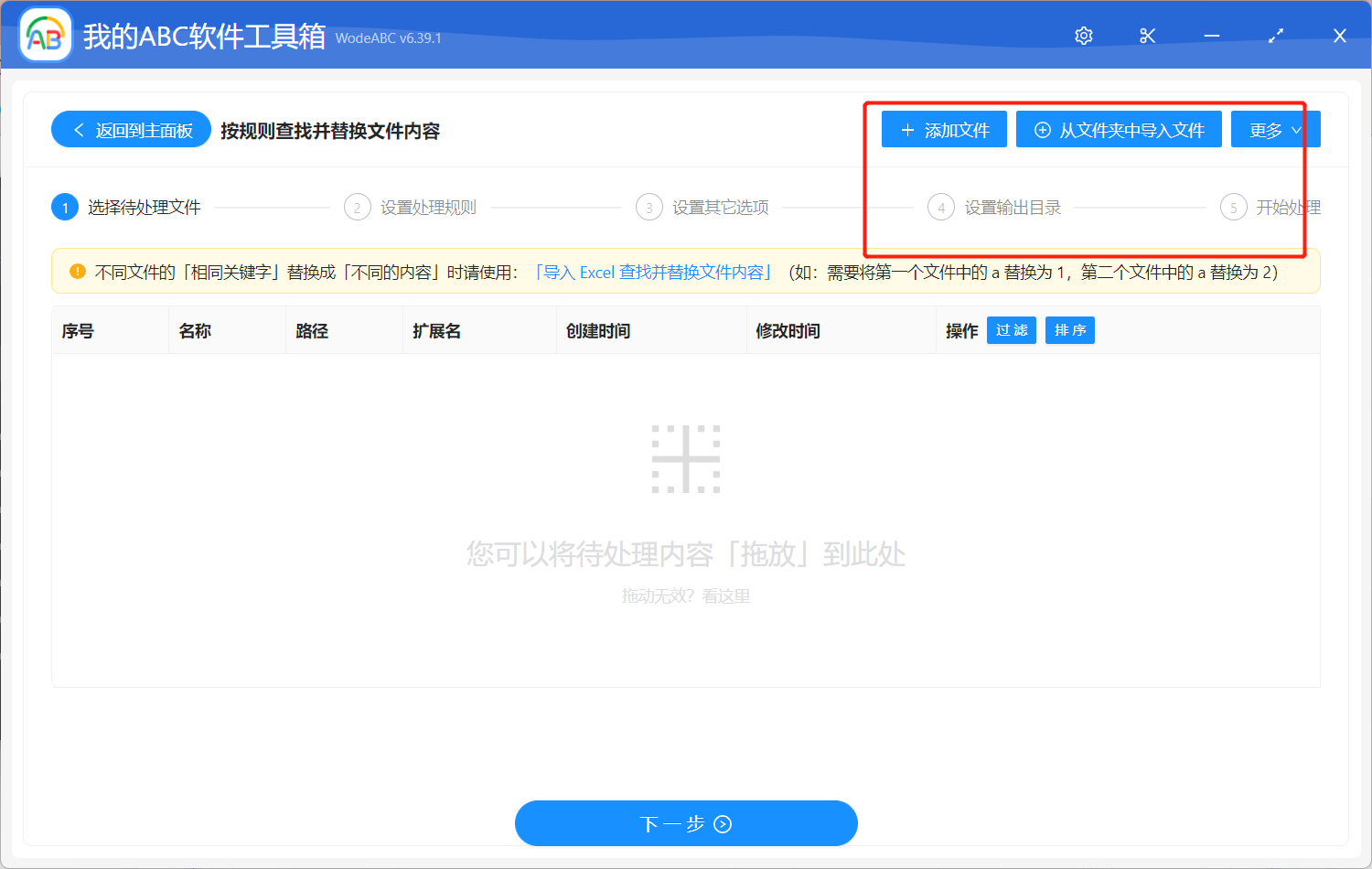
接著上傳檔案來將裡面的數字進行批量刪除。
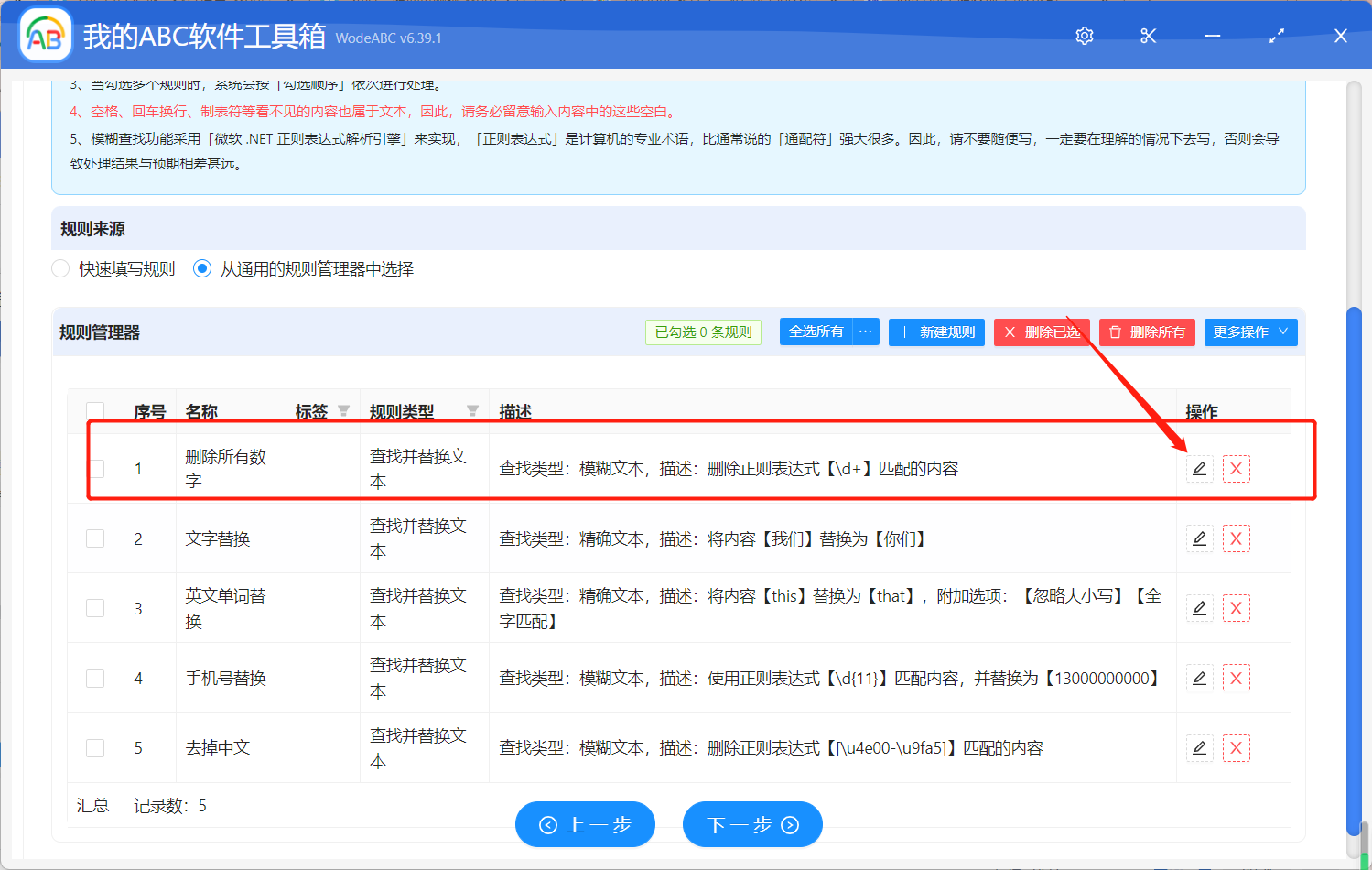
進入自定義設定介面後我們點選「從通用的規則管理器中選擇」,點選「刪除所有數字」,如果您還有其他的需求也可以點選後面的小按鈕進行設定。點選下一步。
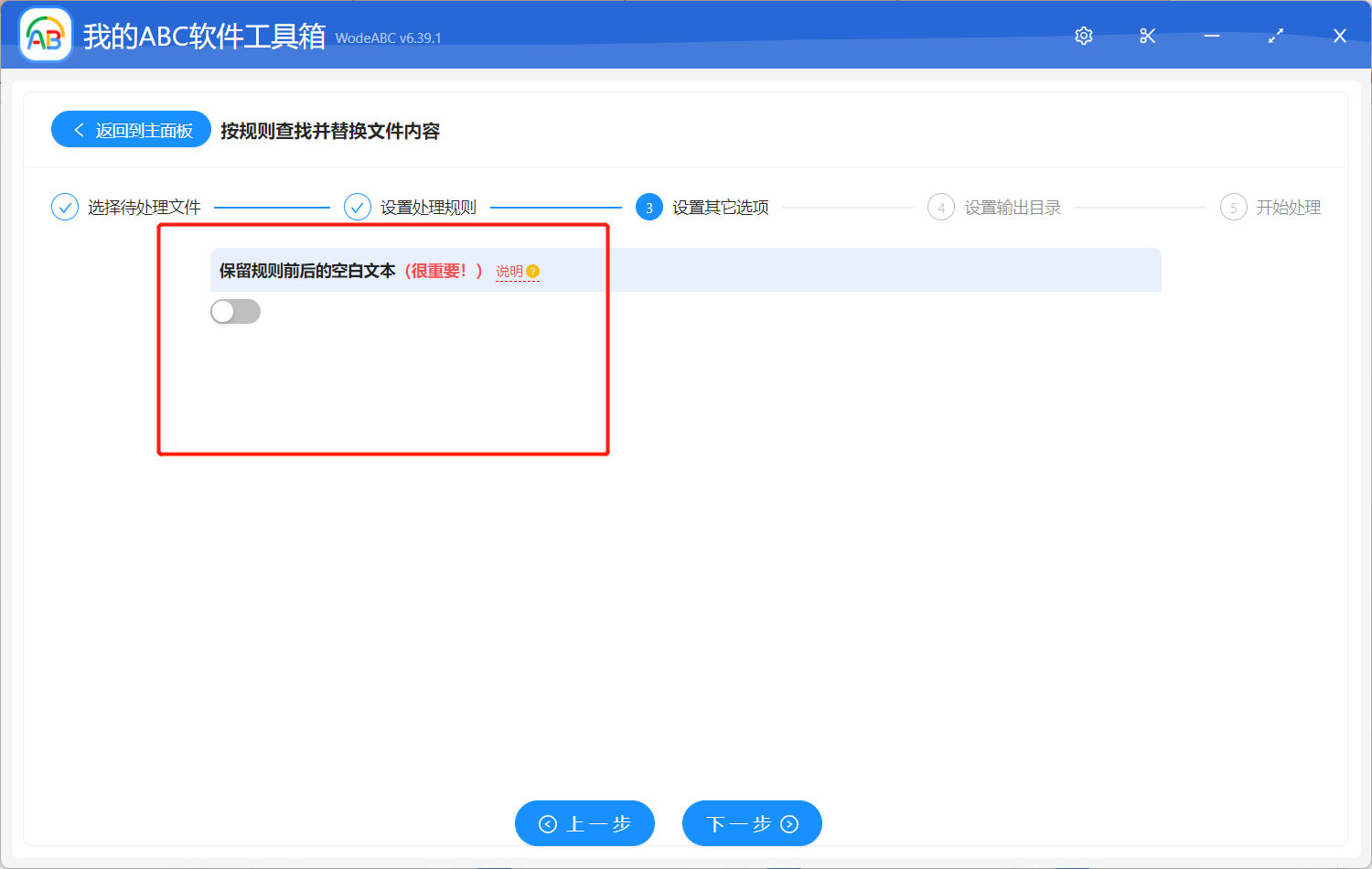
由於在手工新增或修改規則的內容時,如果輸入的文字的前後有空格、換行等看不見的空白文字,可能會導致尋找不到結果。所以您需要自行選擇是否保留空白文字。
之後步驟較為簡單就不放圖了,指定好輸出目錄,對結果路徑進行預覽後點選「開始處理」。
等待處理完成後可以在設定好的資料夾中找到輸出結果檢視。下圖中是我經過實際操作得出的結果,可以看到左邊的原始檔中由數字組成的日期資訊很快都被軟體自動批量清除掉了。

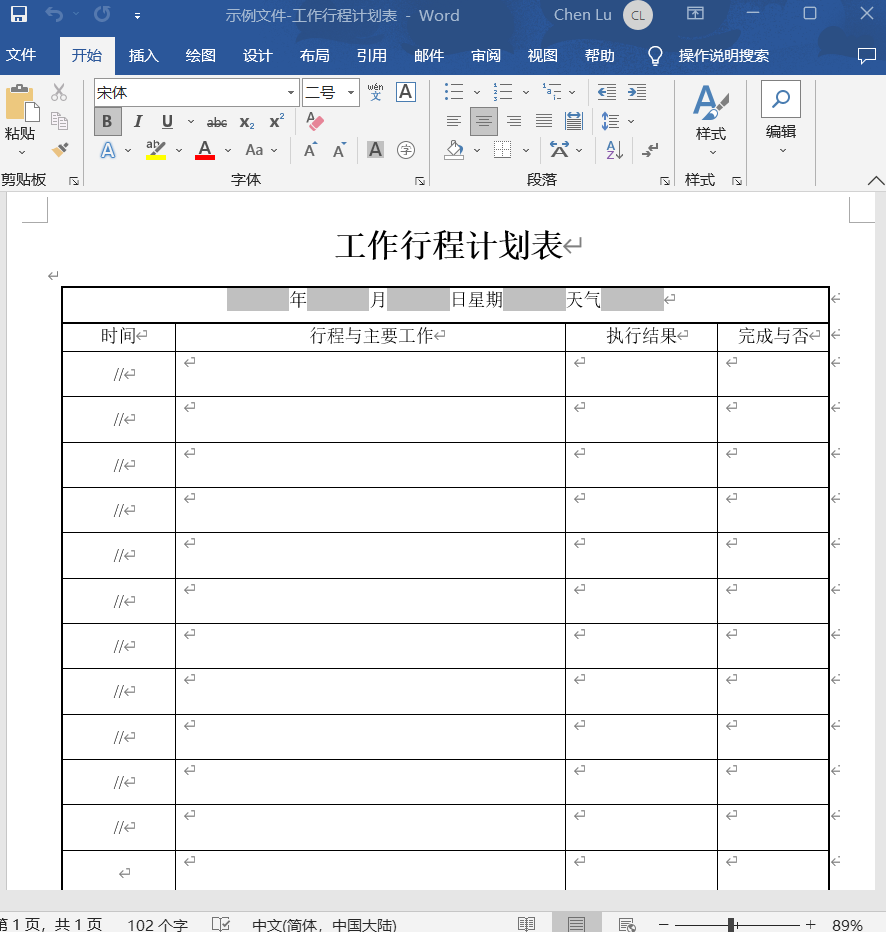
無論是在撰寫報告、分析數據還是編輯文字時,批量刪除文章中所有數字都是一項非常有用的功能。除了手動刪除數字外,我們還可以使用一些工具來批量處理文字檔案,例如文章提到的軟體,可以大大減少我們的工作負擔,最佳化工作流程,提高我們的工作效率。