批量刪除 Word 中多餘的回車符和換行符
翻譯:简体中文繁體中文,更新時間:2023-07-30 15:38:15
在 Word 文件當中,我們可以透過Enter鍵將一個 Word 文件分成多個段落,但是有時候在網路上下載的 Word 文件中出現大量的Enter鍵,導致出現很多空行,對我們 Word 文件的美觀造成很大的影響,也非常不利於我們的閱讀。那麼我們需要將 Word 文件中多餘的Enter鍵替換掉,今天給大家介紹的就是如何批量刪除 Word 中多餘的Enter鍵和換行符。
我們在 Word 中按下回車鍵就會出現一個換行,所以所謂的回車符跟換行符也就是一個意思。當我們需要刪除 Word 文件中的多餘回車符的時候,我們應該怎麼做呢?直接在 Office 中按下 Ctrl+H 鍵是可以直接將回車符替換掉的,但是,這會導致正常的回車符也被替換,最終所有的段落都連在一塊,這明顯不是我們想要的結果。
今天給大家介紹的就是一個批次刪除 Word 中多餘的回車符和換行符的方法,會自動刪除 Word 文件中多餘的回車符,我們先看一下處理後的前後對比效果吧。
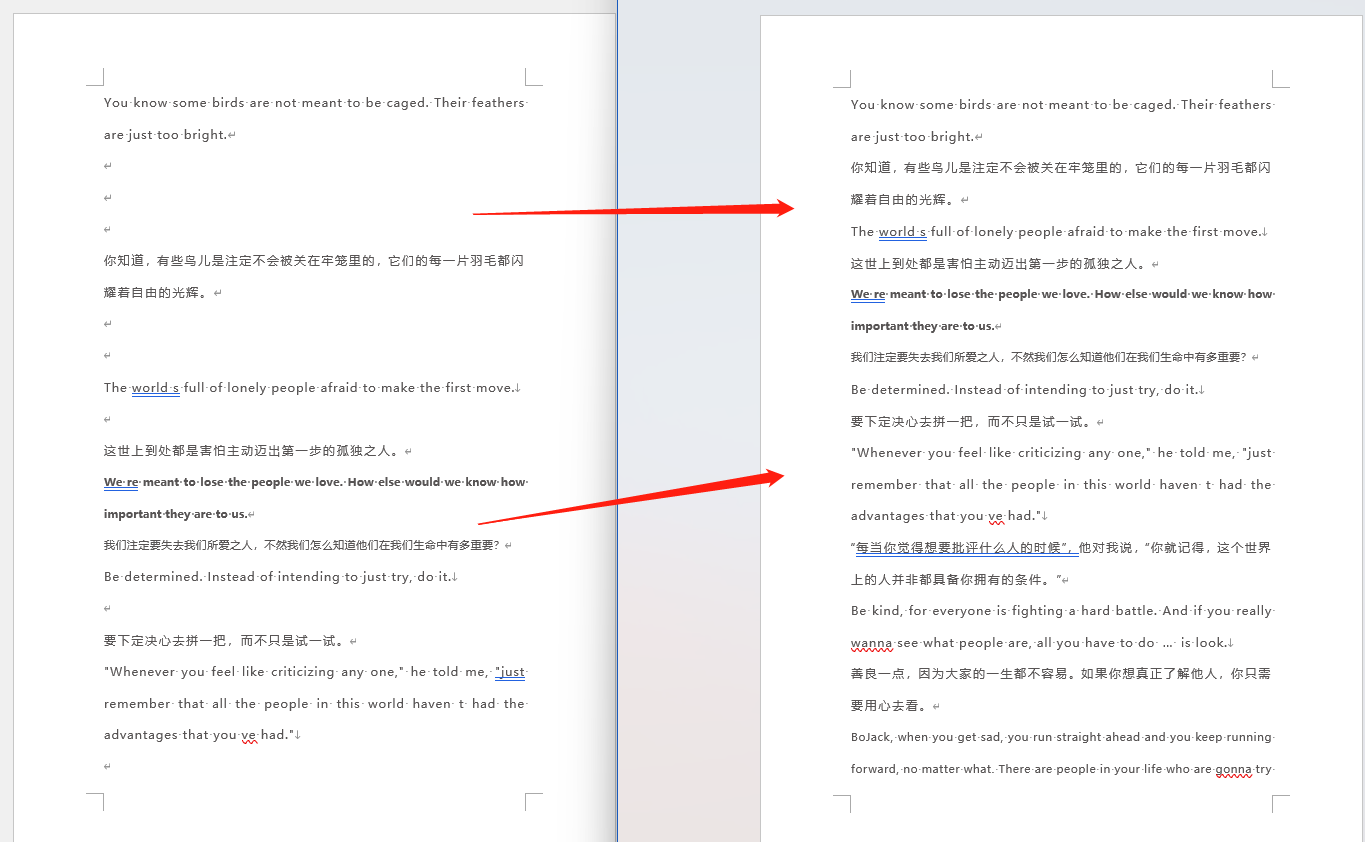
從上圖中,我們能看出來,處理後的 Word 文件中的多餘回車符和換行符都已經被刪除掉了,並且保留了正常的回車符和換行符。接下來我們就一起來看一下批次刪除 Word 中多餘的回車符和換行符的具體操作吧。
打開「我的ABC軟體工具箱」,點選「檔案內容」-「刪除 Word 空白內容」。
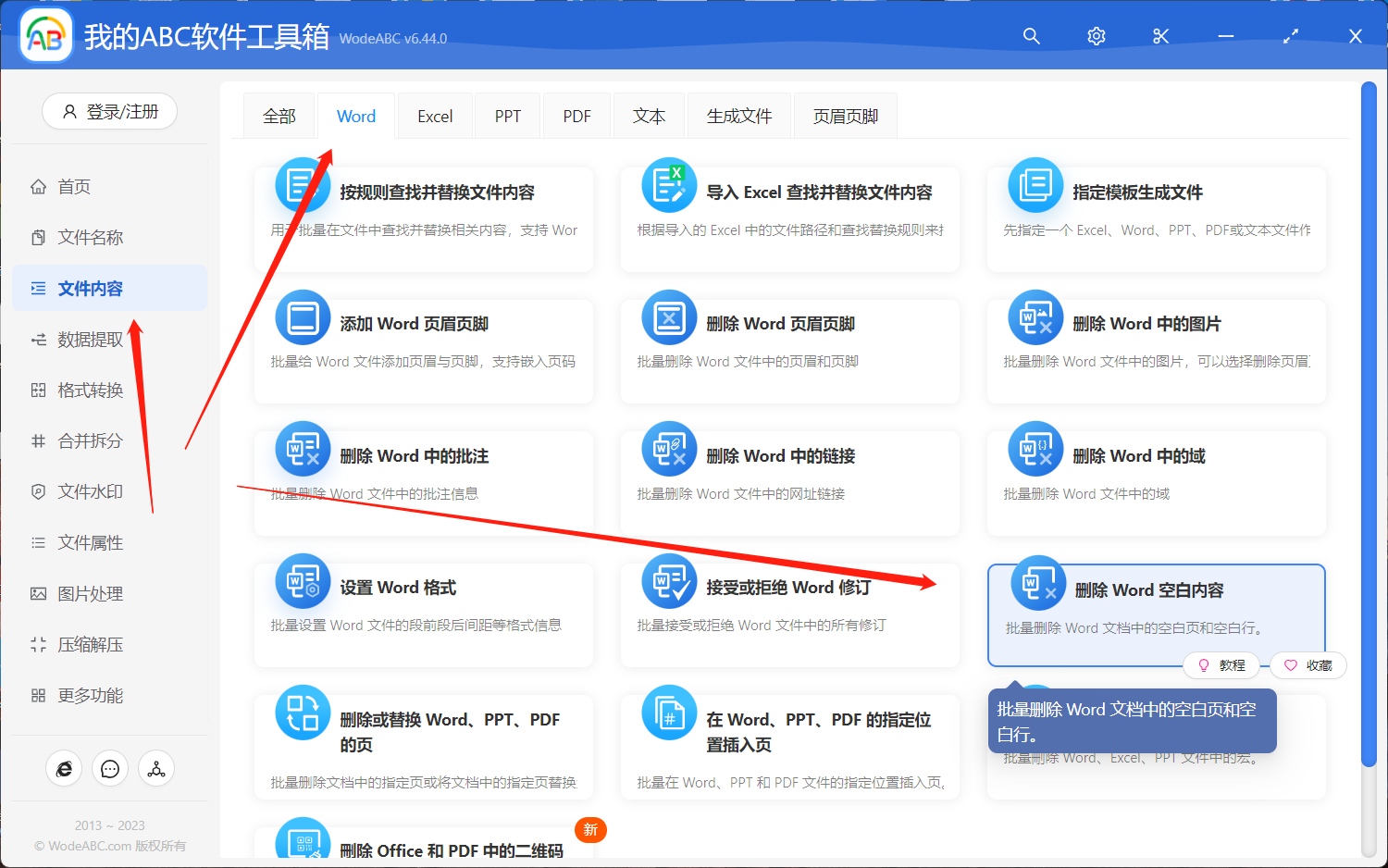
按照上圖箭頭所示,選擇對應的功能選單就可以進入到批次刪除 Word 中多餘的回車符和換行符的功能內部。
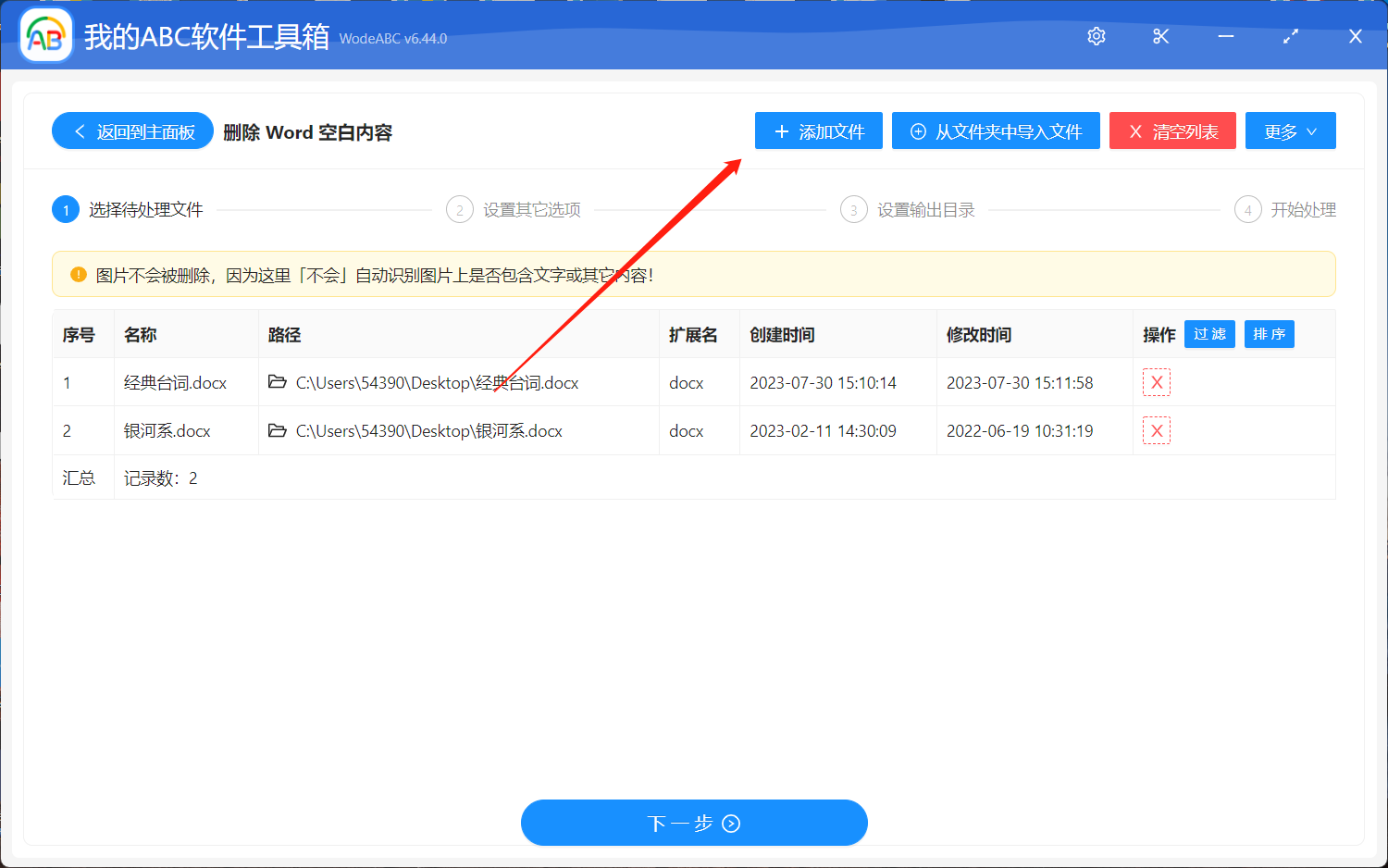
第一步先選擇需要刪除多餘的回車符和換行符的 Word 文件,可以一次性選擇多個 Word 文件進行批次處理,選擇好之後我們就點選下一步進入到選項設定的介面。
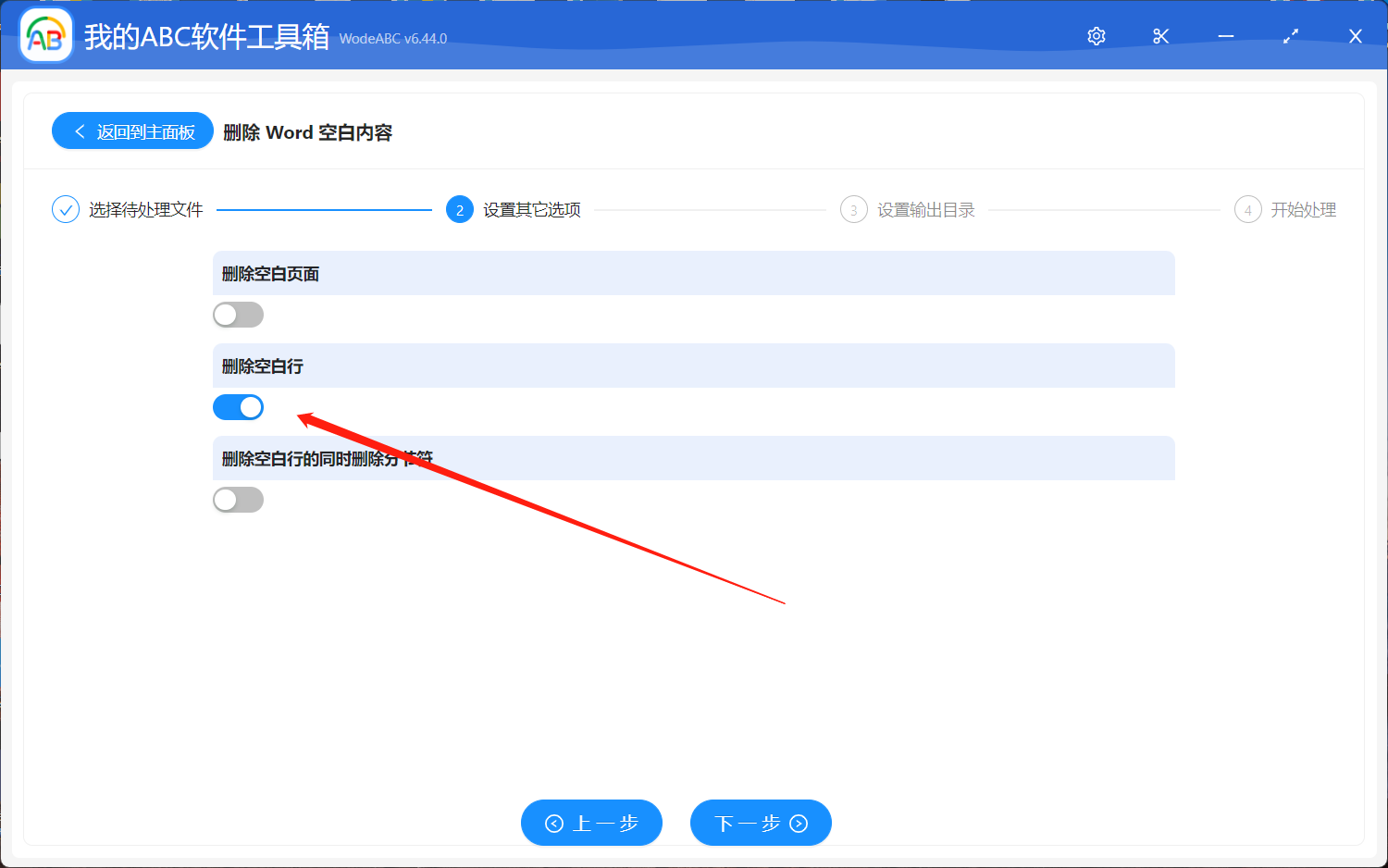
這裡的設定非常的簡單,只需要勾選「刪除空白行」這個選項就可以了。選擇好之後我們就可以點選下一步進入到輸出目錄選擇的介面,選擇好之後我們就繼續點選下一步,軟體就會幫我們開始批次刪除 Word 中多餘的回車符和換行符的操作。
等待軟體處理完成,我們再進入到輸出目錄檢查一下處理後的 Word 文件,發現所有多餘的回車符和換行符都按照我們的預期被刪除了,處理的效率也非常的高效。這個工具一個很大的特色就是支援批次處理,可以同時刪除多個 Word 中多餘的回車符和換行符,大量的 Word 文件也只需要一次處理即可全部完成。