如何根據Excel表格中的關鍵字詞批次刪除檔案名稱裡的字
翻譯:简体中文繁體中文,更新時間:2025-05-23 17:22:09
內容說明:本文內容依據發佈時的軟體版本整理,介面與功能可能隨版本更新而變化,請以目前軟體的實際表現為準。如發現內容有誤,歡迎回饋。
本文相關軟體我的ABC軟體工具箱
想要批次刪除檔案名稱中的幾個字,透過 Excel 表格中的關鍵字詞就能實現。這個功能的強大之處在於,Excel 表格可以擷取所有檔案的路徑,只要在新名稱那一欄填入要修改的檔案名稱,再直接匯入 Excel 表格,就可以一鍵批次刪除所有檔案名稱裡面不需要的字。實際操作方法是非常方便快速的。
使用場景
我們在製作檔案時,經常需要修改很多版本,比如文字1.0、表格2.0、ppt5.0等,最終定稿之後,這些檔案名稱的版本序號都要刪除,確定定稿的檔名。
在網路下載檔案時,很多下載下來的檔案名稱都帶有網站標記,例如檔名_下載自xxx網站.txt,這時候,我們就要將中間的網站標記刪除掉,簡化檔案名稱。
還有一些檔案名稱涉及到客戶隱私,比如姓名、身份證字號等,在進行整理時,這些檔案名稱中的客戶隱私部分也要進行刪除,以免洩露資訊。
效果預覽
處理前:
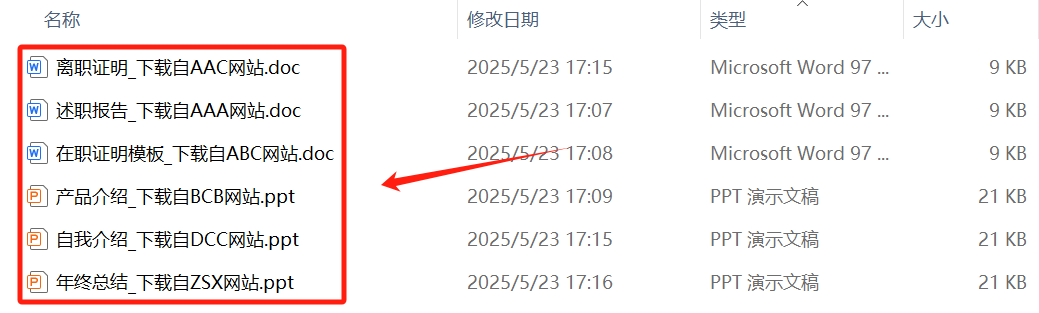
處理後:
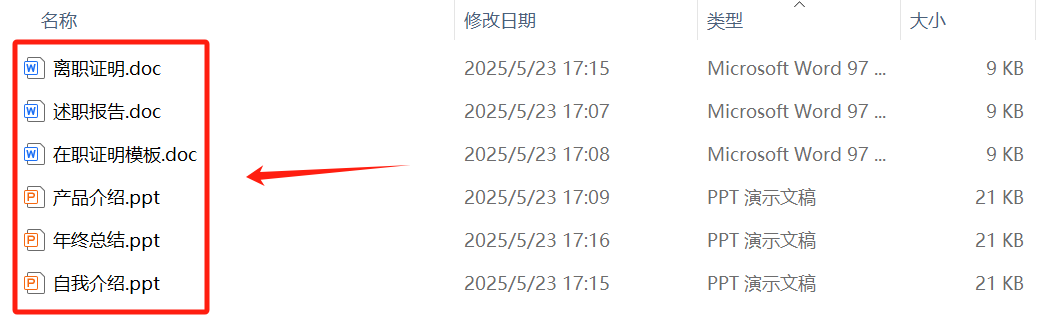
操作步驟
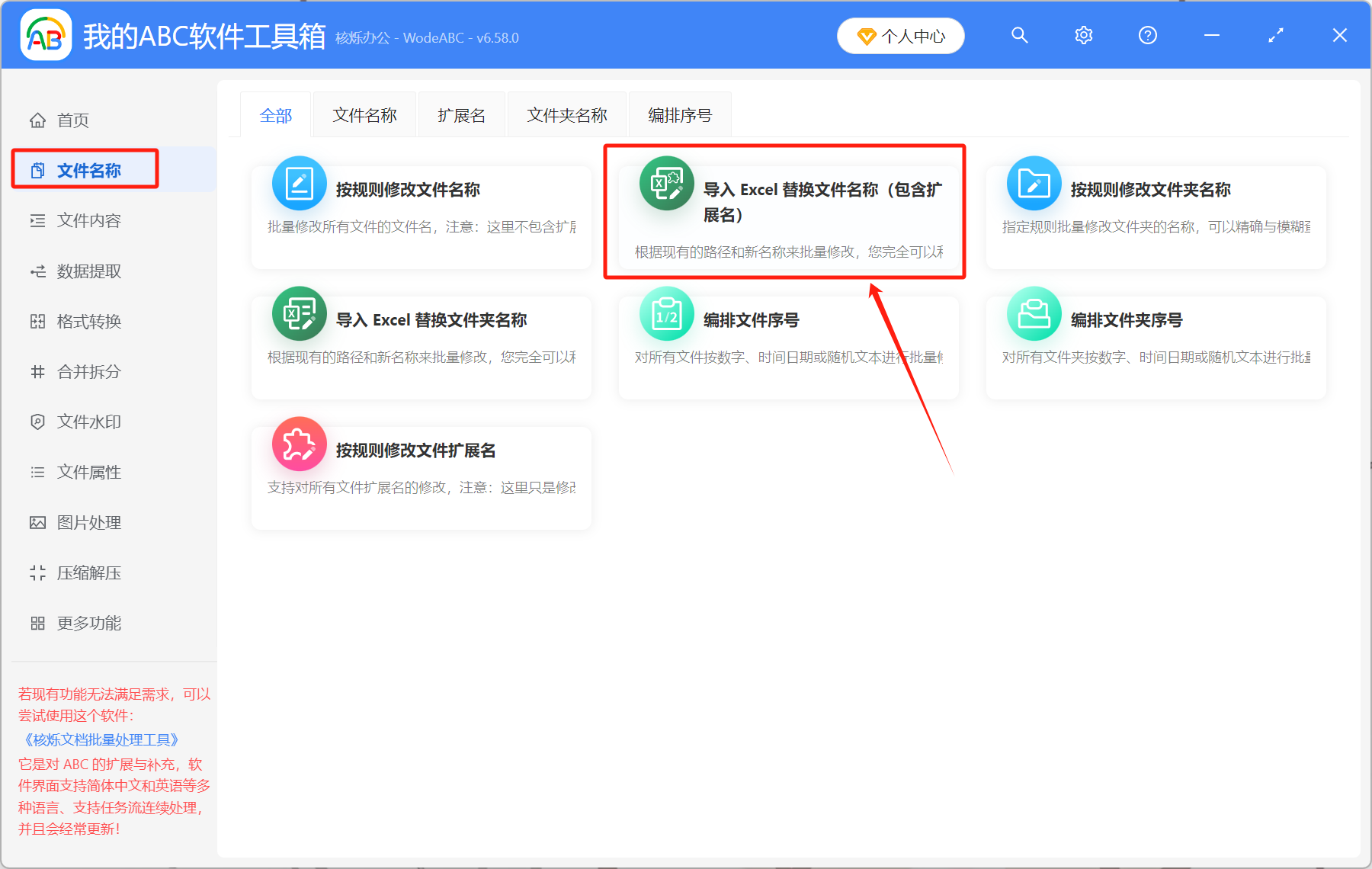
1、打開【我的ABC軟體工具箱】,選擇【檔案名稱】-【導入Excel替換檔案名稱(包含副檔名)】。
2、選擇待處理檔案
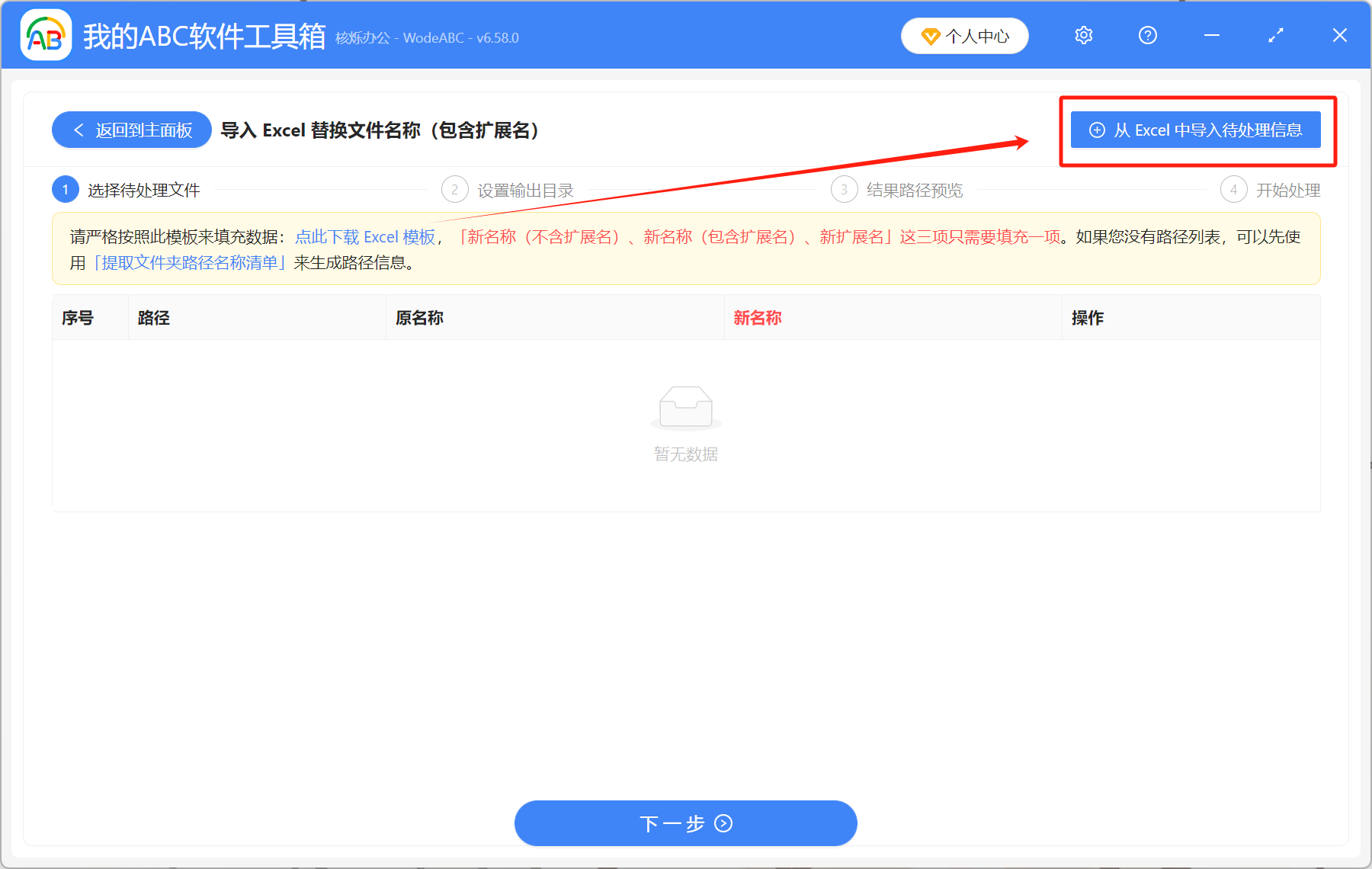
先下載Excel模板,在模板裡面填入檔案路徑和要修改的新的檔案名稱,儲存下來。再點【從Excel中導入待處理資訊】,上傳Excel表格。
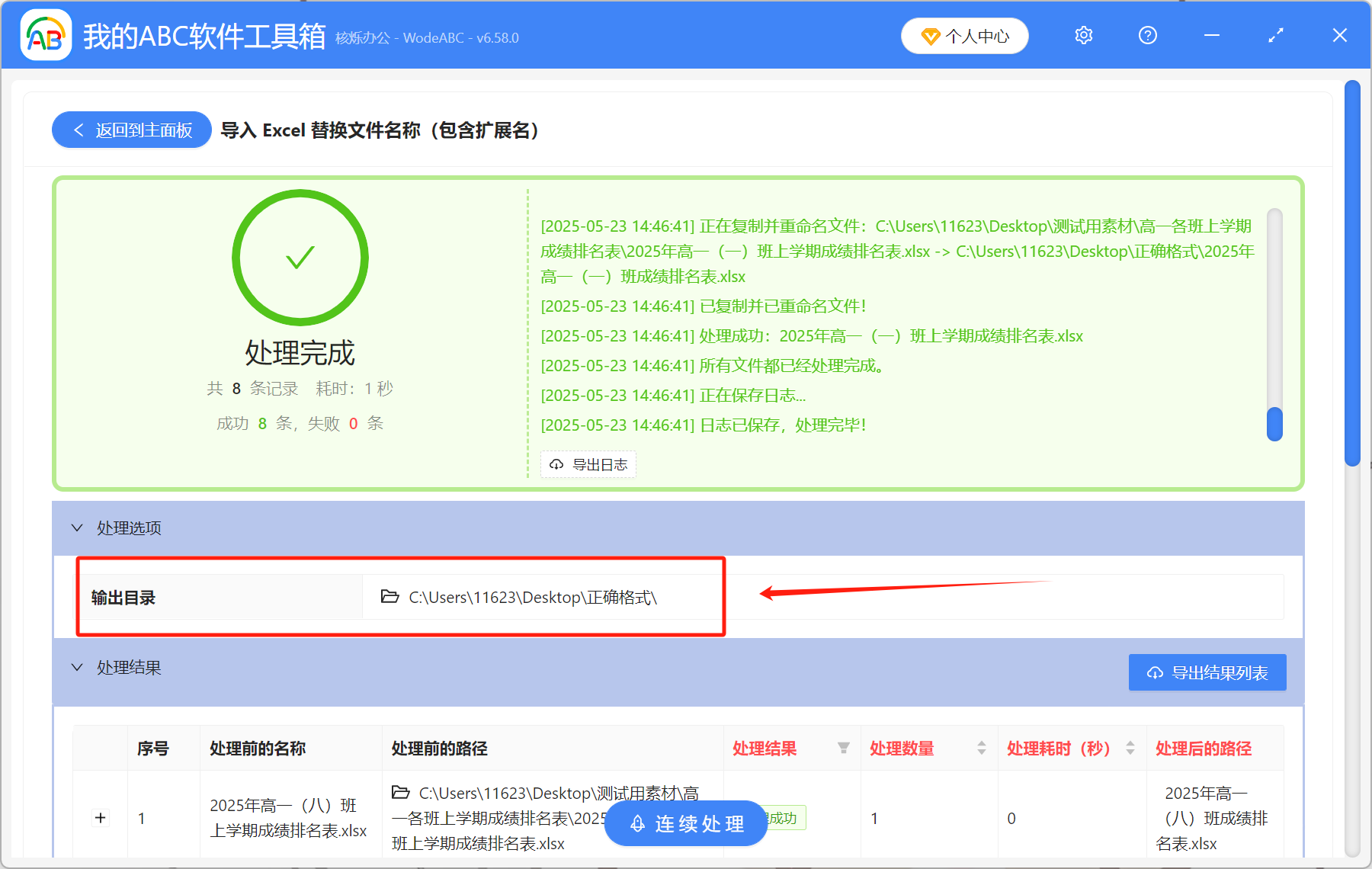
3、處理完成後,就可以在輸出目錄裡查看已經刪除完成的檔案名稱了。
關鍵字:批量修改檔案名稱 , 如何批次刪除檔案名字裡的幾個字 , 批次刪除檔案名 , Excel表格
創建時間:2025-05-23 16:21:45
本文相關軟體我的ABC軟體工具箱
內容說明:本文內容依據發佈時的軟體版本整理,介面與功能可能隨版本更新而變化,請以目前軟體的實際表現為準。如發現內容有誤,歡迎回饋。
相關文章
匯入 Excel 檔案,實現批量替換多個檔案名稱(包含副檔名)透過匯入 Excel 檔案,批量替換多個檔案名稱(包含副檔名)怎麼一次性更改所有文件後綴名?批量修改擴展名的方法!匯入 Excel 取代檔案名稱(包含擴展名)將檔案或資料夾複製到多個位置怎麼一次性批量擷取Word文檔中的大量圖片如何將 Word 文件轉換為 dotx?分享三種簡單方法如何合併多個docx格式的Word檔案並保持原有樣式同時查看本機電腦的內網 IP 與外網 IP 位址將word文檔按頁拆分成多個獨立文檔有什麼辦法如何將圖片轉為pdf文件?高效批量處理只需三步批量刪除 Word 文件中的 IP 地址或身分證字號等隱私內容資訊