如何合併多個docx格式的Word檔案並保持原有樣式
翻譯:简体中文繁體中文,更新時間:2024-04-25 17:35:48
內容說明:本文內容依據發佈時的軟體版本整理,介面與功能可能隨版本更新而變化,請以目前軟體的實際表現為準。如發現內容有誤,歡迎回饋。
本文相關軟體我的ABC軟體工具箱
兩個或者多個Word文檔合併為一個,是很多人在工作或者學習生活中,會經常遇到的需求場景。遇到以後,可能大家的普遍解決辦法是將多個Word文檔中的內容複製粘貼到一起,但是很大概率會出現合併後文檔格式不統一、排版錯亂的情況,要是再想手動調整過來,也會因為不知道問題出在哪而面臨無從下手的狀況。今天給大家分享一個方法,可以輕鬆解決這個困擾,簡單高效的實現合併多個Word文檔為一個,並且保持原有的文件格式。
使用場景
批量合併docx、doc格式的Word文檔為一個,並且能夠保留每個文件原有的格式,以及可以自定義合併後的Word文檔為docx、doc、docm、dot等格式。
效果預覽
處理前

處理後

操作步驟
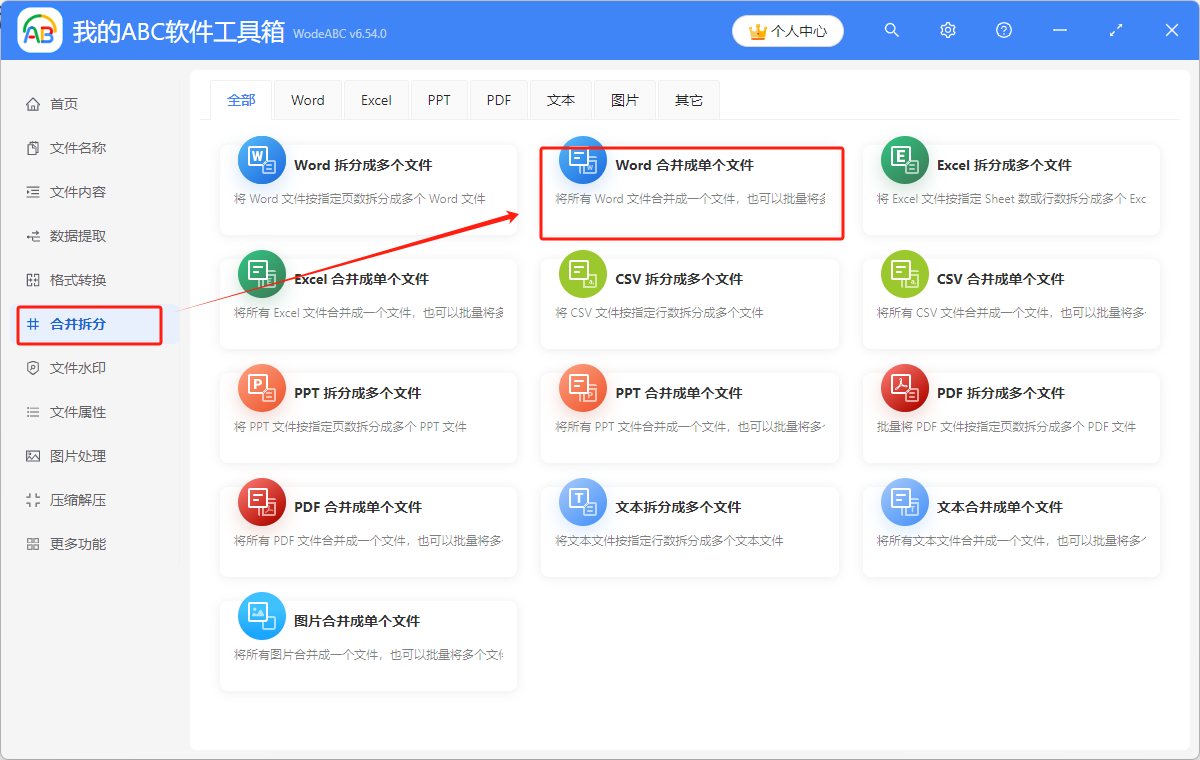
1.打開下面這個軟體,點擊左邊的「合併拆分」,找到「Word合併成單個文件」功能按鈕,點擊進入。
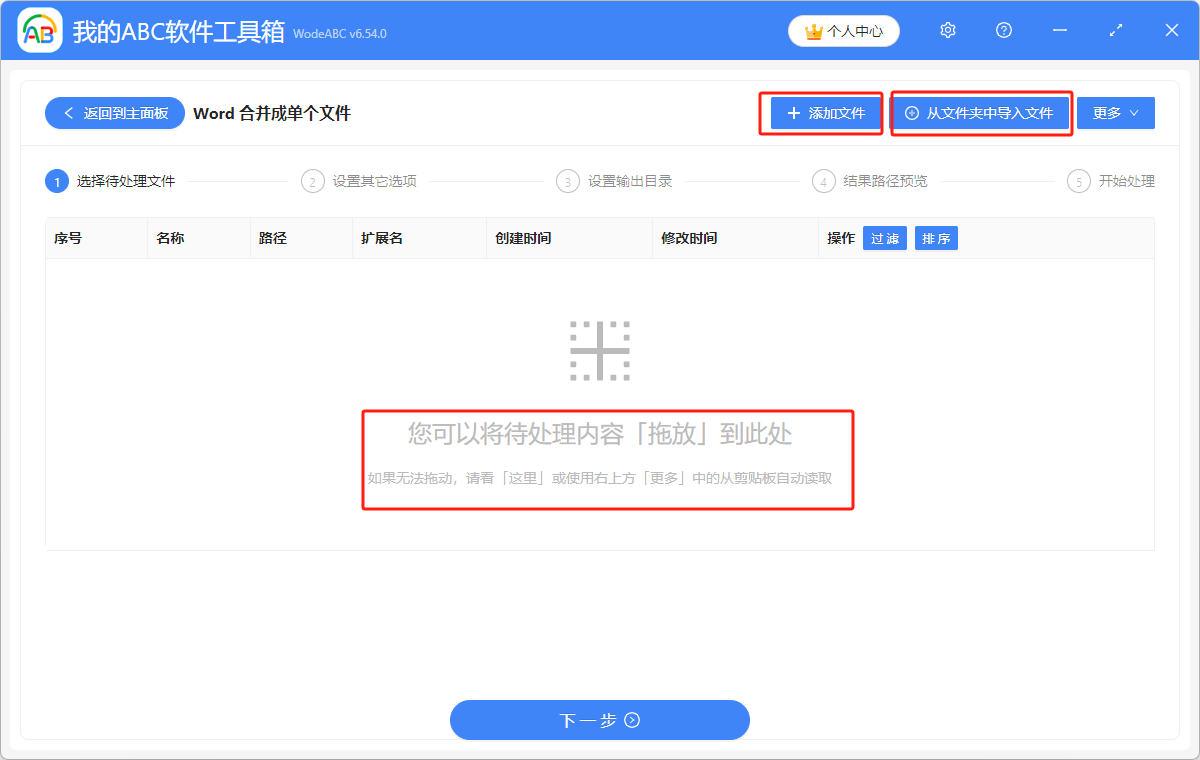
2.可以通過直接拖放、添加文件或者從文件夾中批量添加這三種方式選擇加入需要處理的Word文件。
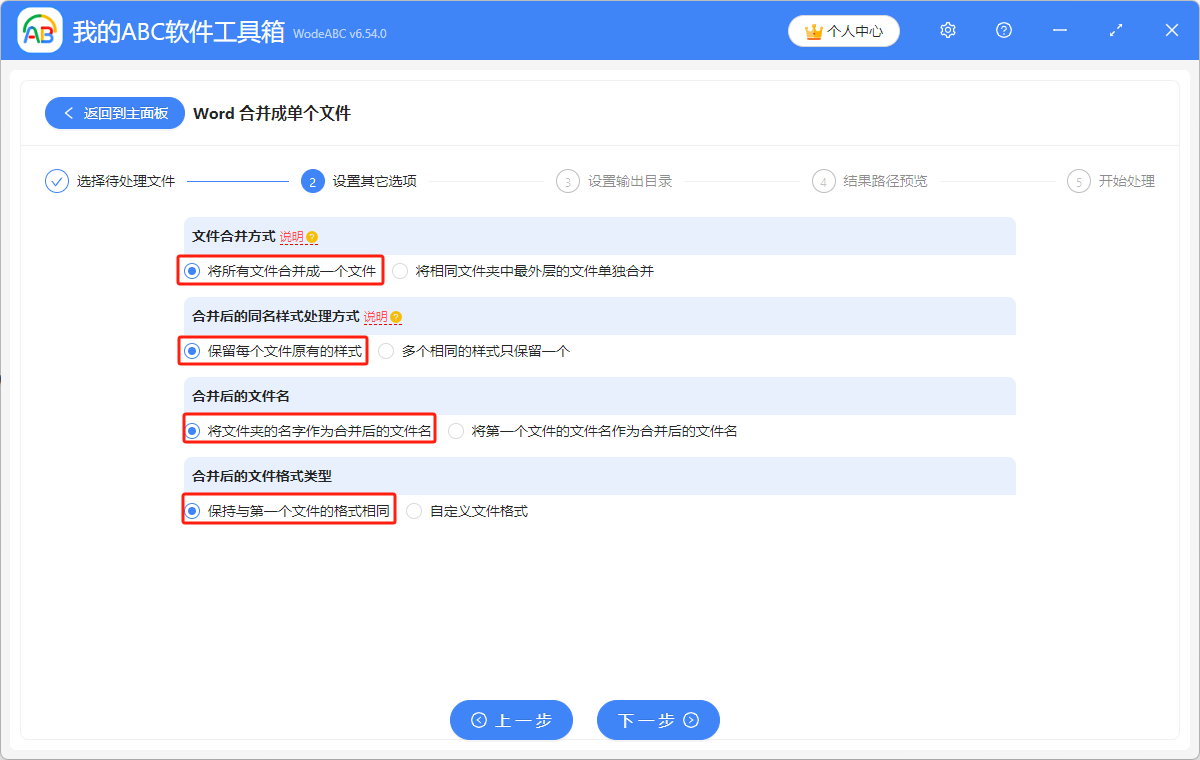
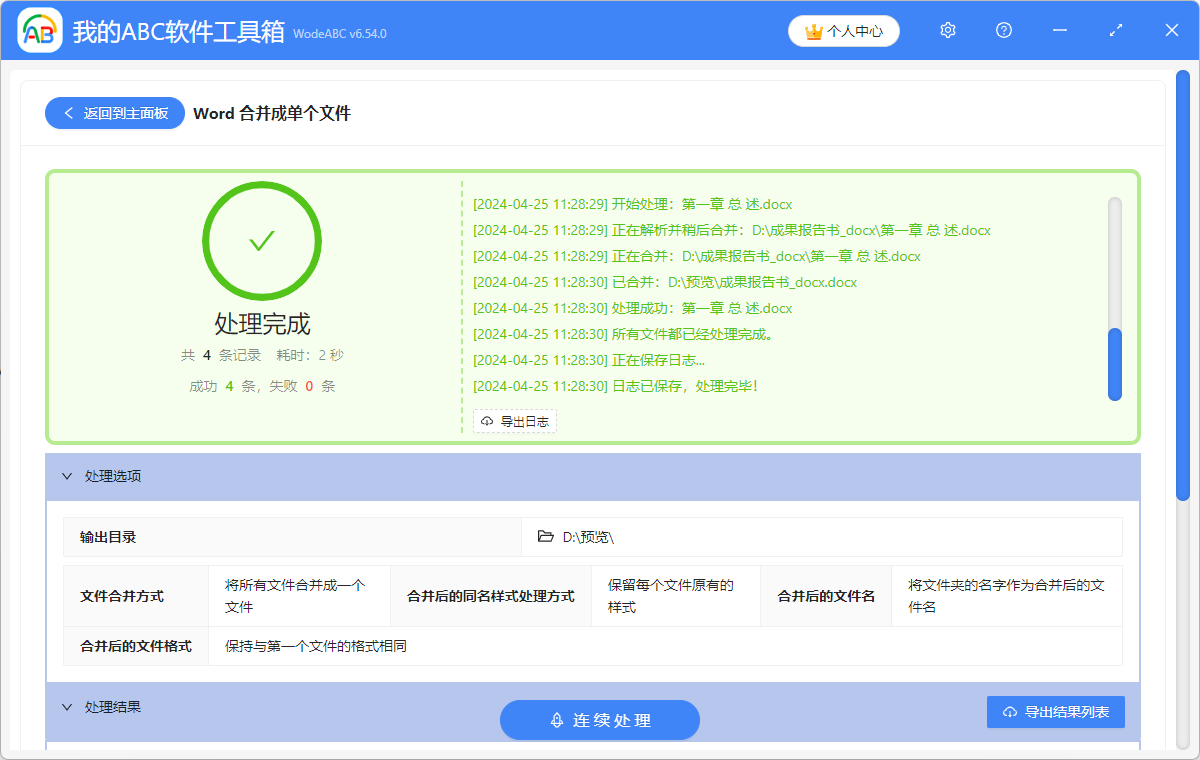
3.文件添加進來後,點擊下一步,選擇「將所有文件合併成一個文件」,如果需要保留原有文件的格式,在合併後的樣式處理方式下就選擇「保留每個文件原有的樣式」,然後合併後的文件名和文件格式類型根據自身需要選擇就可以。
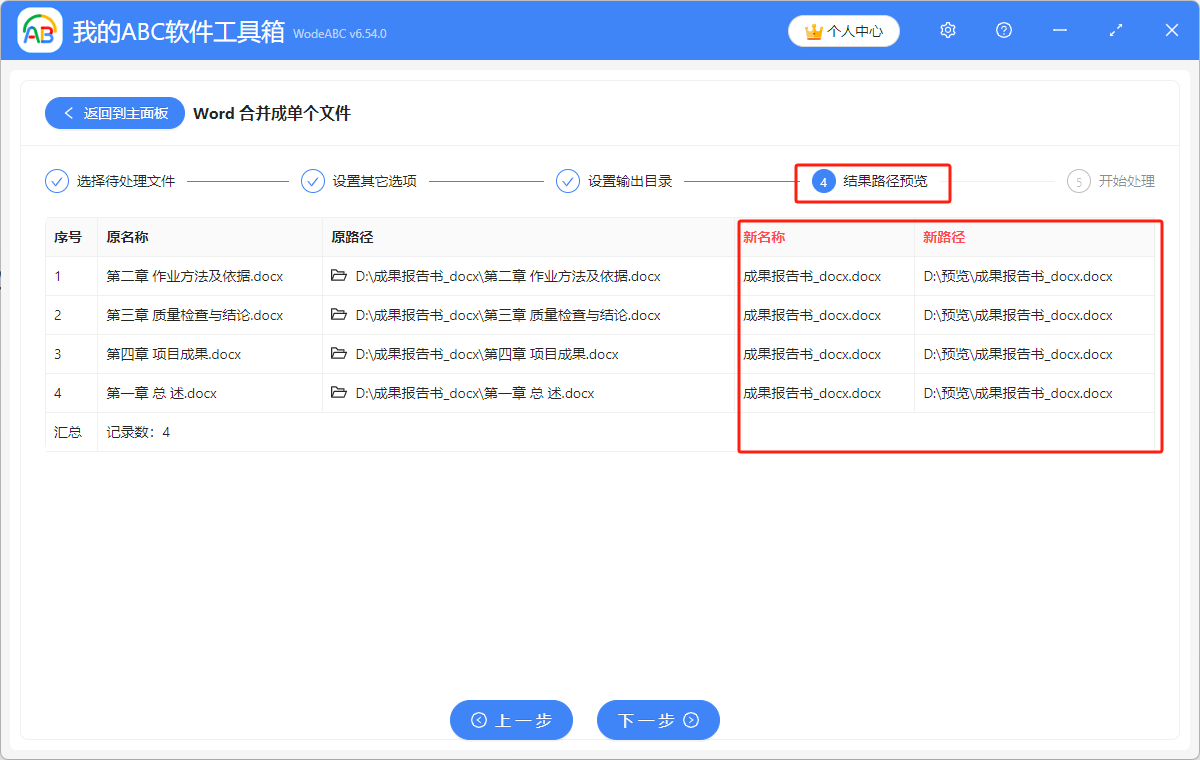
4.選項都設定好後,下一步就可以設定文件保存位置了,然後再對結果路徑預覽一下,確認沒問題後,等待片刻,就可以看到處理完成的標誌。
創建時間:2024-04-25 08:48:13
本文相關軟體我的ABC軟體工具箱
內容說明:本文內容依據發佈時的軟體版本整理,介面與功能可能隨版本更新而變化,請以目前軟體的實際表現為準。如發現內容有誤,歡迎回饋。