如何將 excel 工作簿表格檔案中的元資料批次清空?
翻譯:简体中文繁體中文,更新時間:2023-06-13 17:17:08
在處理大量的 Excel 工作簿表格檔案時,其中的元資料可能會成為一個潛在的問題。元資料是指檔案中的附加資訊,例如作者姓名、公司名稱、建立日期等。有時候,這些元資料可能包含敏感資訊,或者在共用檔案時希望保持匿名。因此,需要一種方法來批次清空 Excel 工作簿表格檔案中的元資料,以確保資料的隱私和安全。本文將介紹如何實現此目標,幫助使用者輕鬆批次清空 Excel 工作簿表格檔案中的元資料。
在當今資訊時代,隱私和資料安全成為了至關重要的議題。在處理大量 Excel 工作簿表格檔案時,我們經常需要確保其中的敏感資訊或個人身分資料不會意外洩露。而中繼資料,作為檔案中的附加資訊,往往容易被忽視,但卻可能暴露出與檔案相關的關鍵細節。因此,批次清空 Excel 工作簿表格檔案中的中繼資料變得至關重要。舉例來說,假設您現在負責處理大量涉及客戶案件的 Excel 工作簿表格檔案。這些檔案包含了客戶姓名、聯絡方式、案件細節等敏感資訊。在與其他人共享這些檔案之前需要確保檔案中的所有中繼資料都被清空,以保護客戶的隱私。否則,意外洩露的中繼資料可能導致客戶資訊的洩露。但由於檔案數量較多,手動逐個清理其中中繼資料費時費力,這種情況下螢幕前的您會怎麼做呢?
其實這個目的要實現並不是很難,一款批次檔案處理工具,如「我的ABC軟體工具箱」,就能幫到我們。這樣的工具通常提供了方便快捷的方式來批次處理檔案,包括清空 excel 中繼資料。使用者只需將需要處理的檔案放入指定的資料夾或選擇檔案列表,然後透過相應的操作來完成 Excel 工作簿表格檔案中的中繼資料批次清空。透過使用這樣的工具,使用者可以節省大量的時間和精力,避免手動處理檔案的繁瑣過程。此外,該批次檔案處理工具還通常提供其他實用的功能,如檔案格式轉換、批次重新命名、合併拆分等,使檔案處理更加高效和便捷。無論是個人使用者還是商業環境中的專業人士,這樣的工具都能極大地提升工作效率和資料處理的準確性。下面的文章內容將會針對今天主題詳細說明具體的操作步驟。
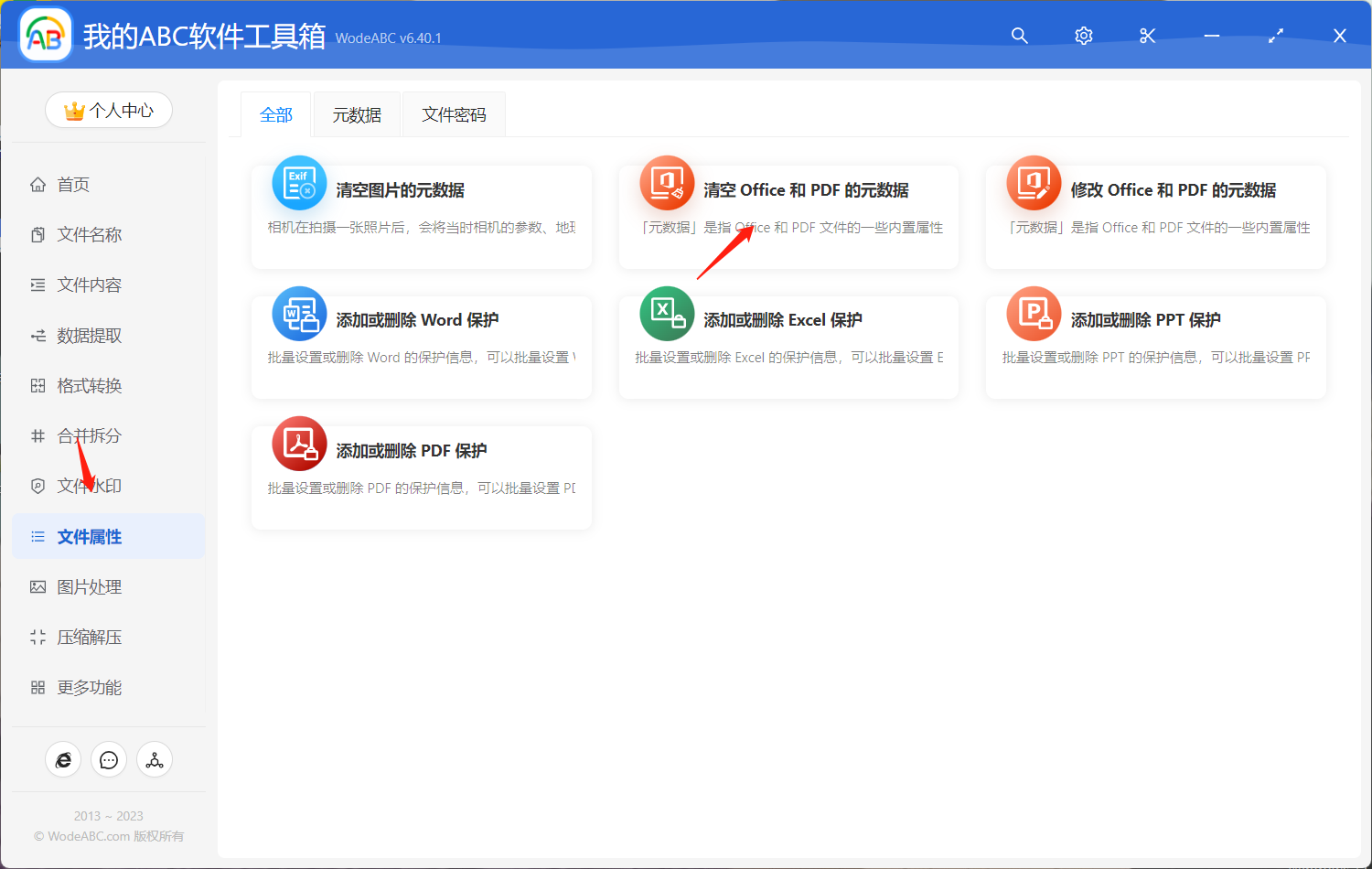
首先打開軟體,點選「檔案屬性」-「清空 office 和 PDF 的中繼資料」。
將需要清空中繼資料的 excel 工作簿表格檔案上傳其中。
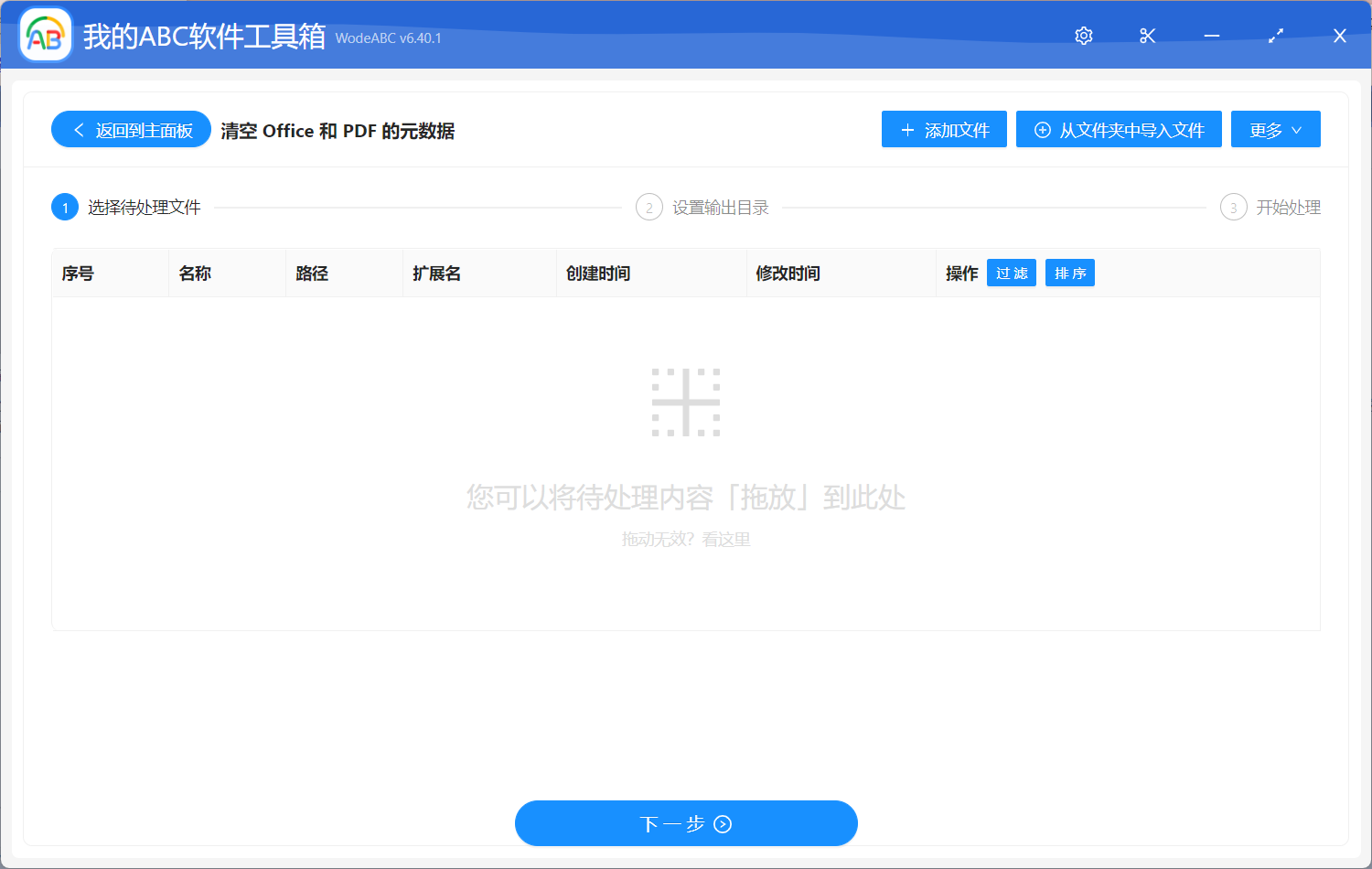
這項功能沒有太多的複雜選項,接下來只需要設定好輸出目錄,最後點選「開始處理」即可。
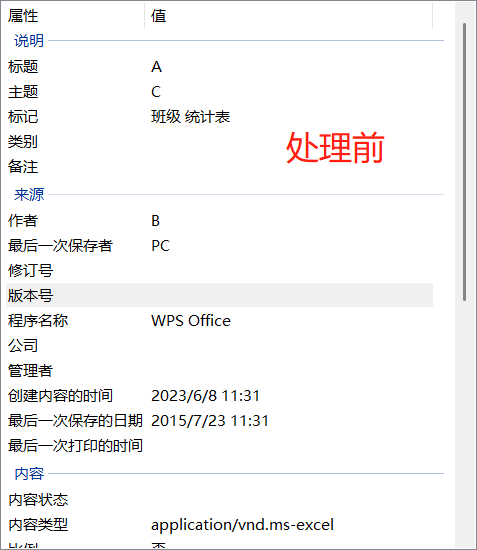
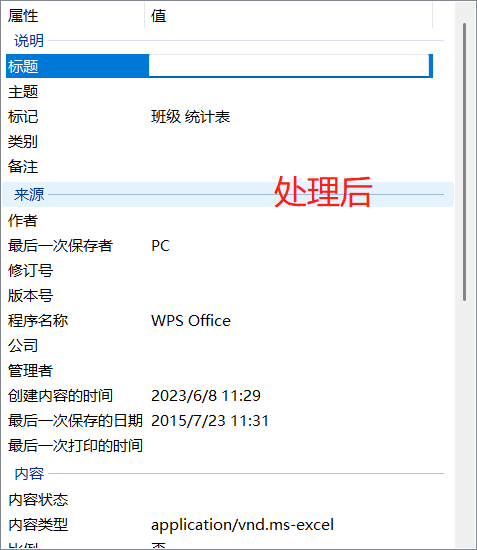
等待處理完成,我們可以在剛剛設定好的資料夾中找到輸出結果進行檢視。下圖為按照步驟實際操作後得到的結果,我們可以看到,在圖片一當中展示了原檔案的中繼資料,其中包含了標題、作者、主題等多項中繼資料。在經過軟體的批次處理後,其中的中繼資料被全部清理掉了,只是剩下了檔案屬性,如圖二所示。
批次清空 Excel 工作簿表格檔案中的中繼資料這項功能確保了檔案中的敏感資訊和個人身分資料得到有效保護,避免了意外洩露的風險。其次,清空中繼資料使得檔案在共享、傳輸和儲存過程中更具隱私和安全性,符合資料保護和隱私法規的要求。而使用文中介紹到的批次檔案處理工具能夠極大地簡化處理大量檔案的流程,節省時間和精力,同時確保操作的準確性和一致性。