如何批量在Excel檔案名稱後面位置插入時間日期標識?
翻譯:简体中文繁體中文,更新時間:2025-08-02 15:49:11
內容說明:本文內容依據發佈時的軟體版本整理,介面與功能可能隨版本更新而變化,請以目前軟體的實際表現為準。如發現內容有誤,歡迎回饋。
本文相關軟體我的ABC軟體工具箱
當Excel表格需要被用來定期記錄資料的時候,如每日銷售資料、每週工作進度、每月財務報表等,並且需要保留歷史記錄以便對比分析時,在檔案名稱後邊(最右邊)選定位置插入時間日期是非常有用的做法。這有助於明確每個檔案所對應的時間範圍,方便後續的資料追溯和匯總。
給xlsx格式檔名插入時間日期等的典型事例跟優勢?
生活中,比如一家零售店每天會記錄當天的銷售情況,生成一個Excel表格。初始檔名可能是「DailySales.xlsx」,但這樣無法區分不同日期時間,這樣的檔案後期查看的時候比較困難,更難與整理。為了解決這個問題,將檔名修改為「DailySales_20240510.xlsx」(表示2024年5月10日的銷售數據)、「DailySales_20240511.xlsx」(表示2024年5月11日的銷售數據)等,更清晰直觀。給excel檔名後端位置插入時間的好處有如下幾點:
- 明確時間歸屬:時間日期信息直接體現在檔名中,能夠清晰地知道每個Excel表格所記錄的數據對應的具體時間,避免了混淆和誤用。
- 方便數據追溯:在需要查找特定時間段的數據時,可以根據檔名中的時間日期快速定位到相關檔案,無需在大量檔案中逐個搜尋,節省了時間和精力。
- 支持數據分析:對於需要按時間序列進行分析的工作,如觀察銷售趨勢、工作進度變化等,帶有時間日期的檔名可以方便地將不同時期的檔案進行整合和對比,為數據分析提供便利。
在excel檔名後面位置插入時間日期的效果預覽
處理前:

處理後:

批量把xlsx表格檔名後面位置插入日期的操作步驟
1、打開以下「我的ABC軟體工具箱」軟體,添加需要修改檔名稱的xlsx檔案。
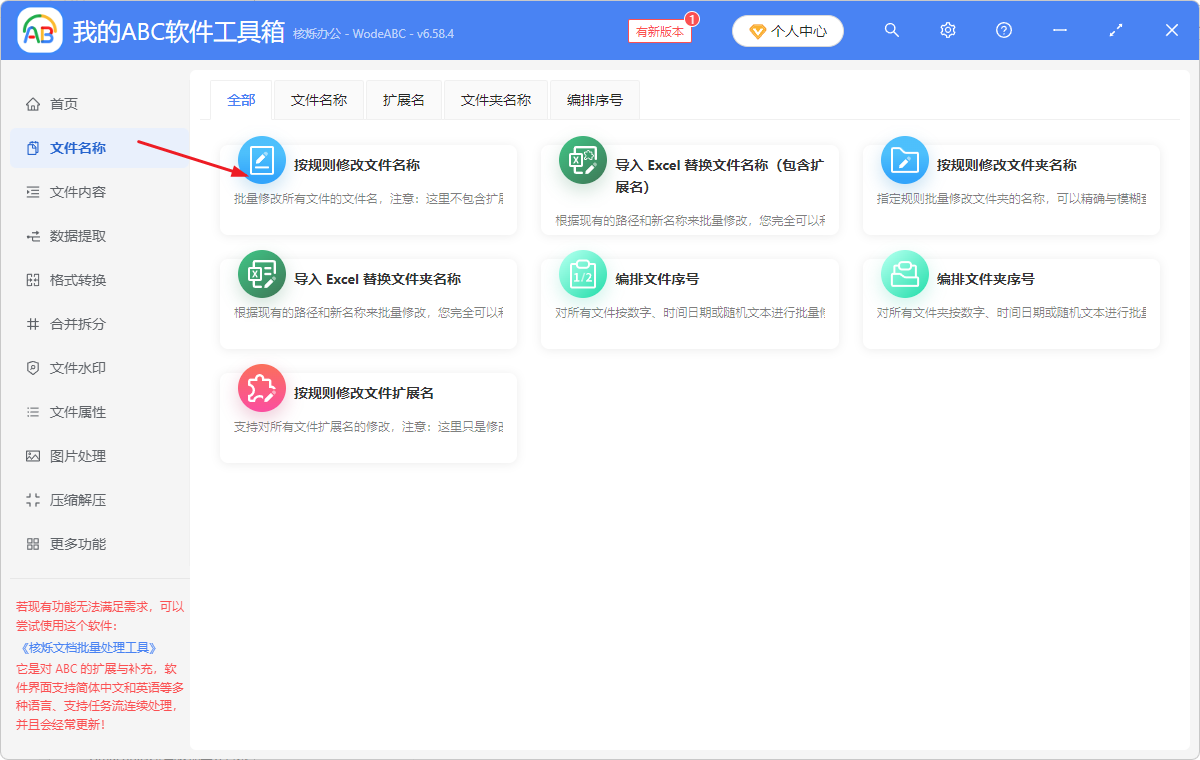

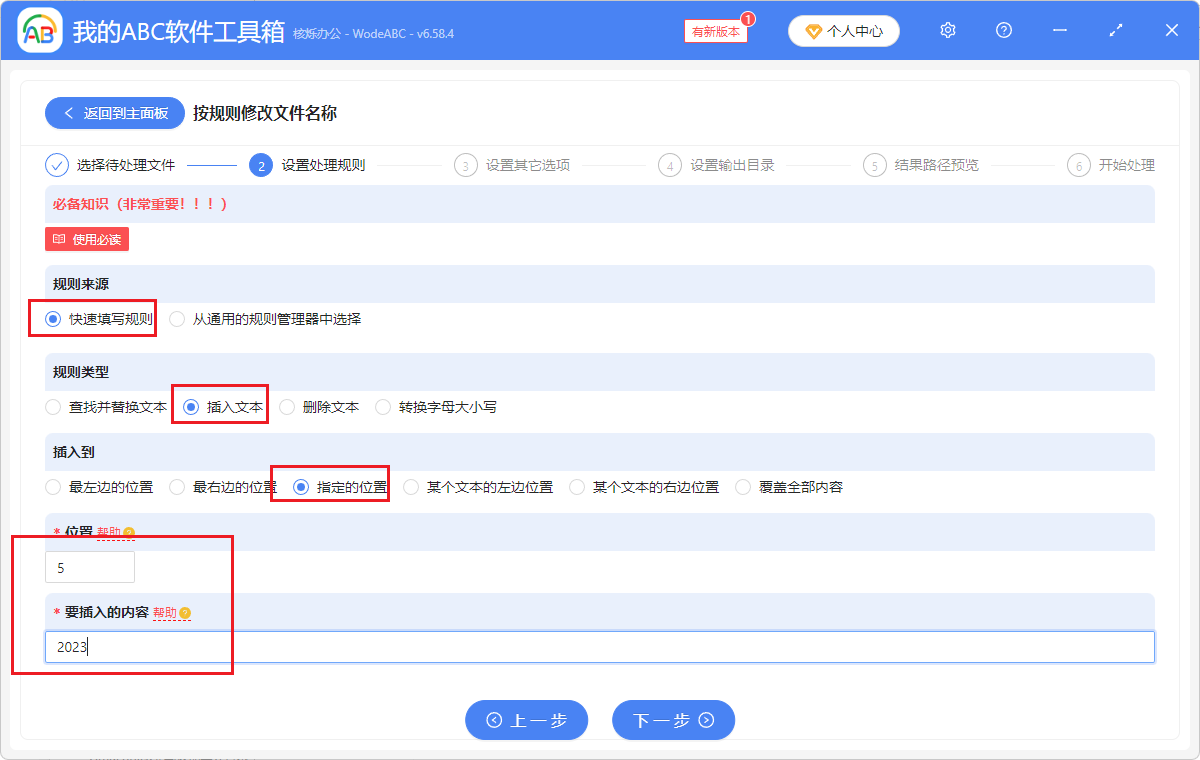
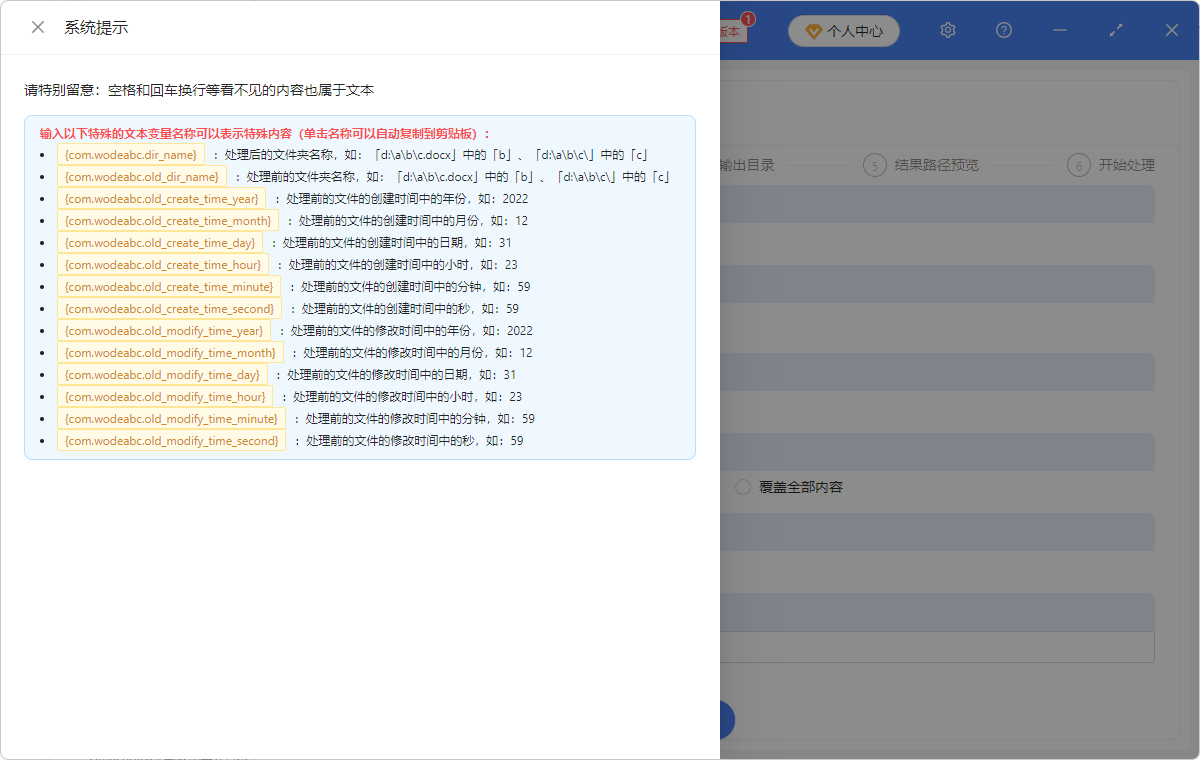
2、選擇快速填寫規則——插入文本——指定的位置,然後選擇具體位置跟要插入的內容。可以點擊查看幫助模版規則,直接複製模版自動生成。
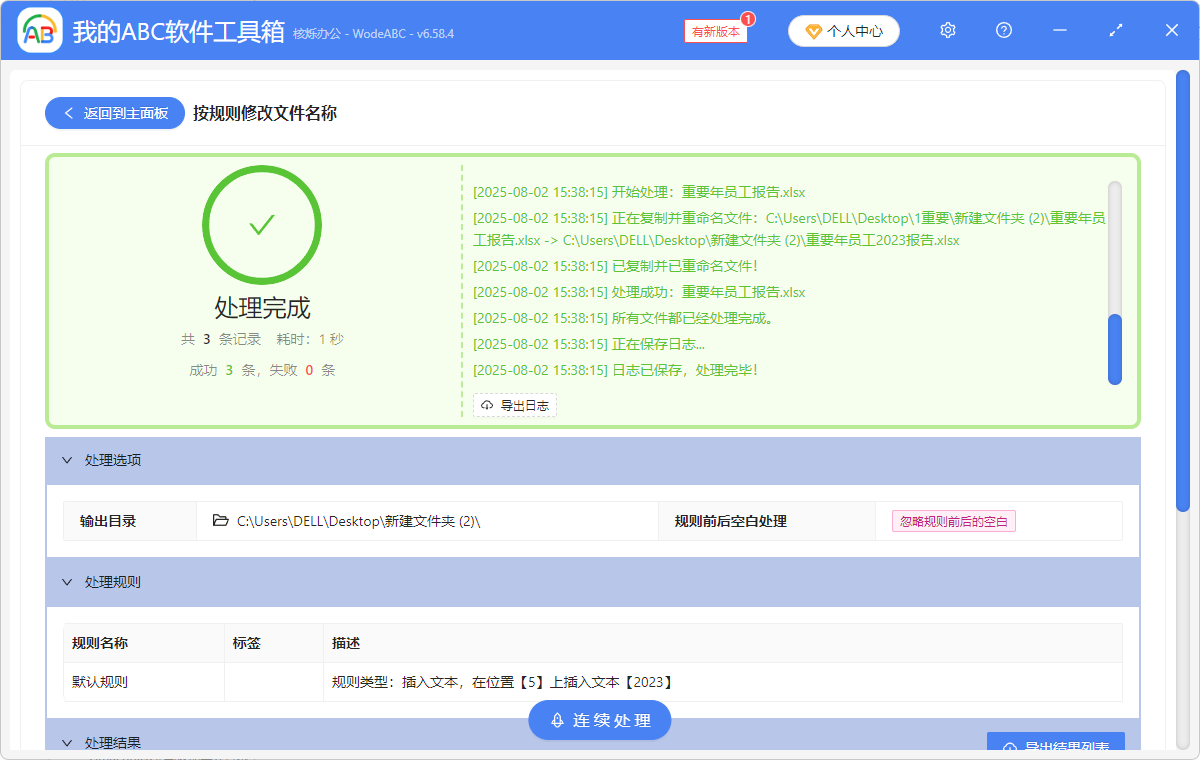
3、下一步操作,處理完成,你的excel檔名稱就在你指定位置上批量插入了英文字母啦!
關鍵字:excel表格修改檔名 , xlsx批次修改檔名 , 檔名插入日期標識
創建時間:2025-08-02 14:30:06
本文相關軟體我的ABC軟體工具箱
內容說明:本文內容依據發佈時的軟體版本整理,介面與功能可能隨版本更新而變化,請以目前軟體的實際表現為準。如發現內容有誤,歡迎回饋。