批量將檔案名稱中的所有內容全部刪除進行修改/重新命名
翻譯:简体中文繁體中文,更新時間:2023-04-24 12:16:31
有些時候我們在進行檔案管理時需要批次重新命名檔案,在某些特定情況下需要將檔案名稱中的所有內容都刪除,以便更清晰地展示檔案內容。手動更改每個檔案名稱可能會非常耗時且容易出錯,因此尋找一種自動化並且簡單的方法來完成批次將檔案名稱中的所有內容都刪除進行修改/重新命名。
很多朋友應該都遇過檔案名稱中包含大量冗餘資訊,比如日期、作者或者專案名稱等的情況,這些資訊並不會對我們的操作產生直接影響,批次將檔案名稱中的所有內容都刪除可以使檔案名稱更加簡潔明瞭,便於更好地管理和查找。假設我們有一個資料夾,裡面儲存了上百個電子書的 PDF 檔案。這些檔案的名稱格式如下:“入門教程_作者xx_2022-01-01.pdf”,包含了書名、作者和出版日期等資訊。如果我們希望將這些檔案全部轉移到 Kindle 上進行閱讀,那麼這些多餘資訊將變得毫無用處。因此,將檔案名稱中的所有內容都刪除可以提高檔案管理效率。
為了實現這個目標,我們可以使用一些批次處理檔案的工具。例如「我的ABC軟體工具箱」,它可以批次處理檔案名稱,支援多種重新命名規則自定義設定。有了它,我們可以輕鬆地將檔案名稱中的所有內容都刪除,同時還能進行其他進階的檔案重新命名操作,讓檔案管理變得更加高效。以下是具體操作步驟:
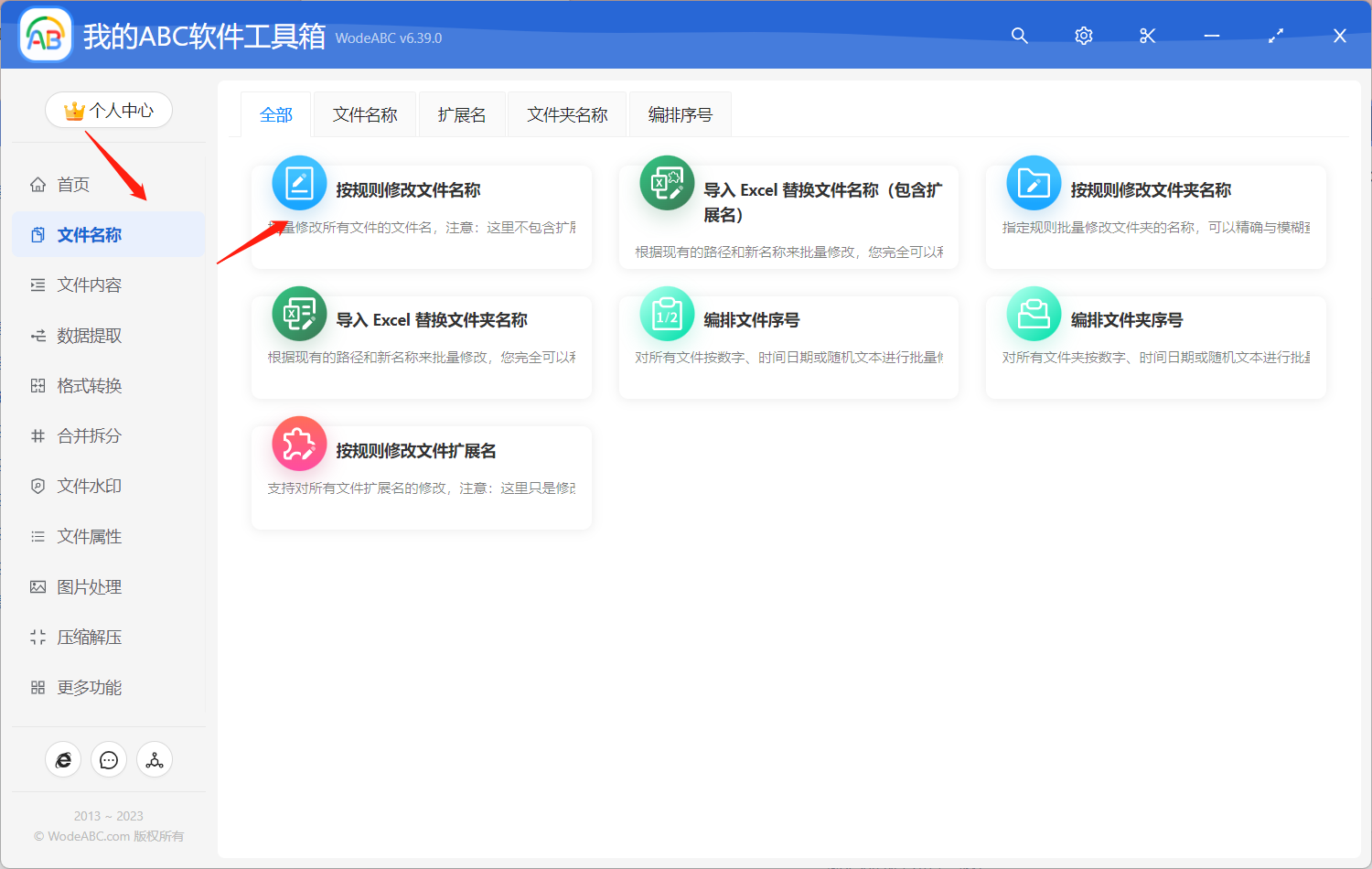
步驟一:開啟軟體,點選「檔案名稱」-「按規則修改檔案名稱」。
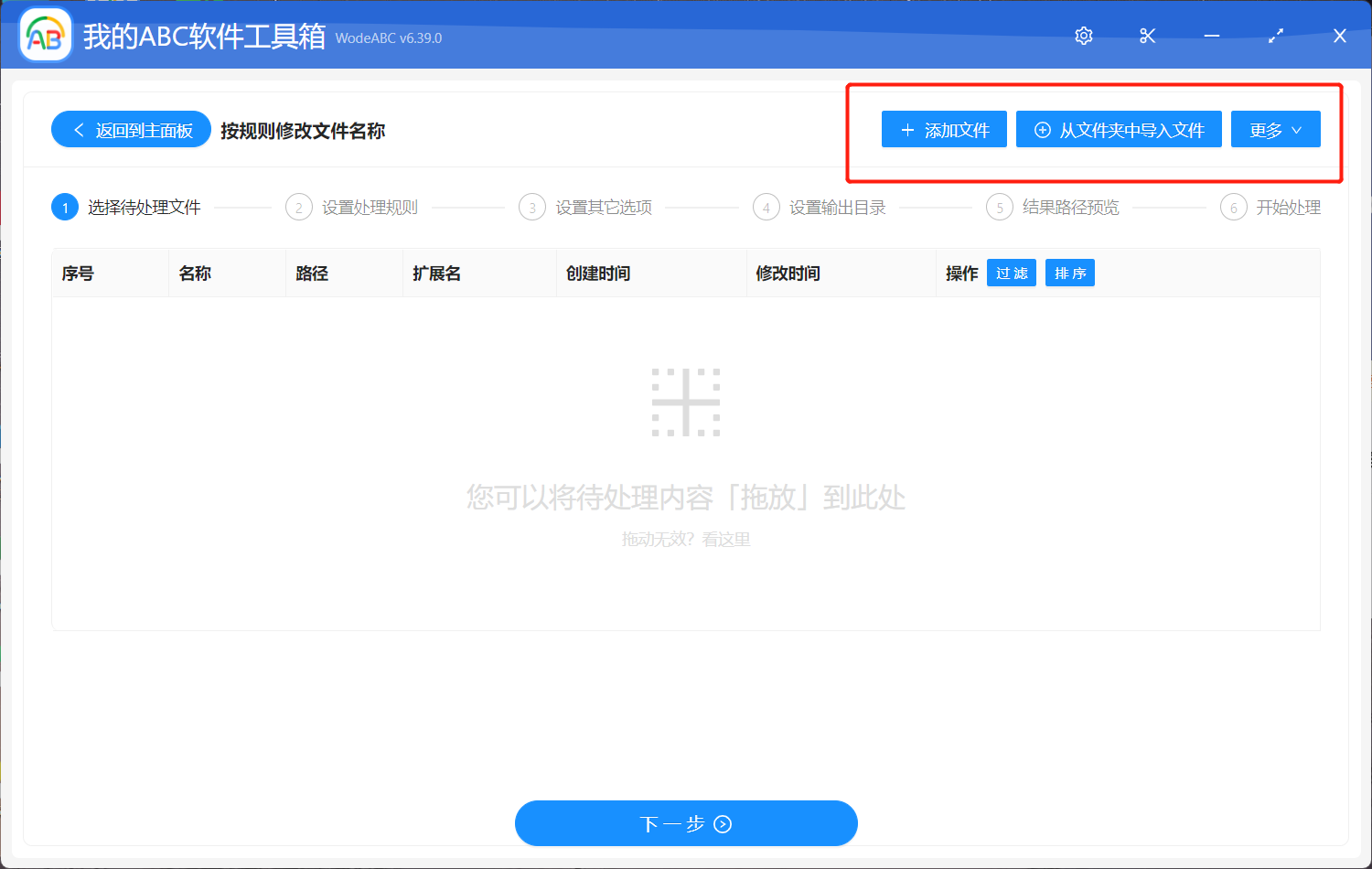
步驟二:上傳需要將檔名中所有內容全部刪除的檔案。
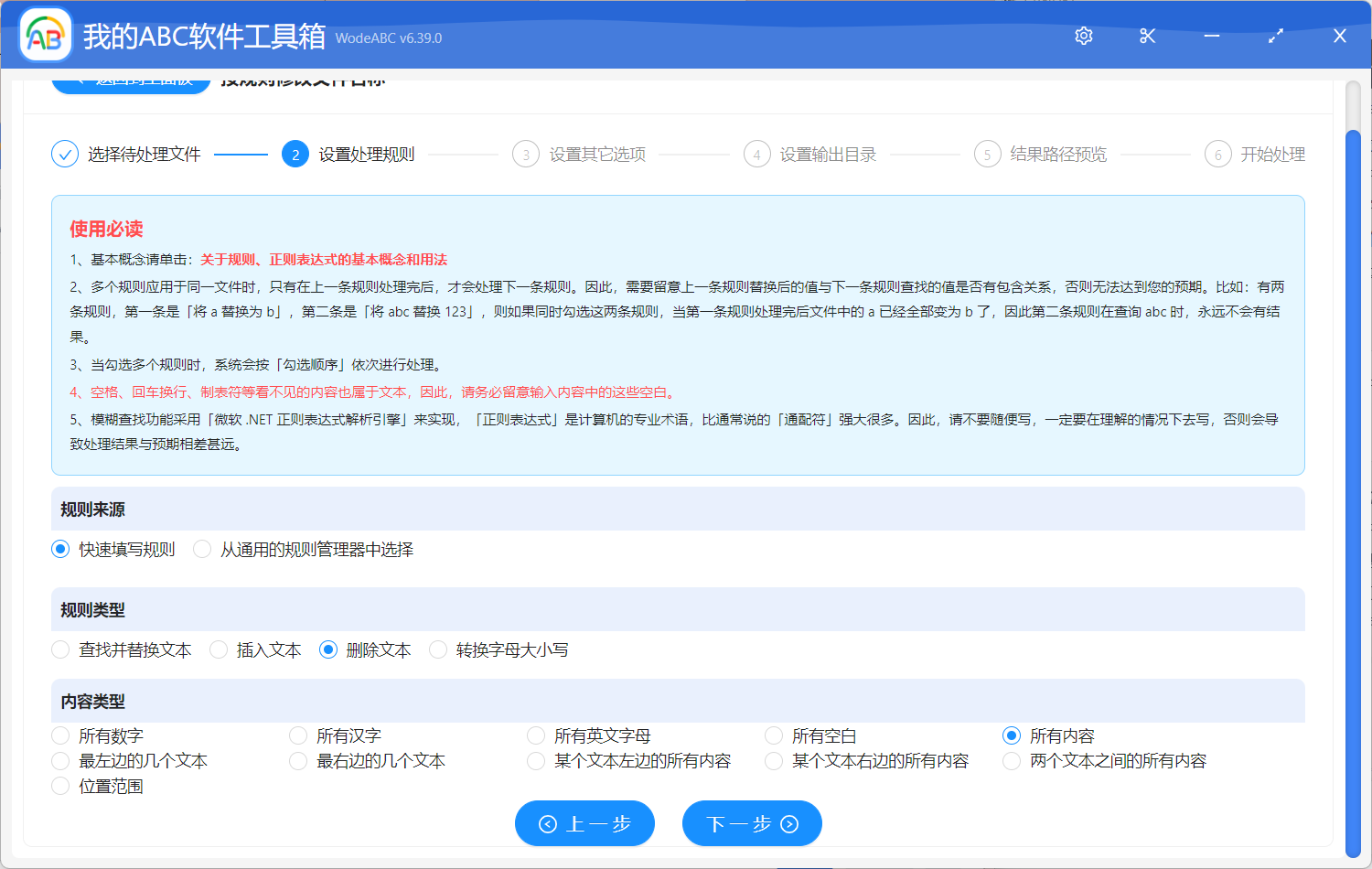
步驟三:點選「快速填寫規則」-「刪除文字」選擇「所有內容」。點選下一步。
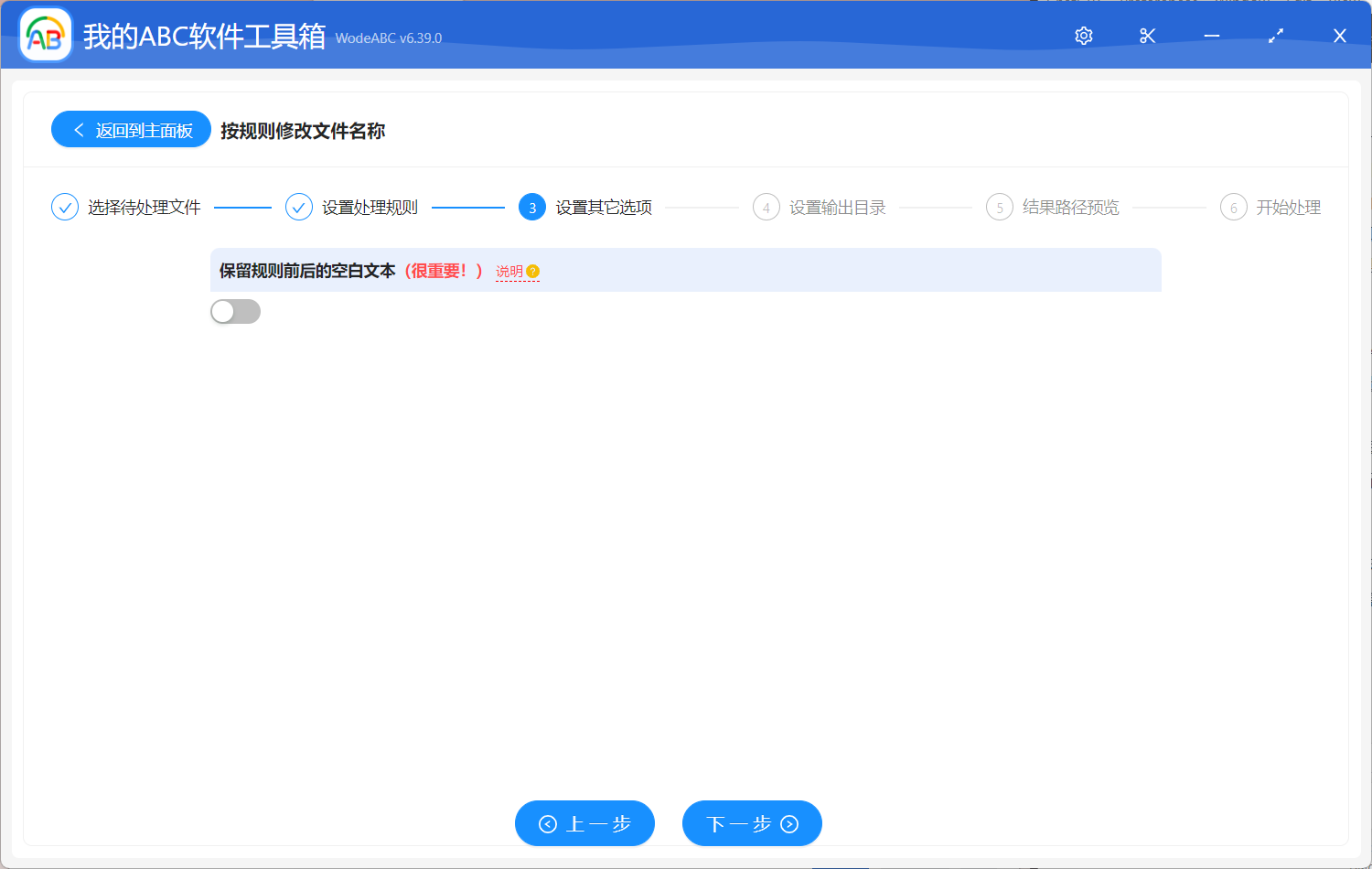
步驟四:由於在手工新增或修改規則的內容時,如果有空白文字,可能會導致查找不到結果。所以您需要自行選擇是否保留空白文字。
後面的指定輸出資料夾並對結果路徑進行預覽,相信不需要太多介紹大家也能自己進行操作。最後點選”開始處理“。
處理完成後會在軟體介面上有提示。以下是我透過實際操作得到的檔案。我們可以看到原檔案中的所有內容已經被刪除,但由於檔名不能為空,批次修改後的檔名則會以格式或是順序顯示,方便辨識。
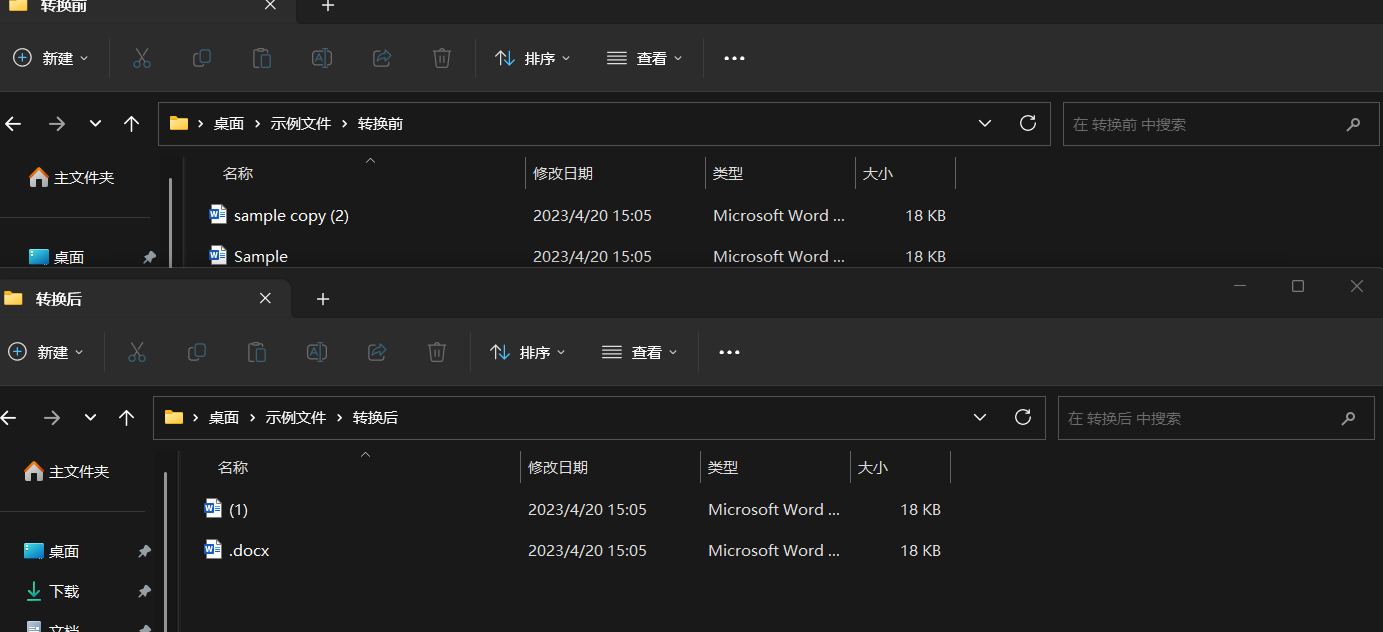
綜上所述,批次將檔案名稱中的所有內容都刪除在某些情況可以提高檔案管理效率,使檔案名稱更加簡潔明瞭,方便我們更好地進行檔案管理和查找。文中這款工具則是為我們提供了一個簡單而有效的解決方案。如果您正在尋找一種快速而可靠的方法來批次修改檔案名稱,不妨考慮一下,它具有使用者友好的介面、強大的功能和高度的可定製性,可以滿足您在批次檔案重新命名過程中的各種需求。