如何大量複製整個資料夾與裡面的檔案,然後依照自訂名稱清單更改資料夾名稱?
翻譯:简体中文繁體中文,更新時間:2025-10-28 18:22:51
我們工作中管理檔案的時候,碰到要把某個資料夾連同其中所有內容進行複製備份,並且對新資料夾進行重新命名,一般只能手動來操作,步驟麻煩不說,在重複的操作當中還會出現錯誤。在整理員工的資料、或是備份工作的檔案中這種問題最為顯著,為了建立標準化的目錄,我們都不得不去實施這種頭痛的操作。有沒有方法能夠幫助我們解決這個問題,可以輕鬆的複製資料夾和裡面檔案的同時並且快速更改資料夾名稱呢?
這裡教給大家一個簡單的方法,能夠批量完成資料夾結構的複製和重新命名,保留原始檔案的層級和內容的完整,有效幫助我們提升檔案管理的工作效率。大家一起來了解一下這個實用的技巧吧!
什麼情況要批量複製資料夾和檔案層級的同時並更改資料夾名稱?
專案範本複用
在專案過後都會有著預設的資料夾和檔案層級結構,每有新專案啟動的時候,我們都需要複製這些範本結構,並且根據當前專案的名稱、編號來修改資料夾的名稱來進行區分。
客戶資料生成
公司為不同的客戶新建帶有單獨資料的資料夾是非常常見的,一般企業都能要複製一個標準的資料夾結構,並且將頂層的資料夾重新命名為客戶的名稱或編號。
歷史檔案備份
備份和歸檔檔案的時候,可能會需要保留原始資料夾的層級結構,並且要根據日期來重新命名資料夾,比如一個帶有年度財務報表的資料夾被複製到新的路徑,並且將裡面的檔案全部放進 2023 財務資料、2024 財務資料、2025 財務資料等資料夾。
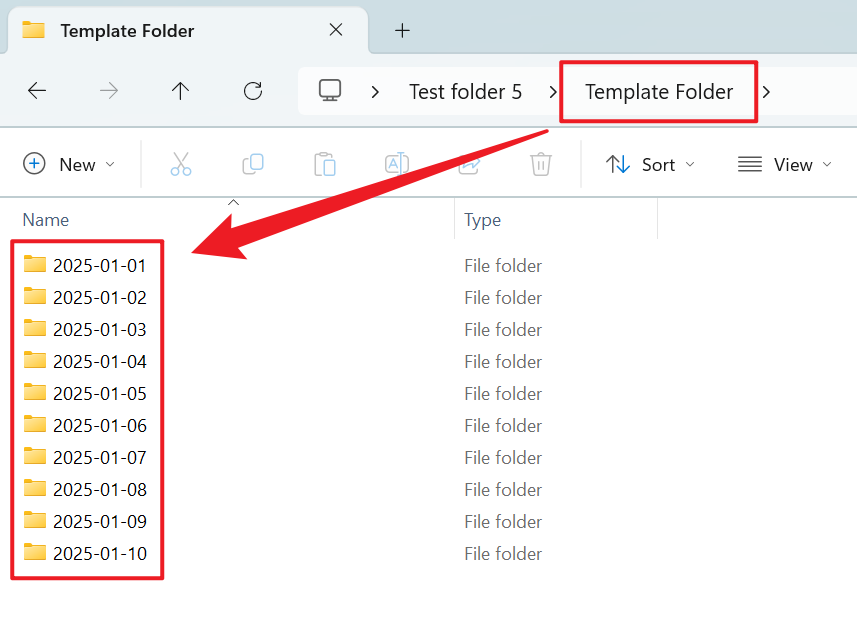
複製資料夾範本後再更改資料夾名稱的效果預覽
處理前:
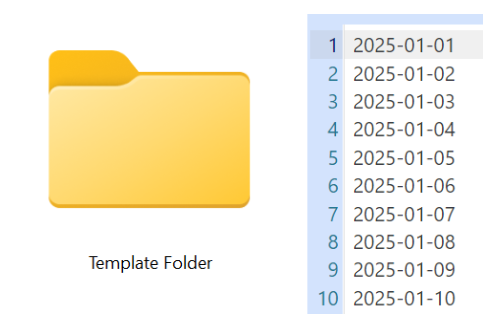
處理後:
批量複製資料夾和檔案並重新命名資料夾的操作步驟
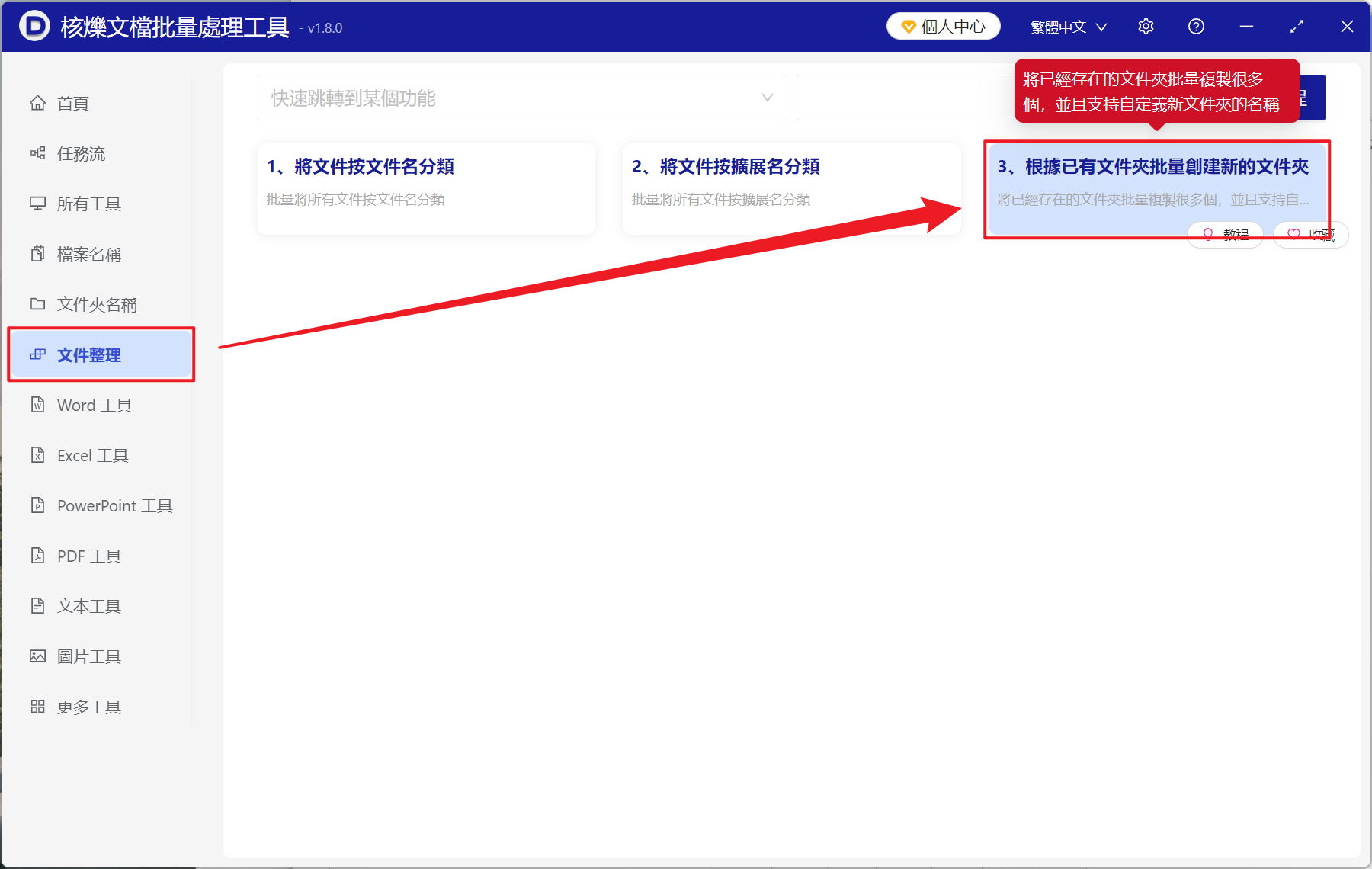
1、開啟【核爍文檔批量處理工具】,選擇【檔案管理】-【根據已有資料夾批量建立新的資料夾】。
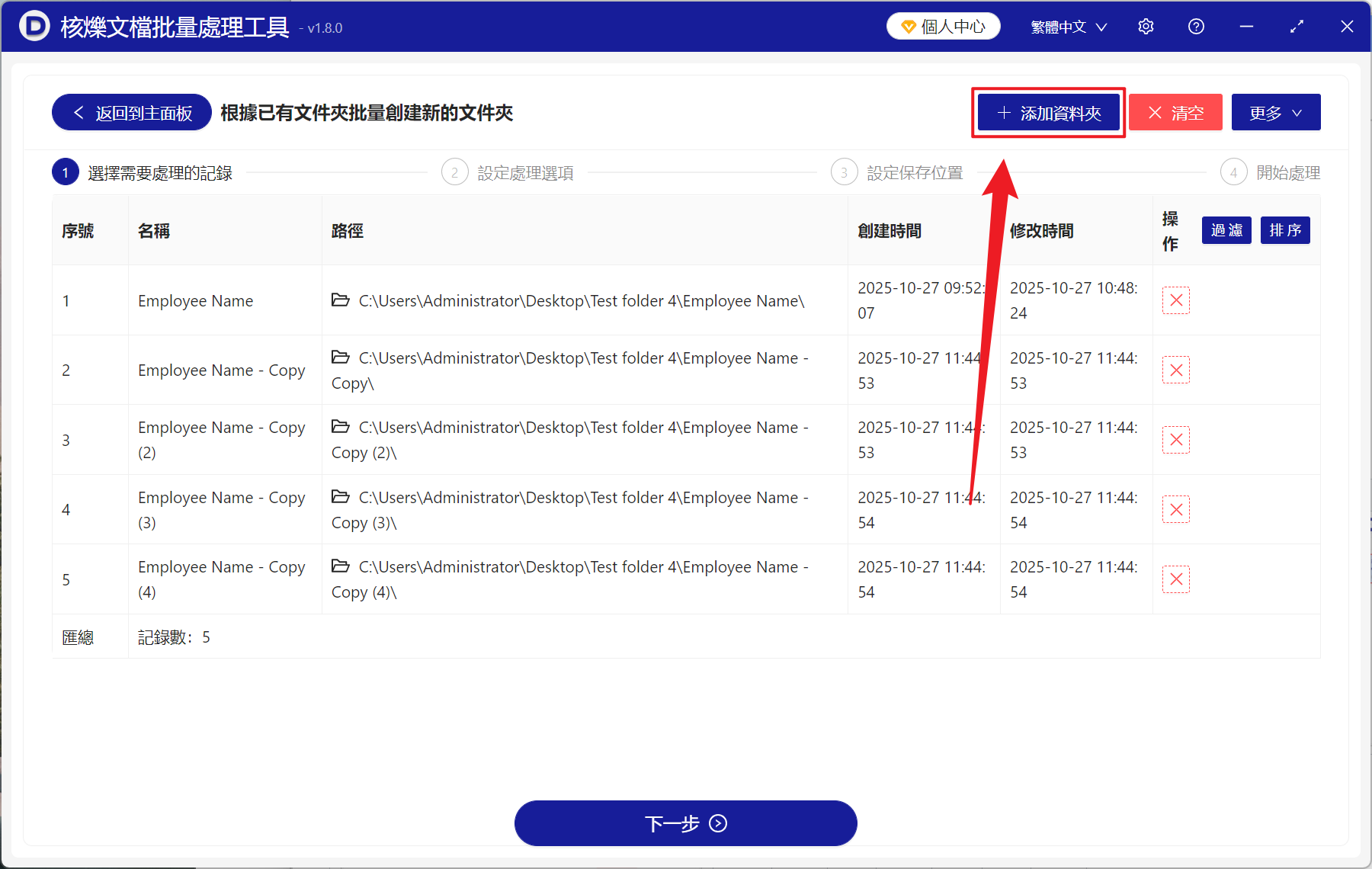
2、然後點選【新增資料夾】,將需要複製的資料夾新增進來,也可以直接拖入下方,然後點選下一步。
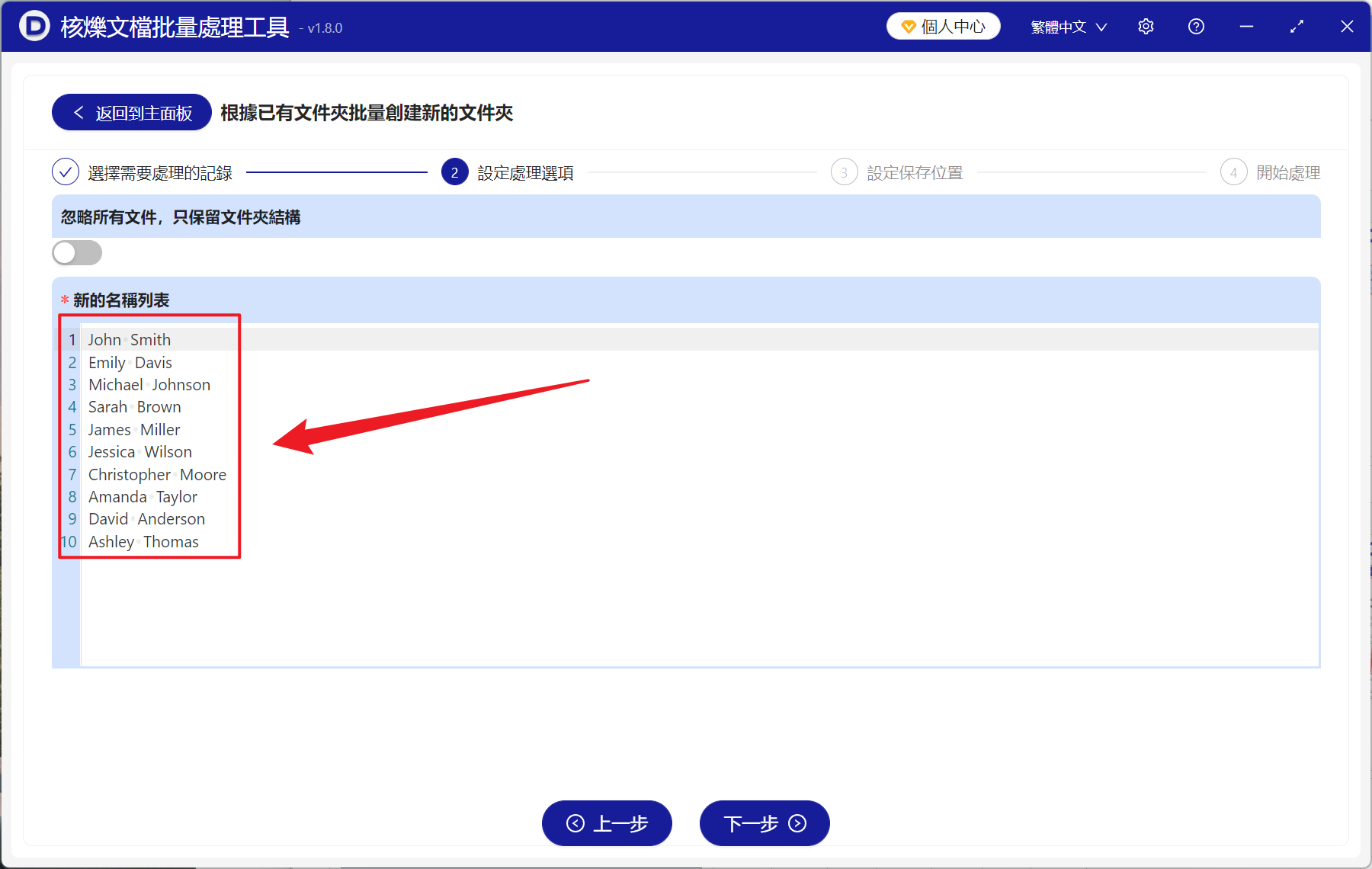
3、進入到設定介面,我們在新的名稱列表下面輸入複製後的資料夾名稱,一行對應一個資料夾名,完成後再次點選下一步。接著點選瀏覽,選好新檔案的儲存位置。
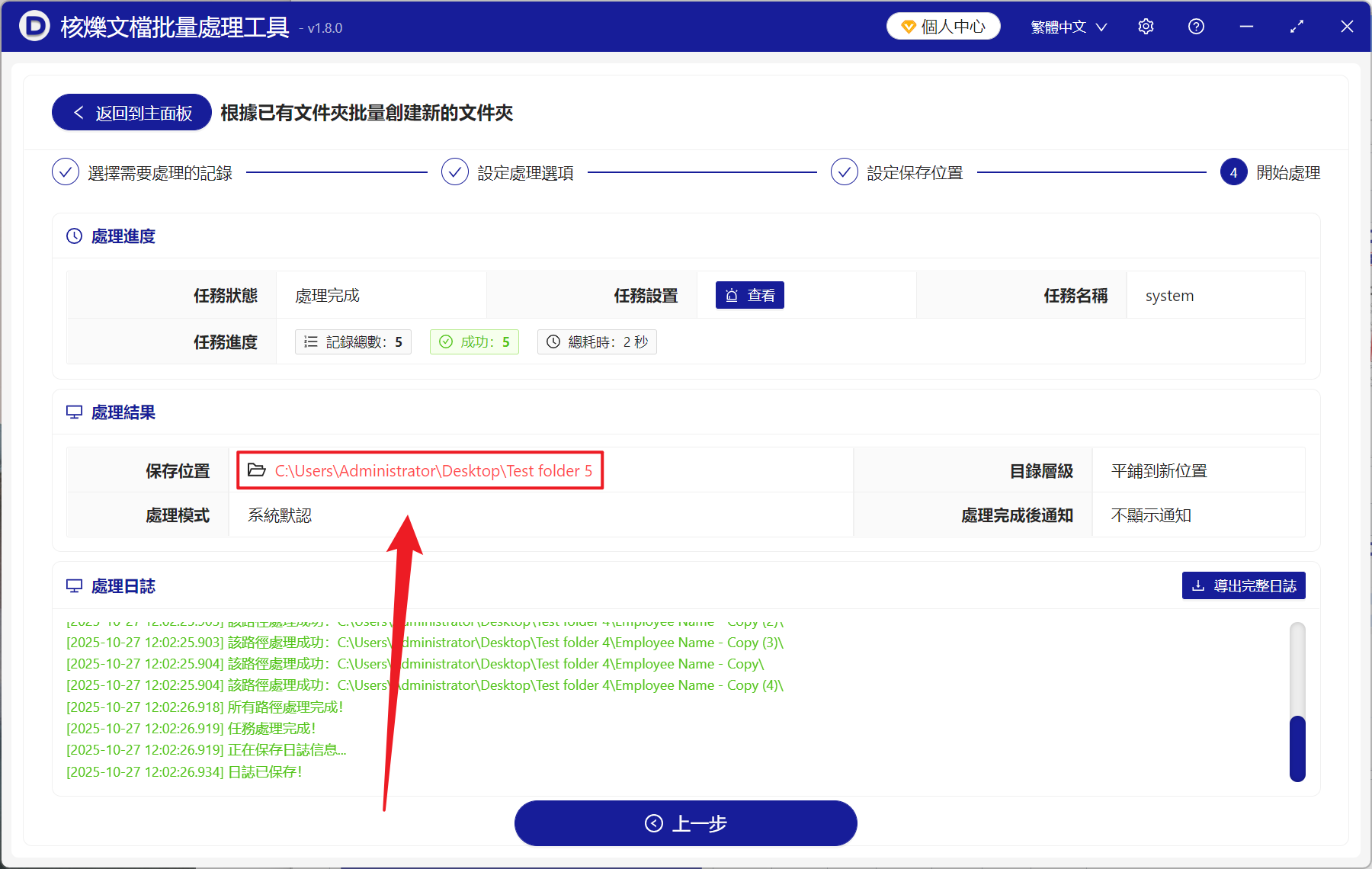
4、等待處理結束之後,點選紅色路徑開啟資料夾,可以看到資料夾裡面的檔案目錄結構都放進了重新命名後的資料夾內。
關鍵字:批量建立資料夾並同時複製檔案的方法 , 批量重新命名多個資料夾並保留內容 , 批量重新命名資料夾並複製內部檔案