怎麼將微軟 Office Word 批量轉為開源免費的 OTT 格式?
翻譯:简体中文繁體中文,更新時間:2025-08-29 17:50:37
工作時處理會議、教案範本等需要跨平台分發的文件時,大家們是否會遇到以下這樣尷尬的情況呢?設計很久的 Word 範本發送給使用開源辦公軟體的同事之後,對方打開出現格式錯亂、字型遺失,甚至一些功能都完全失效,其實這些問題只需要將 Docx 文件轉換為 OTT 格式就能完美解決。
最近就有著很多小夥伴來反映,在公司有著大規模文件的場景下,尤其是需要批量處理幾十個、幾百個範本檔案時,手動一個一個檔案打開去另存新檔浪費時間又降低工作效率,讓我們一整天的時間都耗在了格式轉換中,有沒有一個辦法可以一次性批量將大量 Word 範本批量轉為 OTT 開放範本格式?為了提高大家的效率,以及加強團隊協作的流暢,這裡介紹一個頂級小技巧,幾秒鐘完成大量文件的轉換,徹底解決範本跨平台相容的問題,讓所有使用者都能使用標準化範本!大家一起試一試吧!
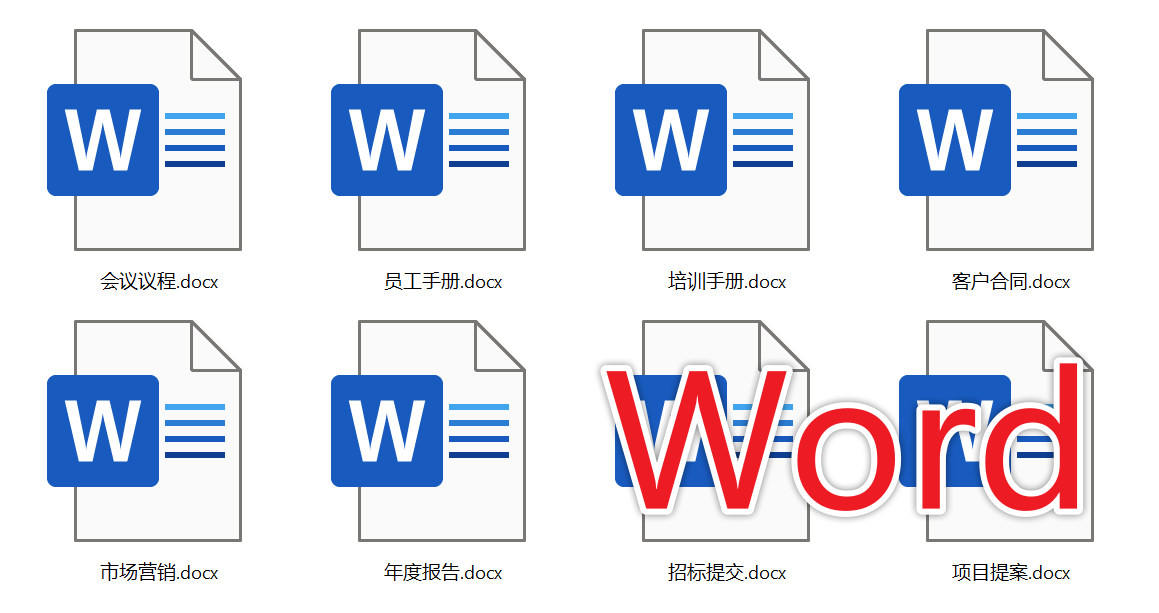
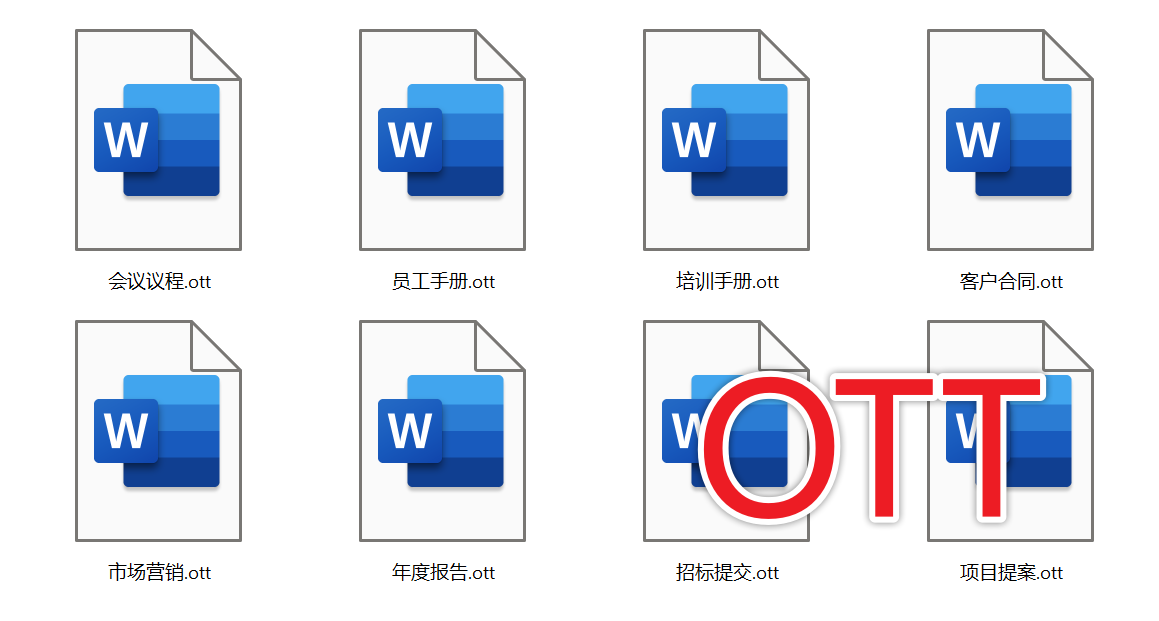
Doc、Docx 格式批量轉換為 OTT 開源範本格式的效果預覽
處理前:
處理後:
Word 文件批量轉成 OTT 檔案的操作步驟
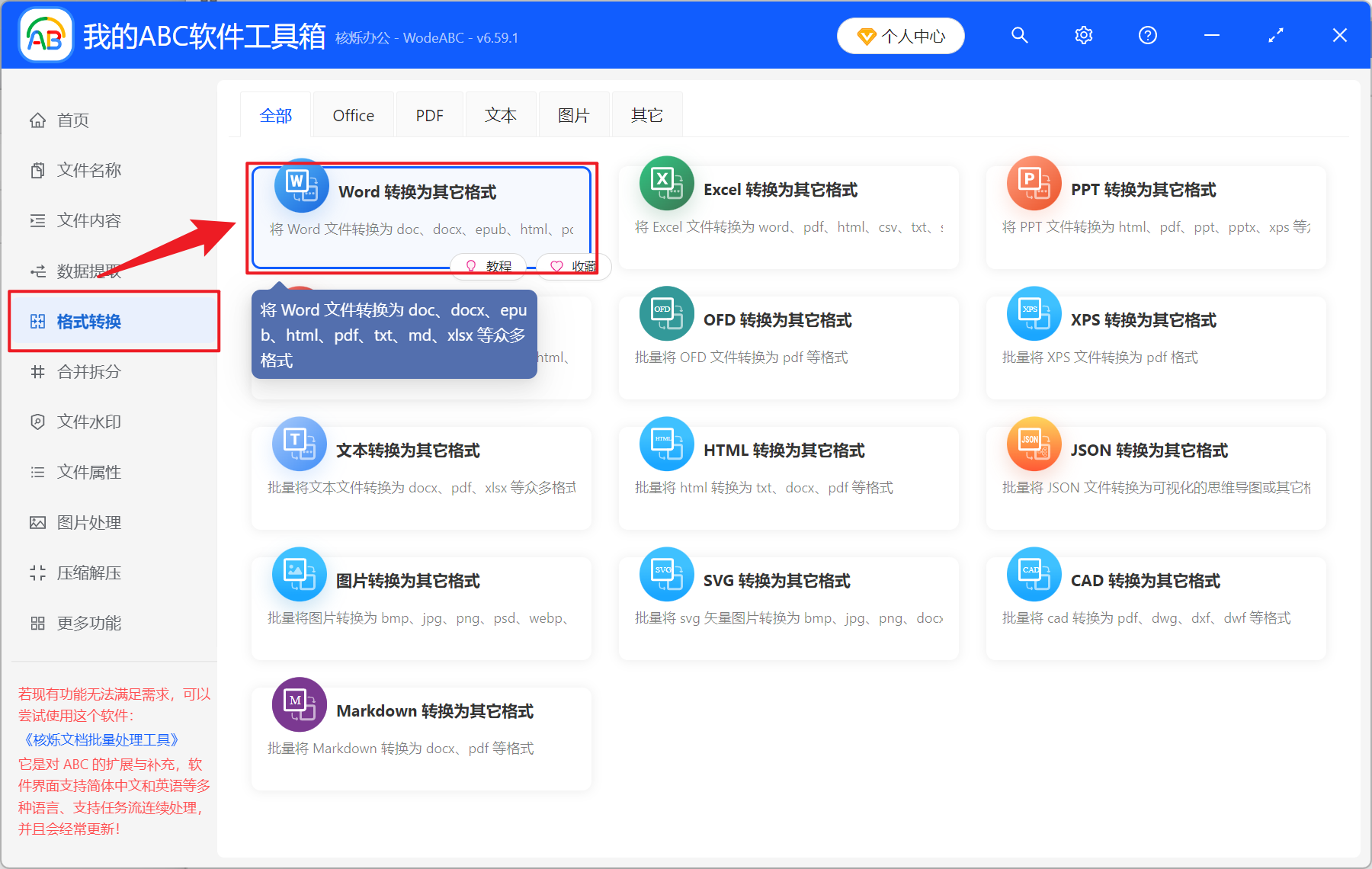
1、打開【我的ABC軟體工具箱】,選擇【格式轉換】中的【Word 轉換為其它格式】。
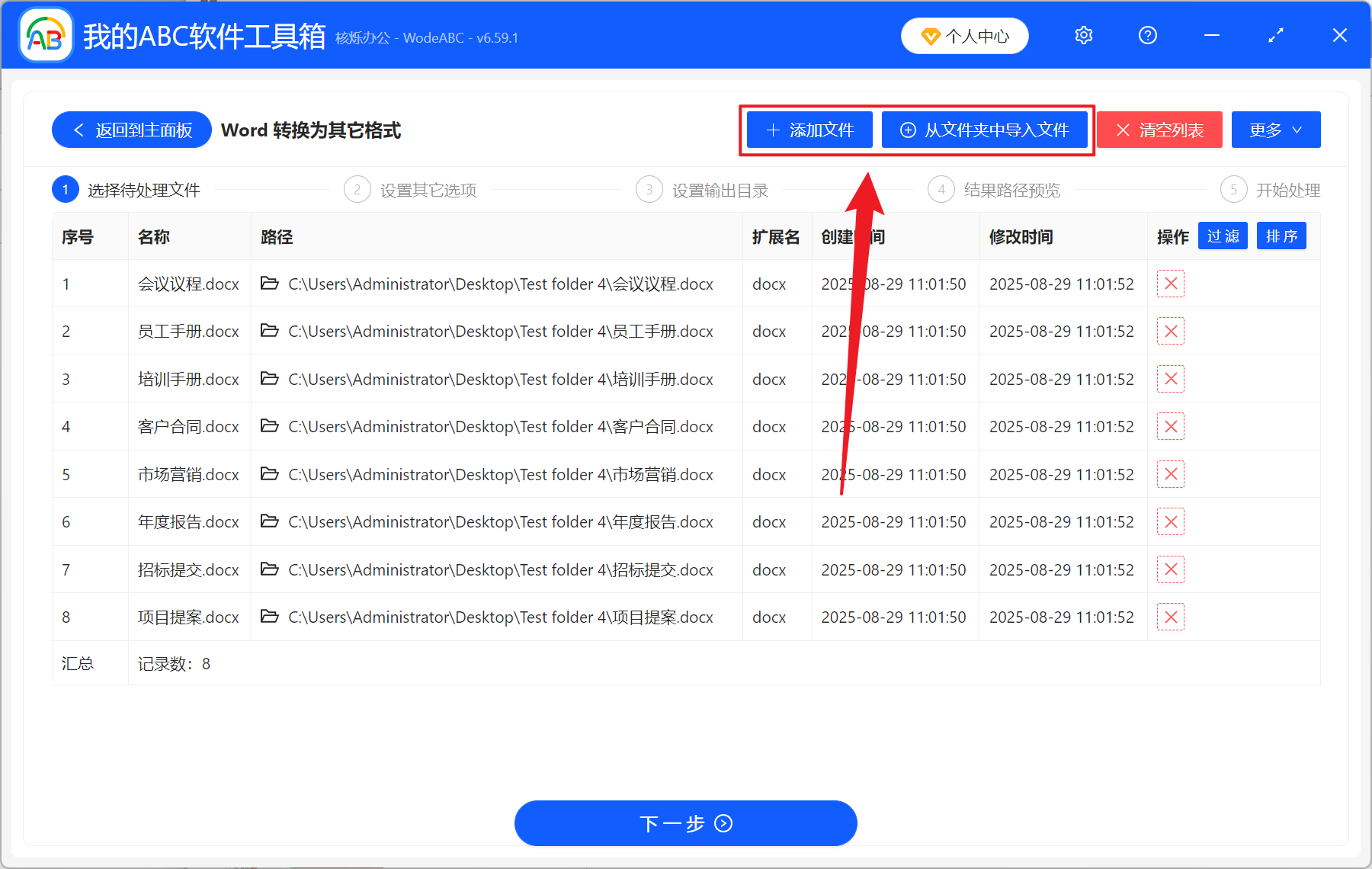
2、在【新增檔案】或是【從資料夾中匯入檔案】當中選擇一個方式來新增需要轉為 OTT 格式的 Word 文件,也可以直接將檔案拖入下方匯入,確認匯入的檔案沒有問題後,點選下一步。
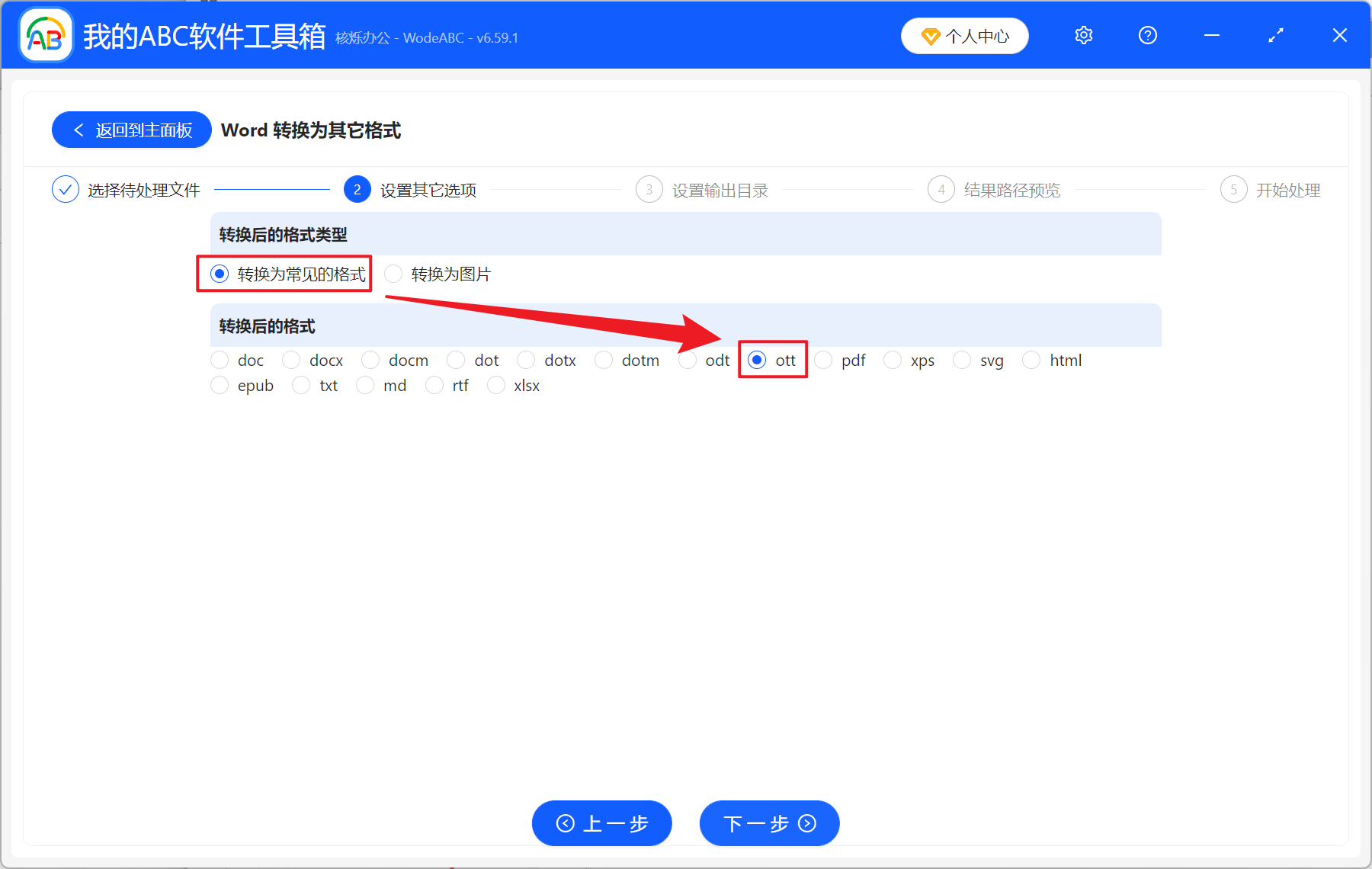
3、進入設定介面之後,在轉換後的格式類型中選擇【轉換為常見的格式】,轉換後的格式中選擇【ott】,然後再次點選下一步。接著在儲存介面,點選瀏覽,選擇好轉換後檔案的儲存位置。
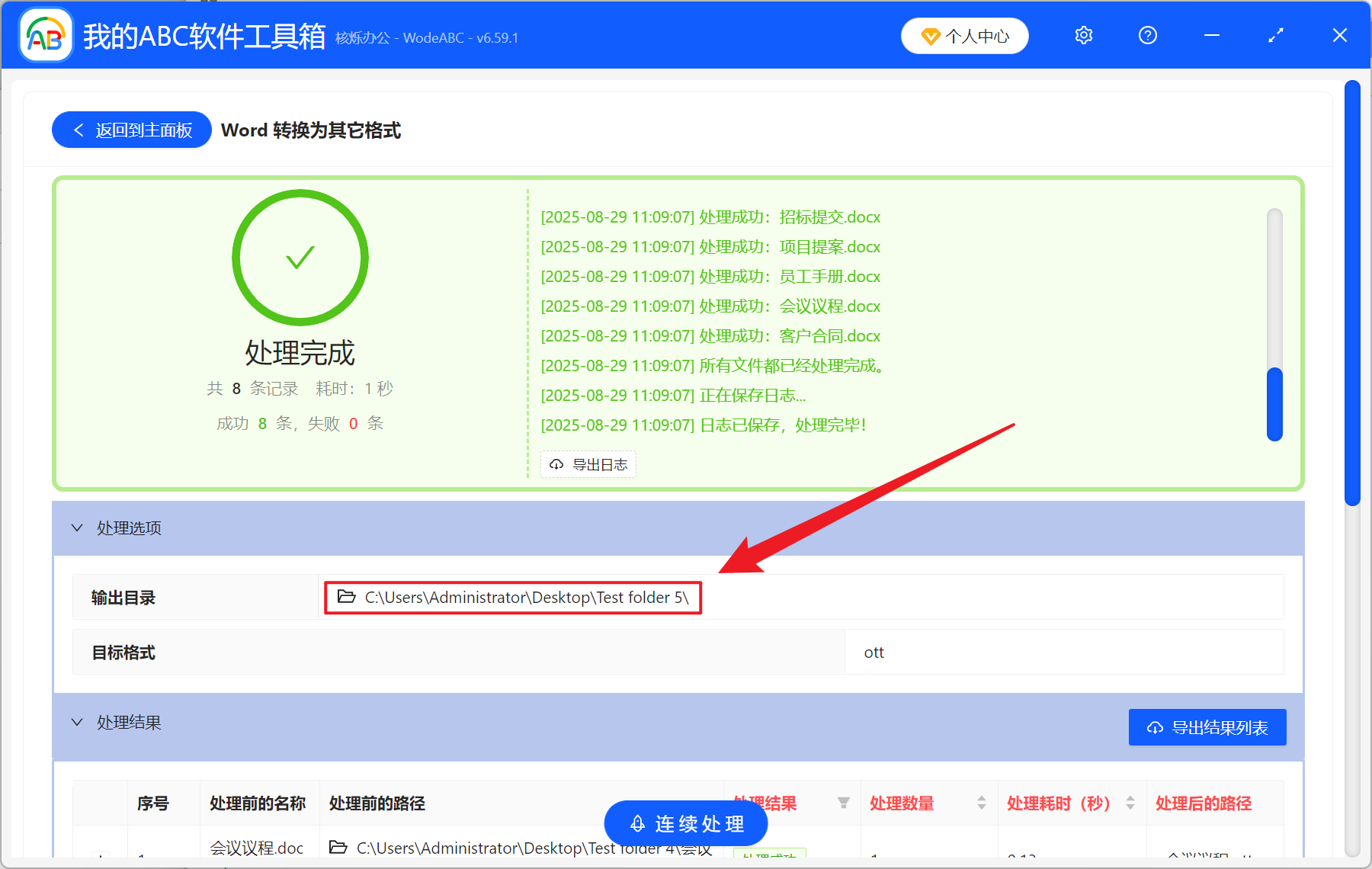
4、等待處理結束之後,點選檔案路徑,開啟資料夾就能檢視成功轉換成 OTT 開放範本格式的文件了。
Word 文件中 Docx 格式和 OTT 格式的區別
文件用途的區別
Docx 是 Microsoft Word 的標準文件格式,用於儲存最終編輯內容的文件,適合工作中日常使用,並且支援文字、圖片、表格以及其它複雜的格式佈局。
OTT 是 OpenDocument 範本格式,主要用在公司企業建立統一的文件樣式範本中,透過 OTT 檔案,使用者可以快速生成具有一致格式的新文件,在公司製作專案報告等範本場景使用廣泛。
檔案相容性區別
Docx 格式廣泛相容 Word 以及其它支援 Docx 格式的軟體,它能夠儲存完整的文件內容,Docx 適合 Microsoft Office 使用者
OTT 檔案基於 OpenDocument 格式,更注重開放性和跨平台的相容性,在 LibreOffice、OpenOffice 這類開源軟體中方便使用,OTT 則更適合使用開源辦公軟體的使用者。
編輯和儲存的區別
Docx 檔案能夠隨心所欲的進行修改、儲存以及分享。
OTT 檔案作為範本,不能夠直接進行內容的編輯,使用者在開啟 OTT 檔案時,軟體就會自動建立一個新的文件案例,不會直接修改原始的範本檔案內容,這樣的一個功能讓 OTT 格式非常適合在多使用者和多場景下保持穩定的統一。
所以說 Docx 格式比起 OTT,更適用在最後完成文件後的傳輸和儲存。
關鍵字:Word 批量轉 OTT , Docx 如何轉為 OTT 開放文件範本 , 批量建立 OTT 範本