怎樣將多個 Word 文檔轉換成 PDF、XPS、SVG、XLSX、TXT 常見格式
翻譯:简体中文繁體中文,更新時間:2024-04-18 09:31:46
內容說明:本文內容依據發佈時的軟體版本整理,介面與功能可能隨版本更新而變化,請以目前軟體的實際表現為準。如發現內容有誤,歡迎回饋。
本文相關軟體我的ABC軟體工具箱
Word 可以編排文件,擁有強大的製表功能和自動糾錯檢查等功能,是我們工作學習中不可缺少的。但有時也會需要將 Word 轉成 PDF、XPS、SVG、TXT 常見格式。如果是多個 DOCX 文件進行格式轉換,一個一個的處理就太慢了。下面的這個方法,是可以將多個 Word 文件批量轉變成 PDF、XPS、SVG、XLSL、TXT 等常見格式,大大節省了操作時間。
使用場景
當我們需要將 Word 文件批次轉換成 PDF、XPS、SVG、XLSX、TXT 格式時,還可以將 Word 批次轉成 Doc、Docx、Docm、Dot、Dotx、Dotm、HTML、EPUB、MD、RTF 常見格式或者 JPG、PNG、BMP、TIFF 圖片格式。
效果預覽
處理前:

處理後:

操作步驟
1.開啟下面的這個軟體,點選「格式轉換」,選擇「Word 轉換為其它格式」。

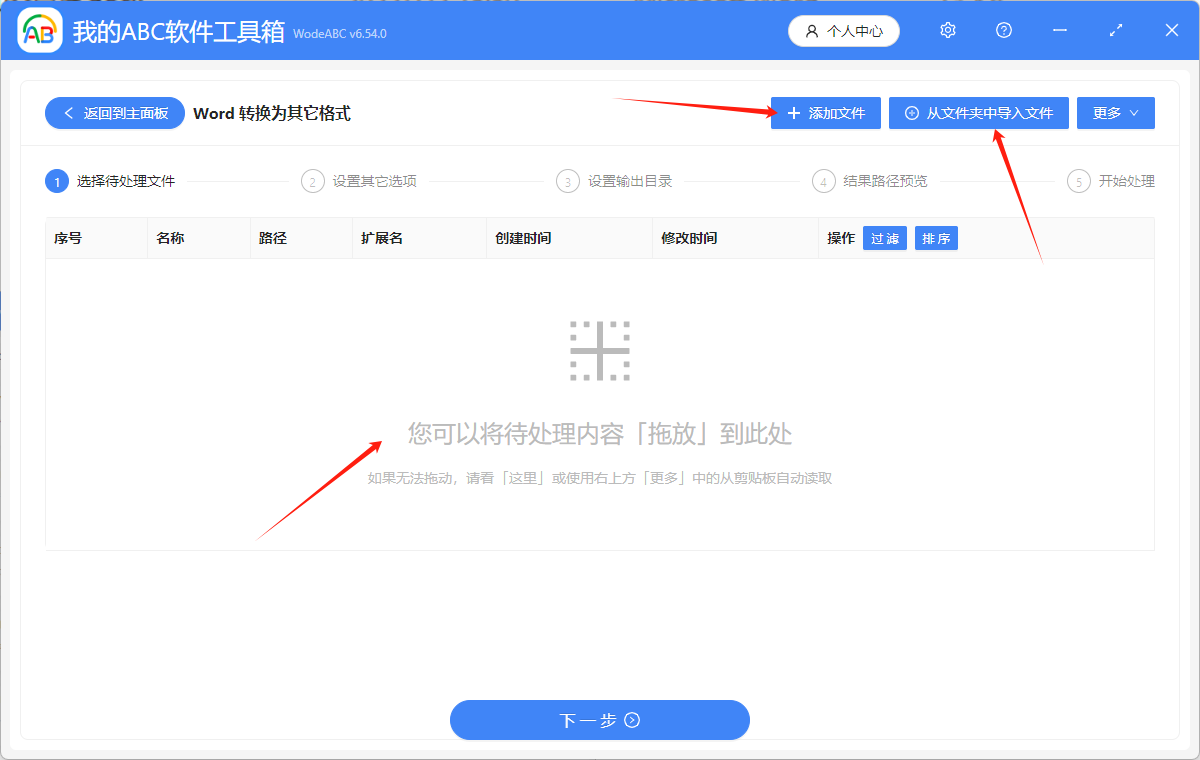
2.點選「選擇檔案」,或者「從檔案中匯入檔案」,或者直接將要處理的 Word 檔案拖到軟體中來。這三個方法都可以新增想要批次處理的檔案。
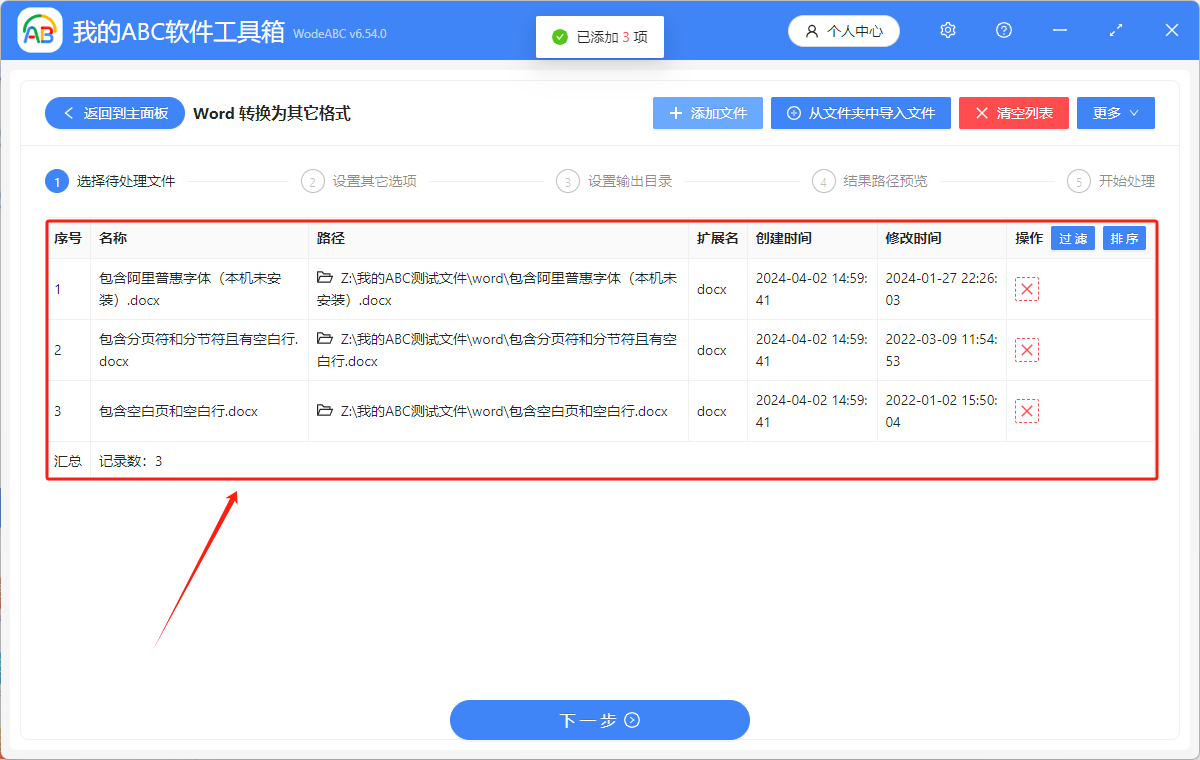
Word 檔案新增成功後會在下方箭頭指的地方顯示出來。
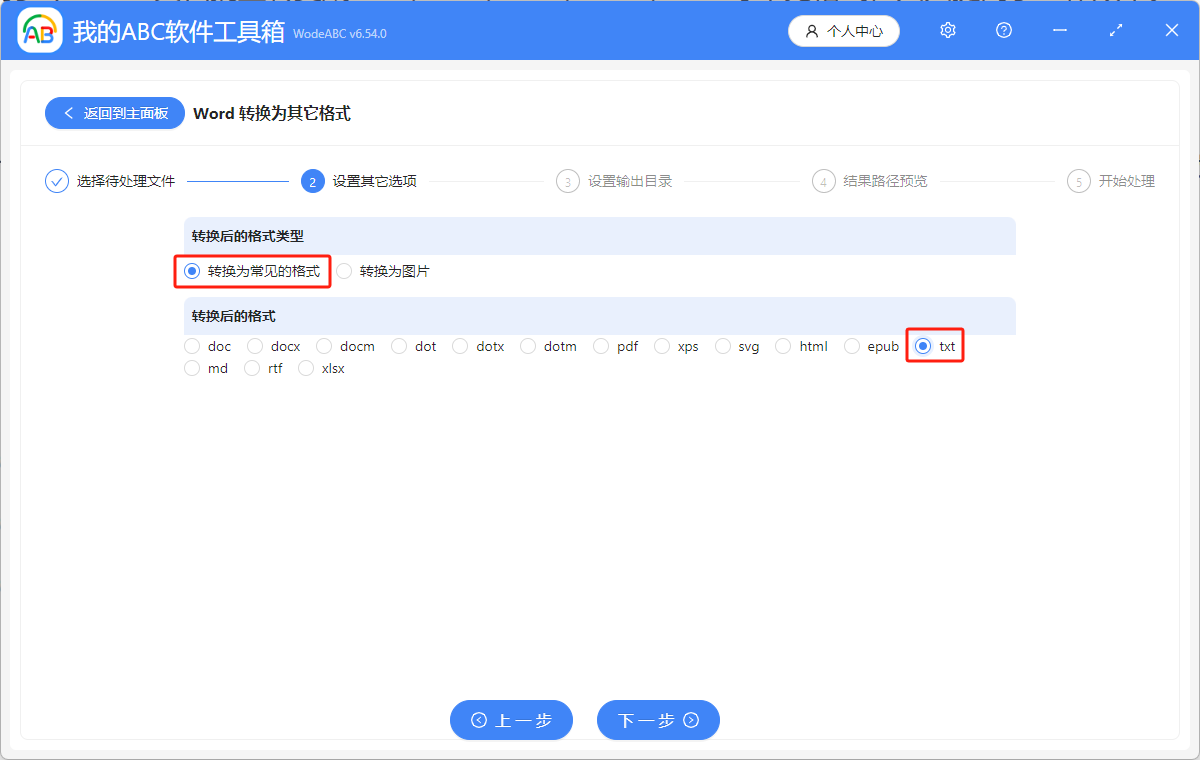
3.選擇「格式轉換」,選擇轉換後的 PDF、XPS、SVG、XLSX、TXT 格式。這裡選擇轉成 TXT 格式進行示範。
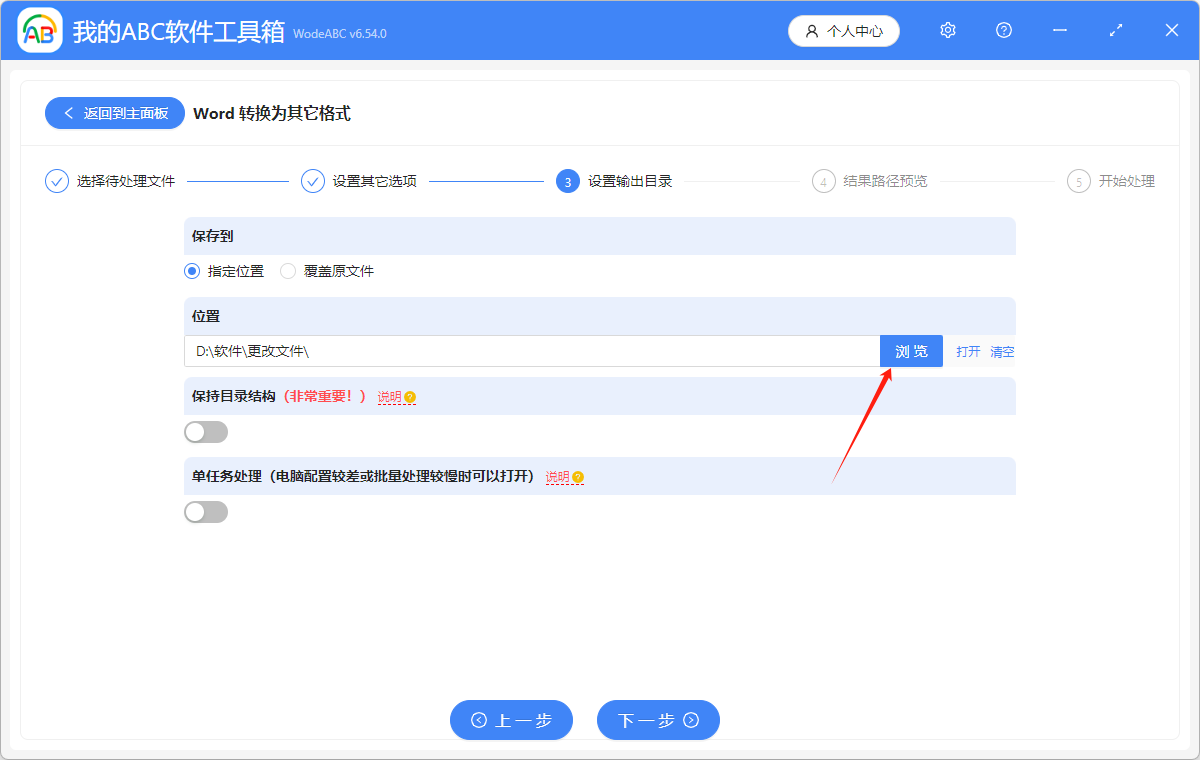
4.點選「瀏覽」,選擇更改後的 Word 檔案儲存位置。點選「下一步」,進一步確認 TXT 檔案的儲存位置。
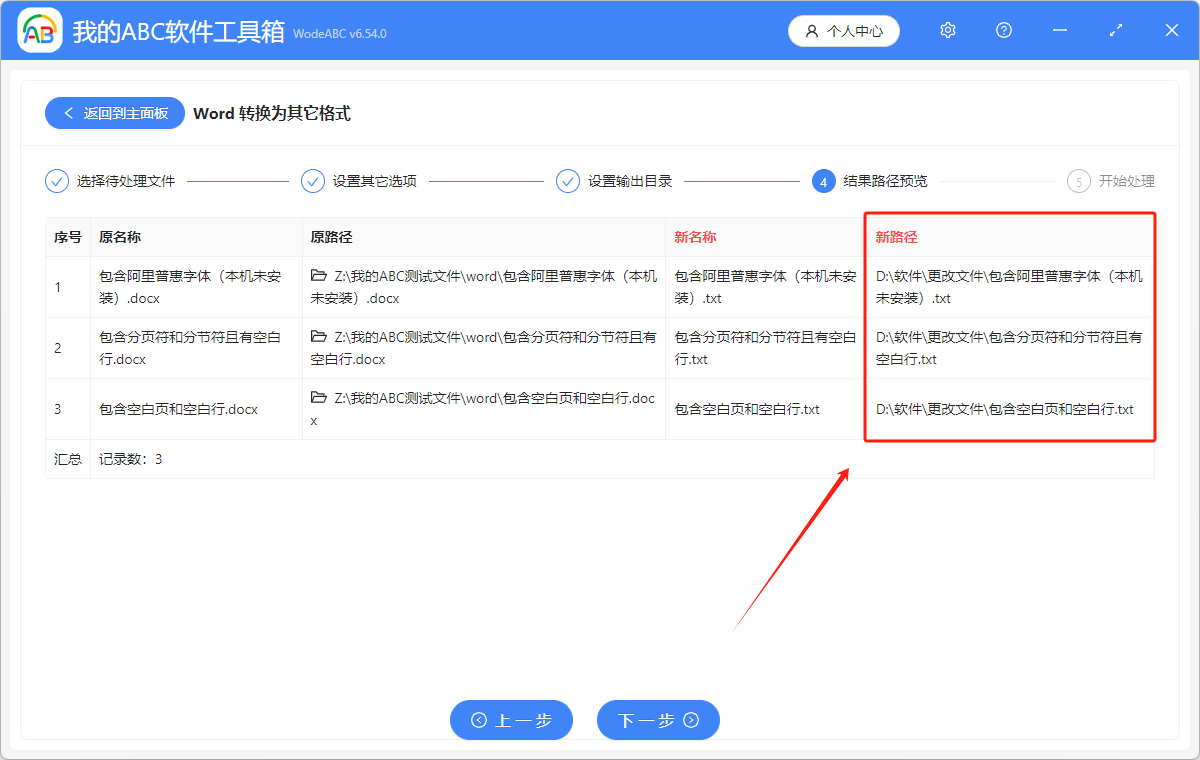
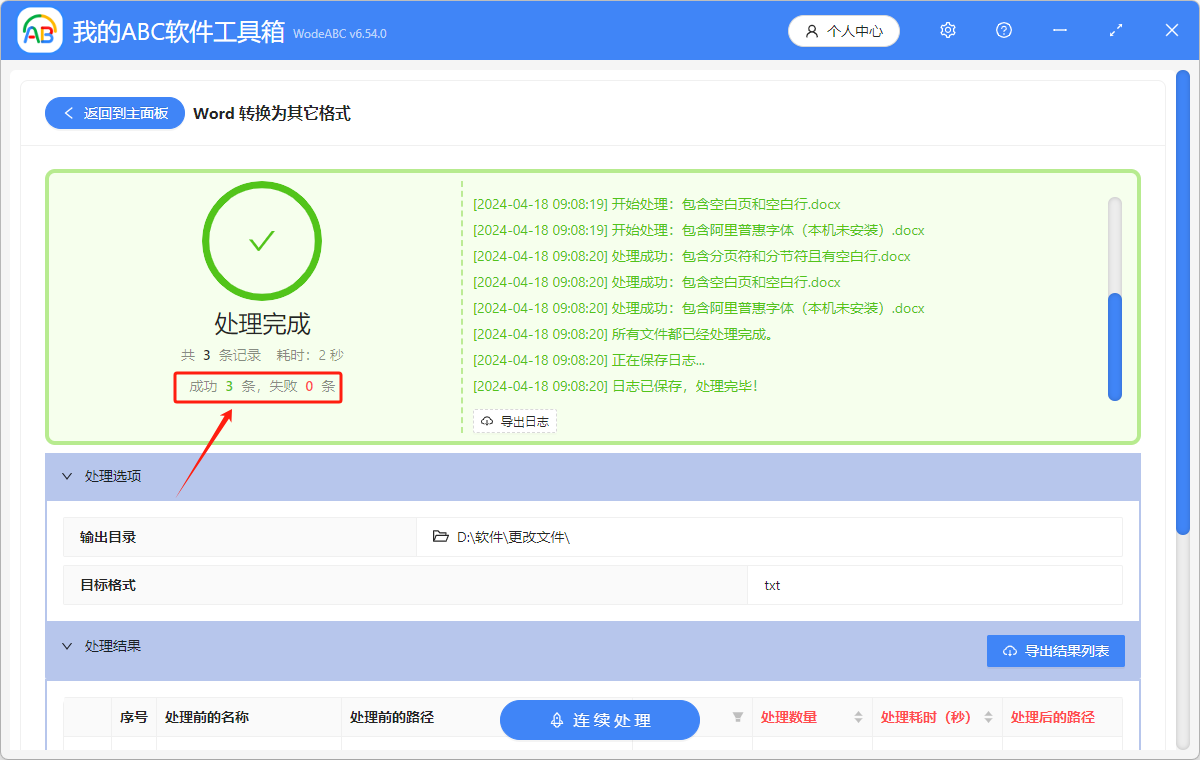
5.顯示「失敗0條」,表示我們成功地將 Word 文件批次轉換成 PDF、XPS、SVG、XLSX、TXT 常見文件。
如果想要將 Word 批次轉換成 Doc、Docx、Docm、Dot、Dotx、Dotm、HTML、EPUB、MD、RTF 常見格式,或者批次變成 JPG、PNG、BMP、TIFF 圖片格式,也可以在此功能中進行操作。
創建時間:2024-04-17 09:16:50
本文相關軟體我的ABC軟體工具箱
內容說明:本文內容依據發佈時的軟體版本整理,介面與功能可能隨版本更新而變化,請以目前軟體的實際表現為準。如發現內容有誤,歡迎回饋。
相關文章
如何將docx、docm等Word文檔轉換為svg高清圖片?如何批量把word文档转换成excel数据表?一招搞定!如何將docx、docm等Word文件轉換為png圖片?小白教學附上!怎麼把docx、docm批量轉為svg高清不模糊的圖片?Word怎麼轉成Markdown?批量DOCX轉MD檔案工具推薦舊格式Doc等word文件格式如何快速批量轉為Docx格式?多個Word文件怎麼同時批量轉換成Markdown格式的文字檔Word文件想快速轉成html網頁檔案該怎麼做很多 Docx、Docm 格式檔案轉換成支援透明通道的 PNG 圖片如何將大量word文檔批量轉換成txt格式的文件為了適應 Word 版本不同的情況,怎麼將 Docx 格式檔案轉換為其它格式很多docx、docm批量轉換成dotm格式?