如何快速批次新增 Excel 活頁簿頁碼資訊
翻譯:简体中文繁體中文,更新時間:2023-03-31 19:24:51
在今天的數位化時代,微軟的 Excel 活頁簿已成為各行各業必不可少的工具之一。其中,為工作表加入頁碼是 Excel 常用的功能之一。然而,對於需要處理大量資料的使用者來說,手動為每個工作表加入頁碼資訊會非常耗費時間和精力。在這種情況下,批次加入 Excel 頁碼功能的重要性就體現出來了。在這篇文章中,我們將重點介紹如何批次加入 Excel 工作表的頁碼,以方便使用者在處理大量資料時提高工作效率。
Excel 工作簿是一個廣泛使用的辦公軟體,它擁有強大的資料處理和管理能力,因此被廣泛應用於各行各業,其中加入頁碼更是很多人日常需要完成的工作。試想一下,您在處理 Excel 表格的時候碰到了大量資料,當您辛苦將所有資料處理完畢然後列印出來,數量可能多達數十頁,這時如果沒有頁碼資訊,是不是就有可能需要大量的時間再去將這些資料進行整理排序呢?如果您在列印之前處理 Excel 工作表時提前把這些頁碼資訊批量加入到 Excel 工作表中,是不是就可以省下大量整理排序的時間,也可以對總頁數等資訊有個清楚的了解了呢?接下來文章就為您介紹怎麼運用批量加入 Excel 工作簿頁碼資訊這個功能幫您大幅提升工作效率。
在開始批量加入 Excel 頁碼之前,我們需要先準備好要處理的 Excel 工作簿。在準備工作時,需要注意以下幾點:1. 確保工作簿中的所有工作表的頁邊距和紙張大小相同。2. 確定要加入的格式。3.將工作簿中的所有工作表保護解除,以便進行編輯。想要以最簡單的步驟來完成批量加入 Excel 頁碼這項工作,「我的ABC軟體工具箱」就可以幫您輕鬆實現。這款軟體十分強大,包含了近百種批量處理檔案的功能,不光可以對 Excel 頁碼進行批量加入,其他關於 Excel 的功能,如 Excel 批量格式轉換、批量查找替換關鍵字等也不在話下。今天我們就來重點介紹它是怎麼實現快速自動化批量加入 Excel 工作簿的頁碼資訊的。
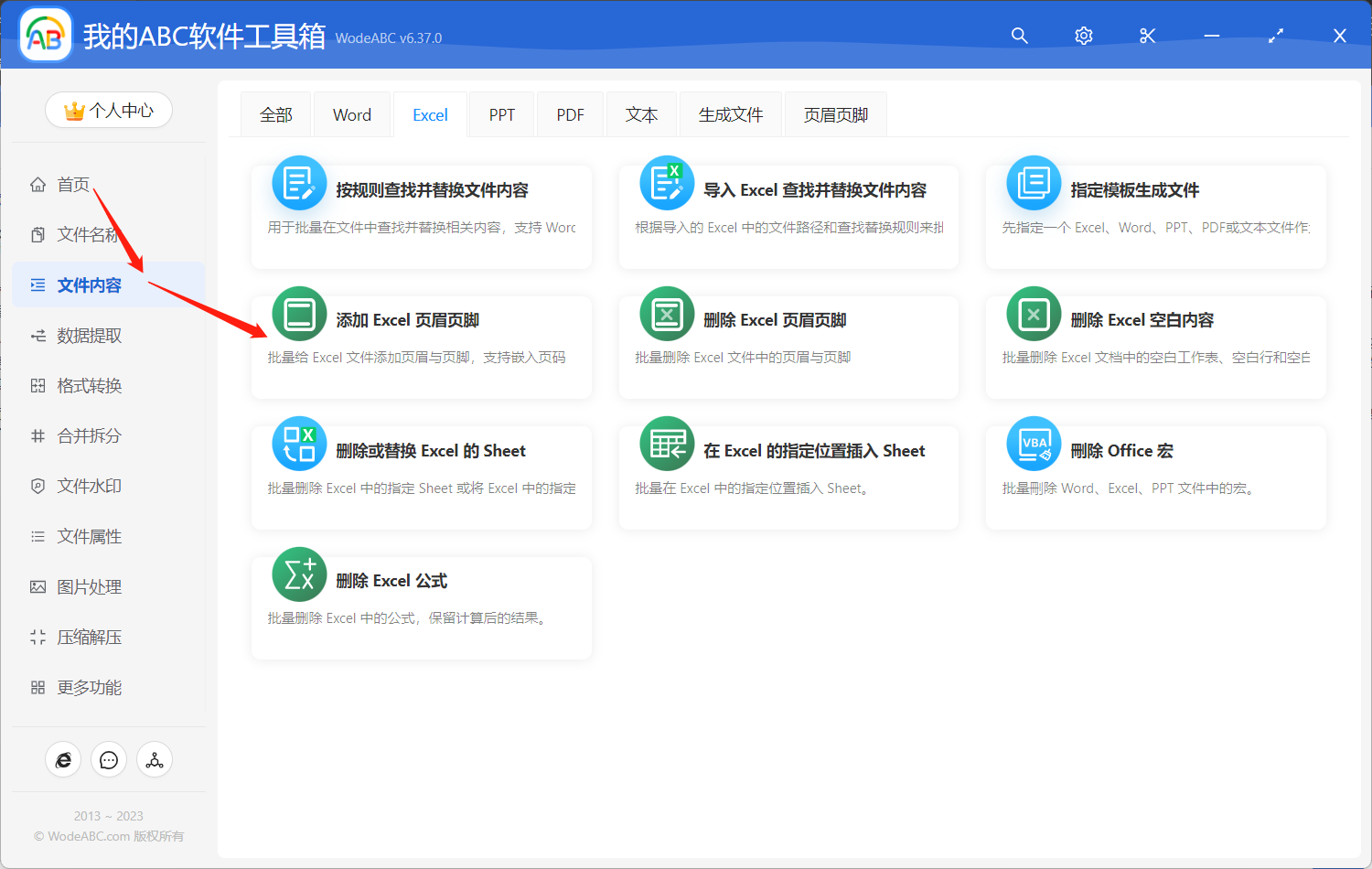
首先開啟軟體,點選「檔案內容」-「Excel」-「加入 Excel 頁首頁尾」。
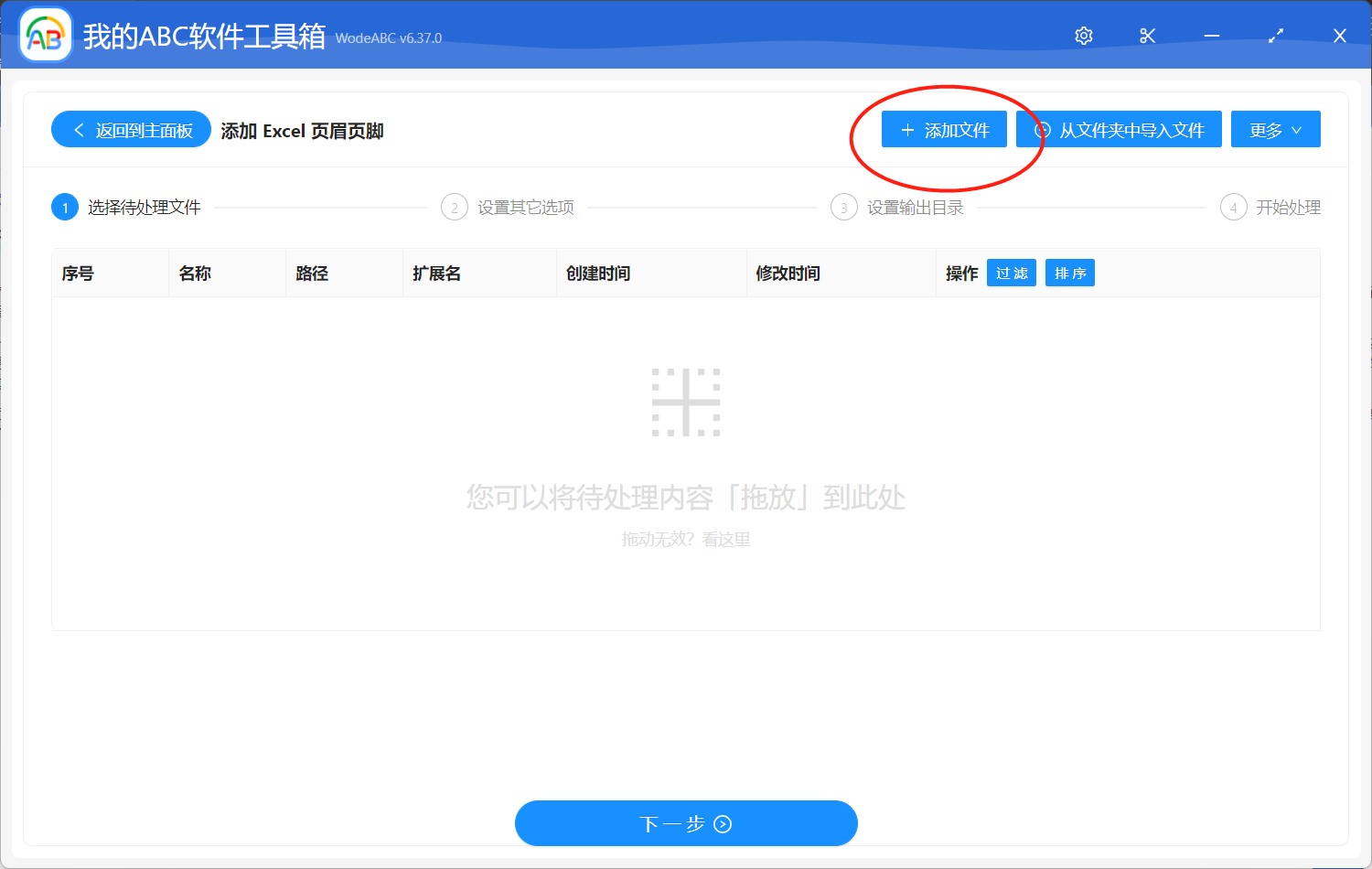
接下來加入需要被批量加入頁碼的 Excel 工作表。
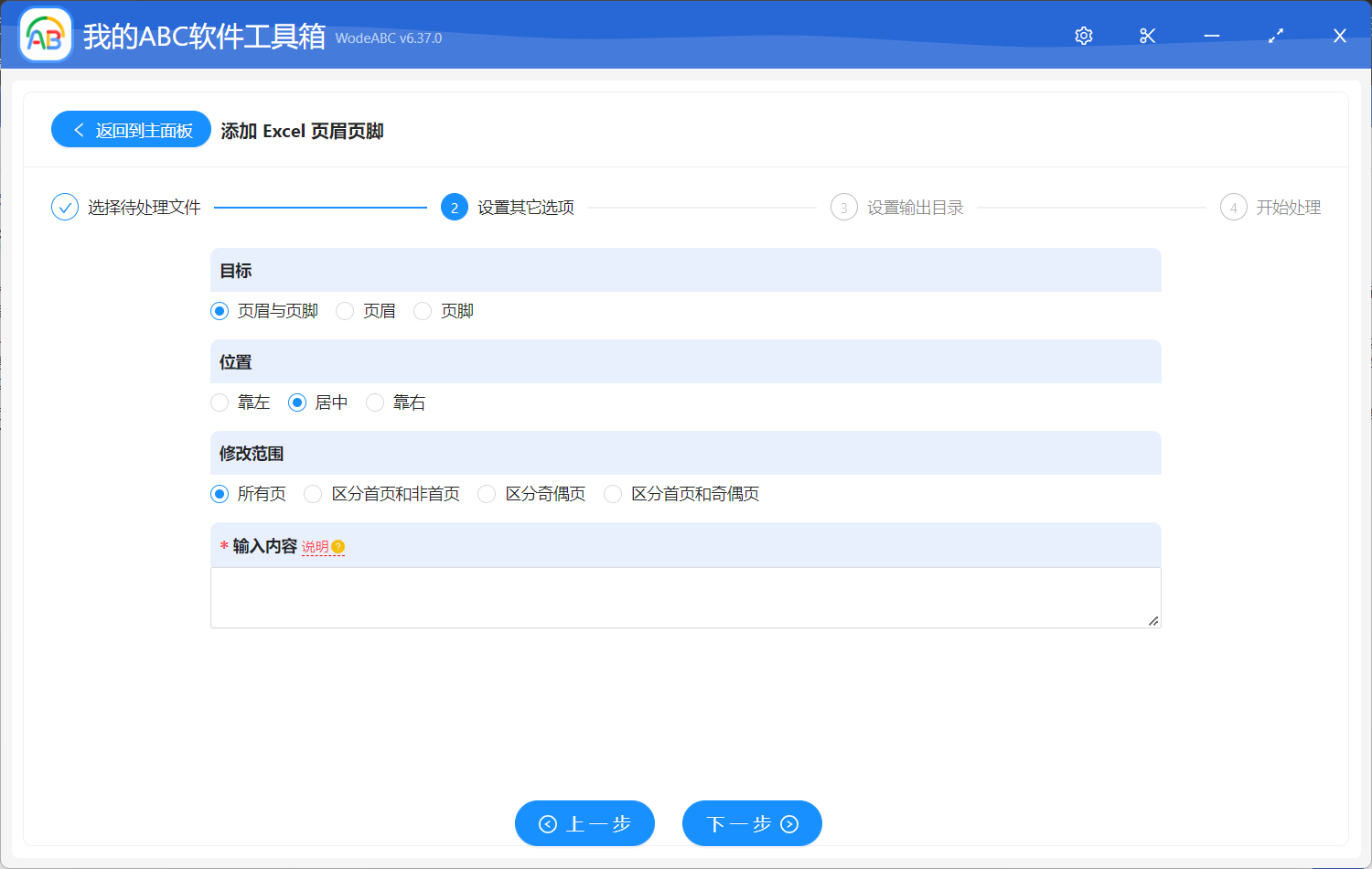
然後進入到以下介面,對您想設定頁碼的位置、範圍進行設定,值得注意的是,設定頁碼內容時,您可以設定當前頁碼和總頁數資訊,具體操作您可以將游標移至”說明“,裡面詳細介紹了不同文字變數需要輸入的內容格式。
確認無誤後點選下一步,設定輸出目錄。之後不一會兒就可以得到批量加入頁碼完成後的 Excel 工作簿。
批量加入 Excel 頁碼可以幫助使用者更好地管理文件內容,增加文件的可讀性和實用性。上述軟體更是實現批量加入 Excel 頁碼功能時不可或缺的工具之一。它可以您的提高工作效率,使多個工作表的頁數及頁碼資訊一目瞭然,增加 Excel 文件可讀性和實用性。在我們日常工作中,使用這一工具可以幫助我們更好地完成工作任務。