確保 Word 文件格式統一性技巧:批次設定 Word 文件頁邊距
翻譯:简体中文繁體中文,更新時間:2023-03-30 13:32:11
在現代社會中,Word 文本處理已經成為人們工作中不可或缺的一部分。而如何快速、準確地處理 Word 文本,也是每個人必須掌握的技能。在處理大量 Word 文本時,批量設定 Word 格式是一個非常重要的功能,它可以幫助您快速、準確地設定多個文本的格式,提高工作效率和準確性。本文將為您詳細介紹如何輕鬆實現批量設定 Word 格式。
很多小夥伴在生活或工作中處理 Word 文件時都遇到過一些問題,例如在計劃將文件列印出來的時候,發現印表機無法列印文件的邊緣,這時則需要將頁邊距設定為較大的值,以確保文字不會被剪切,以適應列印要求;又或者在需要與他人共用 Word 文件時,發現每個人的預設頁邊距可能不同,導致 Word 文件格式混亂,這時也需要大量設定 Word 頁邊距。確保如果每個人都在不同的電腦上開啟 Word 文件所看到的內容格式都是一致的。更不用說在做報告時需要特定的頁邊距大小,或製作宣傳手冊時,需要將文字和圖片佈置在單頁或雙頁的特定範圍內等。這些其實都是十分常見的情況。
如果是較小的 Word 文件,相信大家都知道怎麼調整其頁邊距,但是當您面對需要調整的文件數量較多、或頁數較大時,手動進行設定 Word 文件頁邊距似乎就成為了一項繁瑣的工作。那麼有沒有什麼辦法可以快速地將多個 Word 文件統一進行大量設定頁邊距呢?答案是有的。「我的ABC軟體工具箱」這款軟體就可以幫您輕鬆完成大量設定 Word 頁邊距來確保整個文件的格式一致,致使文件就不會看起來凌亂不堪,分散讀者的注意力,提高文件的可讀性、美觀度,在不同場景下適應不同的要求。接下來一起看看它是怎麼幫您進行工作的吧!
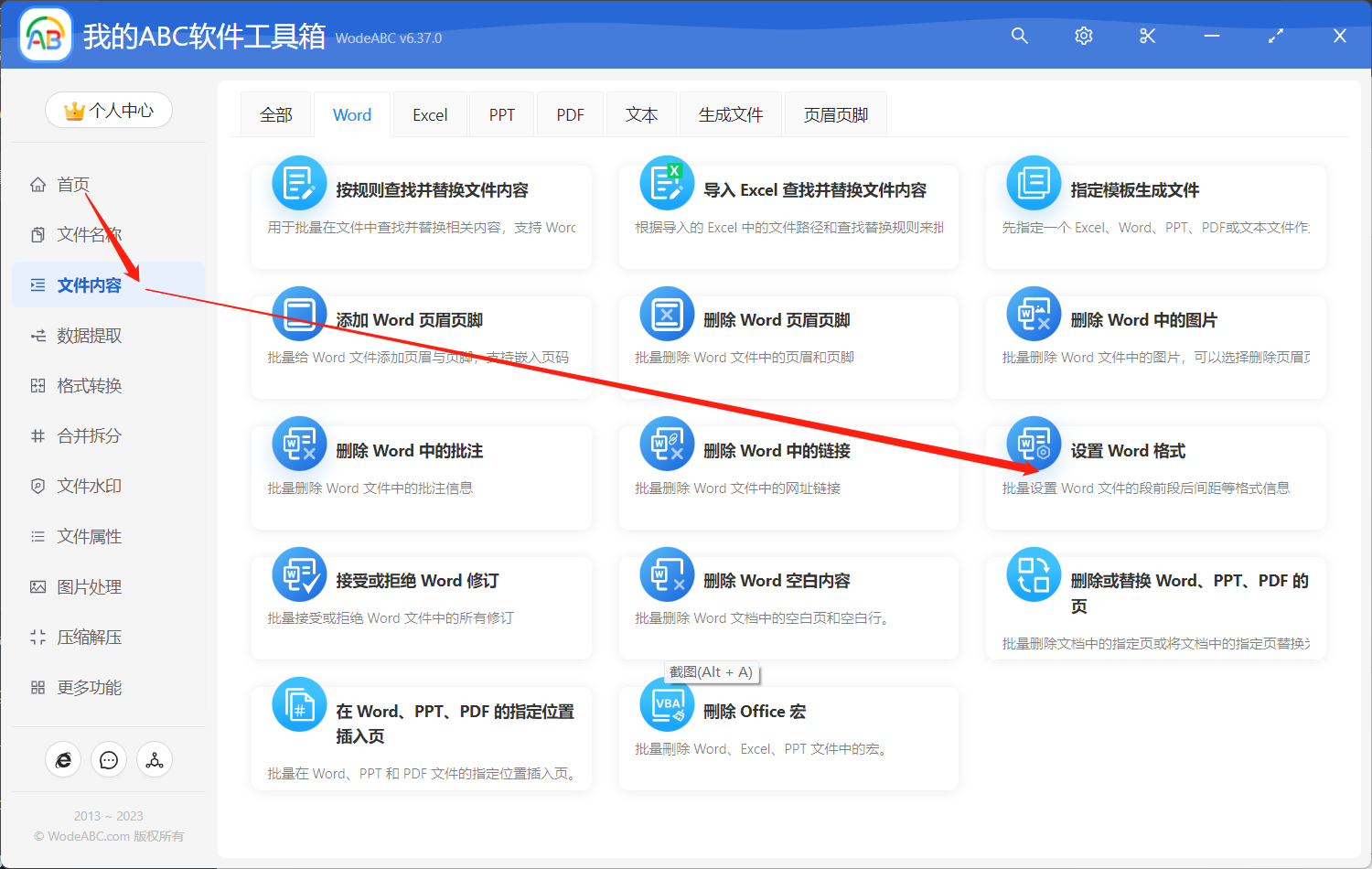
第一步:開啟軟體,選擇「檔案內容」-「Word」-「設定 Word 格式」。
第二步:加入所需要大量修改頁邊距的 Word 文件。

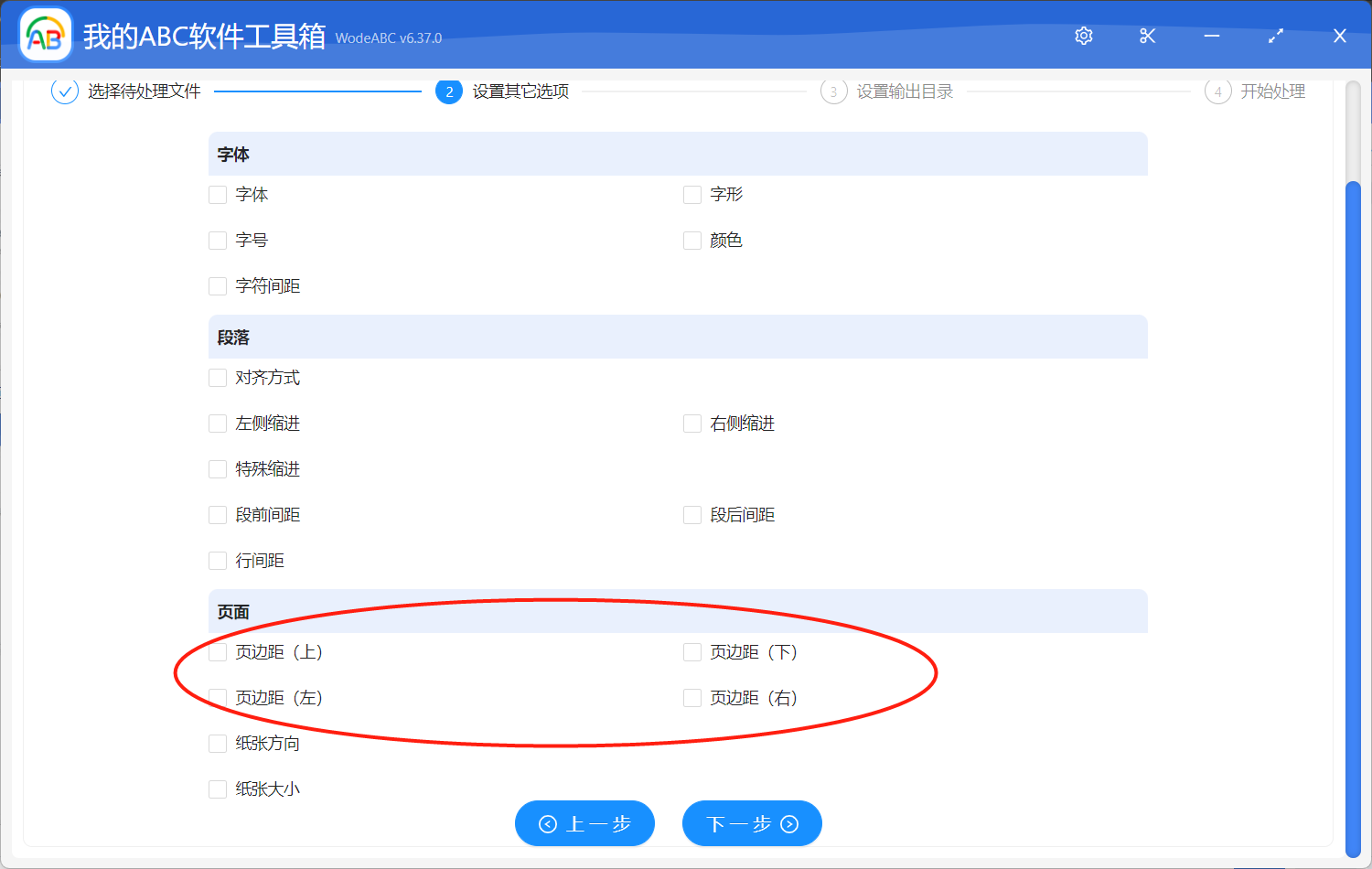
第三步:對您需要的頁邊距進行設定。此處包括頁邊距(上/下/左/右)四個不同選項,您根據自身需求選擇就好。這裡您可以看到,這項功能不僅可以大量設定 Word 文件的頁間距,還有許多其他選項幫助您統一 Word 文件的格式,十分全能。
設定完成後點選下一步,選擇您的輸出目錄,之後軟體就可以開始幫您自動處理所需的 Word 文件了。
處理完成後您可以到輸出目錄查閱您的檔案,可以看到原本稍顯雜亂的 Word 文件一下子就變得乾淨整潔多了。大量設定 Word 文件頁邊距可以使得文件更加專業、易於閱讀,也可以在共用文件和不同場景下適應不同的要求。這也就是為什麼對於需要處理大量文件的人們來說,這款軟體是一項非常重要的工具。它不僅僅可以幫您實現大量設定 Word 文件頁邊距,更可以大量設定其他選項,例如大量設定 Word 文件的行間距、對齊方式、字型、字元間距來統一 Word 文件的格式等等,甚至軟體中也包含了近百種其他大量處理檔案的功能,幫助您更好地完成工作。