批次給 Word 檔案添加圖片浮水印的小技巧
翻譯:简体中文繁體中文,更新時間:2023-09-13 21:05:37
內容說明:本文內容依據發佈時的軟體版本整理,介面與功能可能隨版本更新而變化,請以目前軟體的實際表現為準。如發現內容有誤,歡迎回饋。
本文相關軟體我的ABC軟體工具箱
在 Word 中,您可以透過新增浮水印來提高文件的安全性和可識別性。浮水印是一種在文件上疊加的透明文字或影像,可用於保護文件資訊、驗證文件真偽,以及防止非法複製和盜用文件。批次給 Word 文件新增圖片浮水印是一項非常有用的功能,特別是在需要對多個文件進行批次處理時。您可以輕鬆將浮水印套用於多個文件,而不必手動編輯每個文件。這節省了時間,同時確保了文件的一致性和安全性。
使用場景
批量給 Word 檔案新增圖片浮水印,這意味著您可以根據需要為所有頁面快速的建立浮水印,使其更具個性化和資訊性。總之,批量給 Word 檔案新增圖片浮水印後不僅可以幫助您保護檔案的安全性,還可以增加檔案的可識別性,確保檔案不被濫用。今天,我將與大家分享如何批量給 Word 檔案新增圖片浮水印。
效果預覽
處理前:
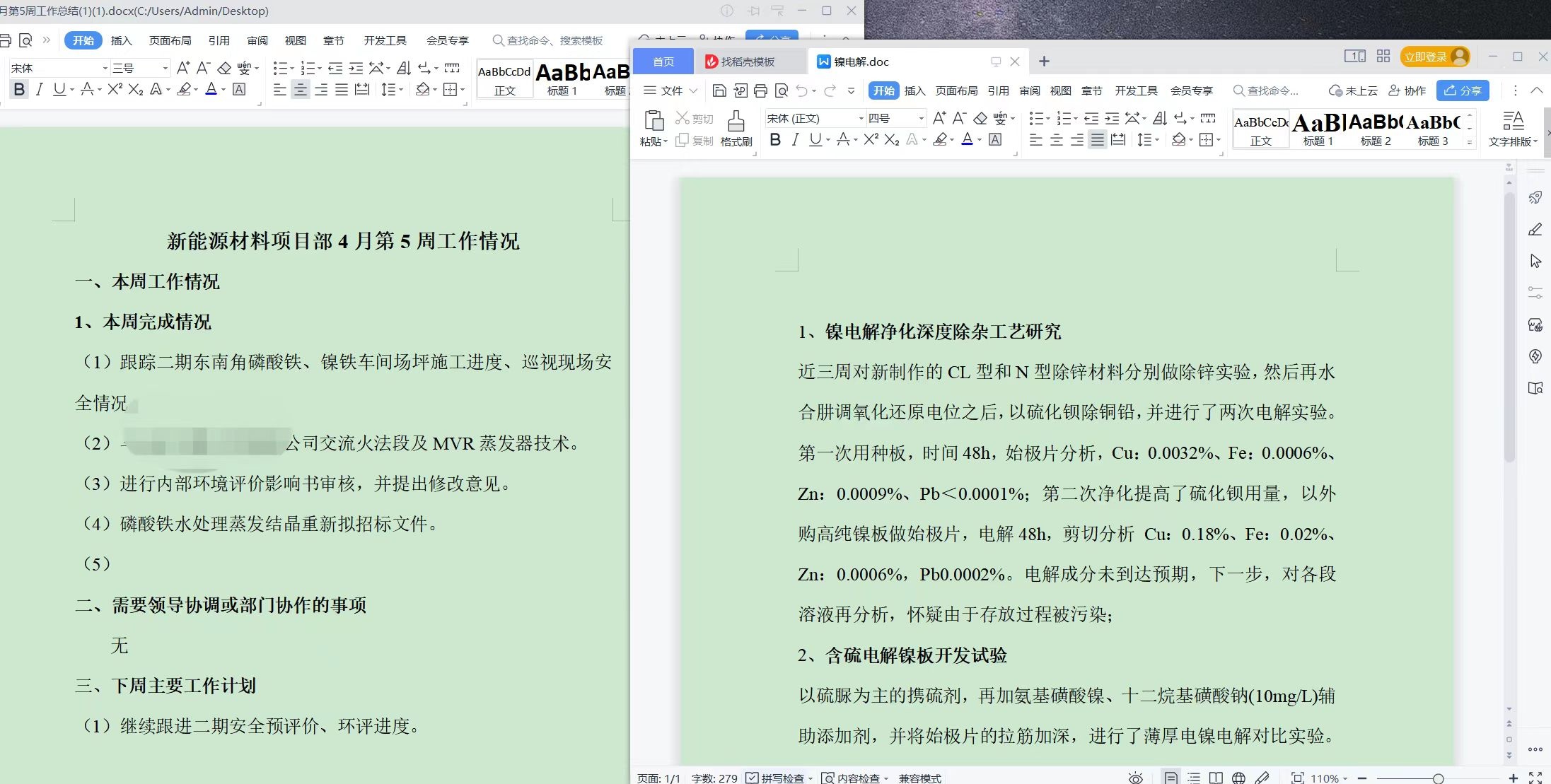
處理後:
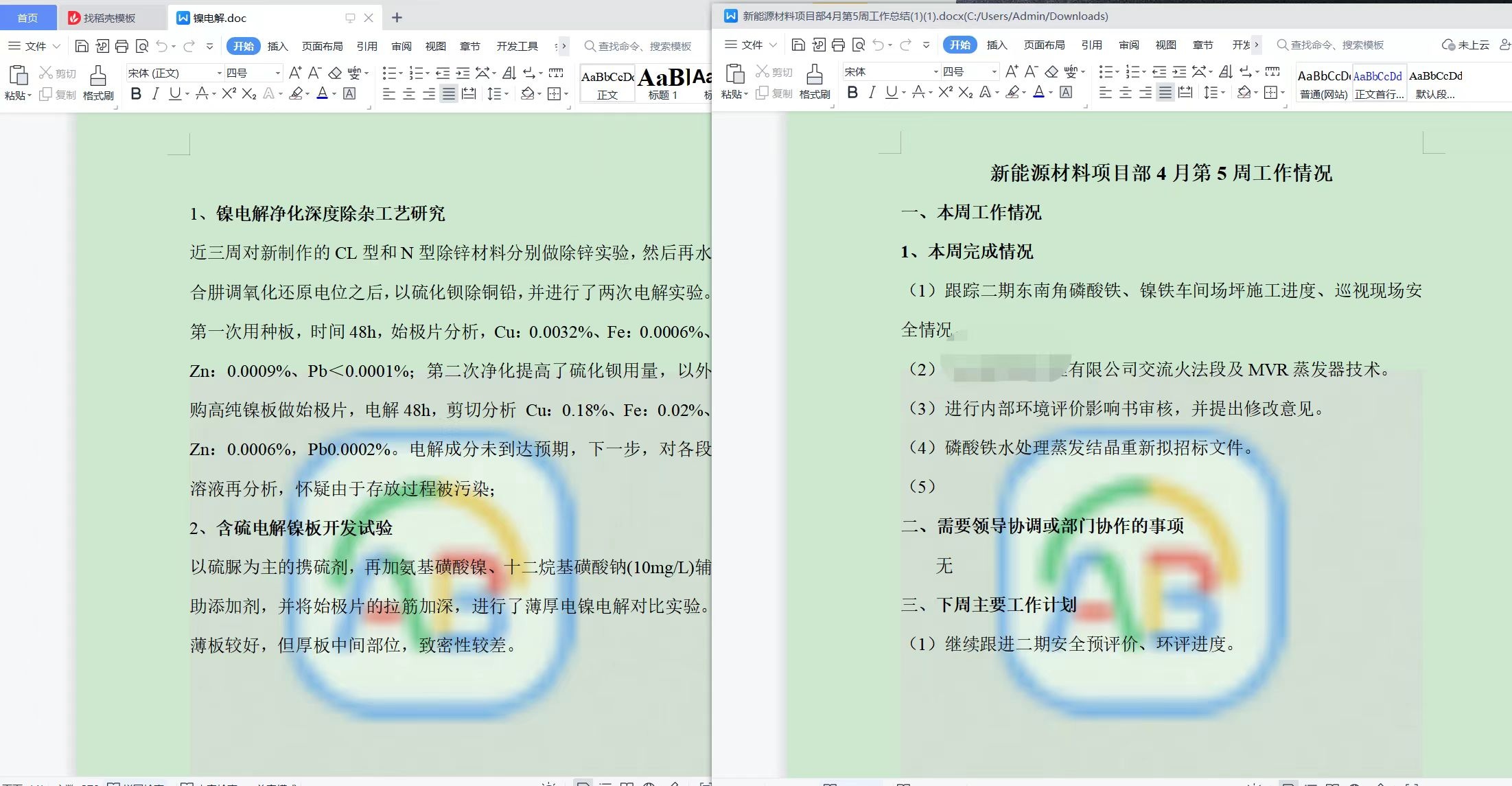
操作步驟
1、開啟「我的ABC軟體工具箱」,點選左側面板選單「檔案浮水印」,再點選右側「新增 Word 浮水印」。

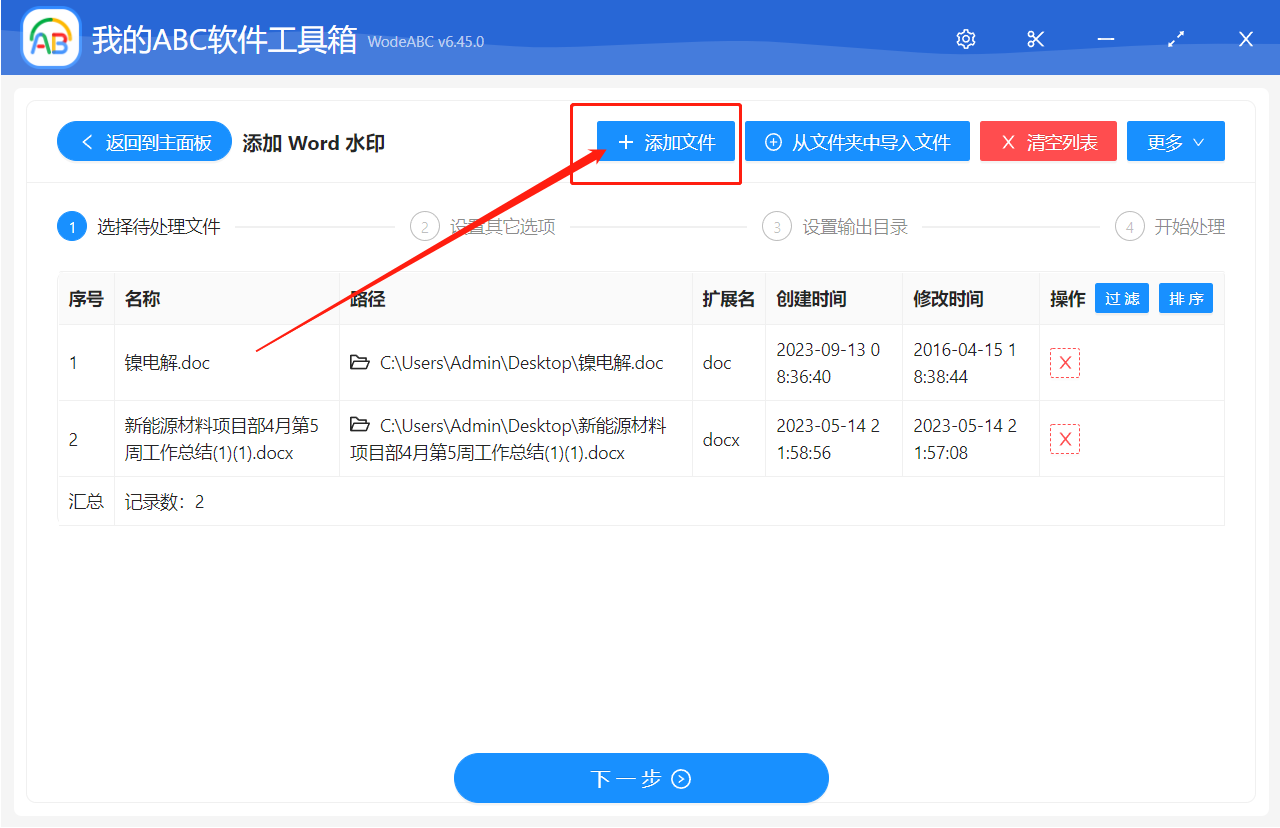
2、批量的將 Word 檔案都新增進來,點選下一步。
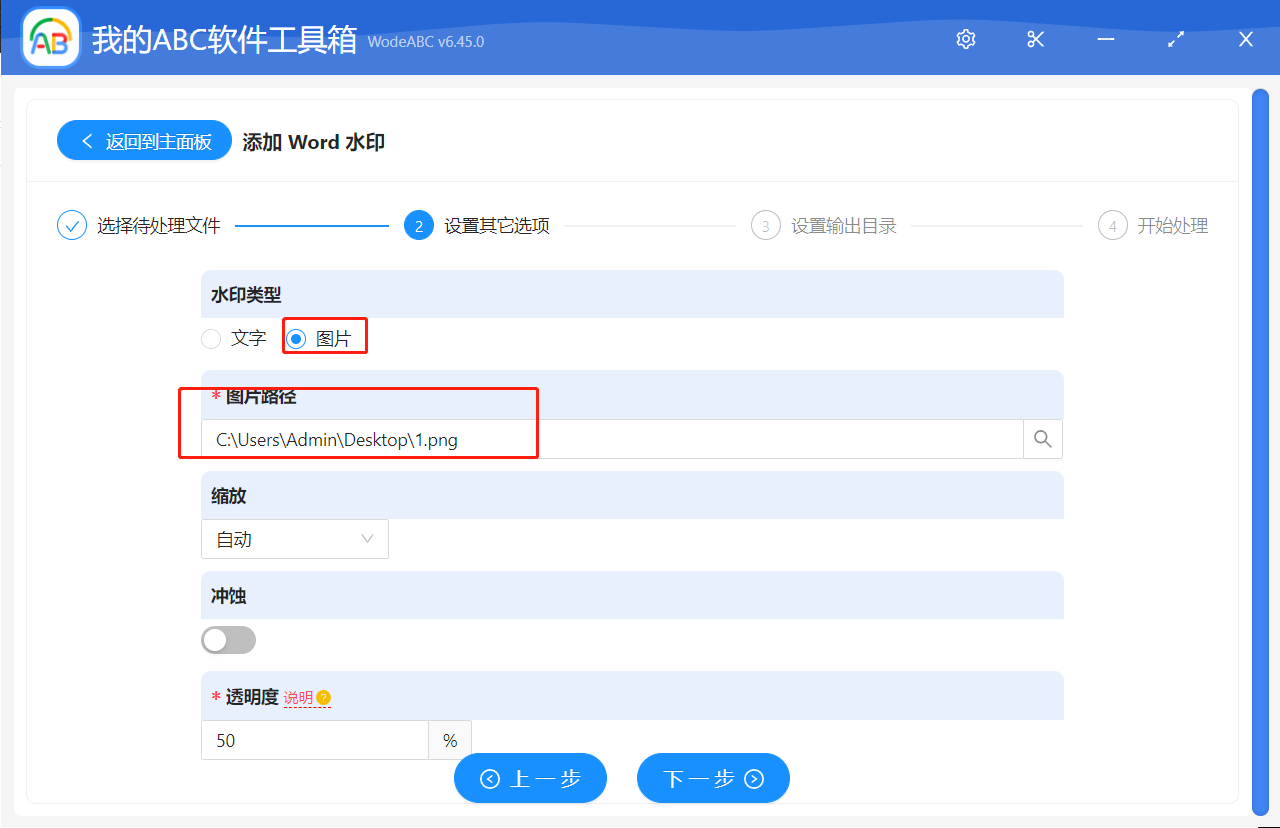
3、浮水印型別這裡點選「圖片」,然後新增圖片的路徑,點選下一步。
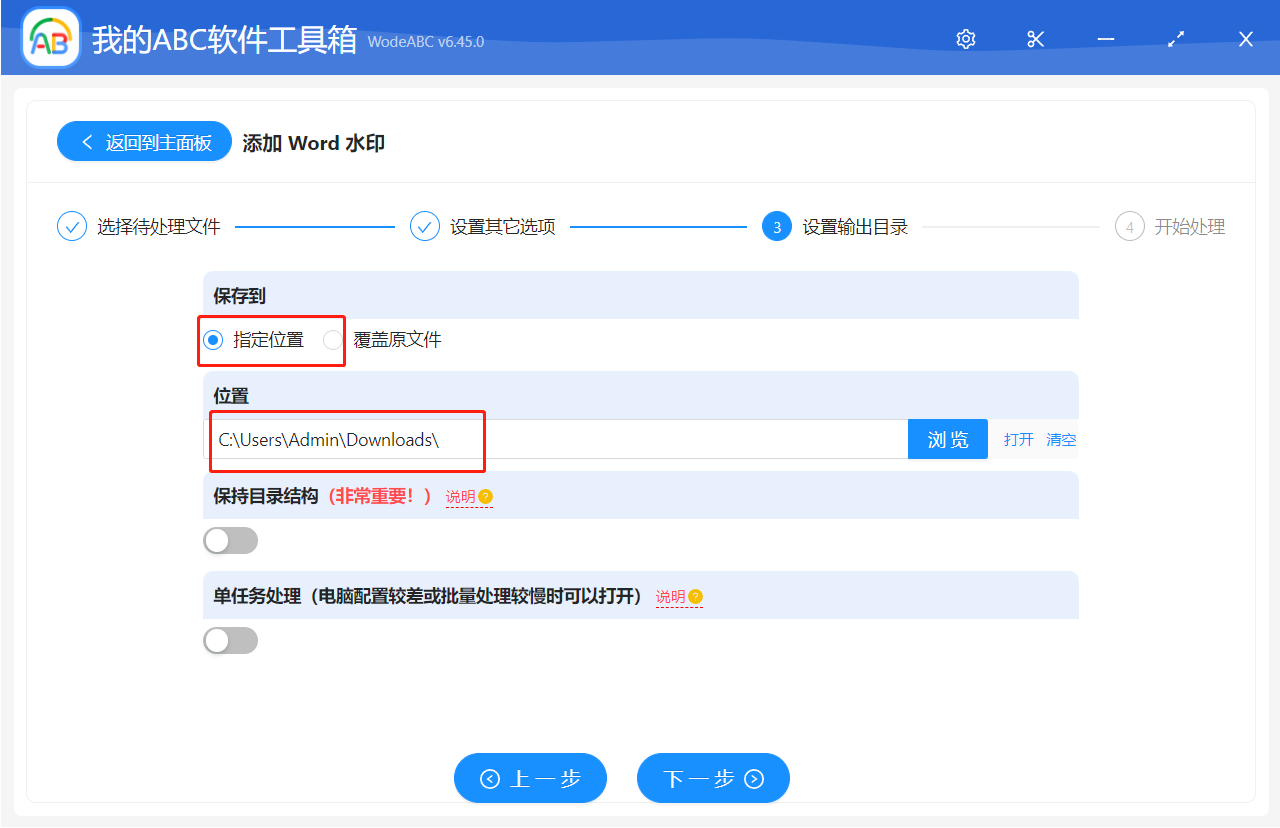
4、點選「指定位置」,選擇檔案的路徑。然後點選下一步。
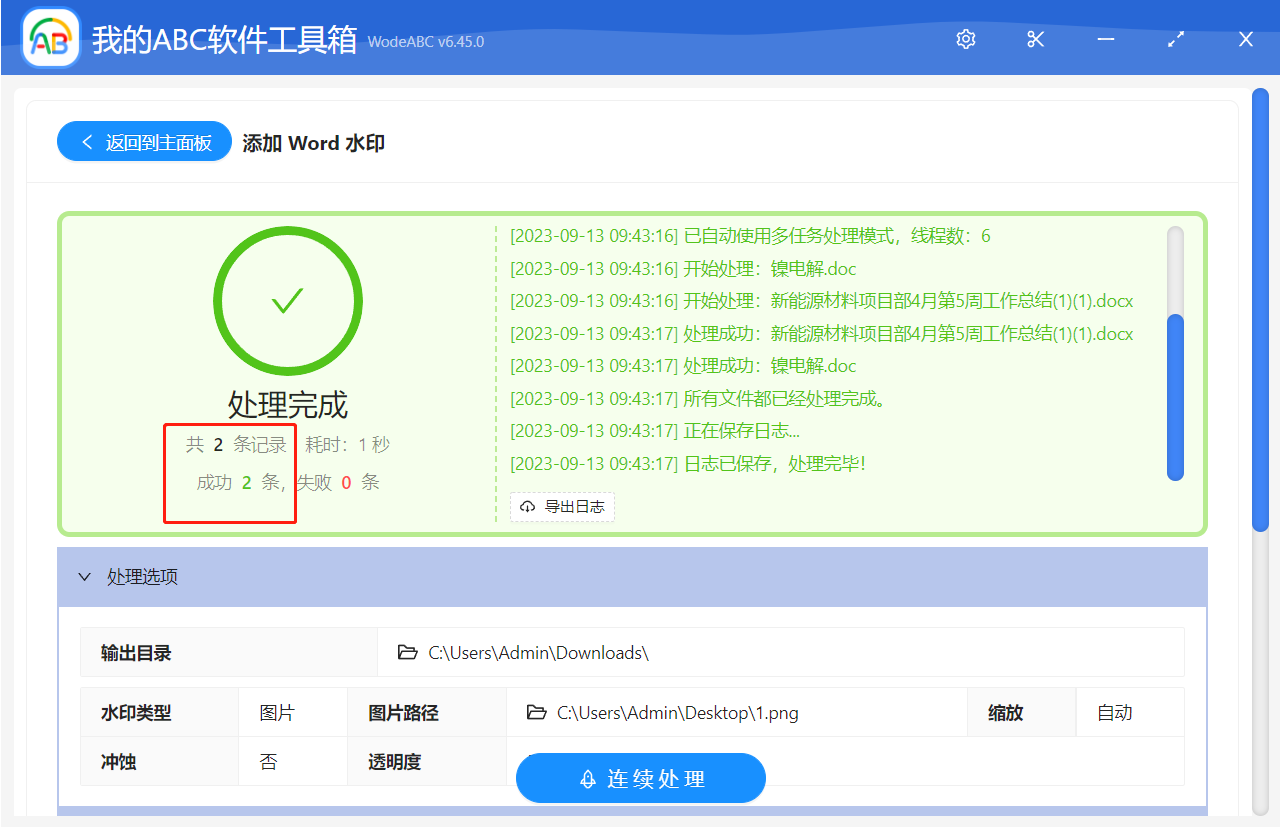
5、批量給 Word 檔案新增圖片浮水印就成功了,在新路徑中檢視。
創建時間:2023-09-13 08:06:22
本文相關軟體我的ABC軟體工具箱
內容說明:本文內容依據發佈時的軟體版本整理,介面與功能可能隨版本更新而變化,請以目前軟體的實際表現為準。如發現內容有誤,歡迎回饋。