一次性在多個 Word 檔案中批量加入半透明的圖片浮水印
翻譯:简体中文繁體中文,更新時間:2023-06-08 21:24:57
在日常辦公和文件處理中,我們經常需要在多個 Word 檔案中添加浮水印,以保護文件的版權和機密性。然而,手動在每個檔案中添加浮水印是一項耗時且繁瑣的任務。為了提高效率,我們需要找到一種更為高效的方法來批次在多個 Word 檔案中添加半透明的圖片浮水印。這樣,無論是處理一系列機密文件還是為品牌行銷目的添加標識,我們都能夠快速而準確地完成工作任務。今天這篇文章就將詳細介紹這樣一種解決方案的具體操作方法。
我們來想一下,在公司中的專業 Word 文件是否經常會包括一些特定的圖片浮水印來展示公司專業性呢?我想大部分人的回答都會是肯定的。然而如果原原本本將原來的圖片添加為浮水印的話有時會因顏色太深而使原本的文件內容不清晰,影響閱讀體驗。而半透明的圖片浮水印可以在不干擾文件內容的情況下,以較低的透明度將圖片覆蓋在 word 檔案上,保護檔案的版權和機密性,同時使得文字和圖像仍然清晰可見,讀者可以閱讀和理解文件的內容。此外,半透明的圖片浮水印也看起來更加柔和,不會過於突兀或干擾文件的整體外觀,提升了檔案的專業性和品質。但如果要在大量 Word 檔案中批次添加半透明圖片浮水印也是一項十分令人頭疼的工作任務。
為了提高效率,簡化這個任務,使用一款像「我的ABC軟體工具箱」的批次處理工具就十分有必要了。該工具集結了近百種批次檔案處理功能,包括但不限於批次修改檔案內容、批次轉換檔案格式、批次合併檔案等等。透過使用其中對應功能,可以幫助使用者一次性在多個 Word 檔案中批次添加圖片浮水印,並且在處理前提供了多項自訂設定,使我們能夠靈活的自訂輸出檔案效果,其中就包括將圖片浮水印設定為半透明的樣式,從而大大減少了手動操作的重複工作內容。此外,這個工具具有直覺的使用者介面,簡潔易懂,不管是需要提高工作效率的職場老手還是並沒有太多專業電腦知識點的新手小白,都可以輕鬆使用該軟體來輔助完成工作任務、接下來就跟我一起看看它具體是如何實現一次性在多個 Word 檔案中批次添加半透明的圖片浮水印吧!
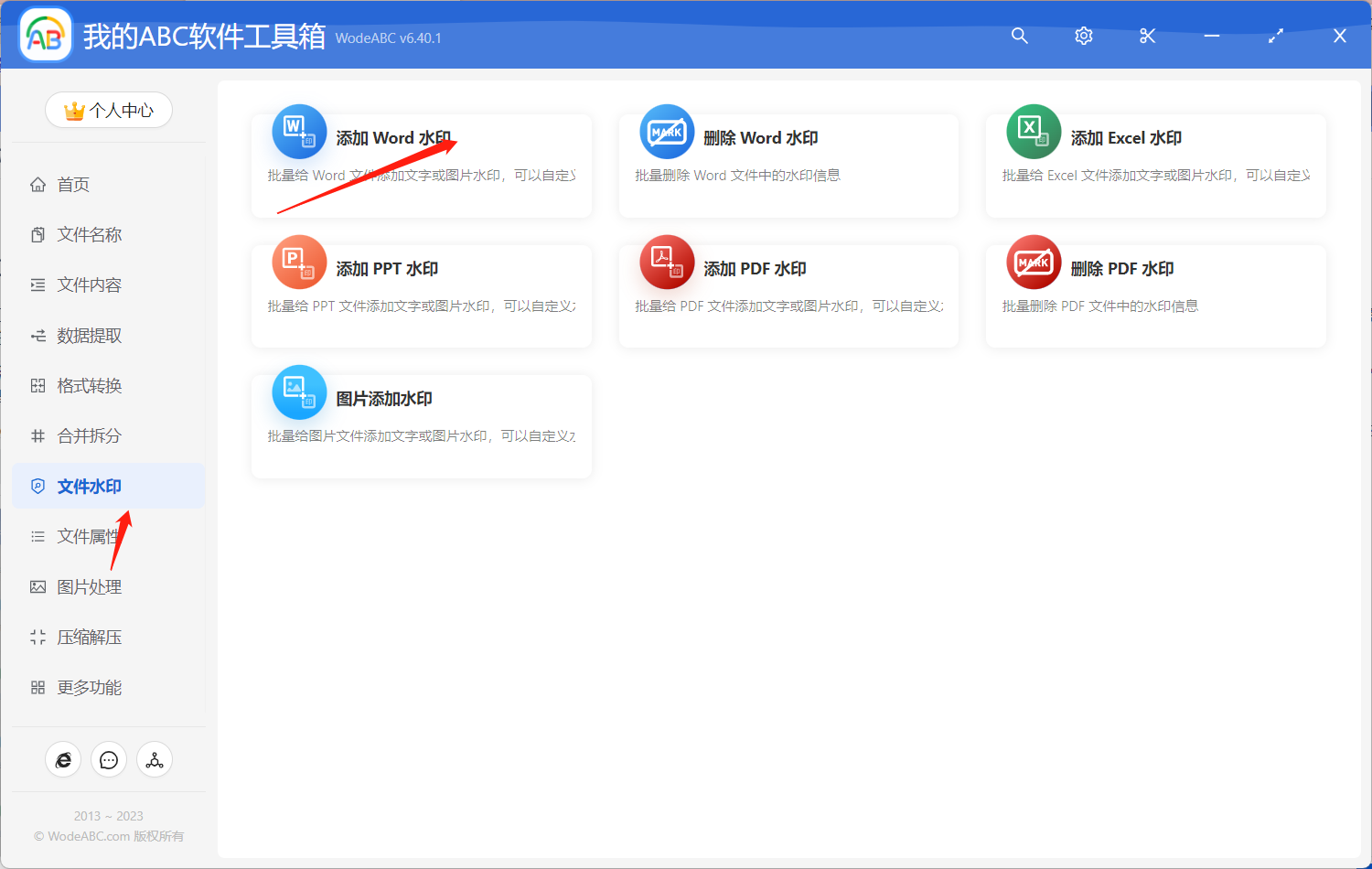
首先開啟軟體,點選「檔案浮水印」-「添加 word 浮水印」。
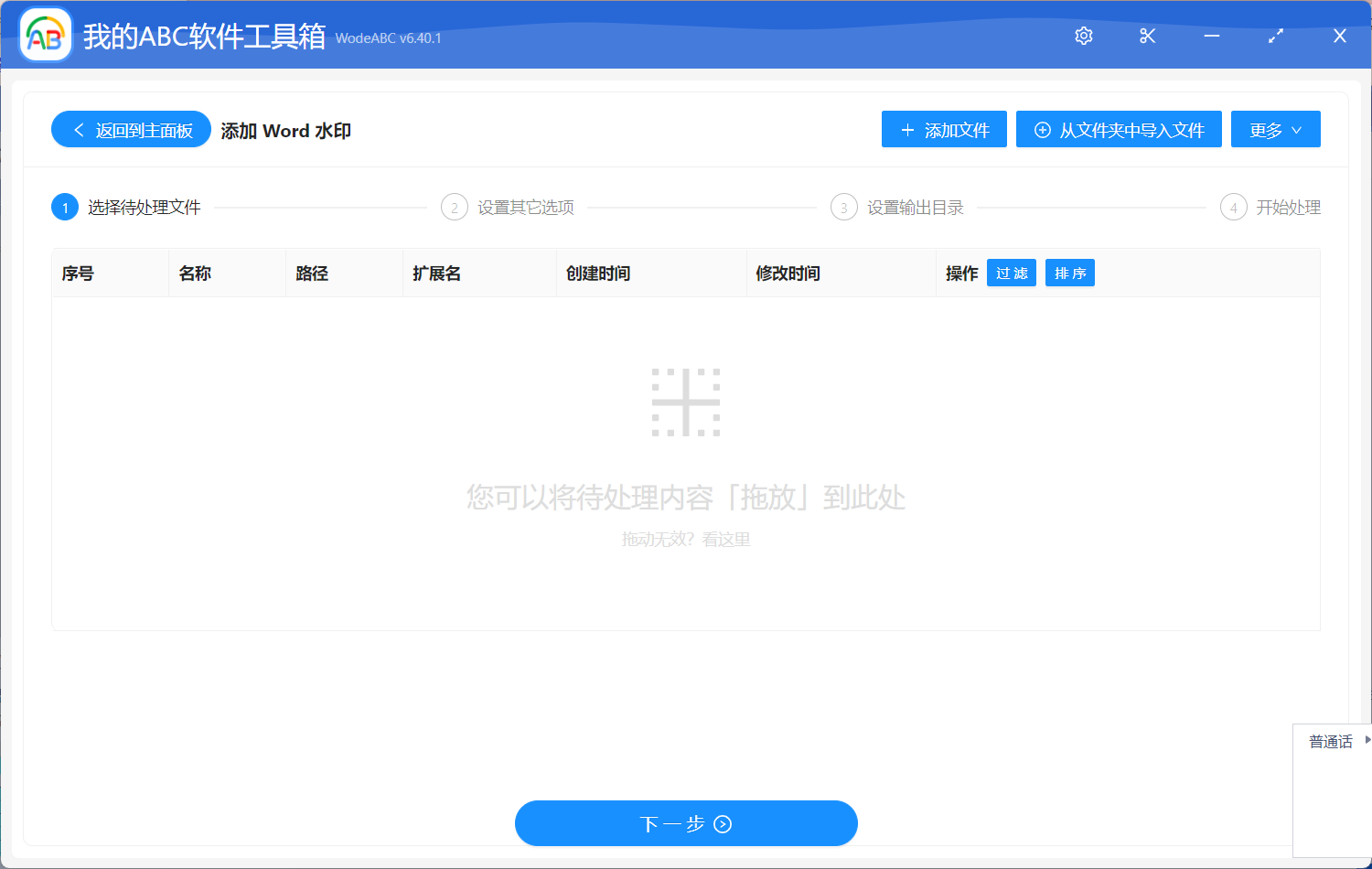
將需要添加浮水印的 Word 文件上傳至下方介面,這裡您可根據需求自行決定上傳數量。
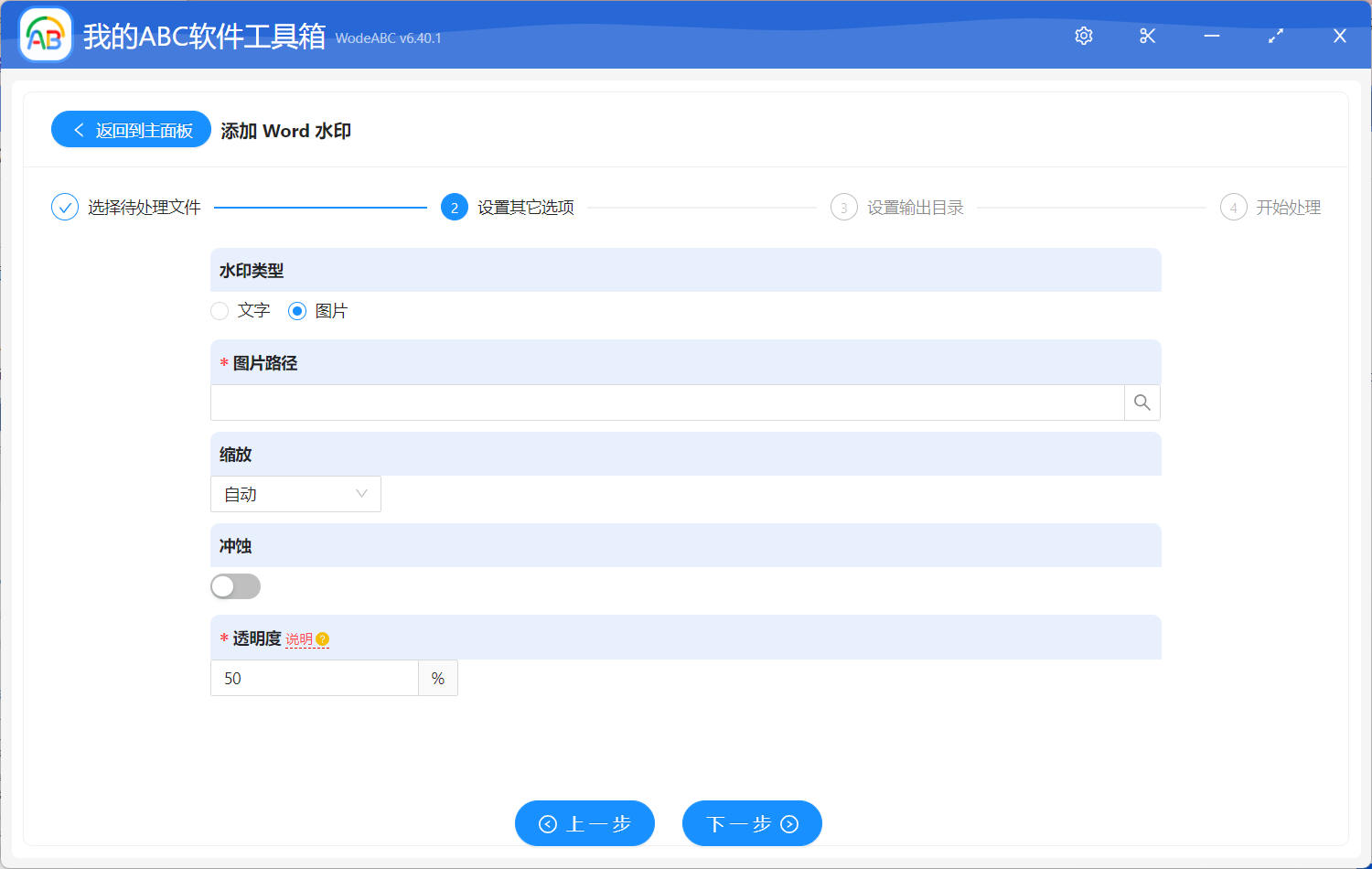
下方的自訂設定介面當中,首先選擇「圖片」作為今天要添加的浮水印類型,接著將指定 Word 浮水印圖片進行上傳,在最後一項當中我們可以自訂設定圖片的透明度,這裡即設定為了50%透明度,即我們平時所說的半透明,其餘縮放及圖片效果您可以根據自己的要求來進行設定。確認無誤後點選「下一步」。
接下來的兩個步驟大家都比較熟悉,設定好輸出目錄,點選「開始處理」,剩餘的工作就可以交給軟體來自動幫您處理了。
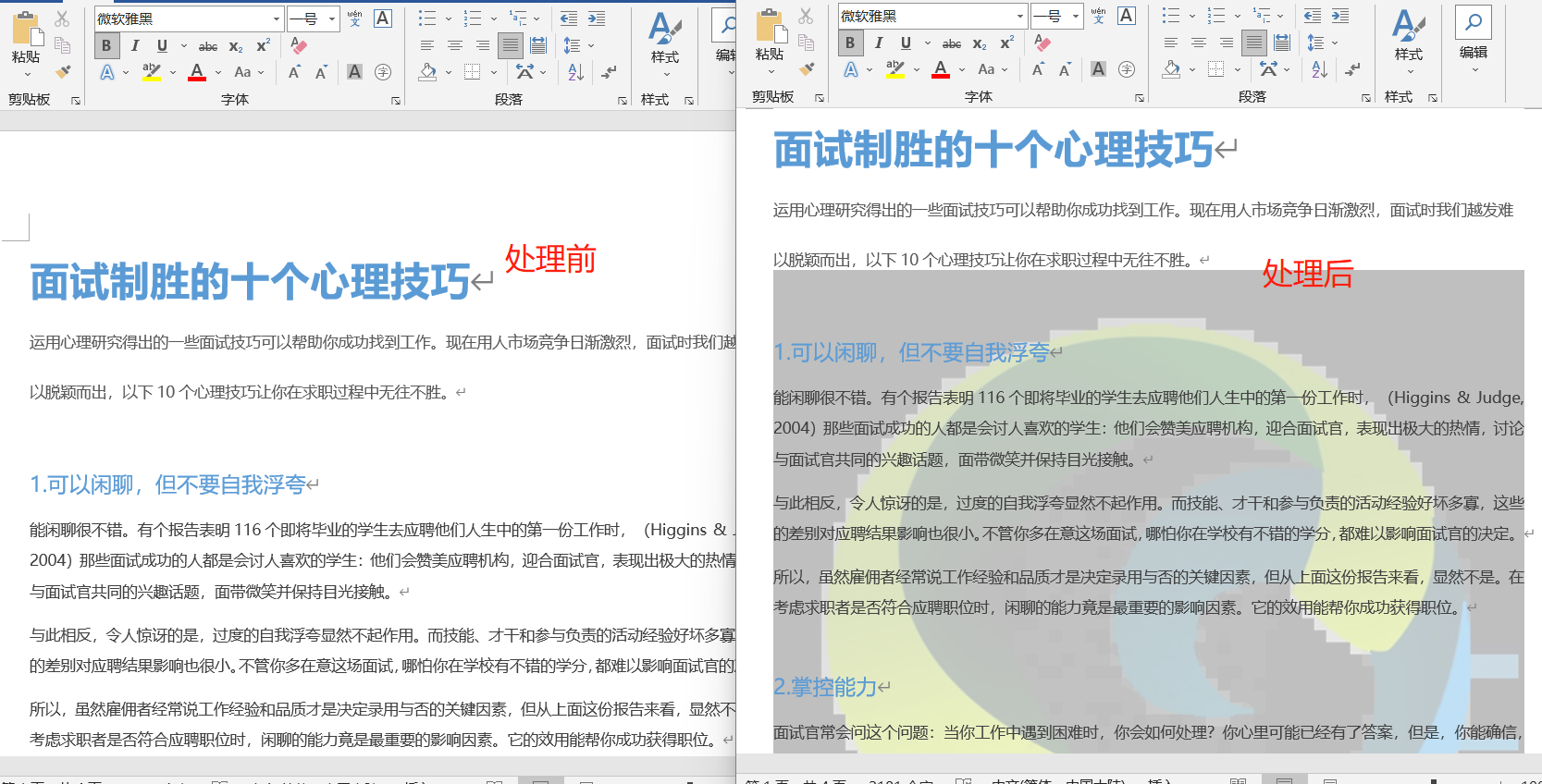
等待處理完成後,我們可以在剛剛設定好的資料夾中找到輸出檔案進行檢視。效果可參考下方圖片。圖片中左邊是未經軟體處理的原 Word 文件,根據上方設定,該工具自動將公司 logo 以半透明的圖像形式作為浮水印批次添加在了 word 文件當中,實現了我們今天需要完成的目標。
這樣就解決了平時令我們頭痛的批次給大量的 word 文件添加半透明圖片浮水印的任務,是不是很方便呢?總的來說,批次在多個 Word 檔案中添加半透明的圖片浮水印這項功能對於許多個人和企業來說,無論是保護智慧財產權,確保檔案機密性,還是為了品牌宣傳和行銷目的,都是一種能夠提供快速、高效和一致的處理方式。而在這個過程中不得不提到的就是我們文中介紹的軟體。透過文中介紹我們也能清晰的看到該軟體不僅能夠針對 Word 文件進行批次處理,其他常見的 ppt、pdf 等類型檔案也是不在話下,能夠滿足大多數使用者需要批次處理檔案的各種需求,節省時間、提高工作效率,並確保所需的一致性和準確性,使得大規模處理任務變得輕鬆且高效。