如何給 PDF 文件批次加入頁首頁尾?如何給 PDF 文件批次加入頁碼?
翻譯:简体中文繁體中文,更新時間:2025-04-23 15:25:45
內容說明:本文內容依據發佈時的軟體版本整理,介面與功能可能隨版本更新而變化,請以目前軟體的實際表現為準。如發現內容有誤,歡迎回饋。
本文相關軟體我的ABC軟體工具箱
「我的ABC軟體工具箱」提供了批次設定 PDF 頁首頁尾的功能,可以設定普通的頁首頁尾,還可以插入頁碼資訊。一次對多個 PDF 檔案進行處理,非常方便。
PDF 頁面頁腳的設定一直以來都很常見,比如經常能看到 PDF 頁的頭部有時間、公司微標、文件標題、檔案名稱或作者姓名等這些資訊,還有些頁碼資訊。如果要手工的去編輯 PDF 的頁面頁腳是非常不方便的,今天給大家介紹使用「我的ABC軟體工具箱」批量的設定 PDF 文件的頁面頁腳的操作!在操作之前我們先來看下它在批量設定 PDF 頁面頁腳上有哪些特色吧!
1、支援直接輸入文字內容設定頁面頁腳。
2、支援單獨設定頁面和頁腳。
3、支援封面和內容頁設定不同的頁面頁腳。
4、支援在頁面和頁腳插入頁碼。
5、支援批量操作,一次處理多個檔案。
6、操作簡單,處理速度非常快。
7、全部在地化處理,檔案不會上傳到伺服器。
開啟「我的ABC軟體工具箱」,左側面板選擇【檔案內容】,然後右側就能看到【批量設定 PDF 頁面頁腳】的功能!
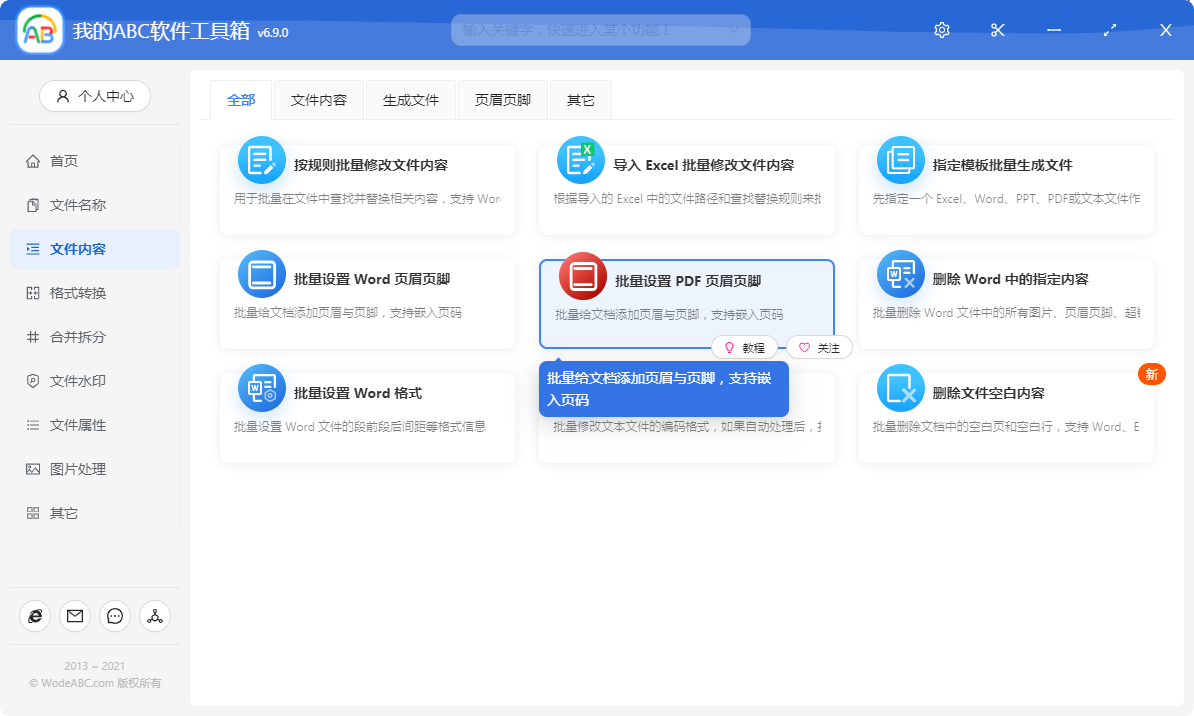
點選選單按鈕,會進入到選擇檔案的頁面。
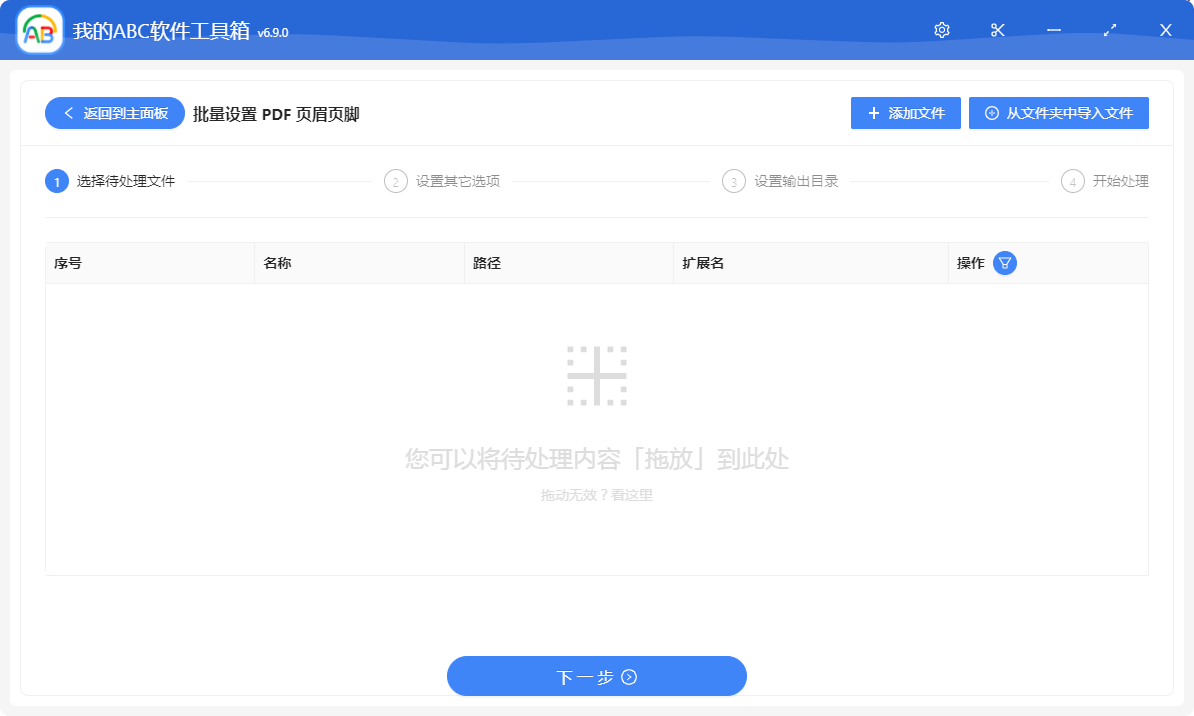
在這個頁面我們可以單擊添加檔案按鈕,選擇需要進行頁面頁腳設定的 PDF 文件!
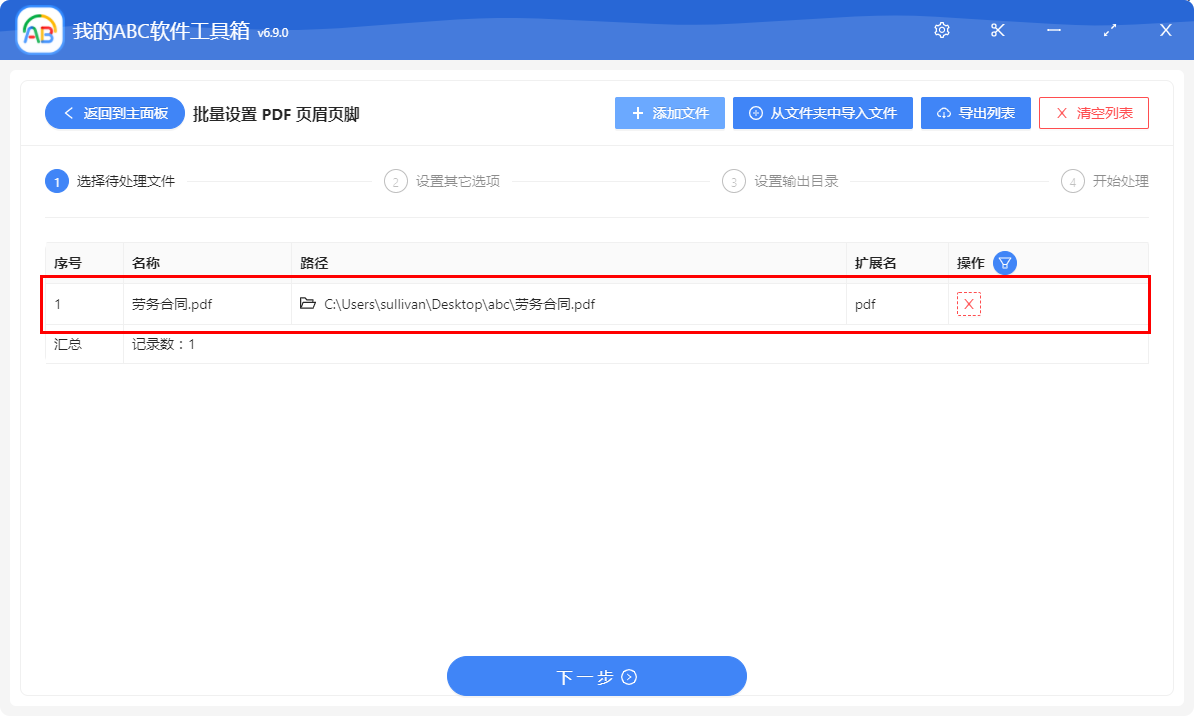
選擇好檔案並確認無誤後我們就可以點選下一步,進入到頁面頁腳設定的頁面。
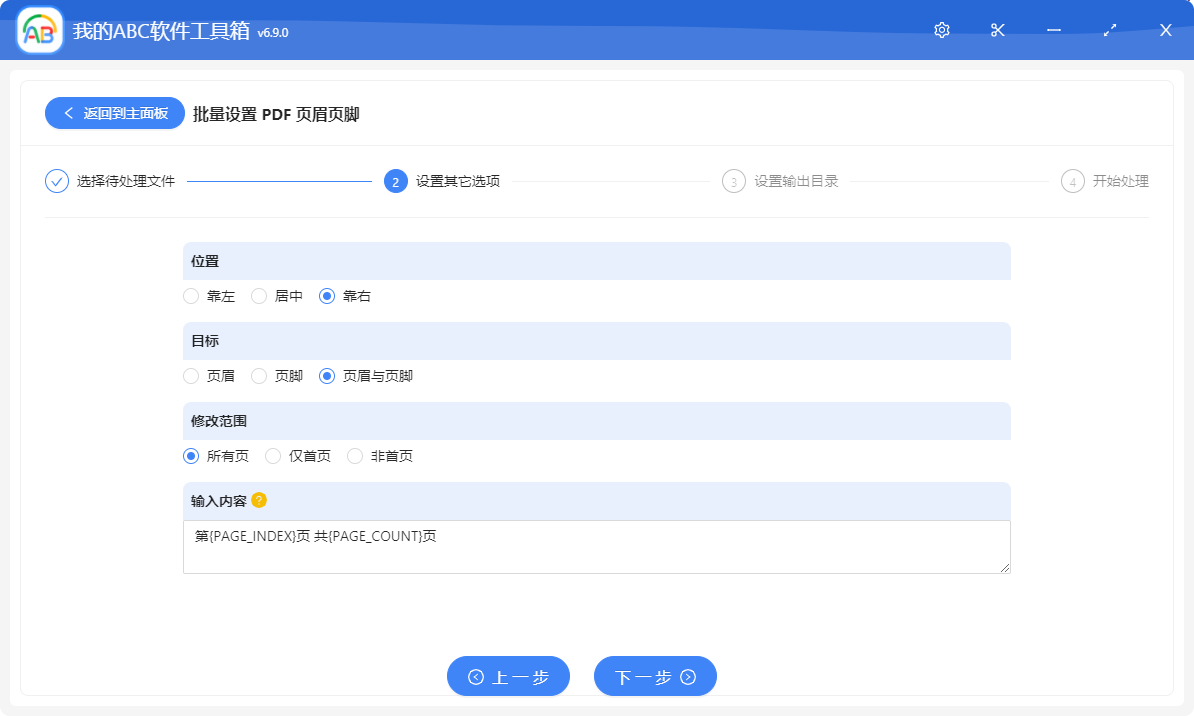
在這個頁面,我們可以設定頁面頁腳的位置、內容等。如果需要設定頁碼,則可以使用變數(佔位符),類似下面的截圖。
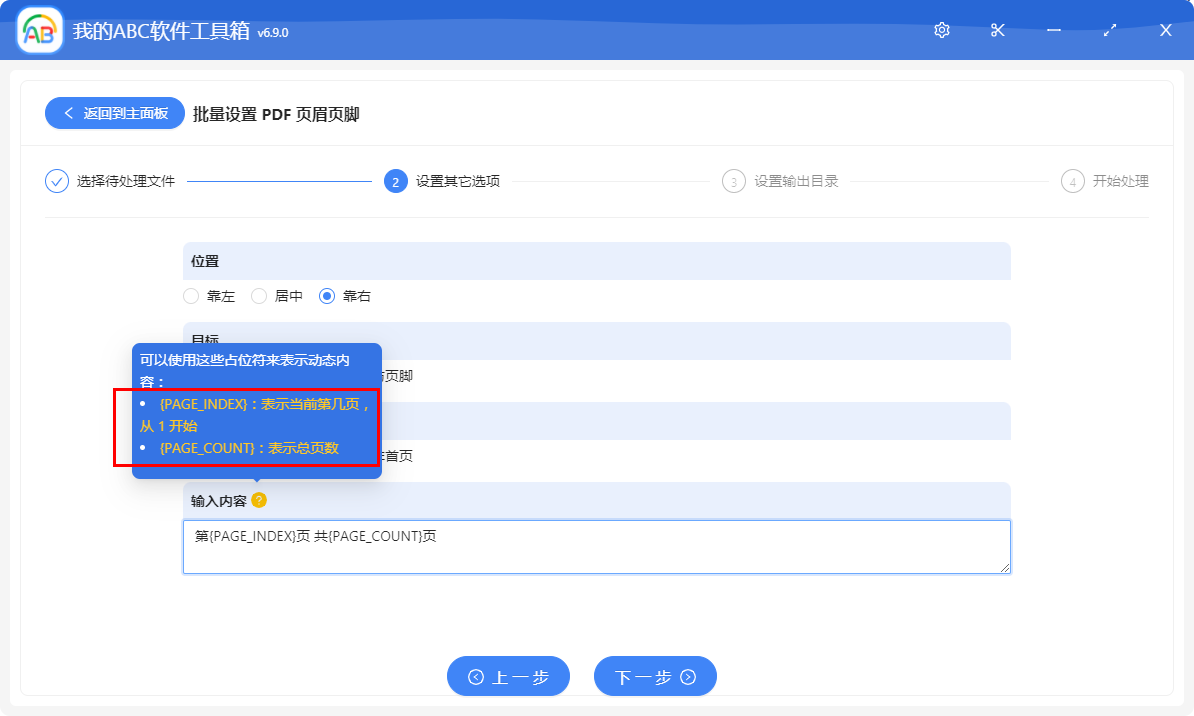
設定好後我們就可以點選下一步,進入到設定輸出目錄的頁面。
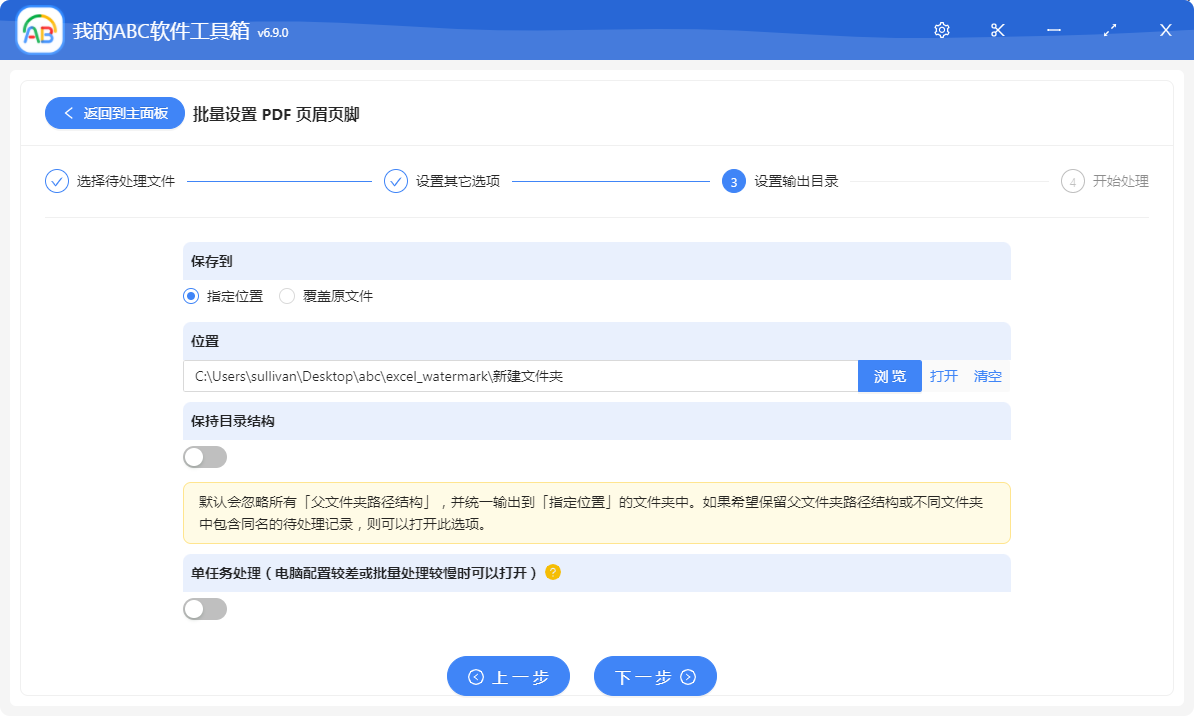
在這個頁面,我們可以設定檔案儲存的位置。設定好並確認無誤後,繼續點選下一步,「我的ABC軟體工具箱」就開始進行 PDF 頁面頁腳的設定了。
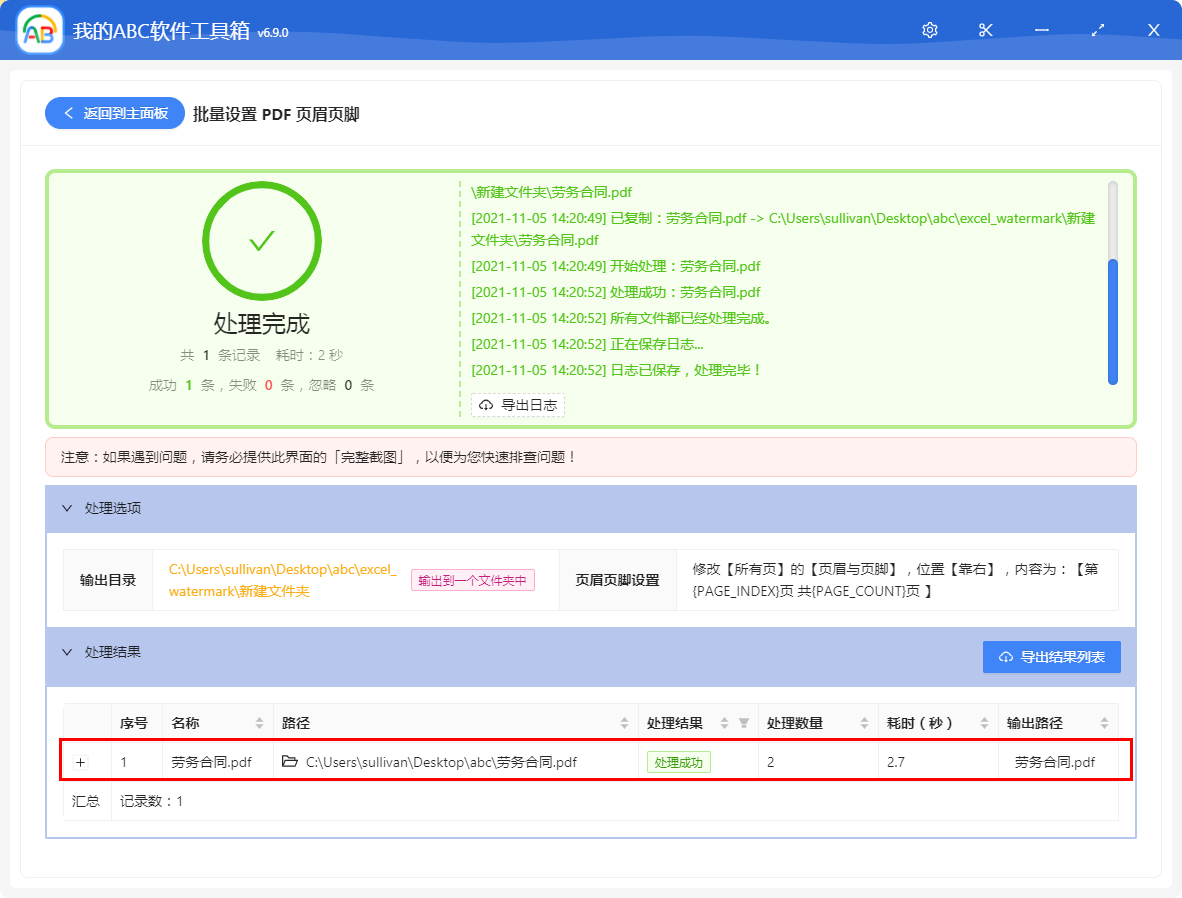
在頁面上我們能看到,只需要兩秒鐘,檔案就完成了頁面頁腳的設定,我們先看看效果吧!
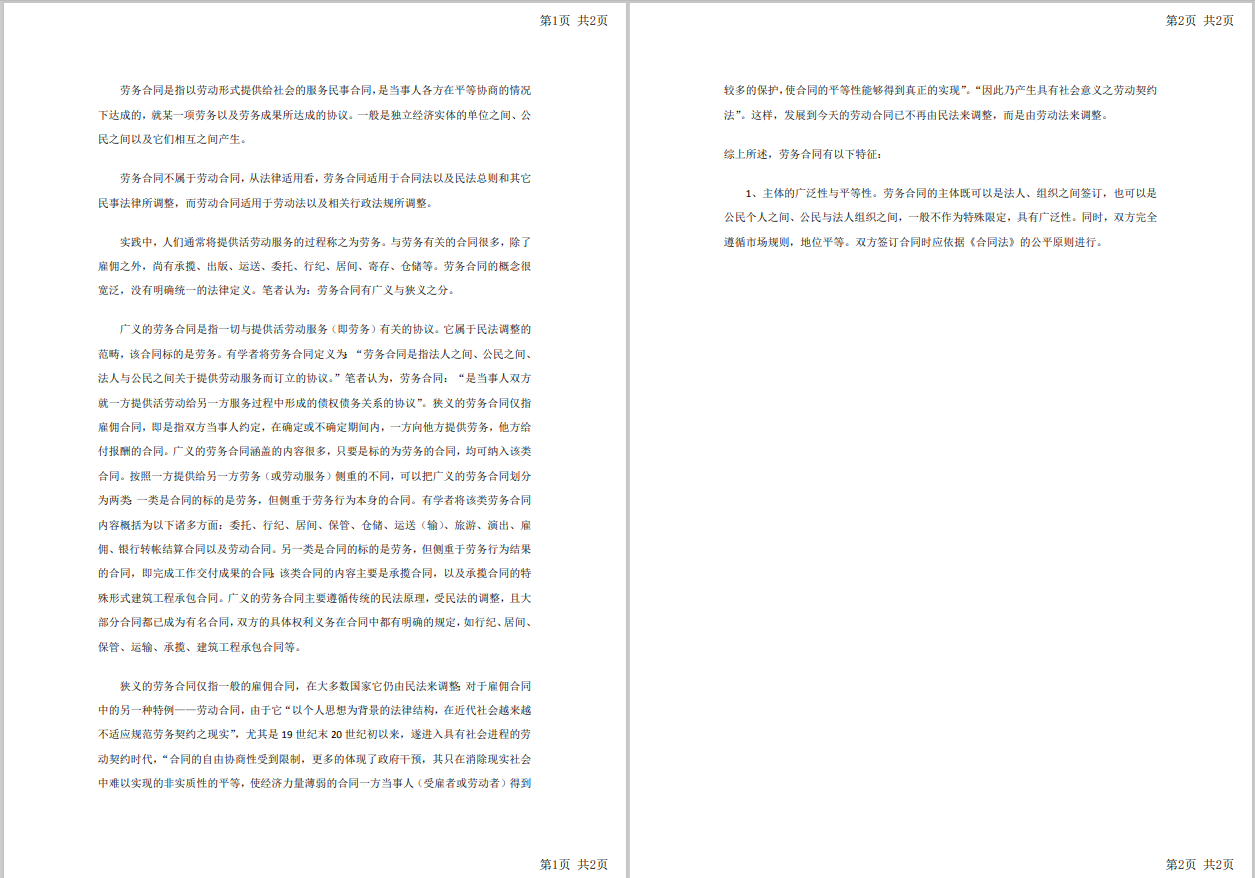
有需要的趕快去體驗一下吧!更多的設定、更多的功能等著你去發掘呢?
創建時間:2025-04-23 15:25:41
本文相關軟體我的ABC軟體工具箱
內容說明:本文內容依據發佈時的軟體版本整理,介面與功能可能隨版本更新而變化,請以目前軟體的實際表現為準。如發現內容有誤,歡迎回饋。