如何將 Word 文件中所有手機號碼批次替換修改成其他內容?
翻譯:简体中文繁體中文,更新時間:2025-06-17 21:30:50
在現代社會中,手機號碼作為重要的聯繫方式,常常出現在各種文件中,包括 Word 文件。然而,在某些情況下,我們可能需要將這些手機號碼批次取代成其他內容,以保護隱私或滿足特定需求。手動逐一修改手機號碼是一項繁瑣的任務,因此,本文提供了一種簡便的方法,以幫助使用者快速、高效地批次取代 Word 文件中的全部手機號碼為其他內容。
在現代資訊時代,手機號碼作為重要的聯繫方式廣泛存在於我們的生活中。隨著工作和個人事務的增多,我們可能會頻繁地使用 Word 文件,並且其中可能包含大量的手機號碼資訊。然而,有時候我們需要刪除這些手機號碼,例如當我們需要保護隱私、分享文件時或者進行資料分析時。手動逐個修改這些手機號碼將是一項枯燥繁瑣的任務,而使用批次文件處理工具可以極大地提高效率。讓我們來看一個實際的例子,假設一家公司的工作人員負責整理和更新客戶資訊。現在有一份文件中記錄了過去一年內的病患姓名、地址和聯繫方式等資訊,包括他們的手機號碼。由於涉及個人隱私和資料保護的考量,需要在分享或處理這些文件之前,將其中的所有手機號碼全部修改為其他內容。手動逐頁尋找和替換將是一項非常耗時的任務,那有什麼好辦法可以快速地將 Word 文件中全部手機號批次替換成其他內容呢?
現在,讓我們來介紹一款強大的批次文件處理工具——「我的ABC軟體工具箱」。它是一款專為處理大量文件而設計的批次文件處理工具,它提供了多種功能,包括批次刪除、替換文字等。使用它,使用者可以簡單地選擇一份或多份要處理的 Word 文件,然後指定要替換的內容,如文件中所有手機號。工具會自動在文件中識別出並批次修改所有符合條件的手機號碼,讓使用者能夠輕鬆完成任務,節省大量的時間和精力。接下來的文章內容將針對其具體操作方法進行說明。
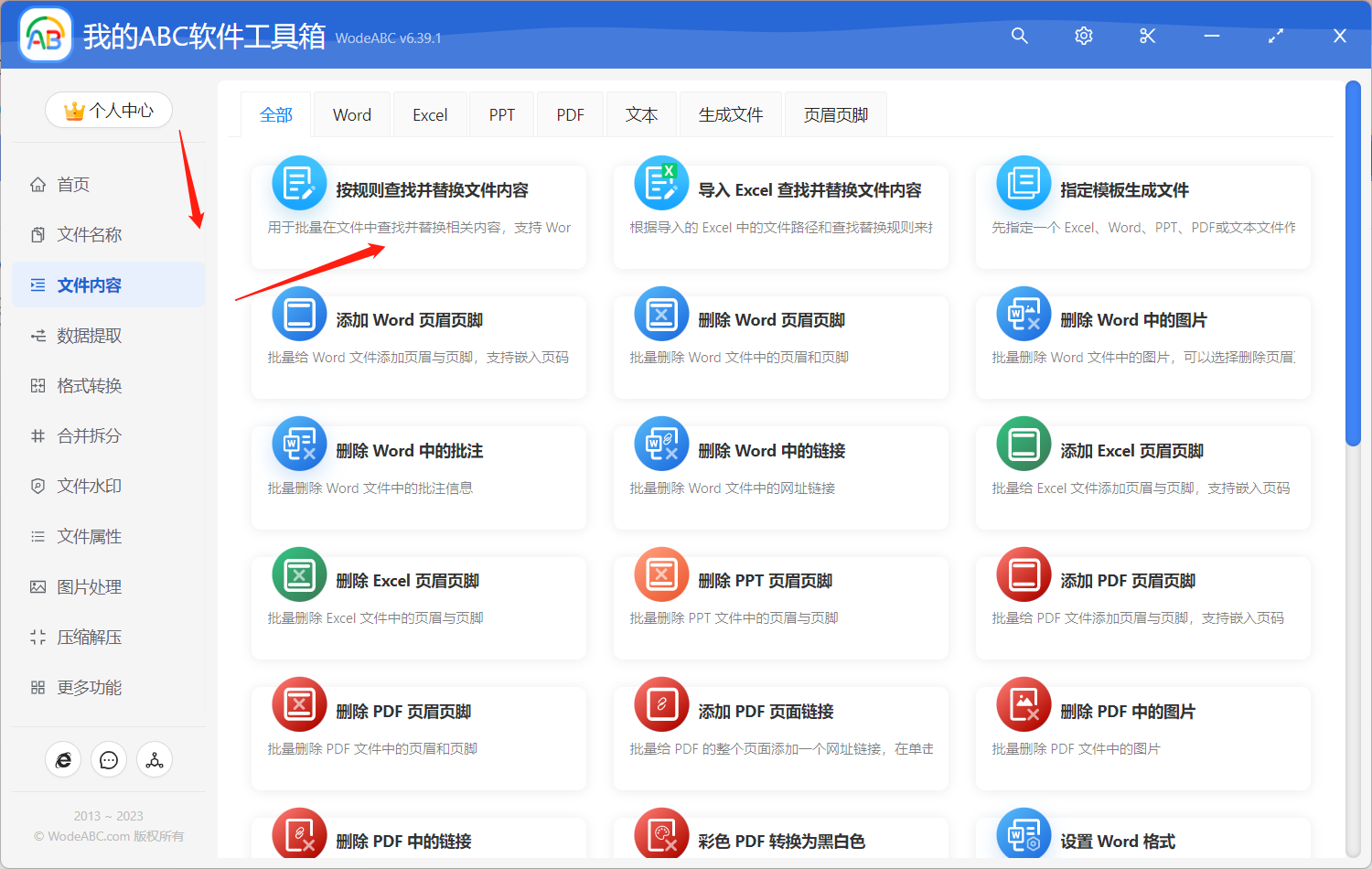
步驟一:開啟軟體,點選「檔案內容」-「按規則尋找並取代檔案內容」。
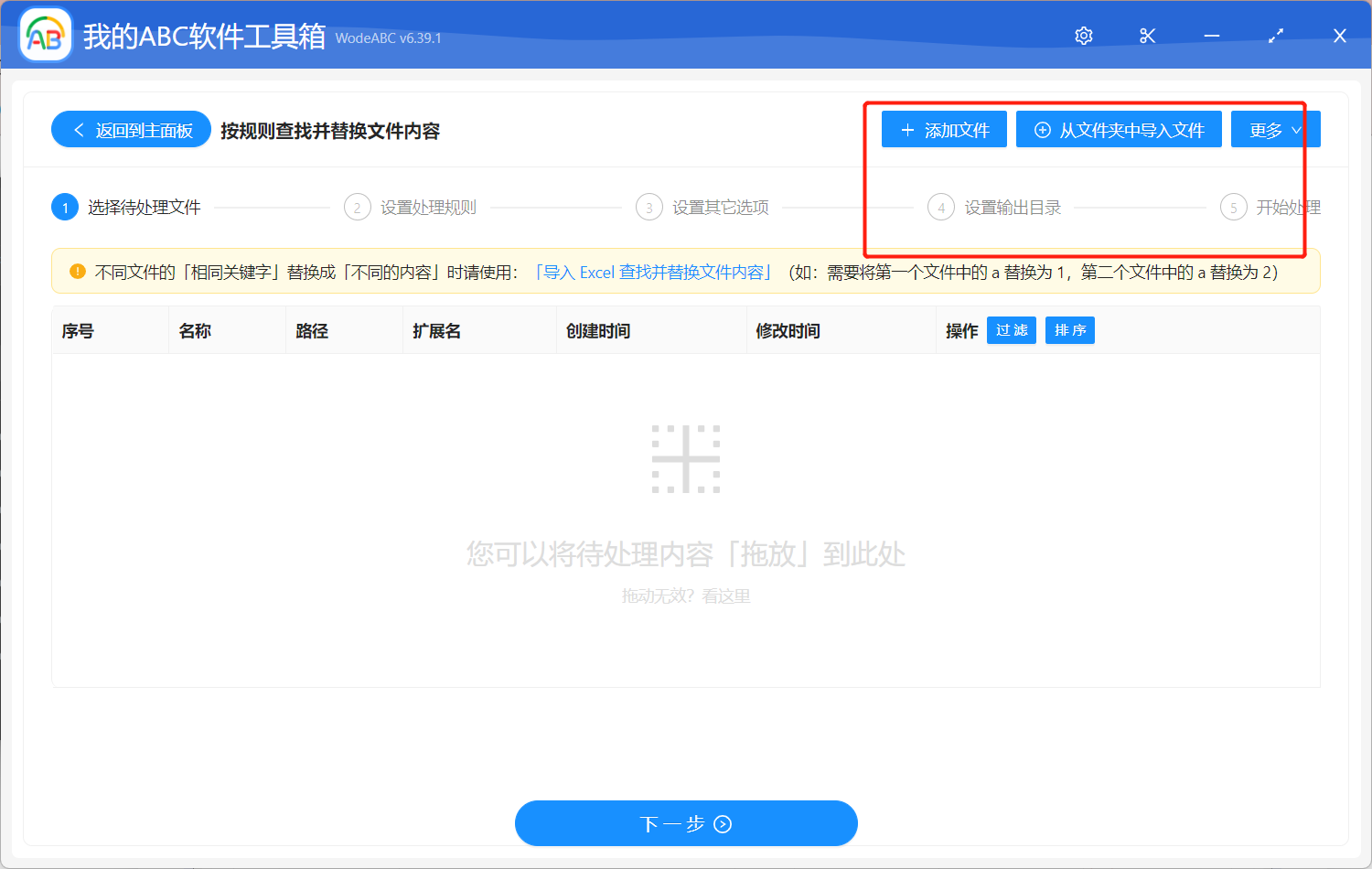
步驟二:上傳檔案來將裡面的手機電話號碼進行批次刪除。
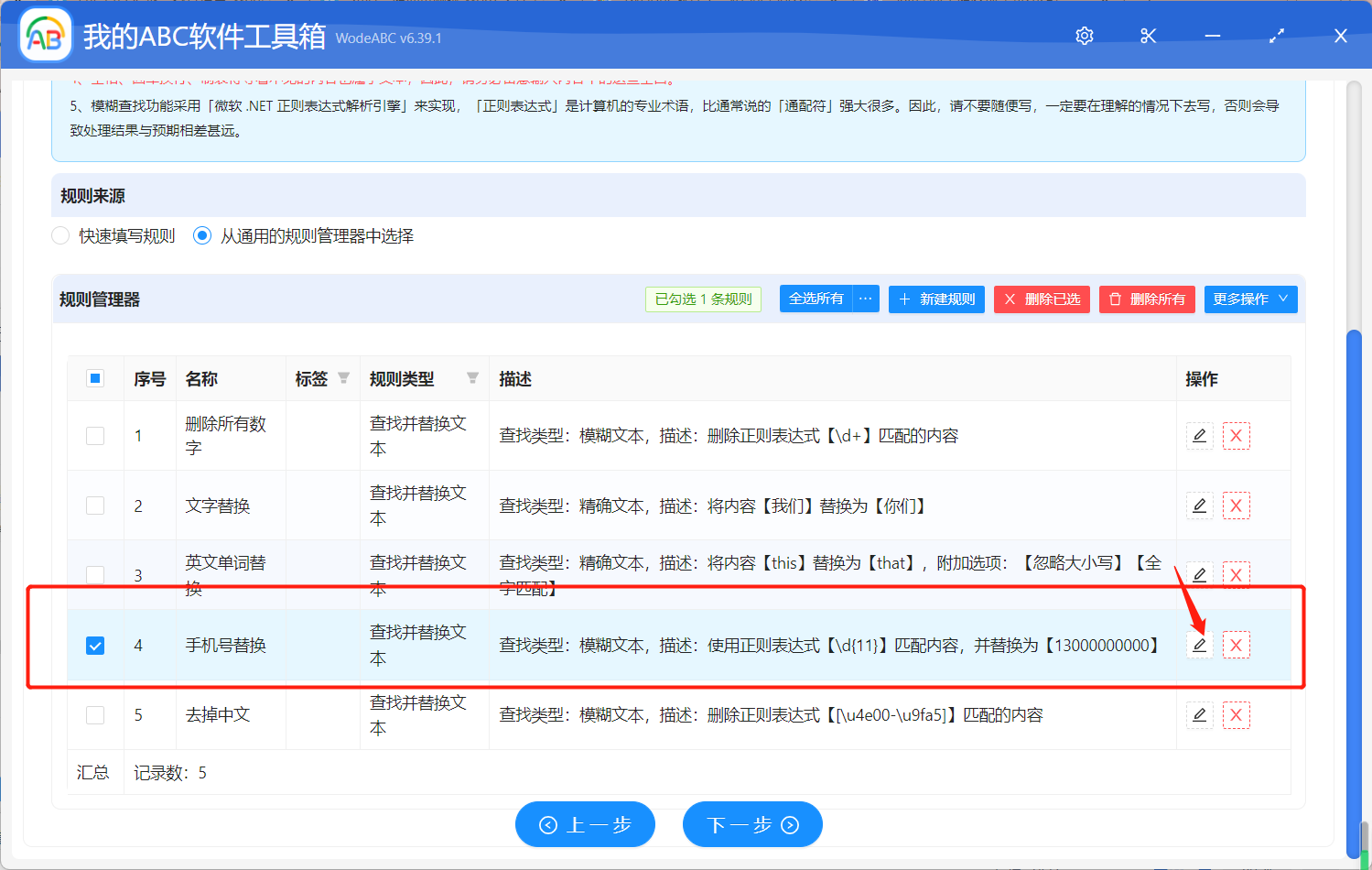
步驟三:設定具體處理規則,我們點選「從通用的規則管理器中選擇」-「手機號取代」。這裡預設方式是將檔案中包含的手機號批次替換為「13000000000」,您如果想批次刪除這些號碼的話可以點選圖上標出的按鈕,把裡面的取代文字刪除後儲存規則,從而來清理檔案中的所有手機號。
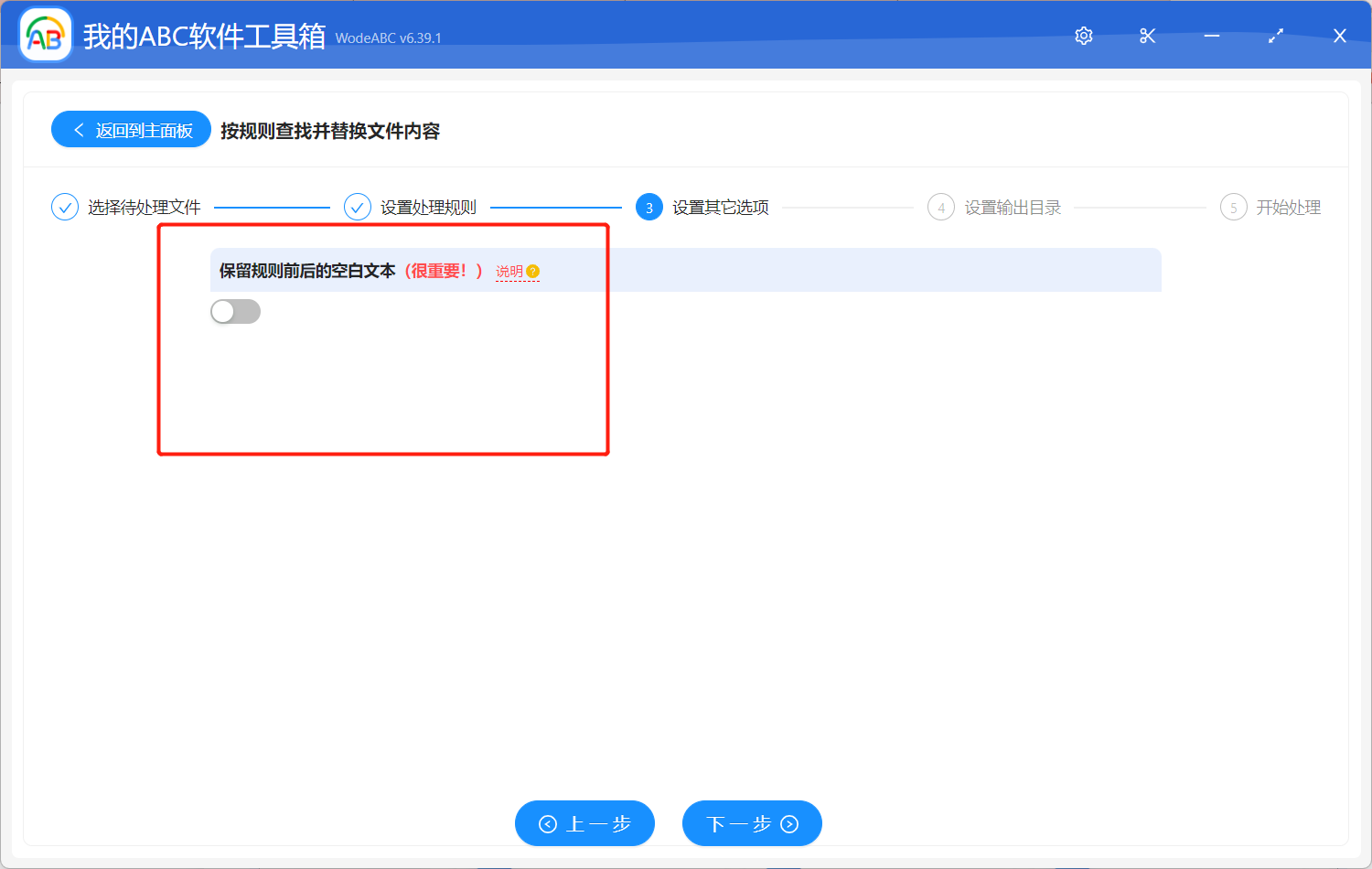
由於在手工新增或修改規則的內容時,如果輸入的文字的前後有空格、換行等看不見的空白文字,可能會導致找不到結果。所以您需要自行選擇是否保留空白文字。
之後步驟我們就比較熟悉了,選好要存放的資料夾,對結果路徑進行預覽後點選「開始處理」。
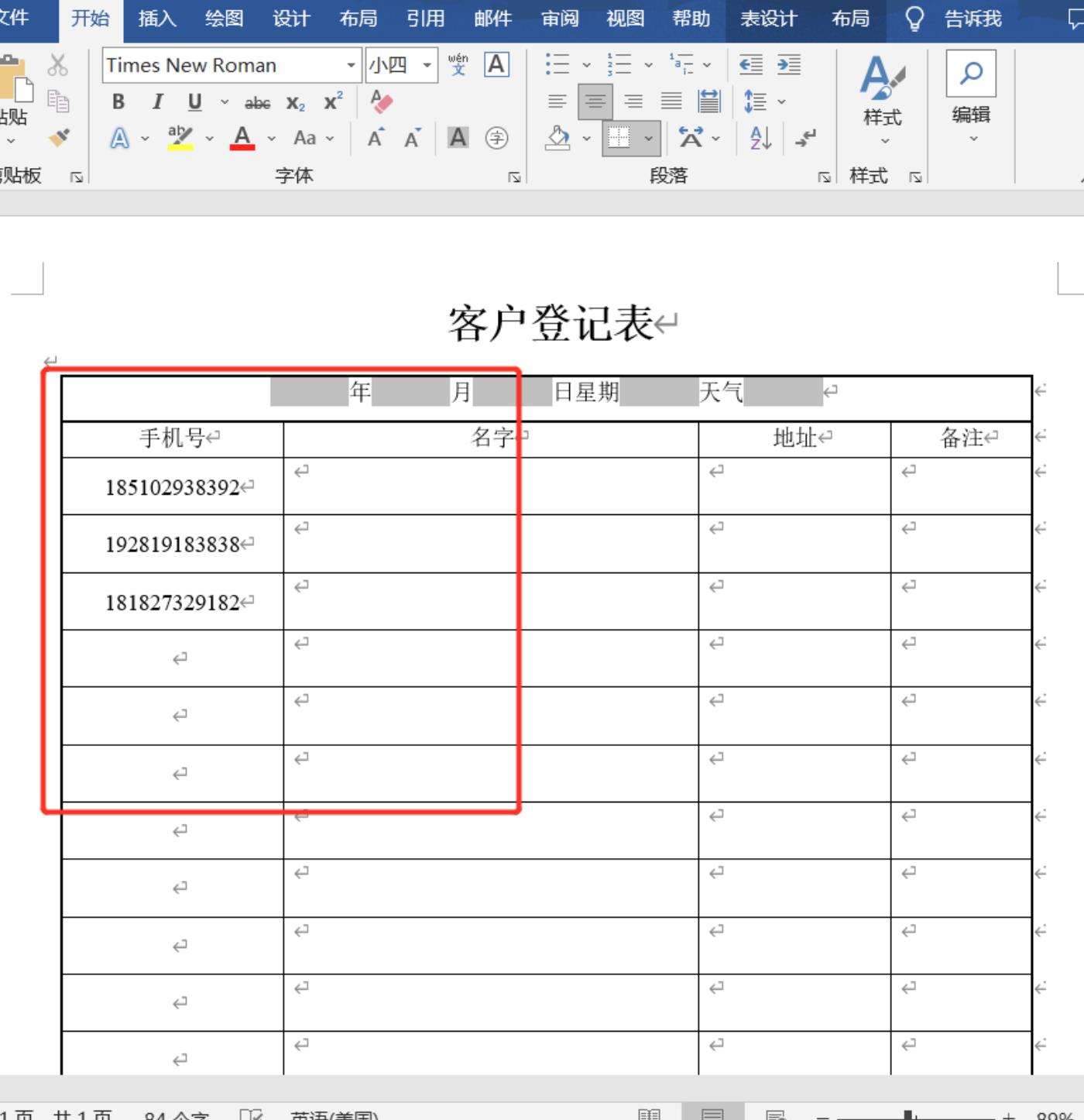
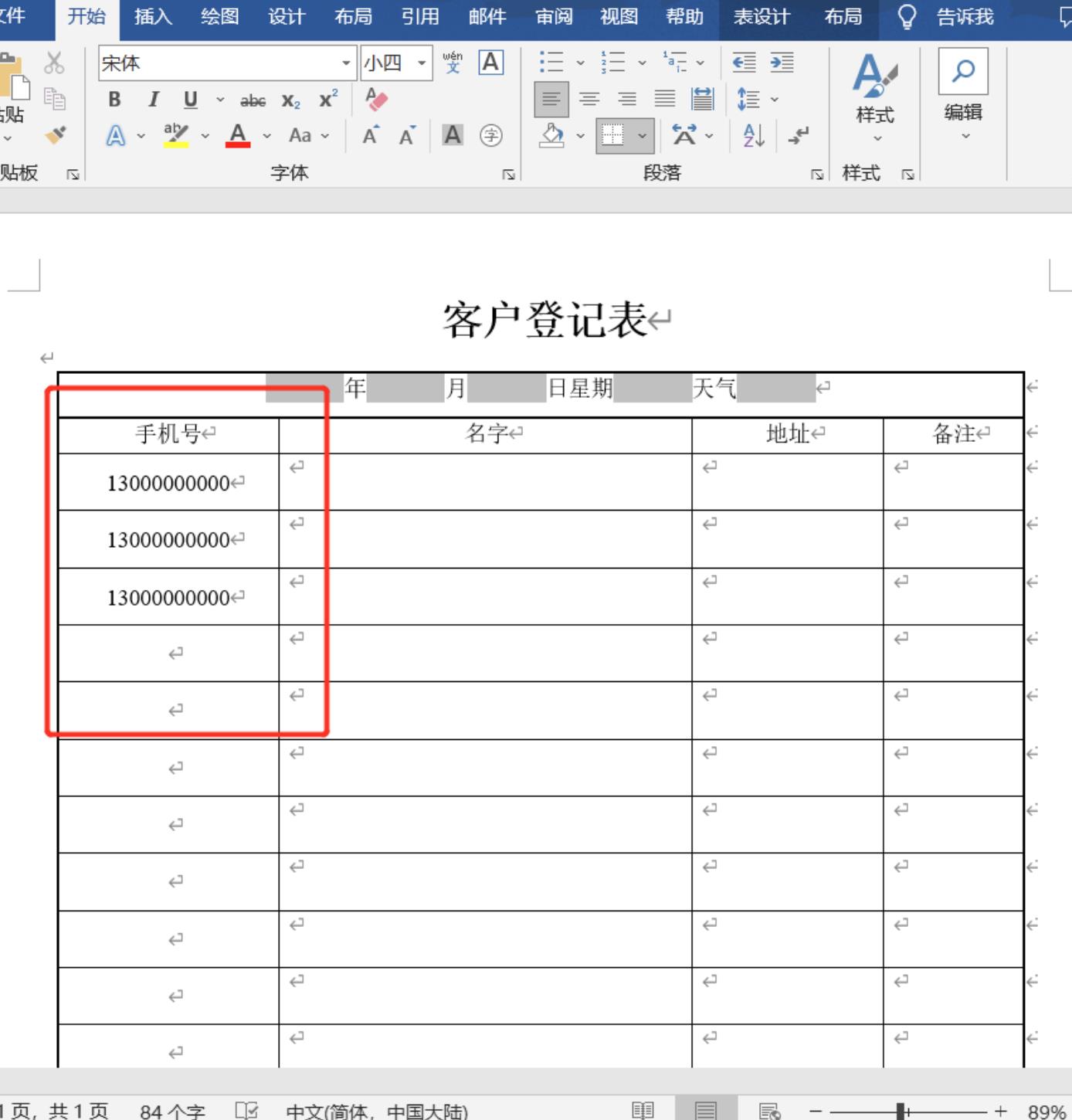
等處理完成我們一起開啟輸出檔案看一下成果吧。下圖中是我透過上述步驟實際操作所得(其中號碼都是虛構的)僅供參考,可以在右邊看到經過軟體的批次處理之後,原來不同的手機/電話號碼都被批次替換為統一的不存在的號碼,很好的保證了他人資訊的安全。
在處理包含大量手機號碼的 Word 文件時,我們應該意識到批次刪除工具的重要性和實用性。它不僅可以幫助我們保護隱私和滿足特定需求,還能夠提高工作效率和減少錯誤。因此,掌握並使用一款專業的批次文件處理工具,如文中介紹的工具,將對我們的工作和生活帶來很大的便利。