快速實現批次刪除 PDF 檔案的密碼保護
翻譯:简体中文繁體中文,更新時間:2023-06-15 12:27:33
PDF 檔案通常可以透過密碼保護來確保文件內容的安全性。然而,有時候我們可能會遇到需要批次刪除多個 PDF 檔案的密碼保護的情況,這可能是因為忘記了密碼或者需要在文件分享或編輯時去除保護。為了實現這一目標,我們需要一種可靠的方法來批次刪除 PDF 檔案的密碼保護,以方便我們進行後續操作。
在現代數位化環境中,PDF 類型檔案已成為廣泛使用的檔案格式之一。為了確保敏感資訊的安全性,很多人選擇給 PDF 檔案添加密碼保護。然而,有時候我們可能會面臨需要大量刪除多個 PDF 檔案的密碼保護的情況。這種需求可能出現在多種場景中,例如在企業環境中需要分享多個受密碼保護的文件給不同部門的員工,或者個人使用者需要編輯一批受保護的 PDF 檔案。當遇到這種情況時,由於檔案數量過多,手動逐一去除密碼保護將是一項繁瑣而耗時的任務。那有什麼更有效率的方法可以大量刪除 PDF 檔案密碼保護呢?
針對這樣的需求,現在已經有很多批次檔案處理工具,今天要為大家介紹的「我的ABC軟體工具箱」就是其中之一。該工具具有直覺的使用者介面,支援批次操作,就算是新手小白也能很快掌握方法上手操作。其中豐富的功能包括了批次修改檔案內容、批次重新命名,當然也有批次刪除 PDF 檔案的密碼保護等等。透過使用該工具,使用者可以透過幾個簡單的小步驟就能快速實現批次刪除 PDF 檔案的密碼保護。以下是具體操作方法:
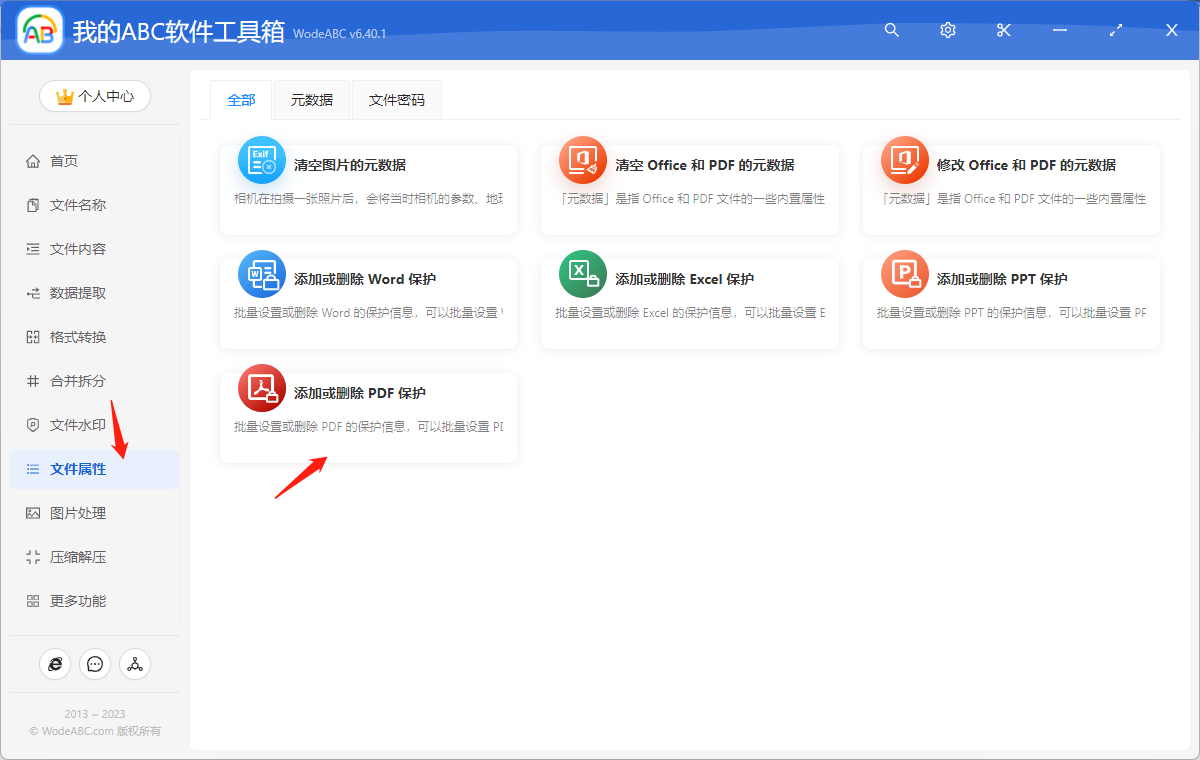
首先打開軟體首頁,點選「檔案屬性」-「添加或刪除 PDF 保護」。
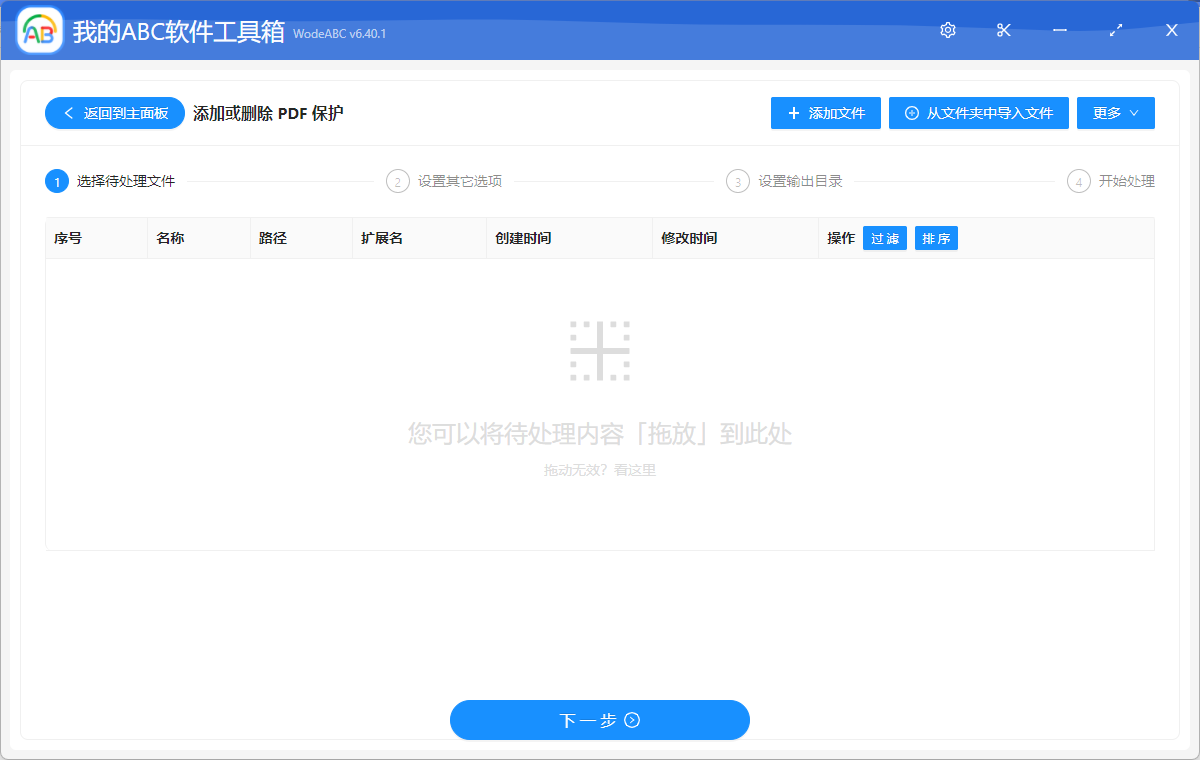
將需要刪除密碼的一份/多份 PDF 檔案上傳至介面中。
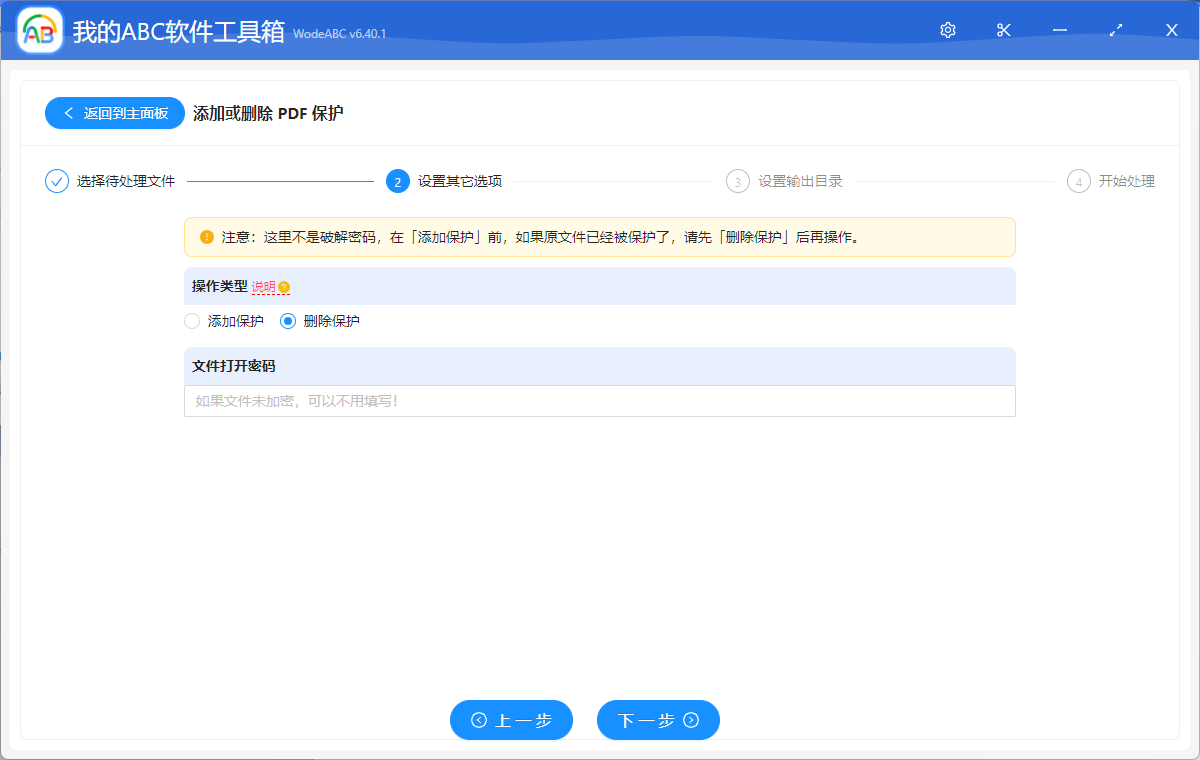
在接下來的設定介面當中,首先點選「刪除保護」,將原本文檔密碼輸入到下面文字框中,點選「下一步」。
接下來的步驟相信就不需要我多做介紹了。設定好輸出目錄,最後點選「開始處理」即可讓軟體來自動批次完成剩餘的工作。
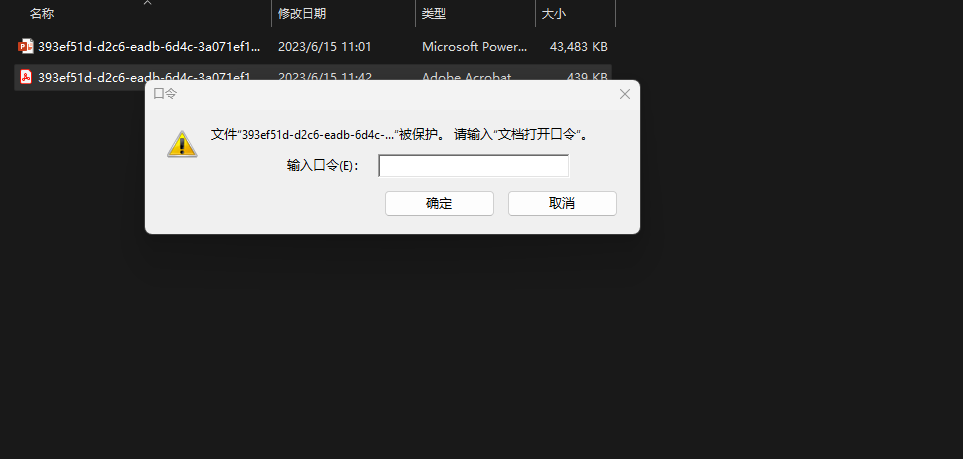
等待處理完成,我們可以在剛剛設定好的資料夾中找到輸出結果進行檢視。下圖為按照步驟實際操作後得到的結果,僅供參考。圖片一當中的內容是開啟原 PDF 檔案時出現的彈窗,可以看出該檔案是進行了加密保護的。經過軟體的自動化批次處理,原本的密碼被刪除且沒有破壞文件內容,可以順利的開啟檔案,如圖二所示。
總而言之,使用文中的工具來批次刪除 PDF 檔案的密碼保護在提高工作效率、簡化操作流程和提供便利性方面具有重要意義。如果您的工作或是學習中也經常會面對大規模的檔案處理任務,不妨試試使用該軟體來自動完成工作,相信一定會給您帶來驚喜!