如何刪除 PDF 中的字?這五種方法一看就會
翻譯:简体中文繁體中文,更新時間:2025-10-22 15:10:03
在處理PDF文件時,我們經常需要刪除其中的部分文字內容。由於PDF格式的特性,直接修改文字內容並不像編輯Word文件那樣方便,通常需要藉助專業工具才能完成。透過PDF文字刪除功能,可以準確定位需要刪除的文字段落,將其從文件中移除,同時保持頁面其他元素的完整性。這種方式既避免了重新製作整個文件的繁瑣,也確保了修訂後的文件保持原有的版式佈局。下文將介紹如何在PDF文件中刪除指定文字,以及相關注意事項。
效果預覽
處理前:
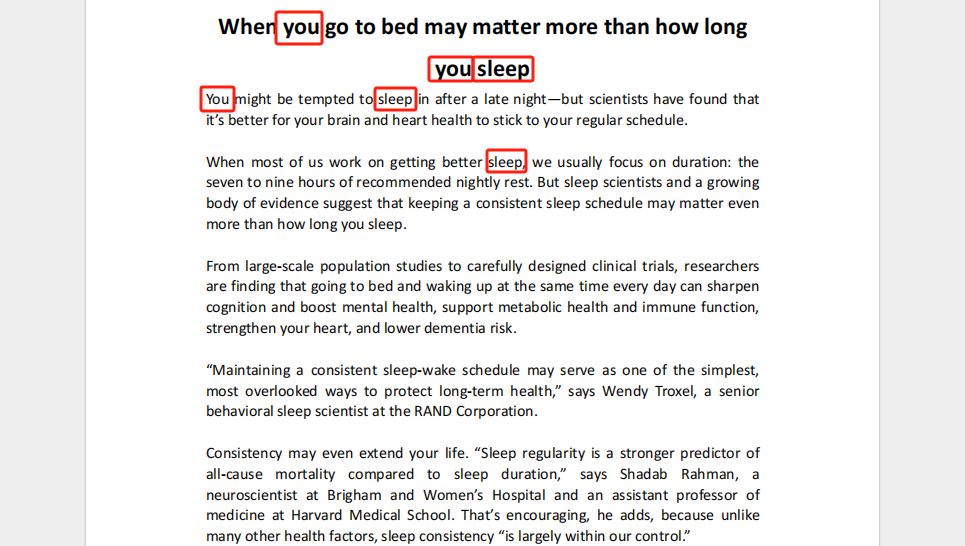
處理後:
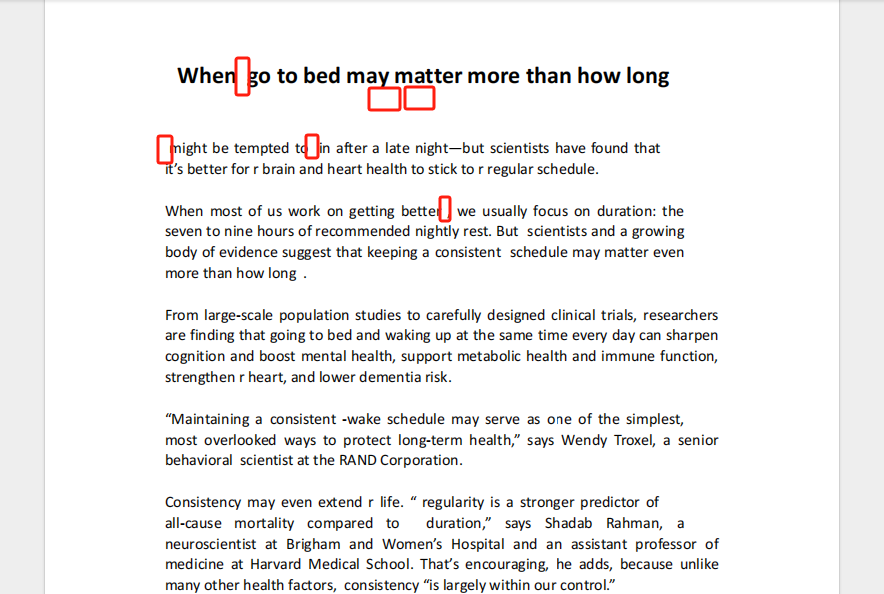
一、核爍文檔批量處理工具
優點:
- 功能使用便捷,沒有程式碼技術要求,一般辦公人員可以直接上手使用。
- 可以一次性刪除多個pdf檔案,也可以一次性刪除多個指定的字詞,且不限制原檔案的大小。
缺點:
- 需要在電腦上安裝軟體。
操作步驟:
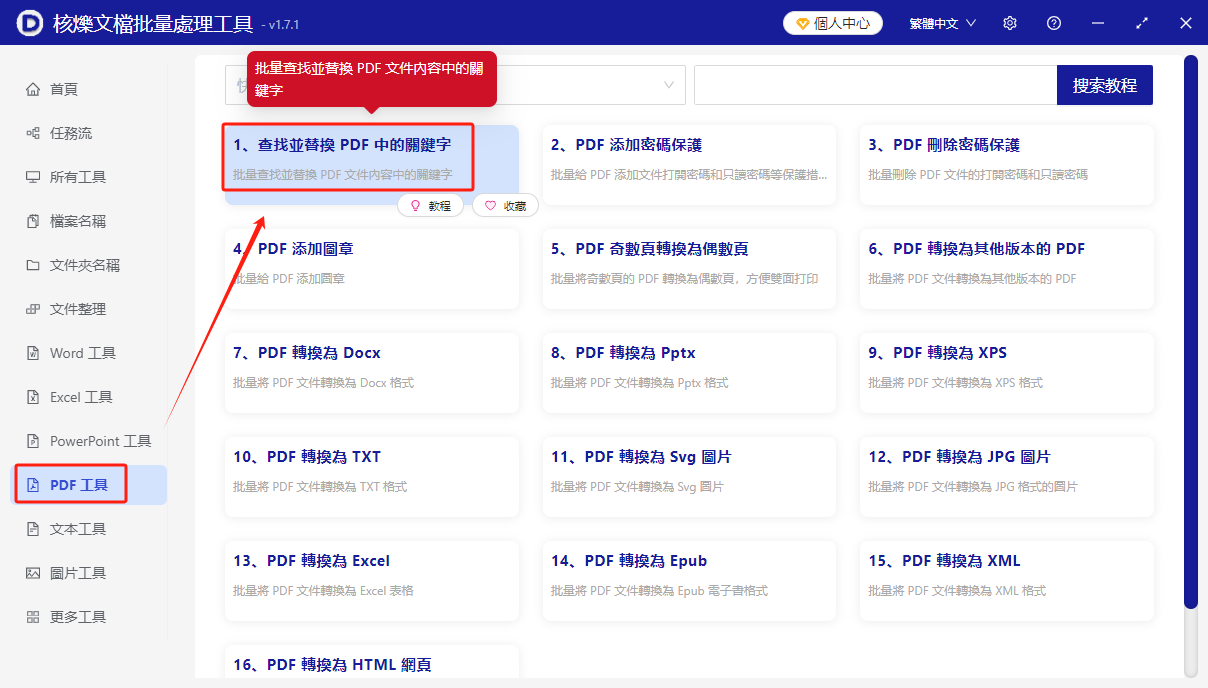
1、開啟【核爍文檔批量處理工具】,點選左側欄中【PDF 工具】,軟體介面將顯示如下。再點選【1、尋找並取代 PDF 中的關鍵字】。
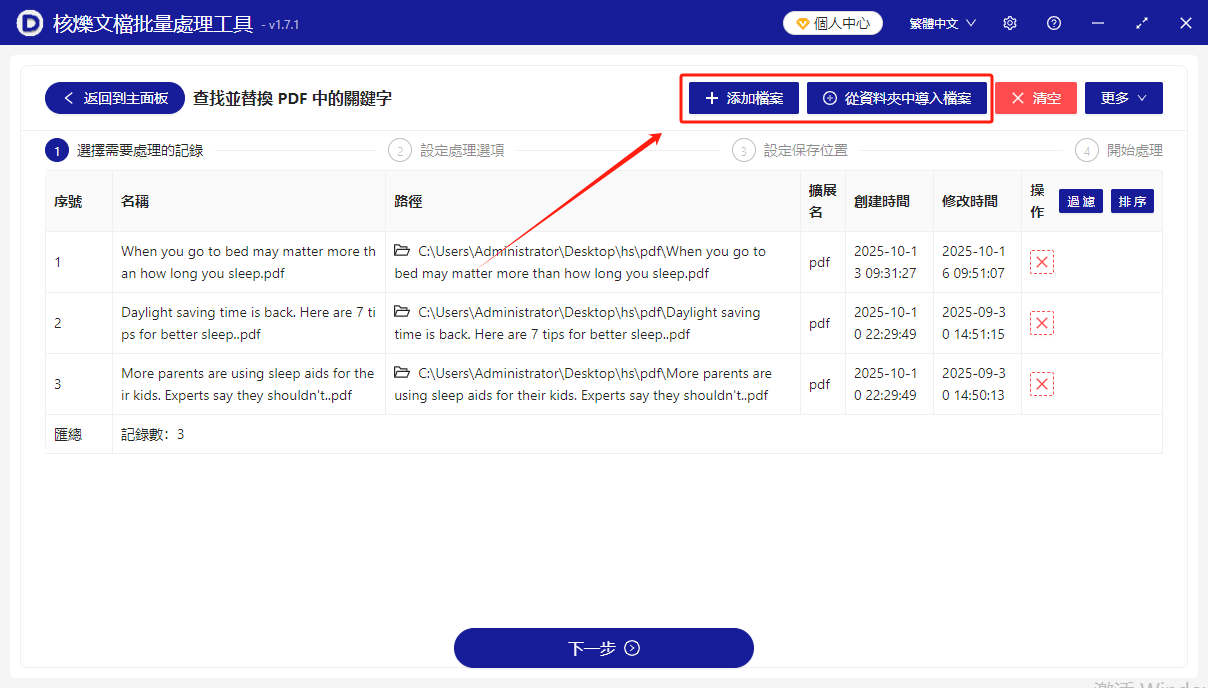
2、點選【新增檔案】,將需要刪除文字的 PDF 檔案新增進來。這裡支援一次性上傳並處理多個檔案,且對於檔案數量和大小沒有限制。
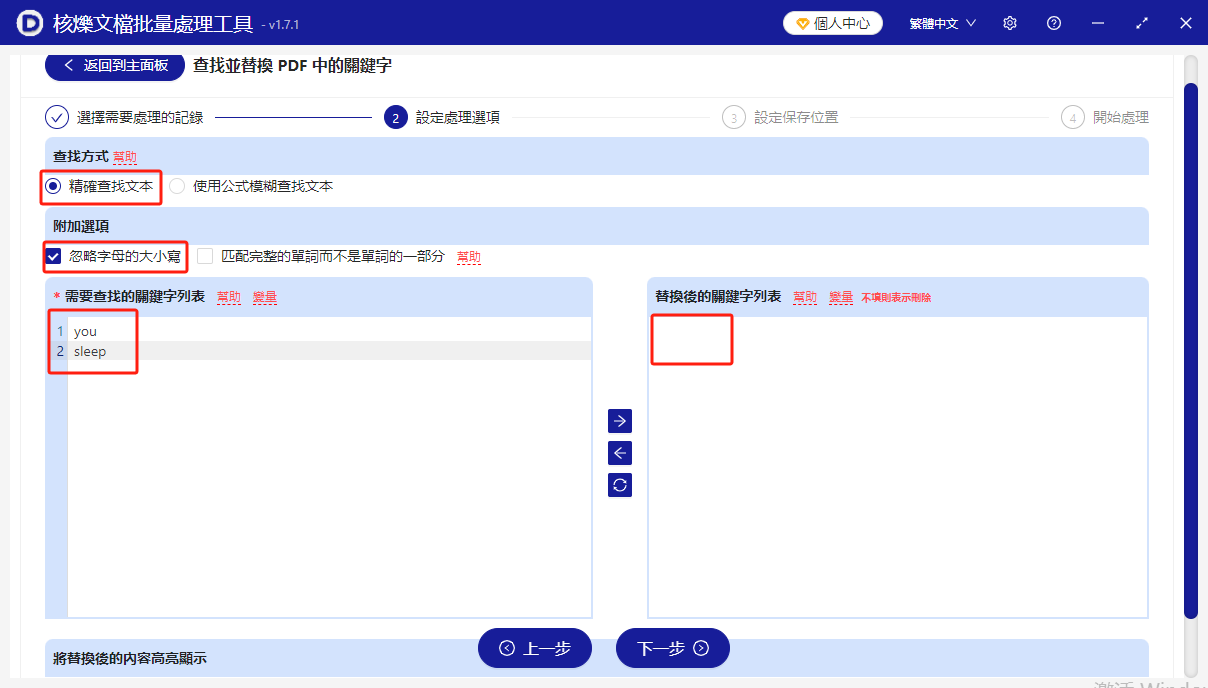
3、設定刪除規則。選取【精確尋找文字】,按需要確定是否勾選【忽略字母的大小寫】,接著在【需要尋找的關鍵字列表】的輸入框中填寫需要刪除的字詞,按【Enter鍵】隔開。【替換後的關鍵詞列表】中則不填寫內容,以表示刪除。
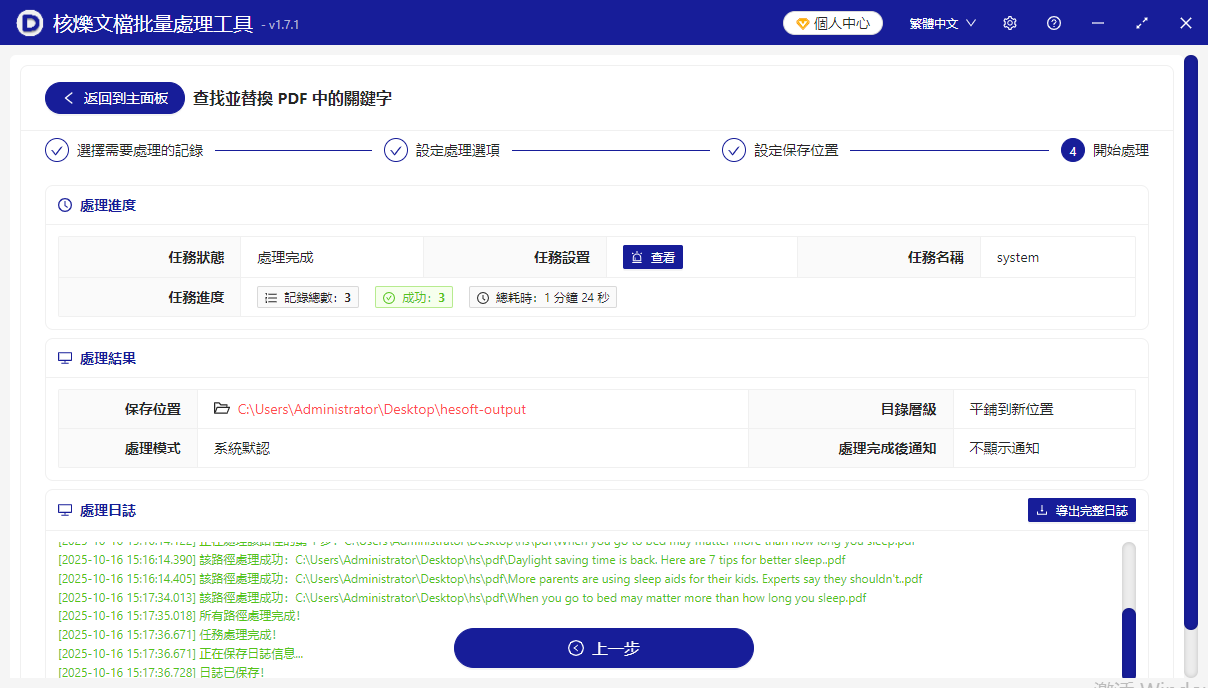
4、隨後設定好儲存位置,等待軟體處理檔案,完成後軟體介面顯示如下。
二、WPS內建功能
優點:
- WPS 自帶的 PDF 編輯功能,其使用者使用此功能無需安裝其它軟體或外掛,也不用登入其它網頁端工具。
缺點:
- 一次只能刪除一個pdf檔案中的關鍵詞,不能批次處理許多檔案。
- 刪除過程中只能手動尋找並刪除內容,不能透過尋找功能一次性選取並刪除所有關鍵詞。
操作步驟:
1、在 WPS 中開啟需要刪除字詞的 pdf 檔案,點選【編輯】→【編輯內容】,軟體介面將顯示如下。
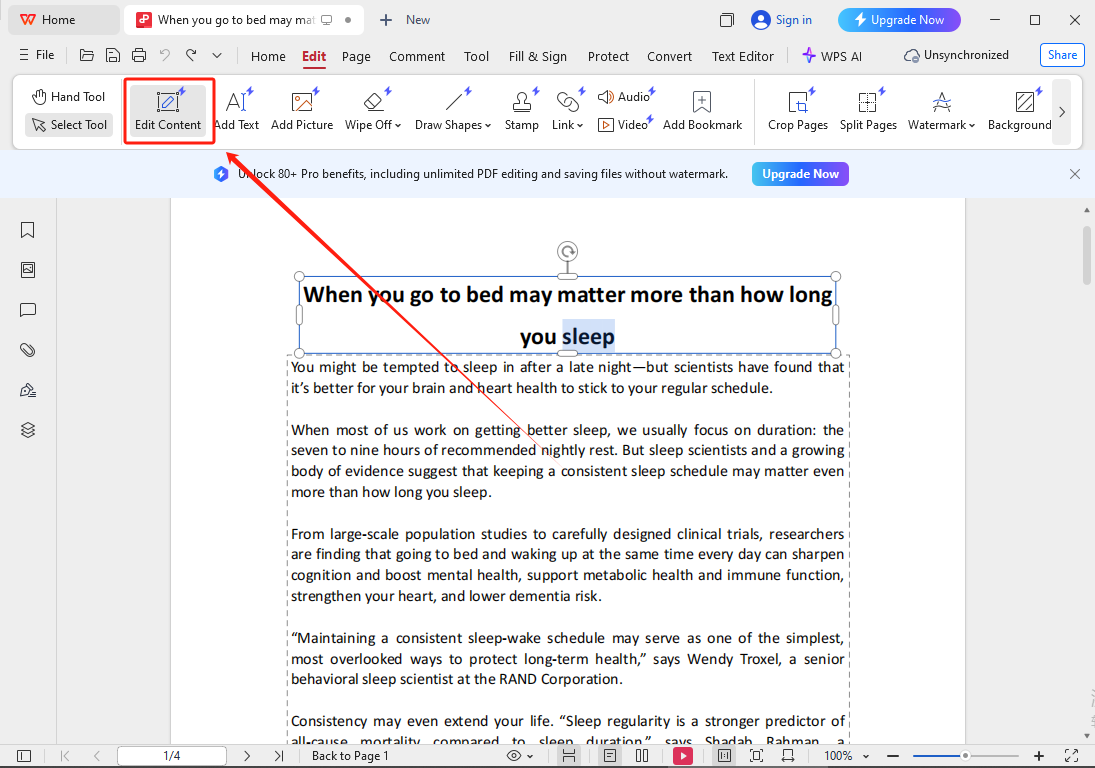
2、找到需要刪除的字詞,手動刪除。
3、刪除完成之後,按【Ctrl+S】儲存即可。
三、AVE PDF
優點:
- 直接在瀏覽器中開啟網頁端即可使用,無需安裝軟體佔用電腦記憶體。
缺點:
- 該功能的使用次數有限,處理更多檔案要求使用者具備會員資格。
- 一次操作只能刪除一個 pdf 檔案中的關鍵字詞,不支援批次處理檔案。
操作步驟:
1、開啟 AVE PDF 所在網頁,在功能選單中選擇【刪除PDF文字】,網頁將顯示如下介面。
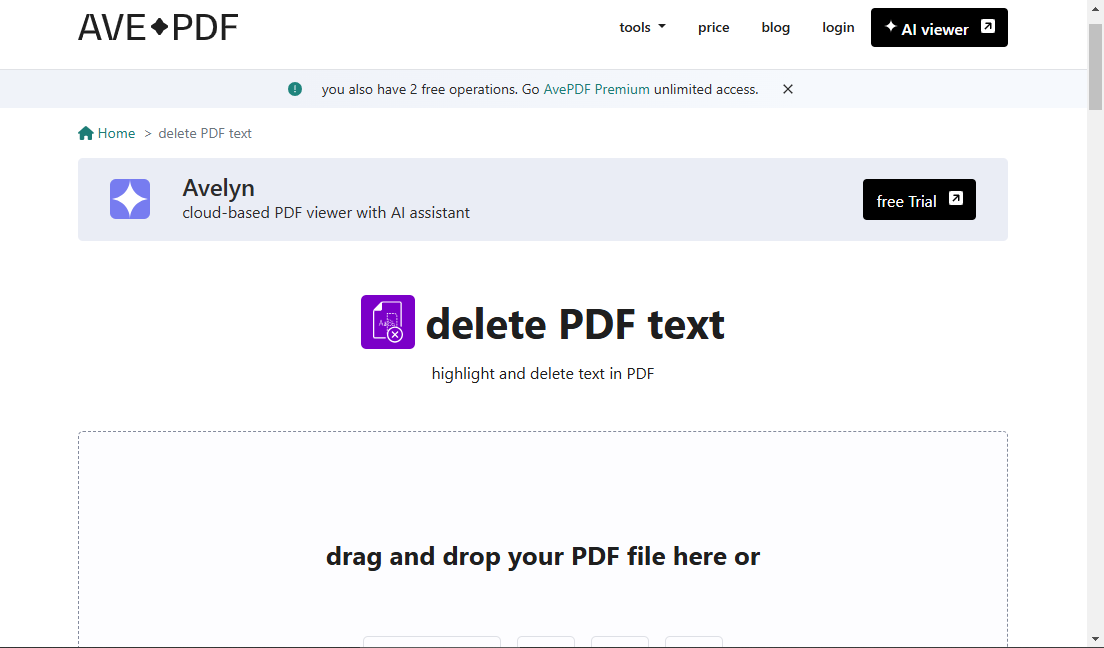
2、點選【選擇檔案】,將需要刪除文字內容的 PDF 檔案上傳至該網頁中。這裡只能上傳並處理一個 PDF 檔案,且檔案大小上限為128MB,超過這個大小將不支援處理。
3、上傳檔案之後,選擇刪除範圍,再填寫要刪除的文字內容,點選【刪除文字】。
4、刪除完成之後,點選【下載】,將新檔案儲存至本機。
四、使用 OCR 技術處理
優點:
- 首先將pdf檔案轉換為word文件,可以利用針對word文件的豐富編輯功能,對文件進行全面系統的尋找取代。
缺點:
- 步驟繁瑣,先將pdf轉換為word文件,待修改完成之後,再將word轉換為pdf格式。
- 原檔案的排版可能會錯位。
操作步驟:
1、在 WPS 中開啟待更改的 PDF 檔案,點選,將pdf檔案轉換為word文件,點選【檔案】→【另存新檔】→【匯出為Word】→【轉換】。
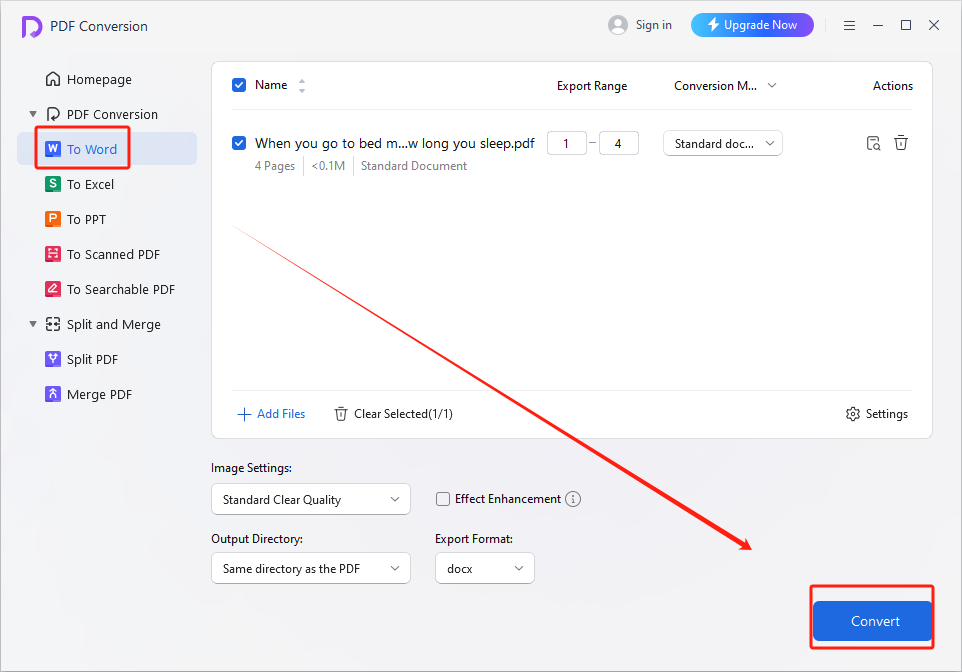
2、用 WPS 開啟剛剛轉換出的 Word 檔案,按【Ctrl + H】,將會彈出一個取代設定的視窗。在【尋找】中填寫需要刪除的字詞,【取代為】的輸入框則不填寫內容,點選【全部取代】。
3、全文中的指定關鍵詞將會被刪除,檢查確認無誤後,點選【檔案】→【匯出為 PDF】,在新彈出的匯出設定視窗中,按需要設定好匯出頁面範圍和位置之後,點選綠色圖示【輸出為 PDF】即可。
五、iLovePDF
優點:
- 網頁端線上處理檔案,只需要在瀏覽器中開啟此工具所在網頁即可使用。
缺點:
- 一次只能處理一個pdf檔案,不能刪除批次pdf檔案中的指定字詞。
- 只能手動尋找並刪除文字,不支援全文檢索並刪除,這樣的操作效率可能較低。
操作步驟:
1、在瀏覽器中開啟 iLovePDF 的網頁端,選擇【編輯PDF檔案】,進入下圖中的介面。
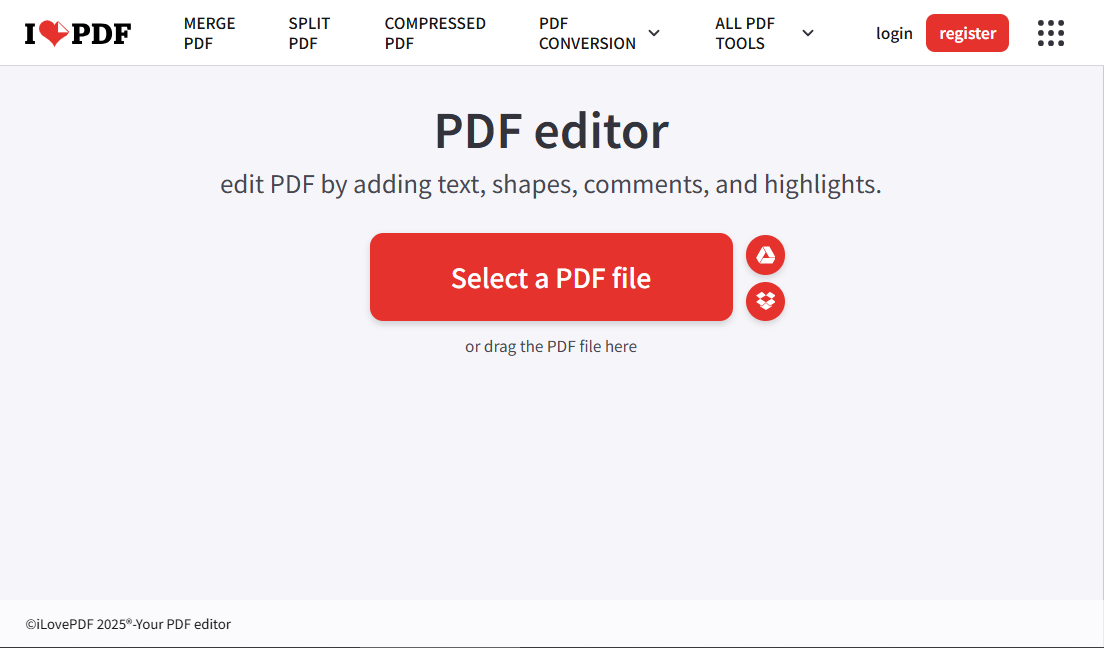
2、點選紅色圖示【選擇一個 PDF 檔案】,上傳需要修改的檔案到網頁中。這裡只能上傳一個pdf檔案,如需處理多個檔案,應在一次處理完成之後重新上傳。
3、待檔案上傳完成之後,點選【編輯】鍵,網頁將會把檔案轉換為可編輯形式,這時就可以找到需要刪除的文字並將其刪除。
4、刪除完成之後,點選【編輯PDF檔案】,等待新檔案產生,最後點選【下載】將新檔案儲存至本機。
總結
本文分享了5種將 PDF 文件中的字詞進行刪除的方法,操作起來基本都比較簡單。但除了第一種工具,其它方法都不支援批次處理,且不能一次性刪除多組關鍵字詞。因此,第一種工具雖然需要在電腦上使用一些記憶體安裝,但在操作便捷性和處理效率上都比其它方法好。除此之外,該軟體還具備處理 PDF、Word、PPT、Excel等常見檔案類型的多種功能,基本可以解決辦公人員的所有檔案處理問題。
如果只需要臨時刪除少量 PDF 檔案中的關鍵詞,那麼 WPS 使用者可以直接使用方法二和四,透過手動尋找待刪除字詞並將其刪去,但使用方法四轉換檔案格式時,該軟體可能對轉換的頁面範圍和檔案數量進行限制。非 WPS 使用者可以使用方法三和五介紹的線上工具 AVE PDF 和 iLovePDF,無需安裝軟體,在瀏覽器中開啟網頁端就可以直接使用。但需要注意線上處理對於檔案資訊的安全性保障可能不足,最好只用於處理隱私性不強的檔案。
關鍵字:刪除pdf字詞 , pdf字詞刪除 , 刪除pdf的關鍵字