如何批量刪除PDF文件中多個不需要的文字?
翻譯:简体中文繁體中文,更新時間:2025-10-09 17:57:25
我們在處理電子文檔或進行管理時,常常會需要將 PDF 文件中的多個指定關鍵詞、敏感內容批量刪除的情況,和可以編輯的 Word 不同,PDF 格式一般都為固定排版,讓我們直接修改文本內容變得十分困難。普通的編輯去刪除這些文本,不僅需要反覆的查找定位進行替換,還十分的容易破壞原有的排版版式。
不管是企業文件中的過期條款、對外發布之前要隱藏的資料,又或是舊文件中的員工姓名、部門等,分散在多個文件頁面中的關鍵字詞都能夠做到一次性批量的進行刪除。這篇文章就來向大家介紹怎麼只需要三秒鐘即可大量刪除大量 PDF 檔案中不要的文字內容,幫助大家快速提高工作的效率,節省時間,一起來和我試試吧!
什麼情況要大量刪除 PDF 檔案中的關鍵字詞?
保護敏感資訊
一些帶有敏感資訊的 PDF 檔案在公開發布之前,為了確保資訊不會被濫用或者非法傳播,可能需要刪除其中特定的關鍵字,比如個人姓名、身分號碼或是企業機密內容等。
更新檔案內容
在企業文件或出版書刊等檔案可能會因為部分的政策變化以及品牌更新迭代帶來的需要大量刪除或替換某些關鍵詞,比如企業更換名稱之後,舊文檔涉及舊企業名稱的文檔都要全部更新或刪除舊的名稱或術語,保持檔案內容的與時俱進。
避免法律話題
在處理跨國的 PDF 檔案時,某部分詞語可能會觸及到當地的法律政策以及敏感話題,為了避免這些糾紛問題,企業一般都會選擇大量刪除掉這些詞語,來確保檔案符合當地相關政策法規。
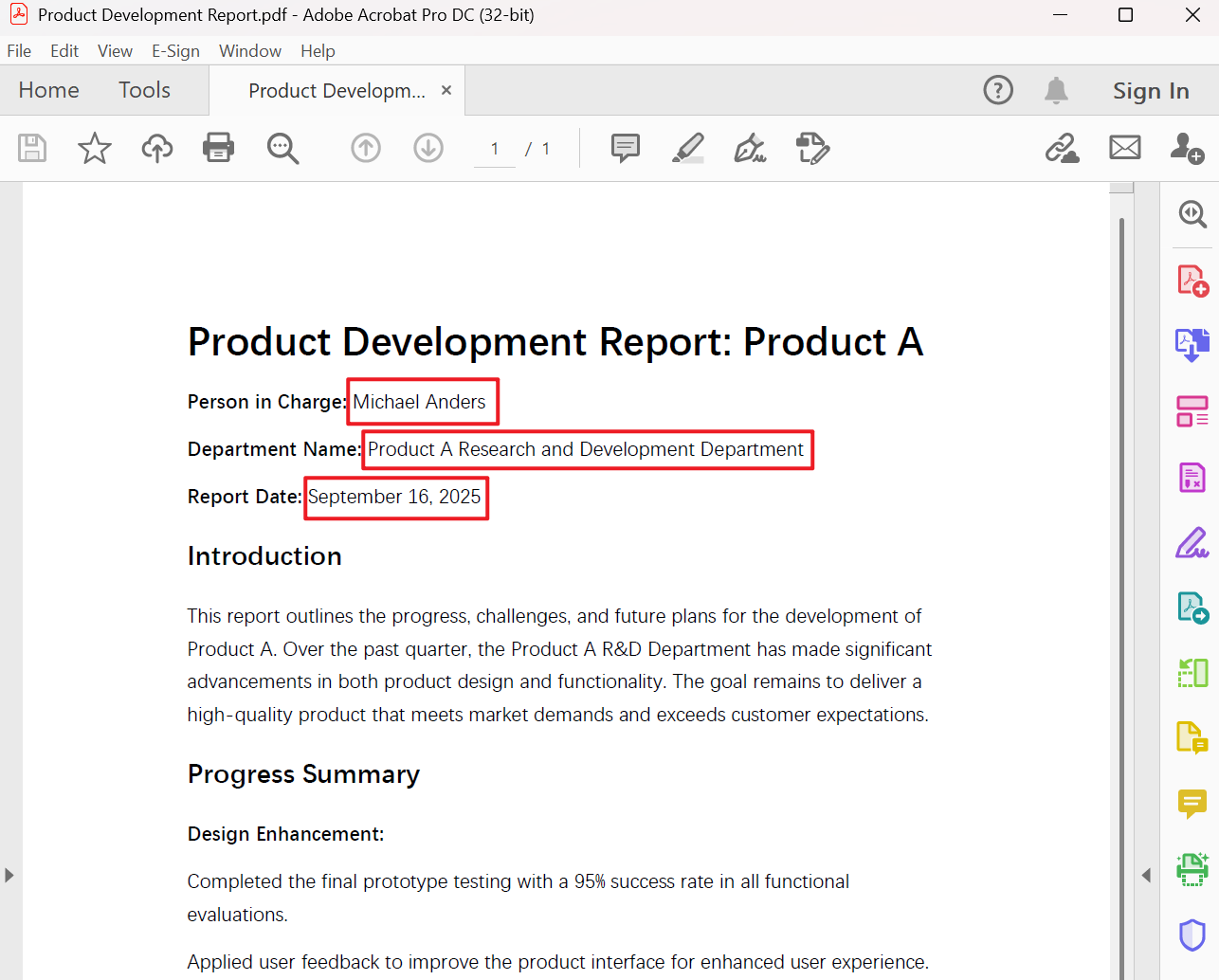
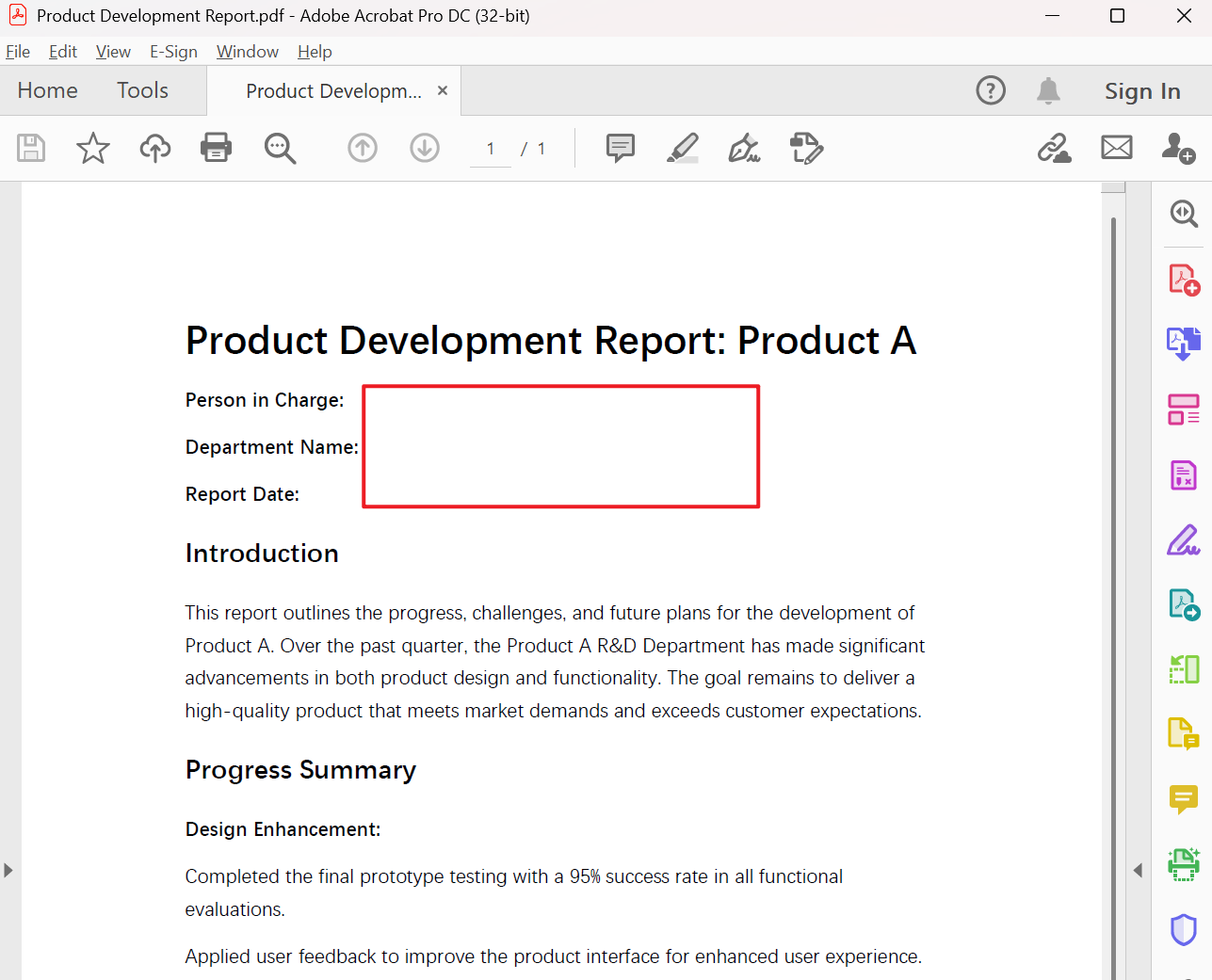
刪除 PDF 檔案中不想要文字的效果預覽
處理前:
處理後:
大量刪除 PDF 檔案中指定關鍵詞的操作步驟
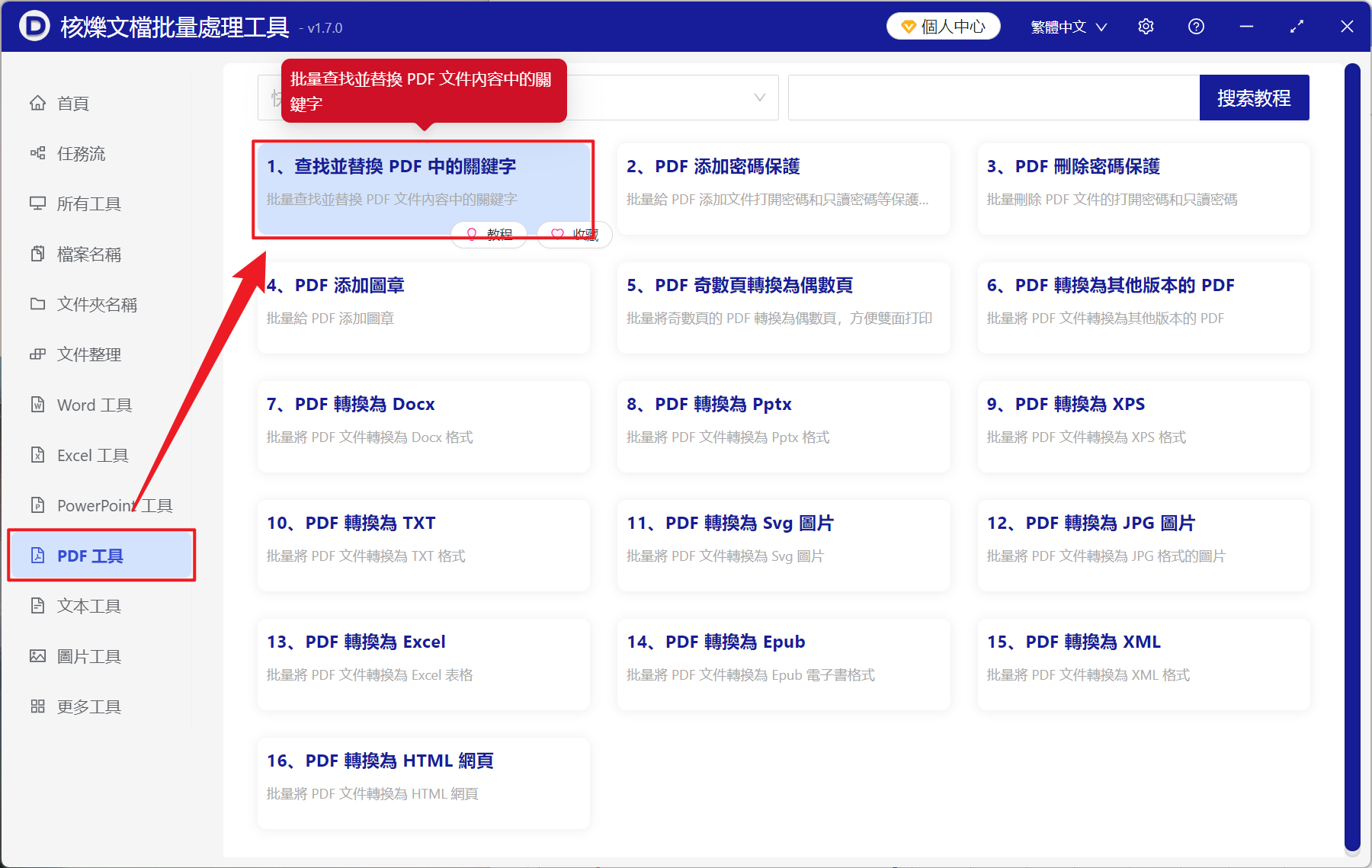
1、開啟【核爍文檔批量處理工具】,選擇【PDF 工具】-【尋找並替換 PDF 中的關鍵字】。
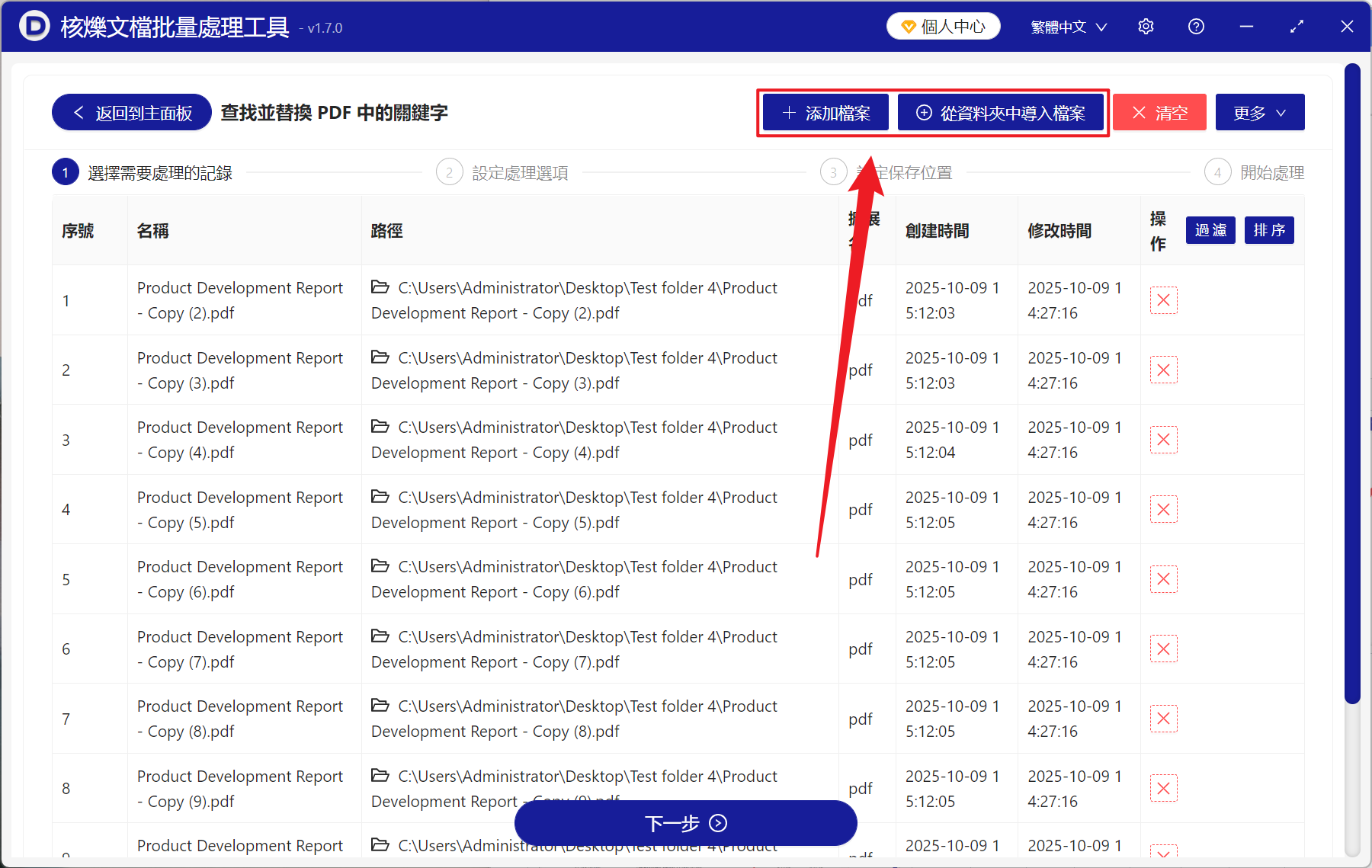
2、在【加入檔案】或【從資料夾中匯入檔案】中選擇一個加入檔案的方式將需要刪除關鍵字的 PDF 檔案加入,也可以直接將檔案拖入下方加入,然後點選下一步。
3、進入到設定選擇介面,選擇【精確尋找文字】,在尋找的關鍵字列表下方輸入所有 PDF 檔案中需要刪除的關鍵字,替換後的關鍵字列表下方留空,不輸入任何內容。最後再次點選下一步,接著點選瀏覽,選擇好新檔案的儲存位置。

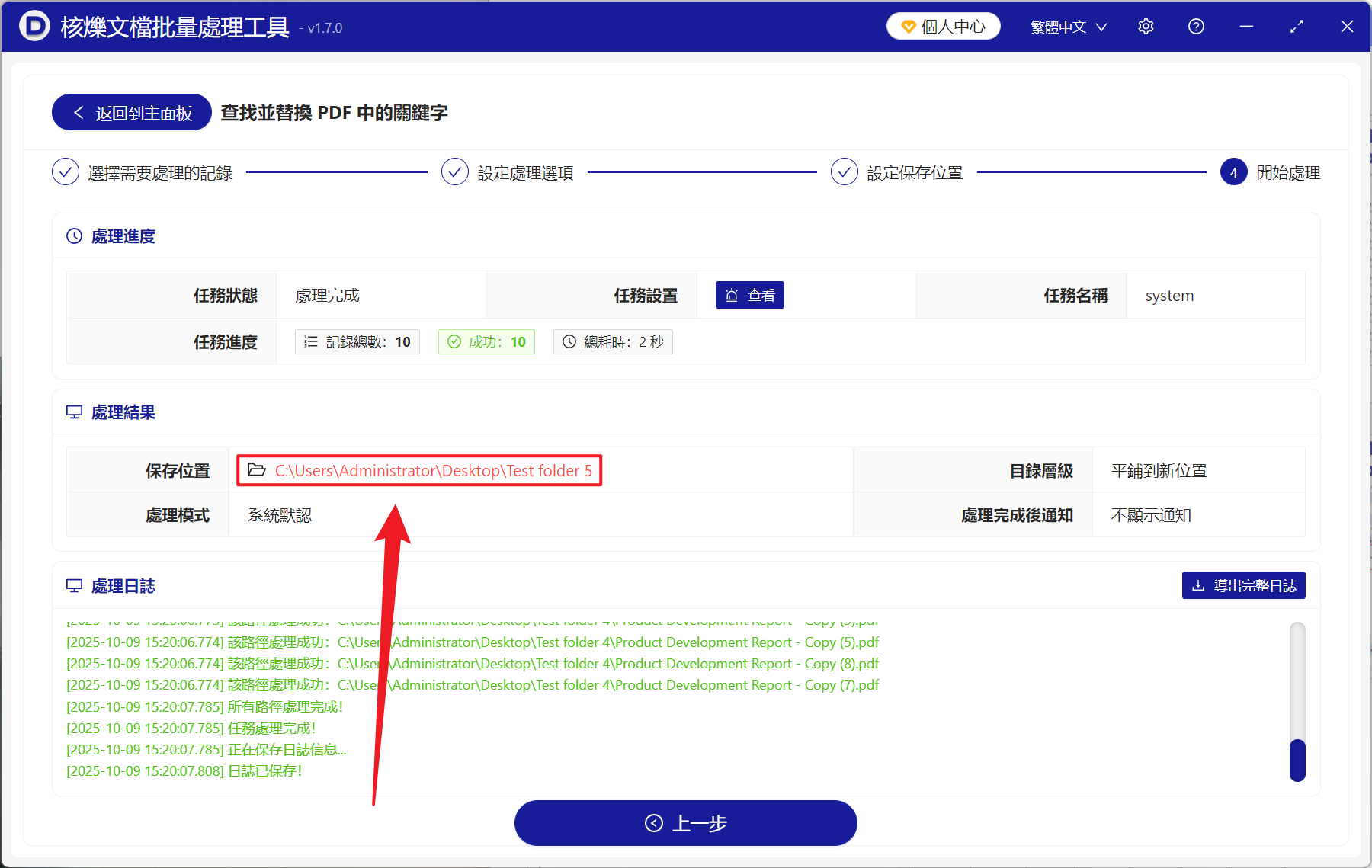
4、等待幾秒處理結束之後,開啟資料夾就能看到刪除關鍵字成功的 PDF 文件。
關鍵字:PDF 批量刪除文字 , PDF 多個關鍵詞同時刪除 , PDF 文字批量清除