如何批量取代Excel工作表儲存格中的關鍵詞?
翻譯:简体中文繁體中文,更新時間:2025-11-12 17:49:03
在多個 Excel 把電子表格管理業務數據的時候,企業中的團隊一般會遇到產品代碼可能要在幾十個財務報告中更新,或是部門名稱整改後要在整個公司的文件中統一,我們平常的處理方式都是挨個打開工作簿文件,手動來查找和替換這些內容。這個方法首先就會浪費掉我們大量的時間,還會增加處理時造成遺漏錯誤的風險。
那麼有其它的辦法可以精準並且一次性替換掉所有 Excel 表格裡面需要修改的關鍵字嗎?這裡教給大家一個方法,能夠做到我們在整個電子試算表中查找到需要更新的關鍵字,並且批量替換掉它,確保資料的統一,並且保持原本的格式和公式。
什麼時候要批量替換 Excel 表格中的文字和數字?
統一格式
企業 Xls、Xlsx 檔案需要匯入系統,但不同來源的表格資料通常格式都不統一,比如一些日期或編號都會存在著差異,需要把 2025/11/11 替換成 2025-11-11 類似這樣的格式方便後續的統計分析,批量替換後能顯著提高資料的一致性,避免手動修改拉低我們的工作效率。
統一文字
財務、銷售生成 Excel 報表的時候,舊版本的資料可能都會發生更新的情況,透過批量尋找取代,可以一次性將舊的數字或文字更新成為最新的標準,幫助我們省去逐行修改的步驟,在節省時間的同時,更有助於保持資料版本的正確和同步。
調整資料
製作 Excel 範本檔案通常要在幾千條內容批量替換指定的文字,例如術語、小數單位或部門名稱等,批量替換數字也適用於示例金額、序號以及標註,既保持的文字規範統一,還能提升編輯效率和文件的品質。
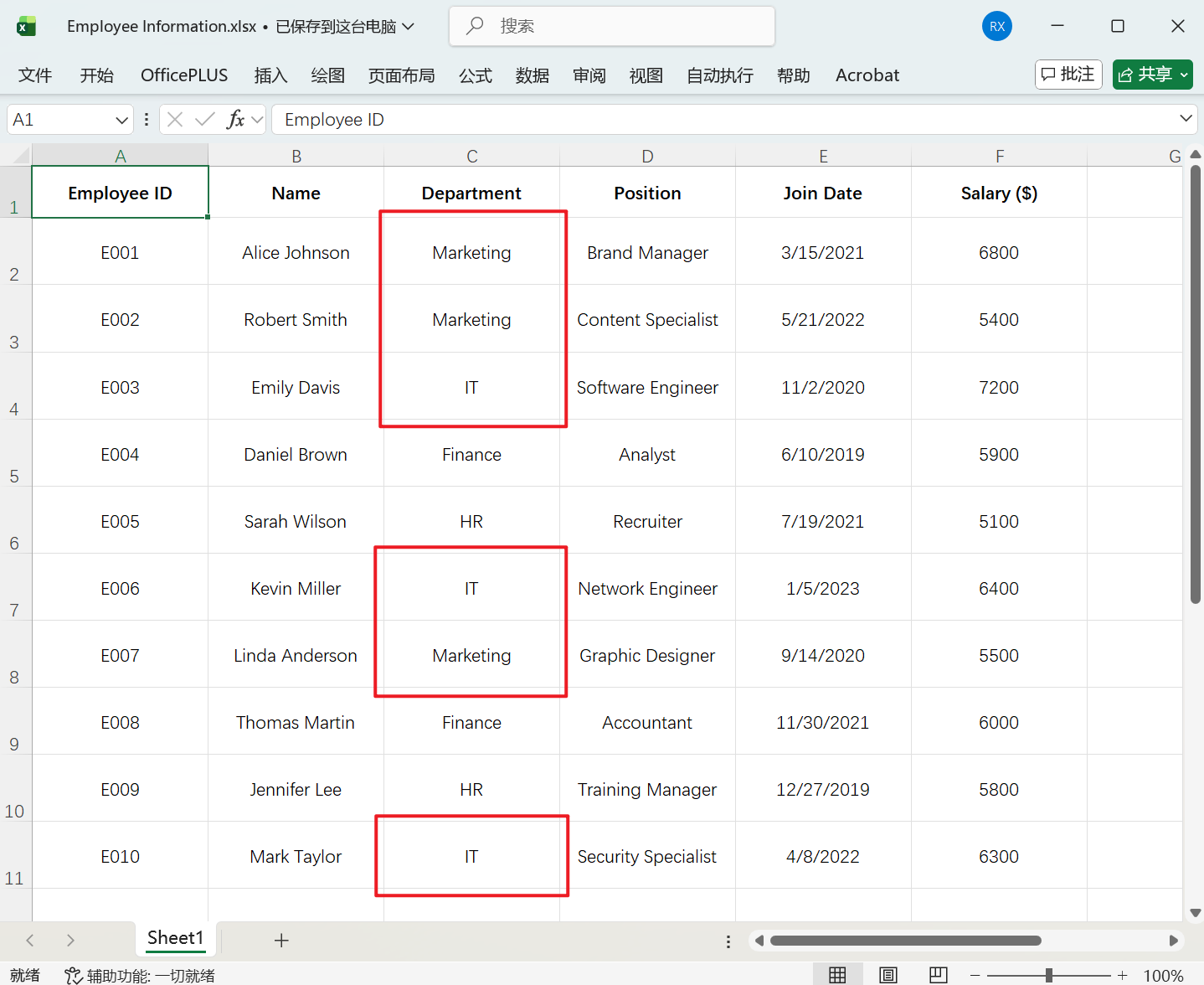
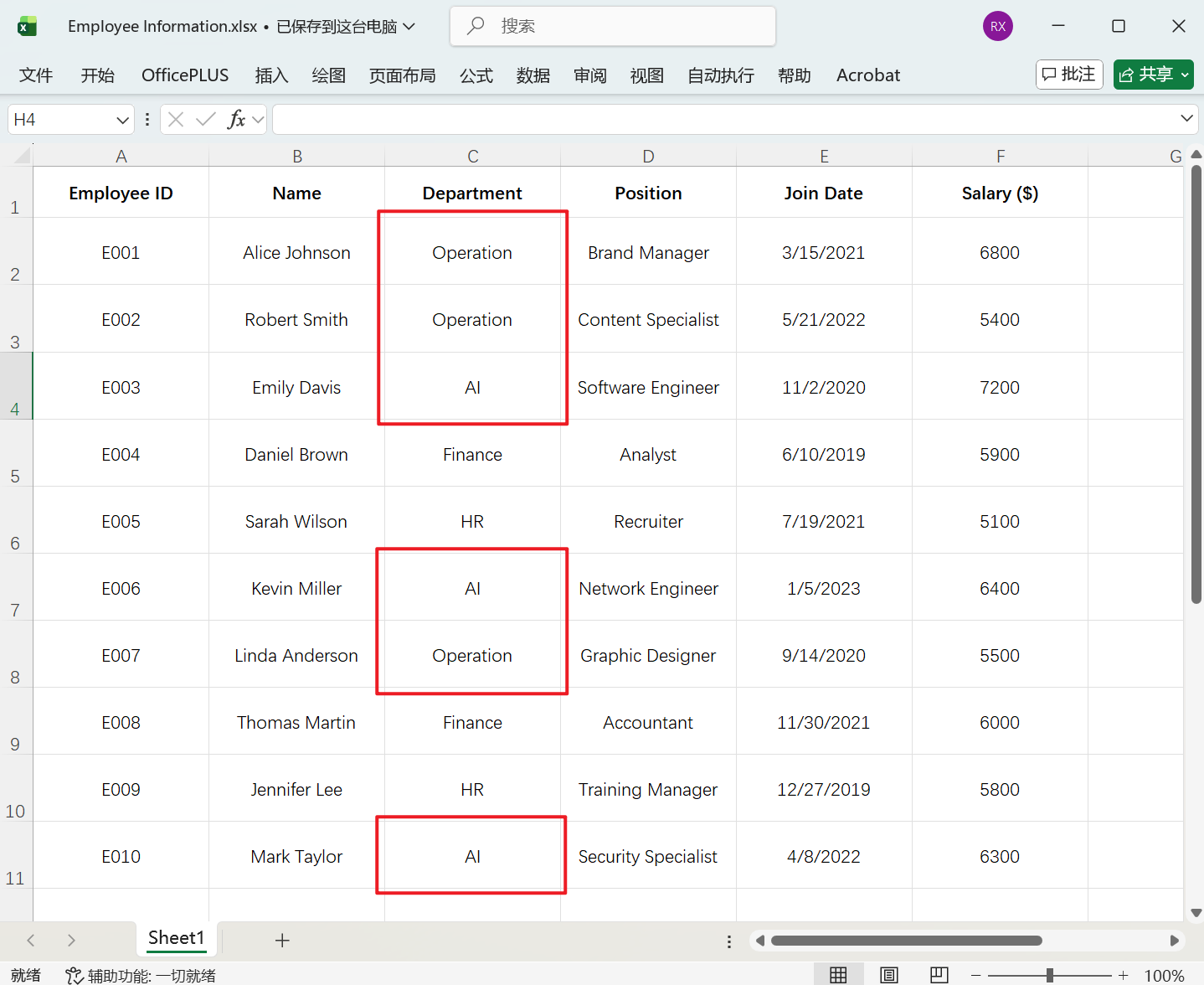
更新 Xls、Xlsx 檔案儲存格中關鍵詞的效果預覽
處理前:
處理後:
批量修改 Excel 檔案中指定關鍵字的操作步驟
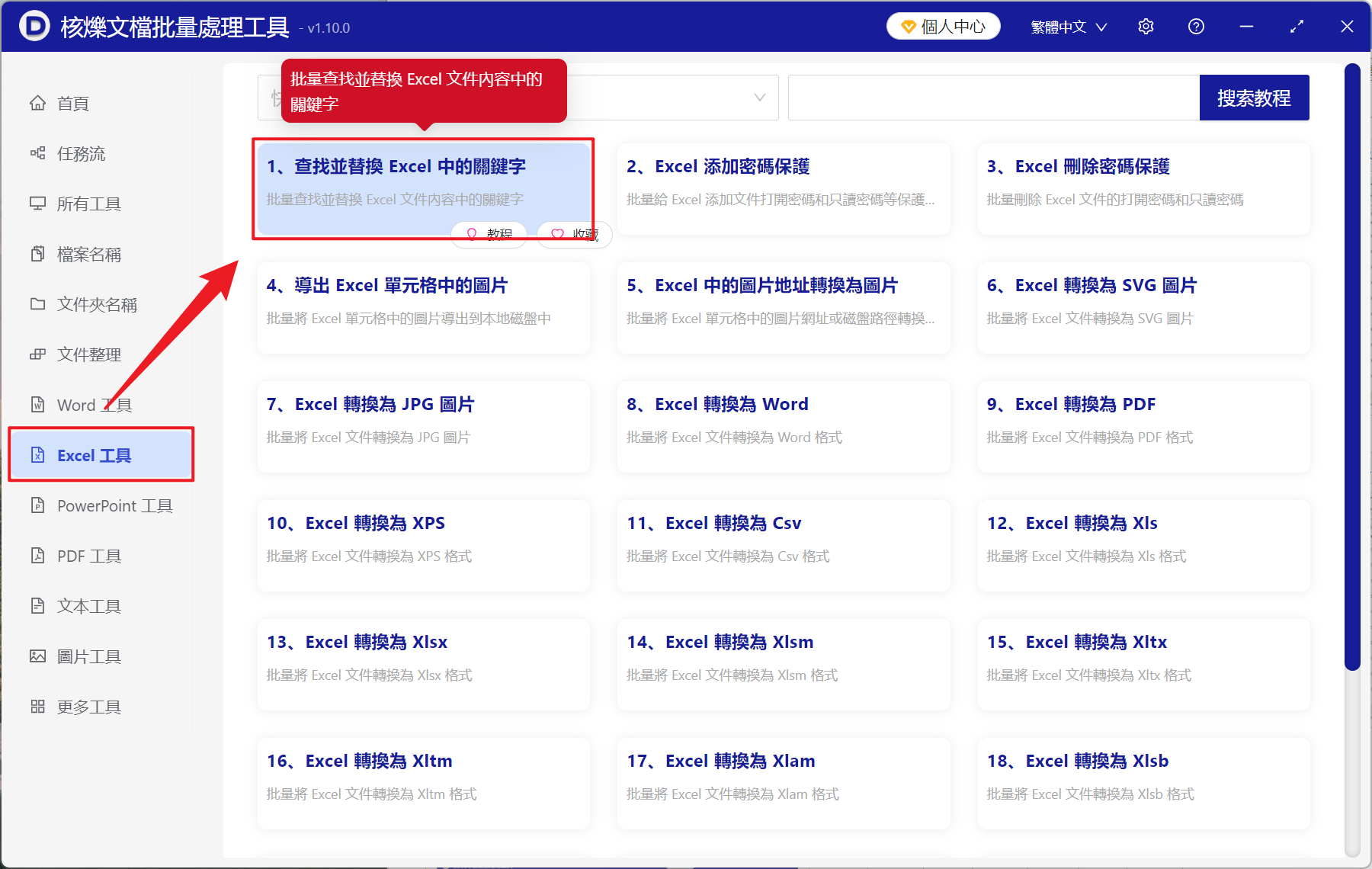
1、開啟【核爍文檔批量處理工具】,選擇【Excel 工具】-【尋找並取代 Excel 中的關鍵字】。
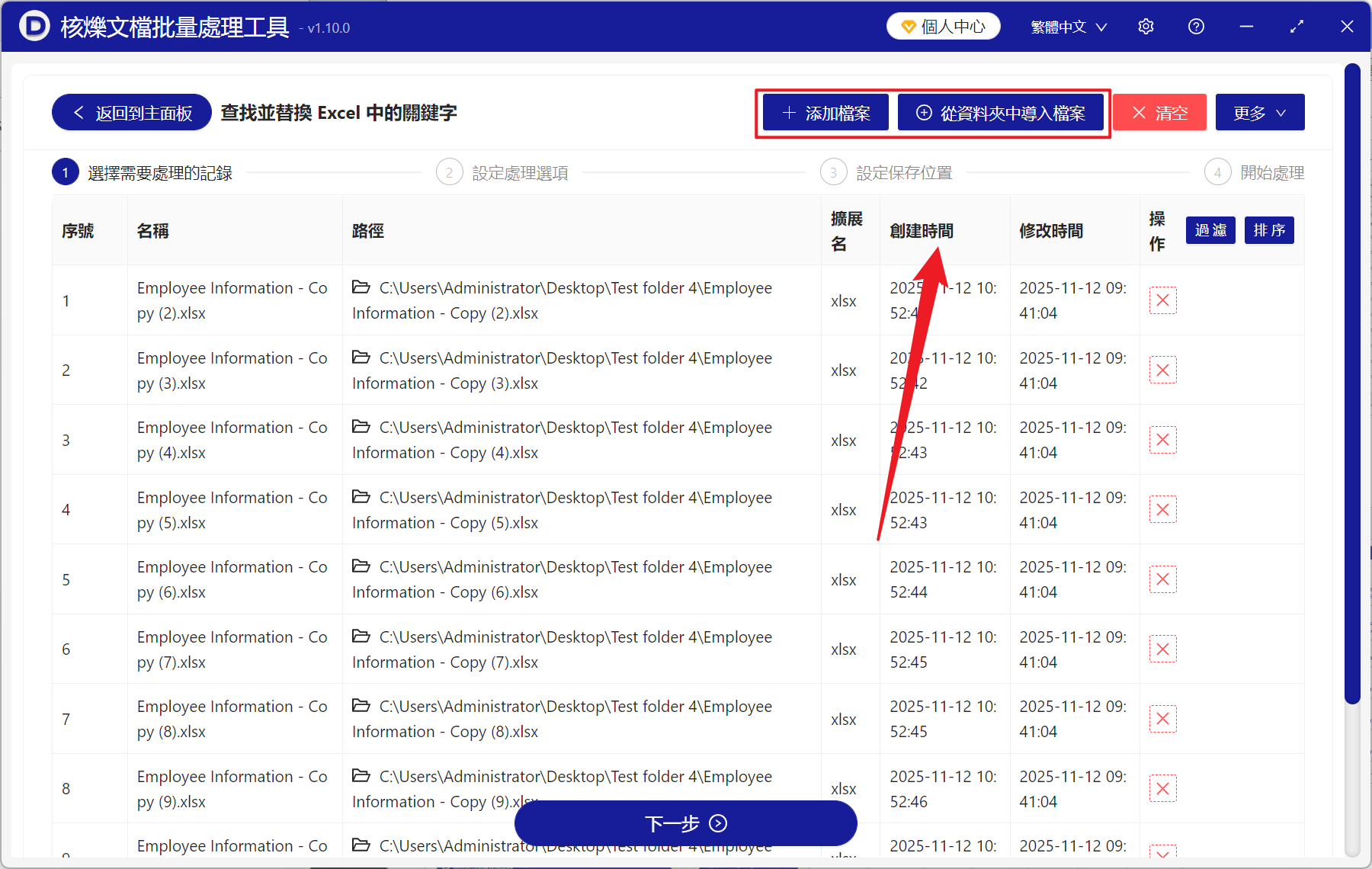
2、在【新增檔案】或【從資料夾中匯入檔案】中選擇一個方式將需要替換文字的 Excel 檔案新增,也可以將檔案直接拖入下方,確認檔案沒有問題後,點選下一步。
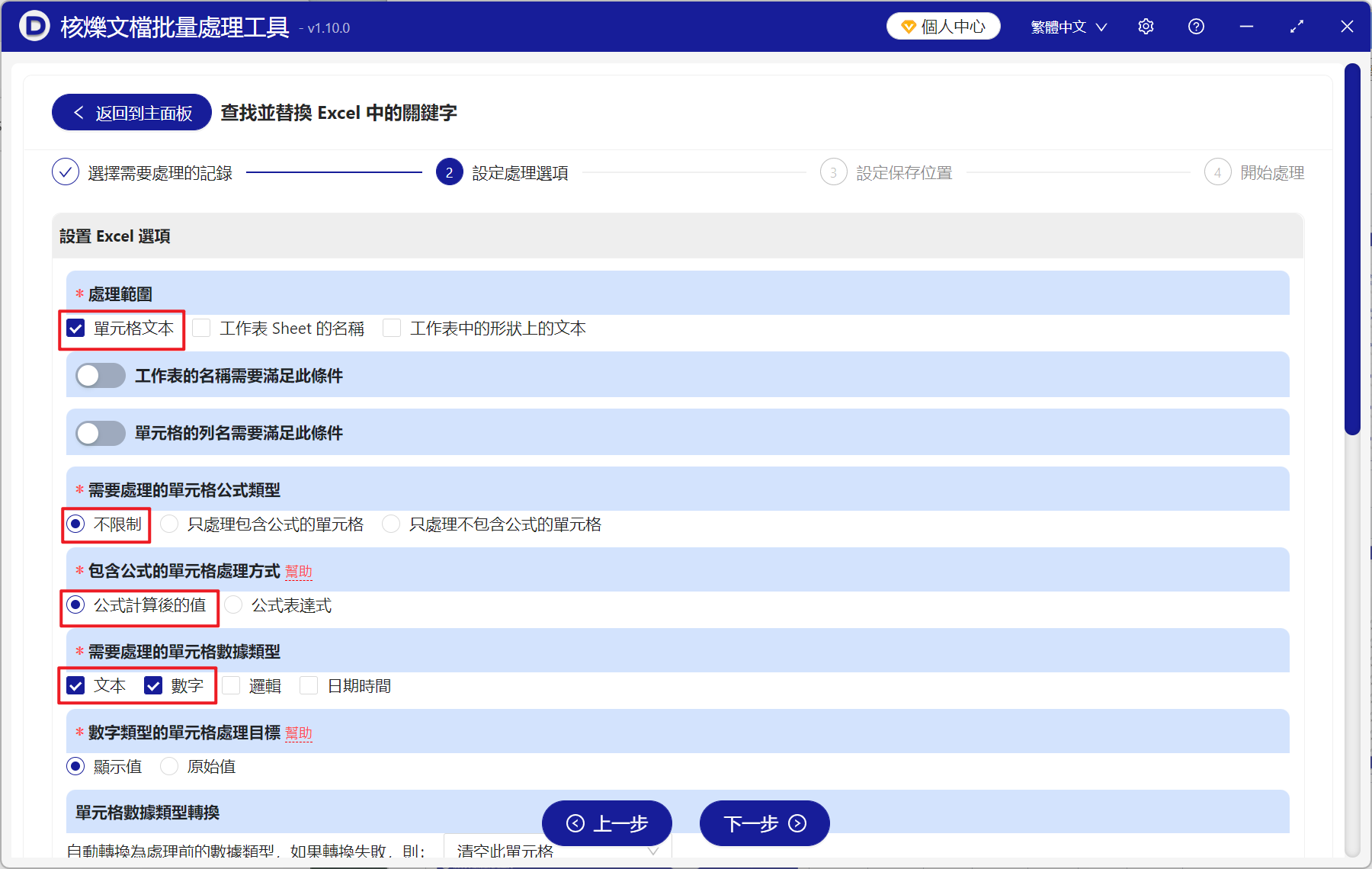
3、進入選項設介面,處理範圍勾選儲存格文字,假如需要 Sheet 名稱或形狀上的文字也要替換,我們可以也勾選上,然後根據需求選取下方方式和型別即可。
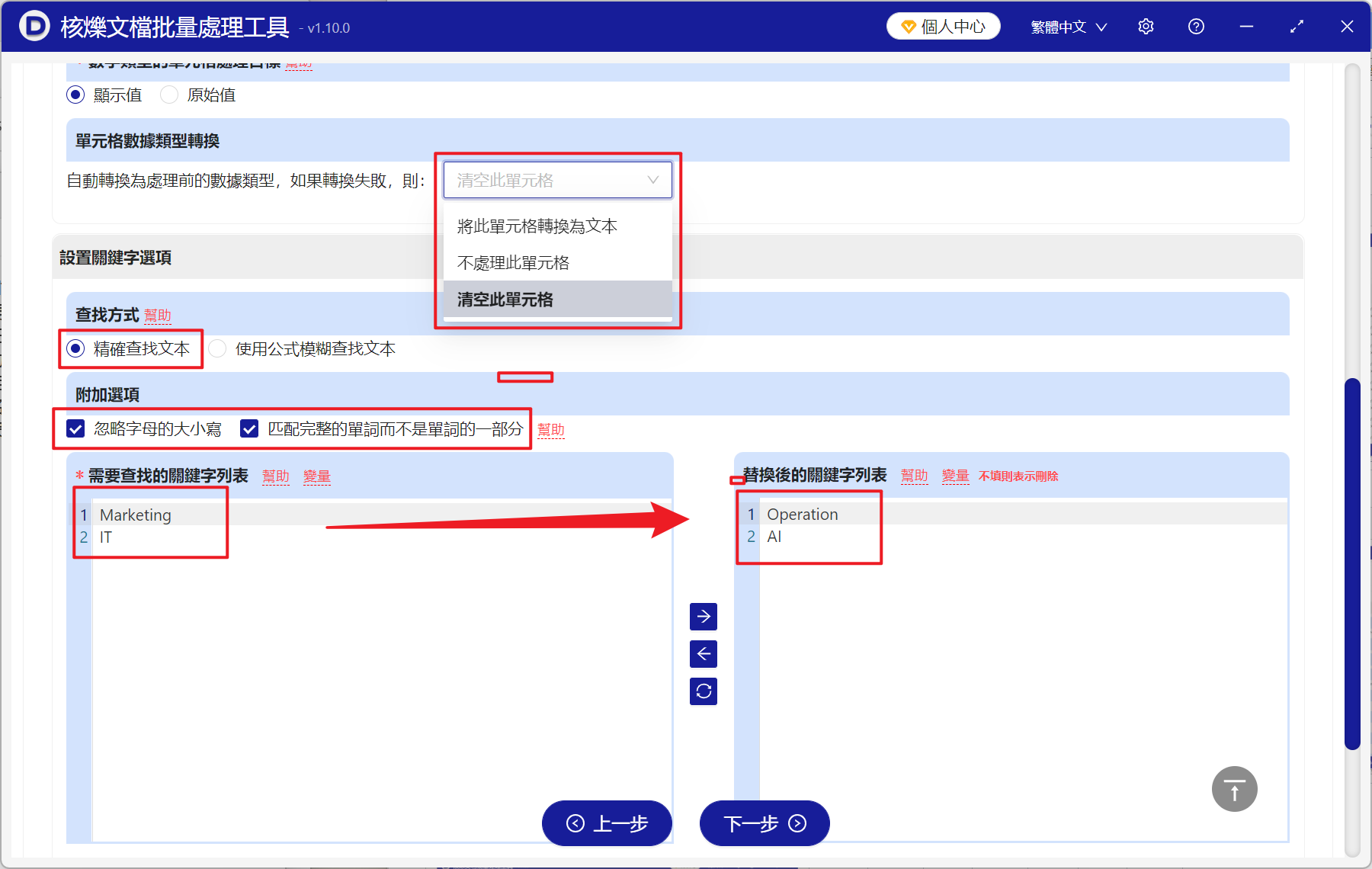
4、如果遇到轉換失敗的情況,我們可以選擇將其轉換成文字、不替換該儲存格或是刪除儲存格所有內容。尋找方式選擇【精確尋找文字】,在關鍵字列表下方輸入要修改的文字或者數字,在替換後的關鍵字列表輸入替換後的關鍵詞,最後再次點選下一步。點選瀏覽,選擇新檔案的儲存位置。
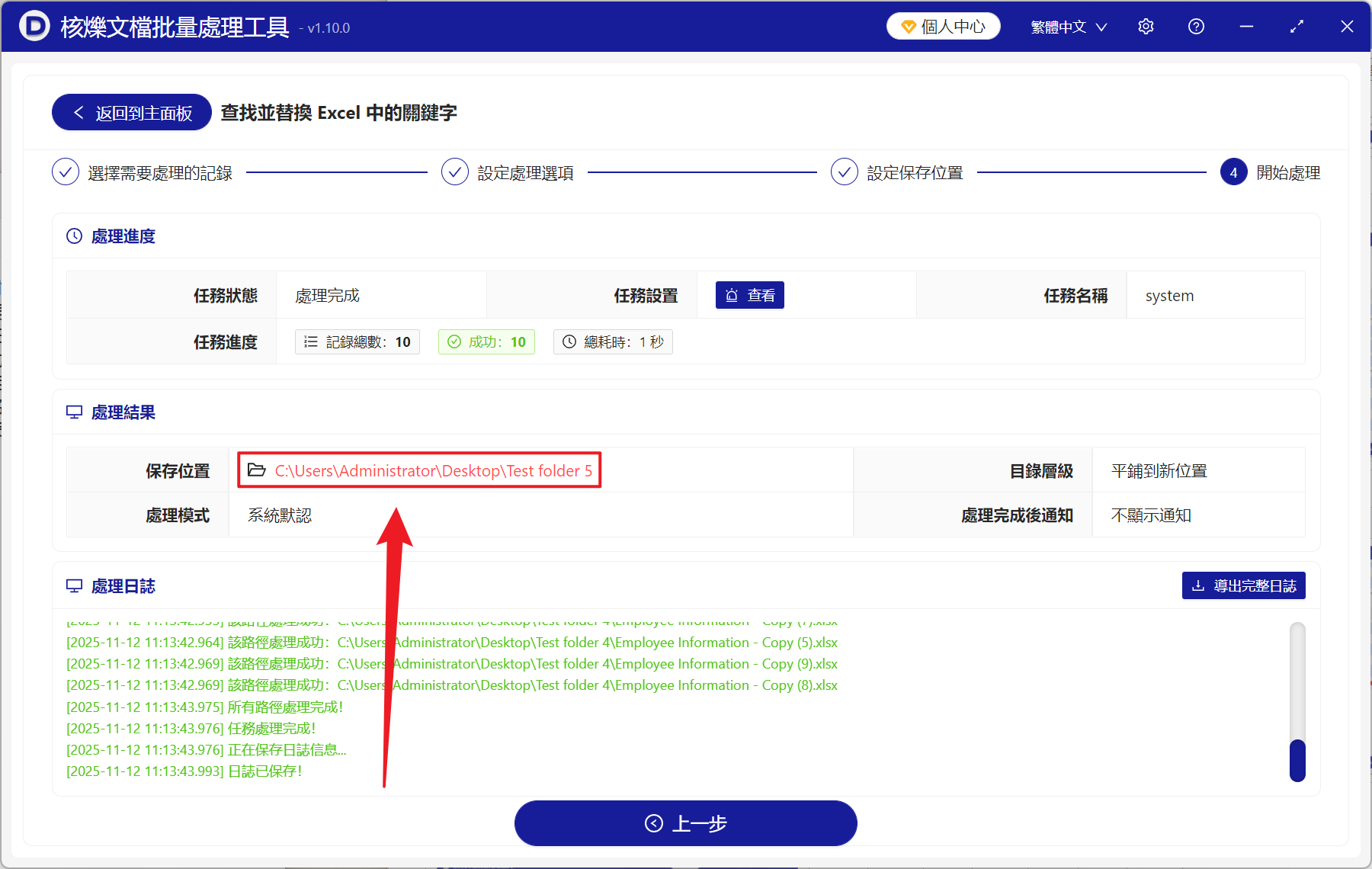
5、等待處理結束之後,點選紅色路徑即可開啟資料夾,就可以檢視所有儲存格替換成功的 Excel 檔案。
關鍵字:Xls , Xlsx 批量替換關鍵字 , Excel 表格批量替換文字和數字 , Excel 工作簿批量查找替換