Word 文件怎麼批次另存為 jpg/png/bmp 格式的圖片
翻譯:简体中文繁體中文,更新時間:2023-09-18 23:31:12
內容說明:本文內容依據發佈時的軟體版本整理,介面與功能可能隨版本更新而變化,請以目前軟體的實際表現為準。如發現內容有誤,歡迎回饋。
本文相關軟體我的ABC軟體工具箱
將 Word 文件批次另存為圖片有著多種實際應用目的。這項任務的主要目標是將文件內容轉換為圖像格式,以便更靈活地在不同場景中使用。將 Word 文件轉換為圖片後,您可以更輕鬆地在網站、部落格或社群媒體上分享和展示文件內容。圖片通常易於載入和檢視,無需下載整個文件。在簡報或報告中,將文件內容轉換為圖片可增加專業度和視覺吸引力。您可以將圖片插入到投影片或報告中,以更生動地呈現資訊。
使用場景
將 Word 文件批次另存為圖片是一項非常實用的任務,它可以幫助您在各種情境下更好地利用文件內容。一旦您將 Word 文件轉換為圖片,就會獲得許多優勢和新的用途。將文件轉換為圖片後,您可以更輕鬆地在網際網路上分享和展示文件內容。無論是在個人部落格、社群媒體上發佈內容,還是將文件嵌入到網頁中,圖片格式通常更易於載入和檢視。與傳統的文件下載相比,這種方式更加便捷,使用者可以立即瀏覽內容,無需等待下載完成。
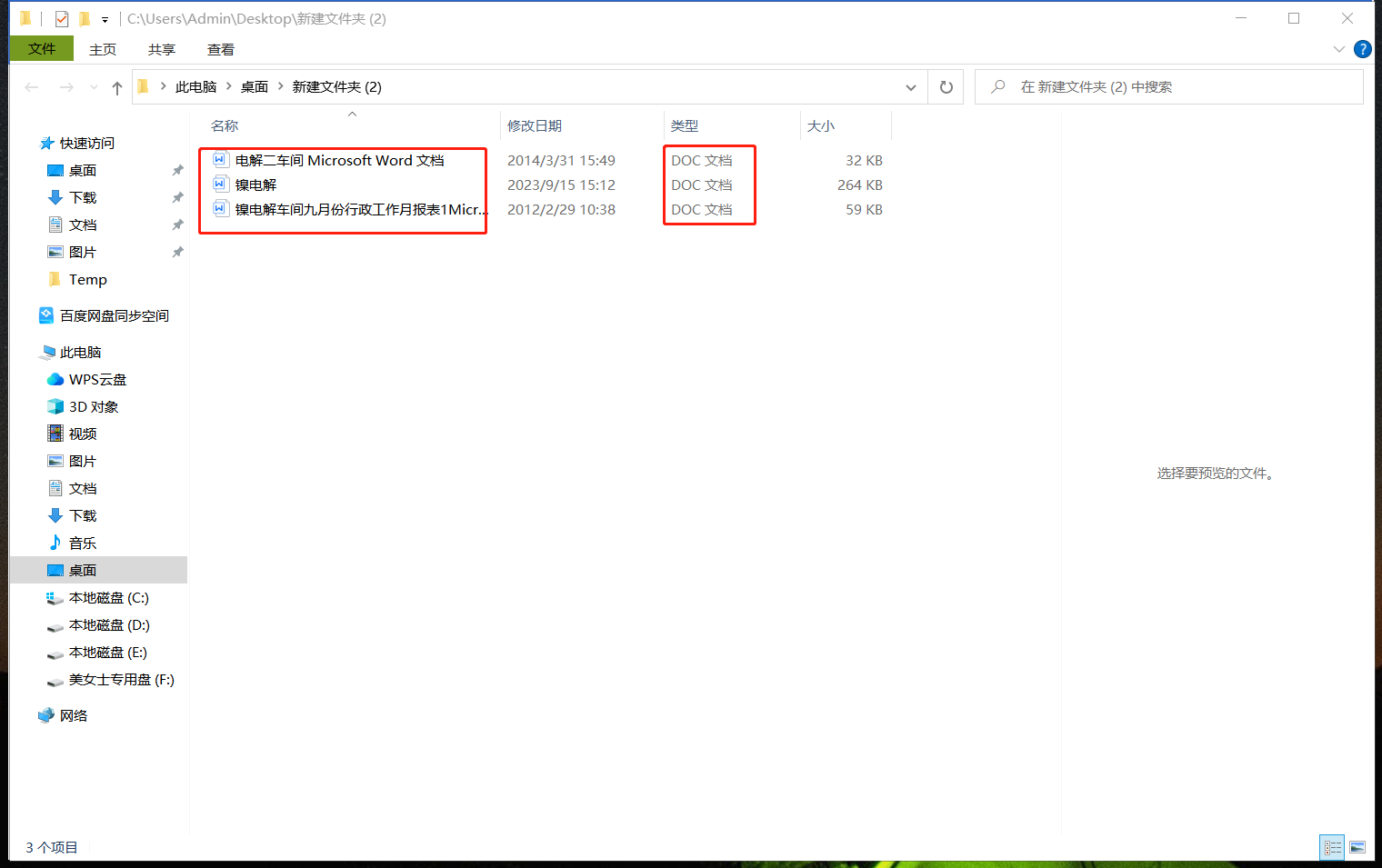
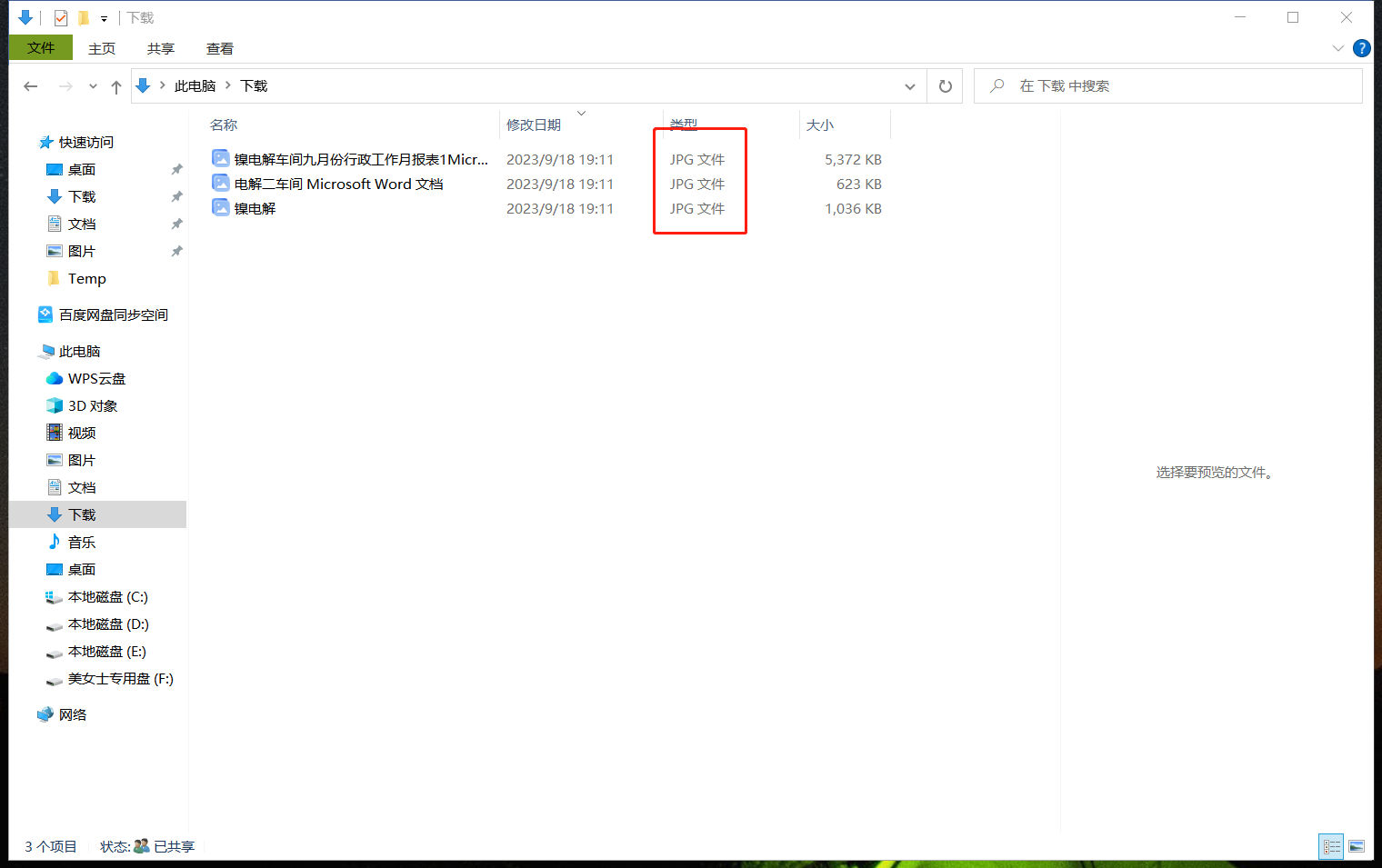
效果預覽
處理前:
處理後:
操作步驟
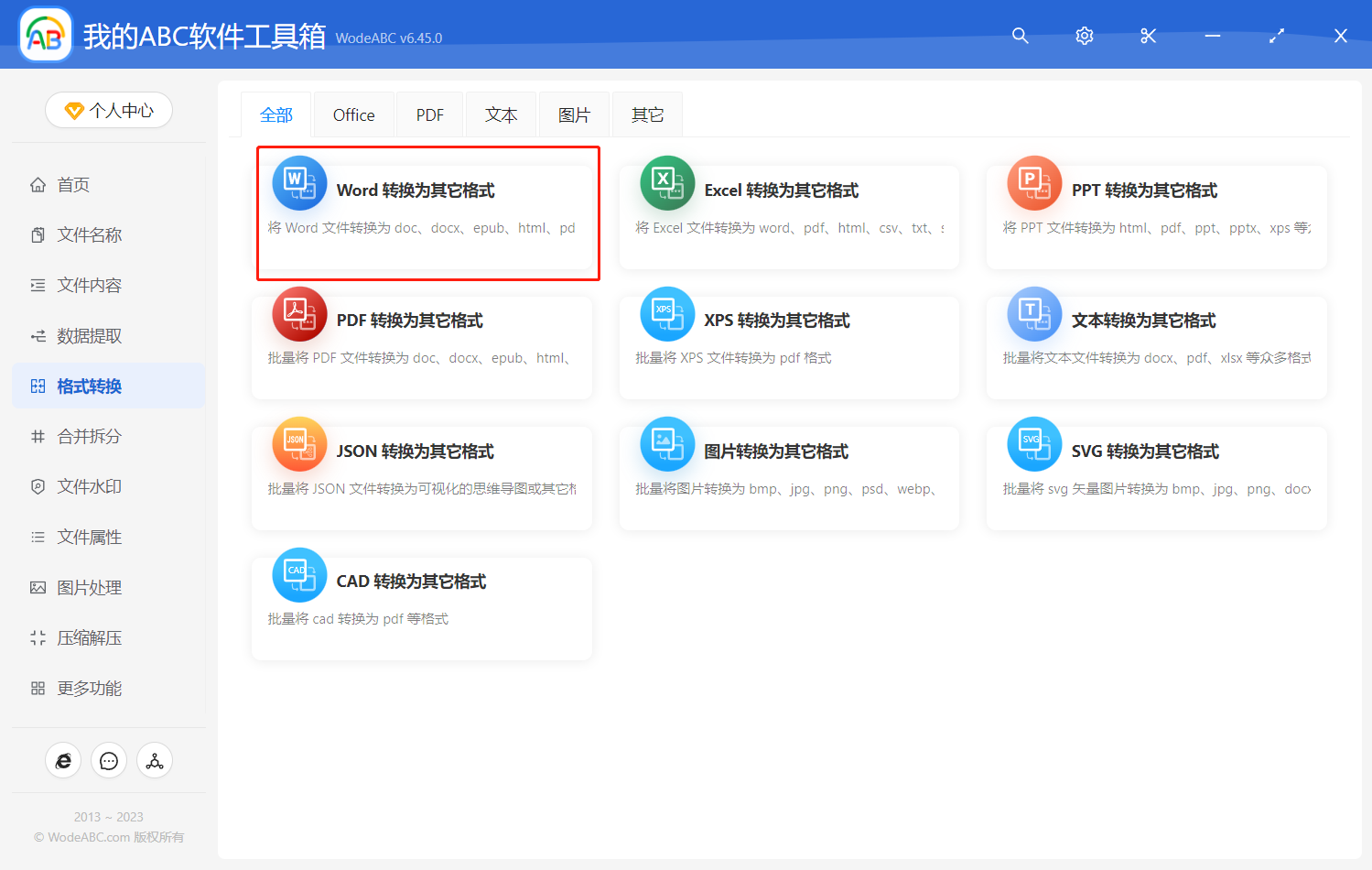
1、開啟「我的ABC軟體工具箱」,點選左側面板選單的「格式轉換」,點選「Word 轉換為其他格式」
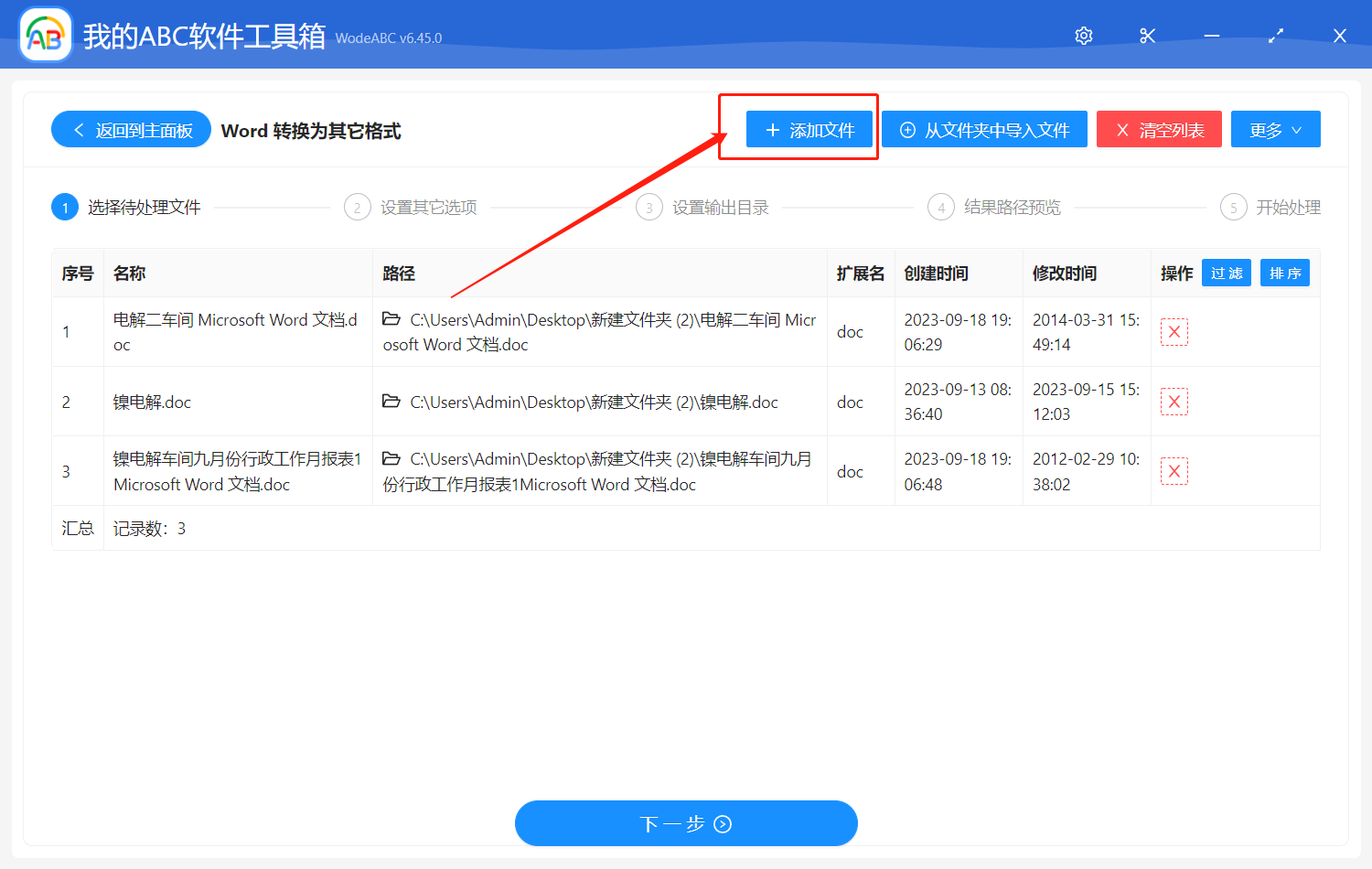
2、點選新增多個需要批次轉換的 Word 文件格式轉換圖片的檔案。
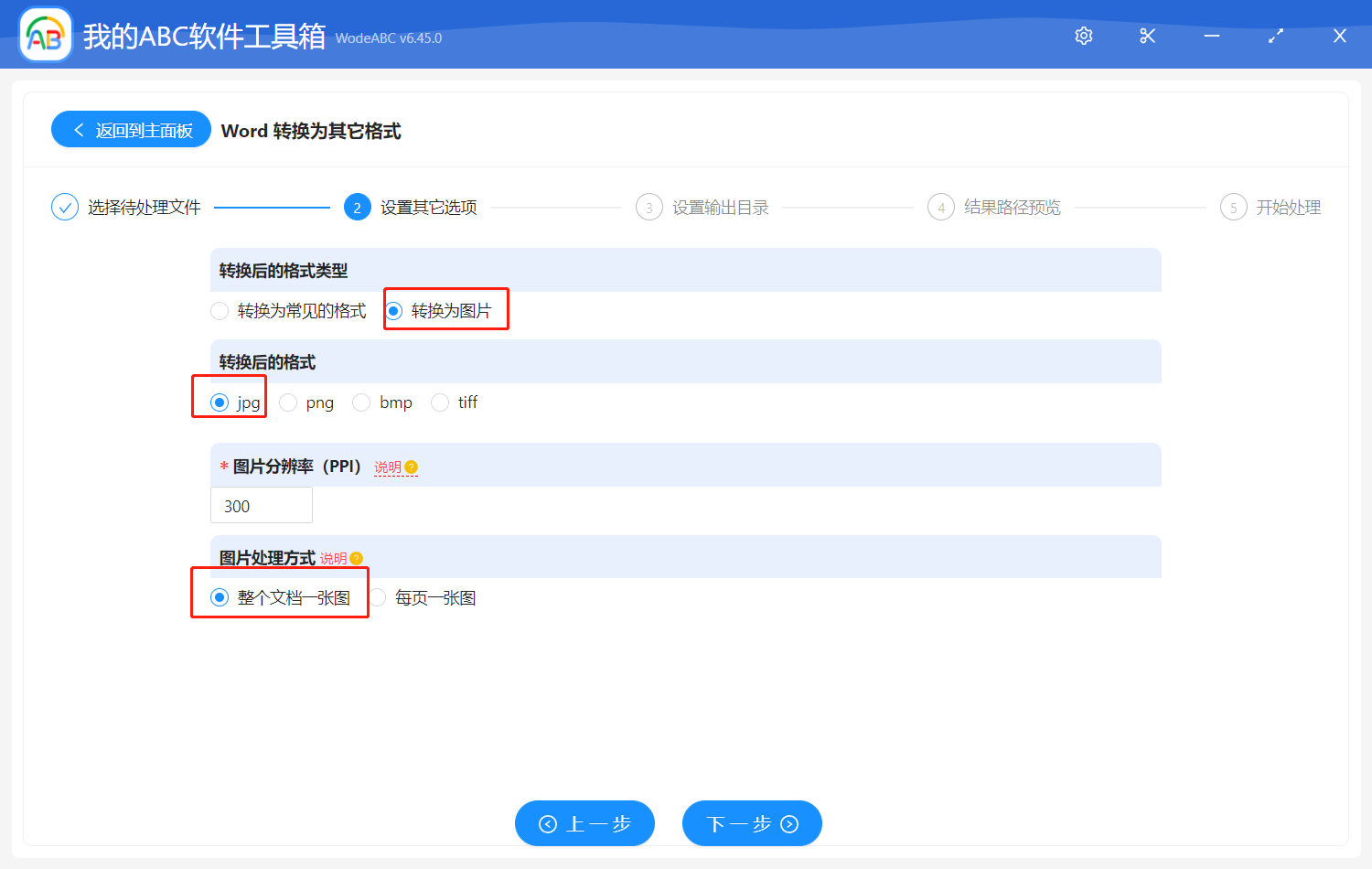
3、選擇批次轉換後的格式為圖片格式。最後點選下一步。
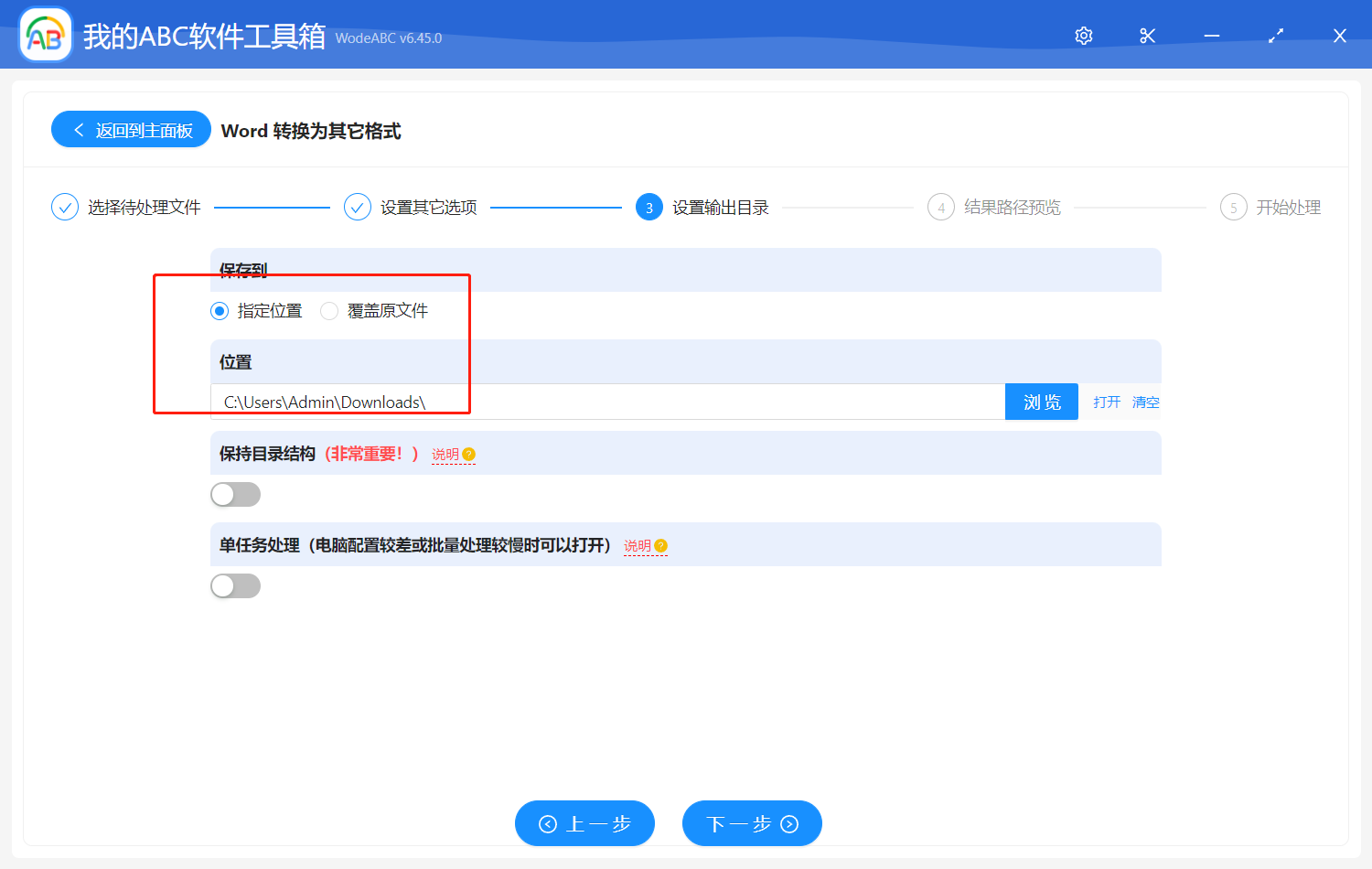
4、選擇新的路徑,方便檢視批次轉換成圖片格式的文件。
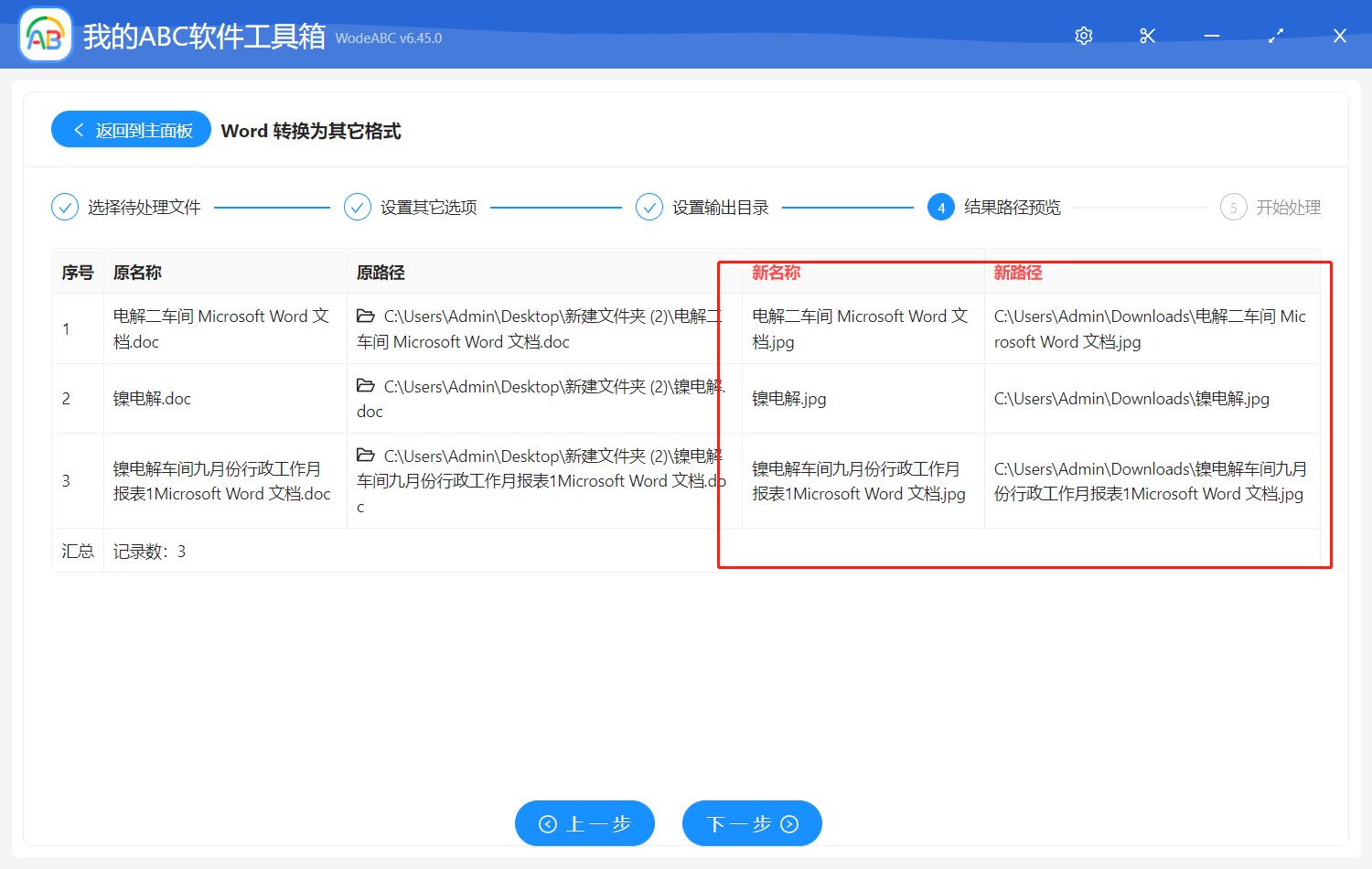
5、檢查路徑是否正確。
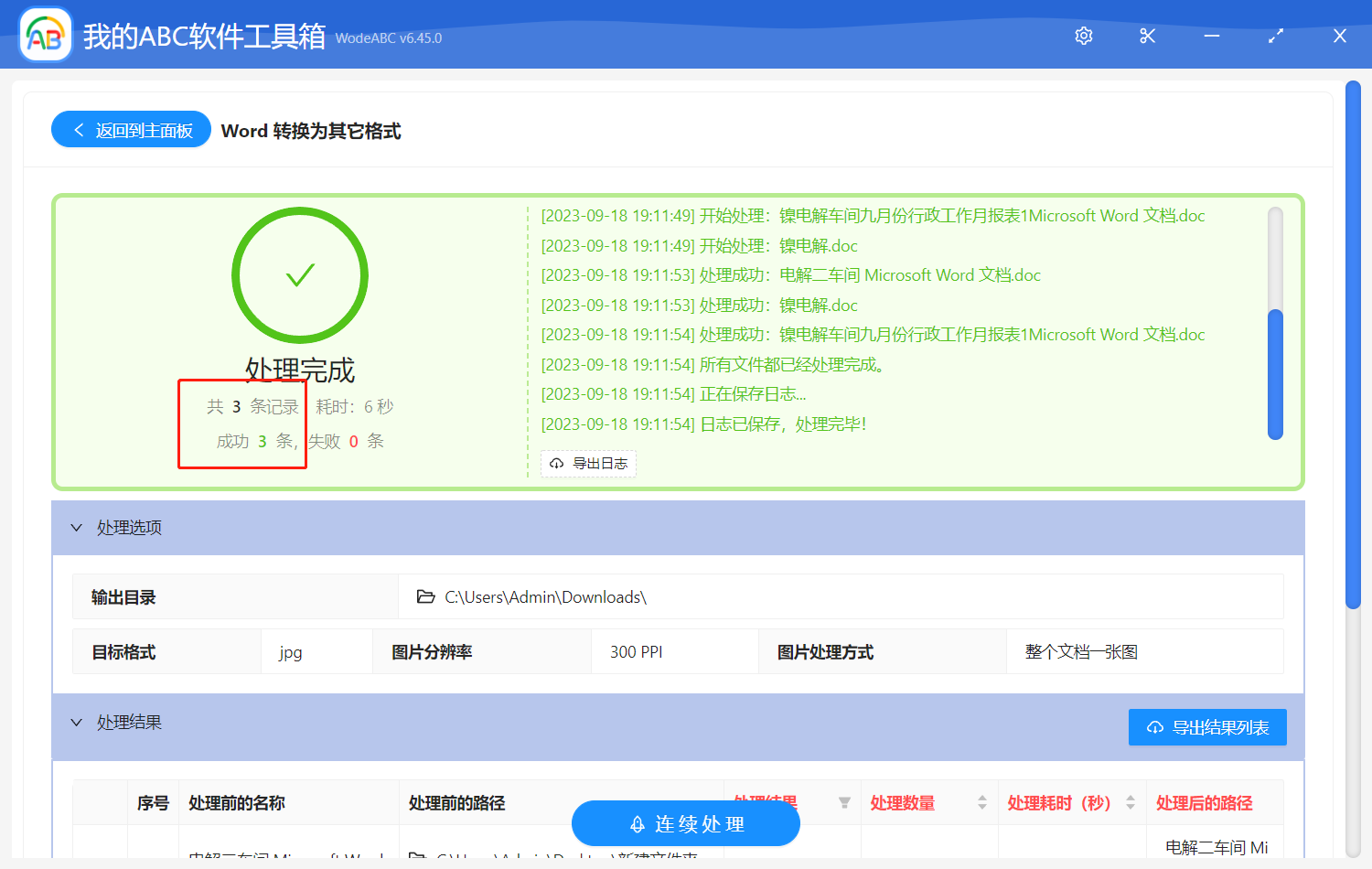
6、Word 文件批次轉換成圖片就成功完成了。
創建時間:2023-09-18 19:02:40
本文相關軟體我的ABC軟體工具箱
內容說明:本文內容依據發佈時的軟體版本整理,介面與功能可能隨版本更新而變化,請以目前軟體的實際表現為準。如發現內容有誤,歡迎回饋。