如何將 Excel 中的資料按照指定行數(每2行/每50行等)批量拆分成多個表格
翻譯:简体中文繁體中文,更新時間:2023-04-17 18:53:09
在 Excel 中,當資料量較大時,我們可能需要將資料按照一定的函數進行批次拆分,以方便資料的處理和管理。比如包含了上百甚至上千行的 Excel 檔案,我們可以將其分為每 50 行一組,對其資料進行批次拆分,便於分析及查找資料。本文將介紹如何簡單、快速地將 Excel 中的資料按照指定行數(每2行/每50行等)批次拆分成多個表格。
在日常的工作中,我們經常需要處理大量的資料,而這些資料往往會以 Excel 的形式進行儲存和管理。當 Excel 中資料量較大的時候,在某些情況下我們則需要將資料按照一定的行數進行批量拆分。例如現在有一份包含1000行資料的 Excel 檔案,您需要對其中的資料內容進行核對,這無疑是個工作量較大的任務,這個時候您可以將這些資料按照每100行為一組進行批量拆分,規劃好時間對這些小任務進行處理,不僅能夠提高工作效率,而且可以避免萬一資料出錯就得修改整個檔案的風險。
為了更加高效的進行批量處理,我們可以選擇使用「我的ABC軟體工具箱」。它可以在批量拆分前進行自定義設定,包括拆分方式、指定數量等,自動化按照您的需求將 Excel 中的資料按照指定行數(每2行/每50行等)批量拆分成多個表格,操作簡單,效率高。接下來就跟著我一起看看它到底是怎樣實現將 Excel 中的資料按照指定行數(每2行/每50行等)批量拆分成多個表格的吧。
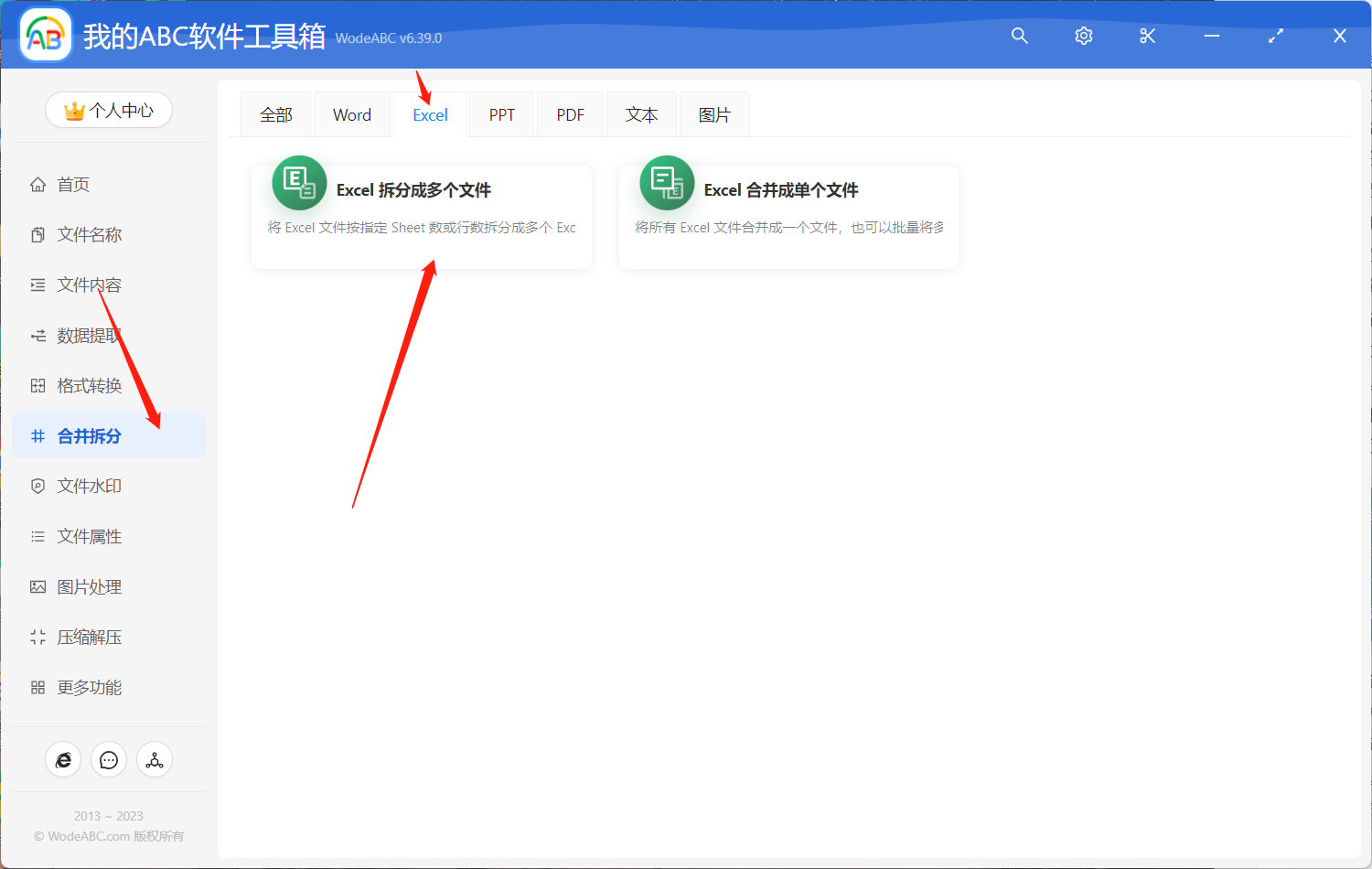
進入軟體主頁之後,點選「合併拆分」-「Excel」-「 Excel 拆分成多個檔案」。
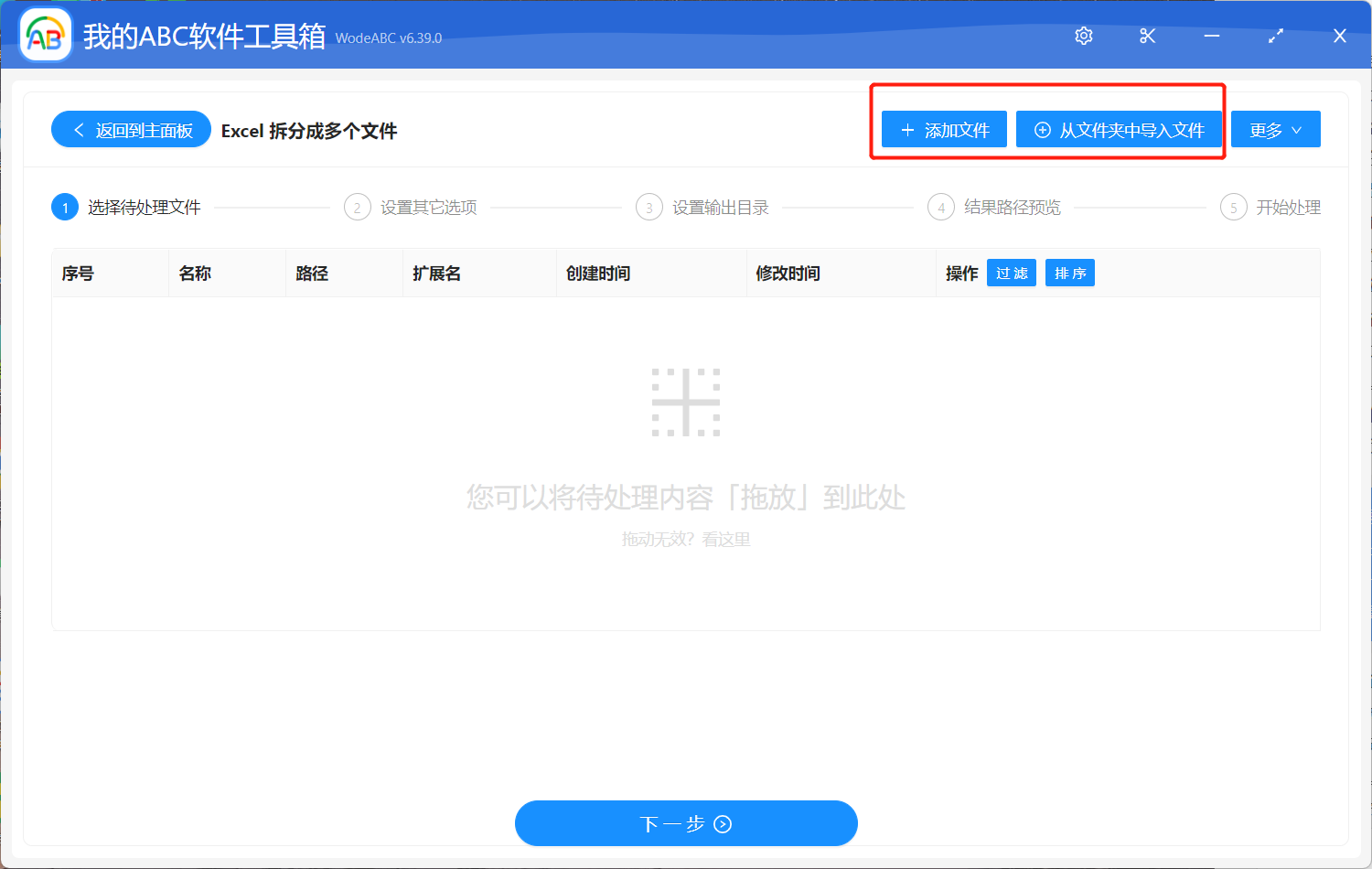
新增需要批量拆分的 Excel 檔案,這裡如果有多份檔案需要按照相同要求進行批量拆分的話您也可以一同上傳。
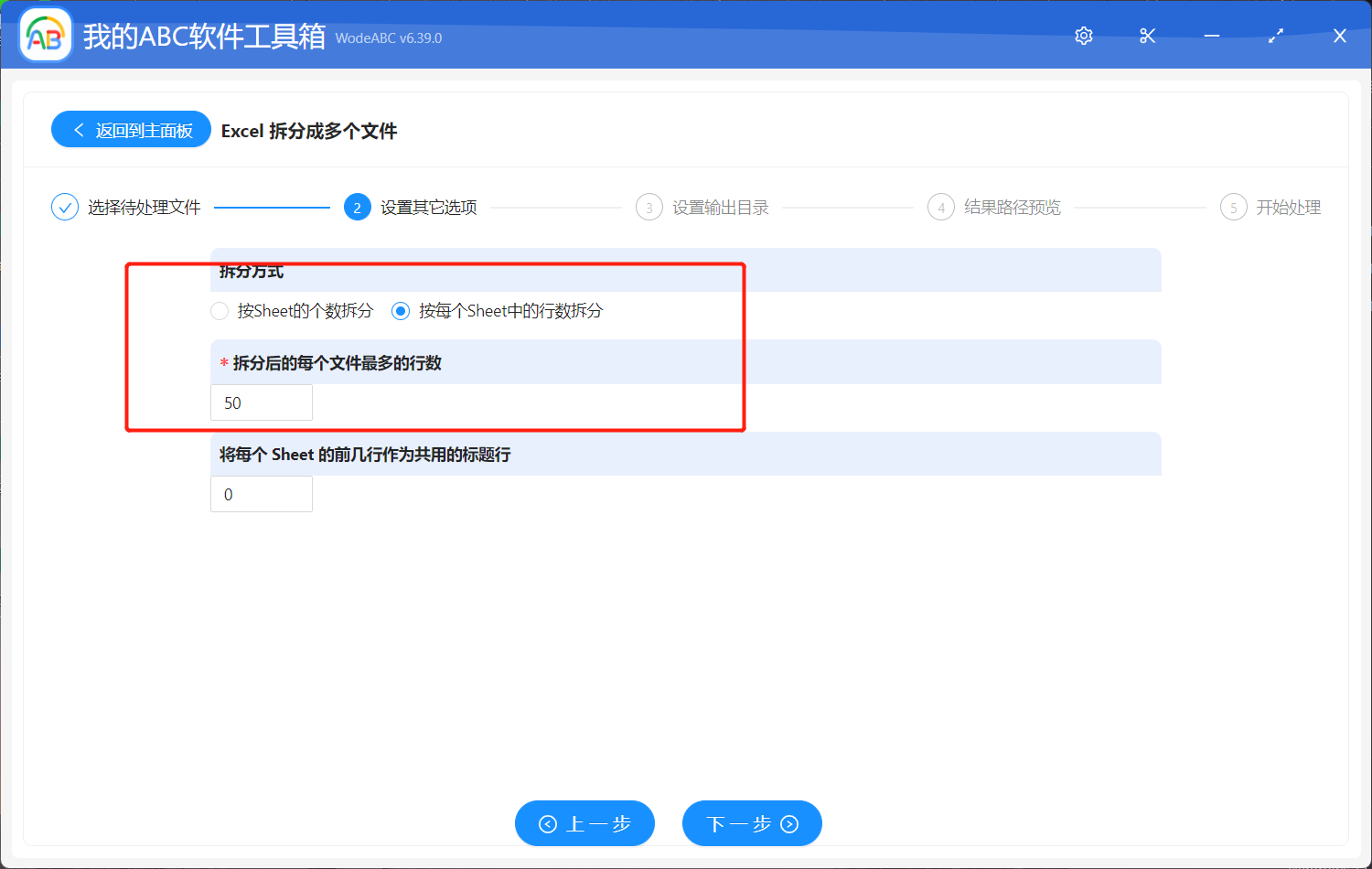
接下來選擇「按每個 sheet 中的行數拆分」,設定好數量。點選下一步。這裡以50行為一組批量拆分 Excel 作為示例。
之後兩個步驟較為簡單不做展示,選擇您的輸出資料夾,並且對結果路徑進行預覽,點選「開始處理」。
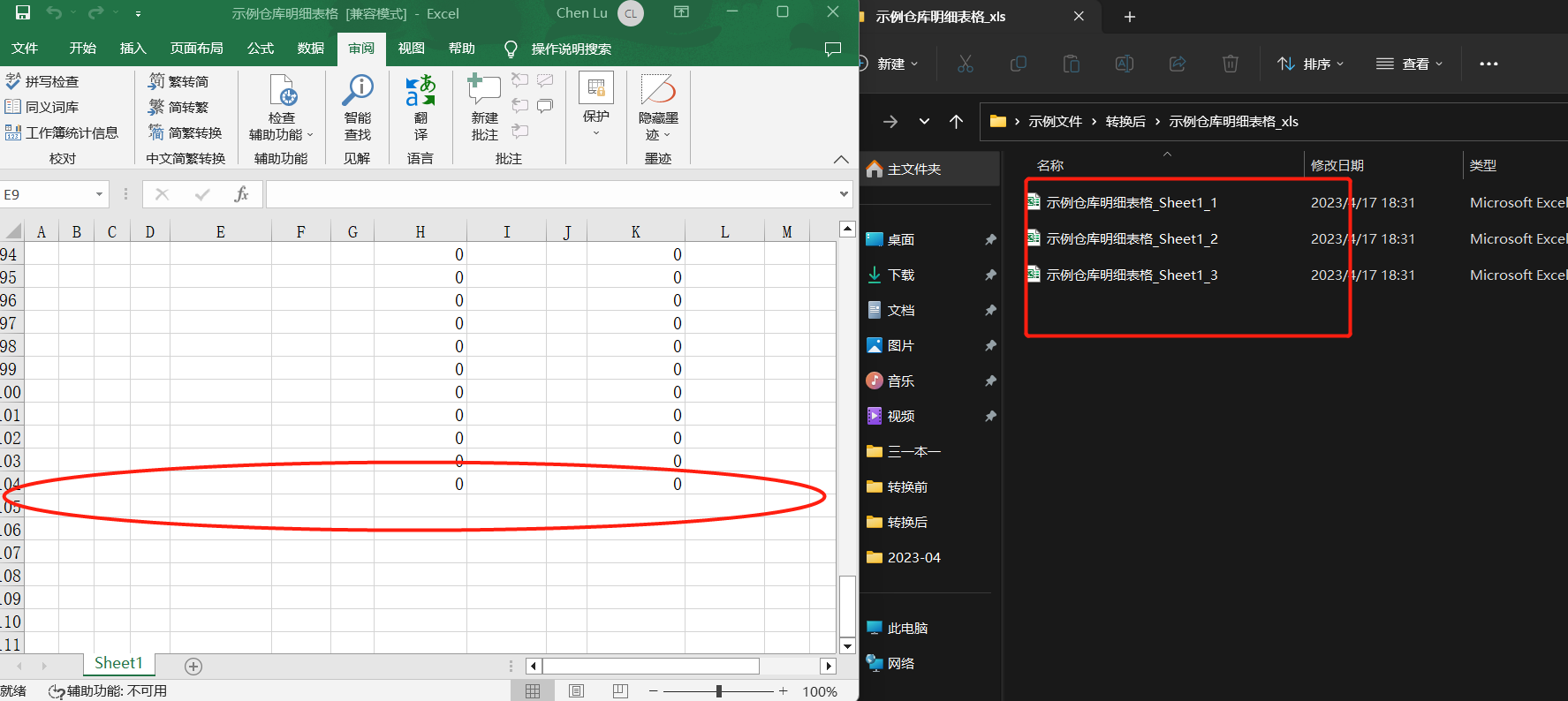
等待介面顯示處理完成,我們可以在指定資料夾中找到批量拆分後的結果檔案,您可以打開這些檔案對其內容進行檢查或處理等。下圖是我轉換前後的對比。可以看到我原來的 Excel 表格檔案中共有104行資料,在使用軟體將其進行批量拆分之後,我得到的是三個檔案,打開時候能看到前兩個檔案是以50行為一組進行了批量拆分,剩下的內容則被拆分到了最後一個檔案裡。
在工作和學習的過程中,將 Excel 按照我們指定的行數進行批量拆分,可以幫助我們更加高效的處理和管理大量的資料,提高工作效率。因此對於需要頻繁處理大量 Excel 資料的人來說,掌握這種簡單且快速的方法來進行批量處理是非常重要的,上文所提到的工具就是很不錯的一個選擇。希望透過本文的介紹,能夠讓大家在工作中更加高效的處理和管理資料。