批量一次性刪除多個 Excel 表格檔案中的頁眉資訊
翻譯:简体中文繁體中文,更新時間:2023-05-19 12:27:44
在處理 Excel 工作簿檔案時,頁首資訊是表格頂部包含標題、頁碼等內容的區域。在一些特定的情況下,我們可能需要批次刪除多個 Excel 表格檔案中的頁首資訊。然而,手動逐個開啟每個檔案並刪除頁首資訊是一項耗時且繁瑣的任務,特別是當檔案數量較多時。因此,本篇文章將會手把手教您快速、自動化地批次一次性刪除多個 Excel 表格檔案中的頁首資訊。
批量刪除多個 Excel 表格中的頁首資訊在許多情況下都是必要的。舉例來說,當處理包含敏感資料的檔案時,刪除頁首資訊可以增強資料隱私保護。此外,符合特定的檔案格式要求時,刪除頁首資訊可以確保文件的規範性。在需要同時處理大量檔案的情況下,批量刪除頁首資訊可以提高處理效率和保持一致性。此外,當我們重新使用以前的檔案作為範本或基礎時,刪除舊的頁首資訊可以減少後續編輯的工作量。無論是為了資料安全、規範要求、高效處理還是文件重用,批量刪除多個 Excel 表格中的頁首資訊都是一個有價值的解決方案,可以節省時間和精力,提高工作效率。
那麼我們該如何實現這個目標呢?這就不得不提到「我的ABC軟體工具箱」了。作為一款功能強大的批量檔案處理器,包括了多種功能能夠使用戶在不同場景下一次性處理大批量檔案,比如批量修改檔案內容,批量進行資料提取,批量格式轉換等等。我們今天討論的一次性刪除 Excel 表格中的頁首也可以在該軟體中找到相應的功能選項。並且操作起來也是相當的簡單。
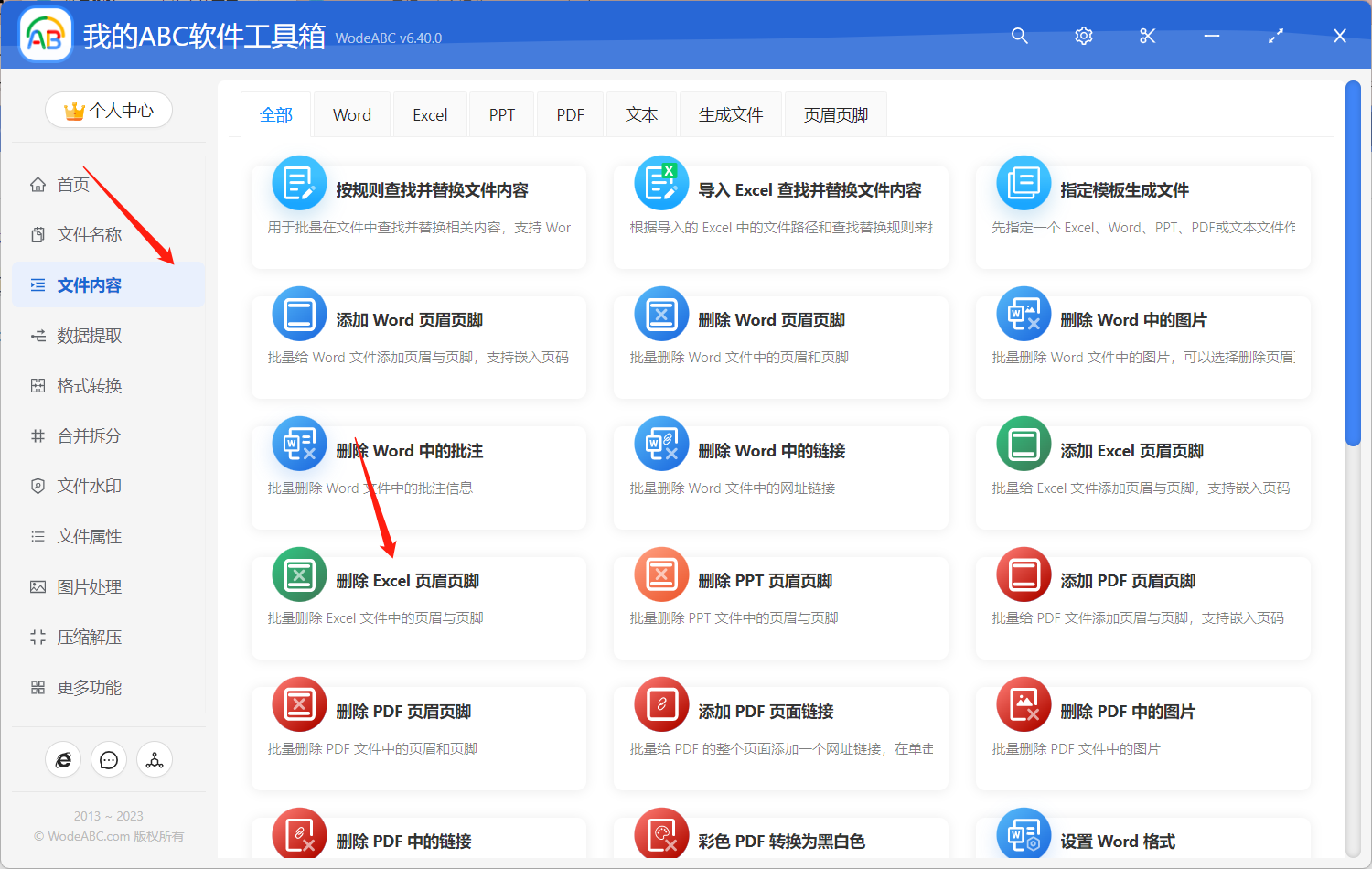
首先在軟體主頁中點選「檔案內容」-「刪除 Excel 頁首頁尾」。
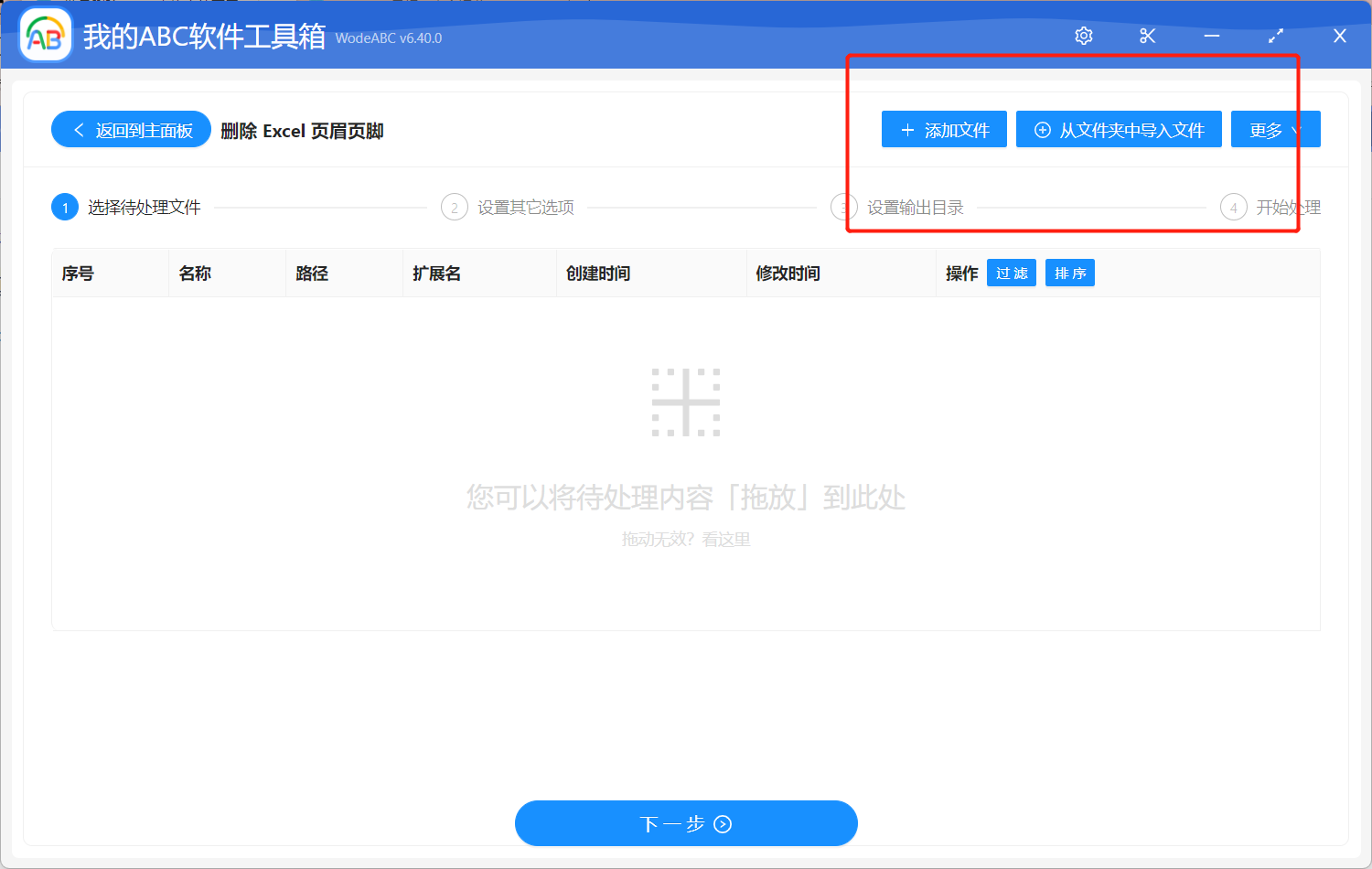
添加需要刪除頁首的 Excel 檔案,在這個介面中,您可以上傳多份 Excel 表格同時進行處理。
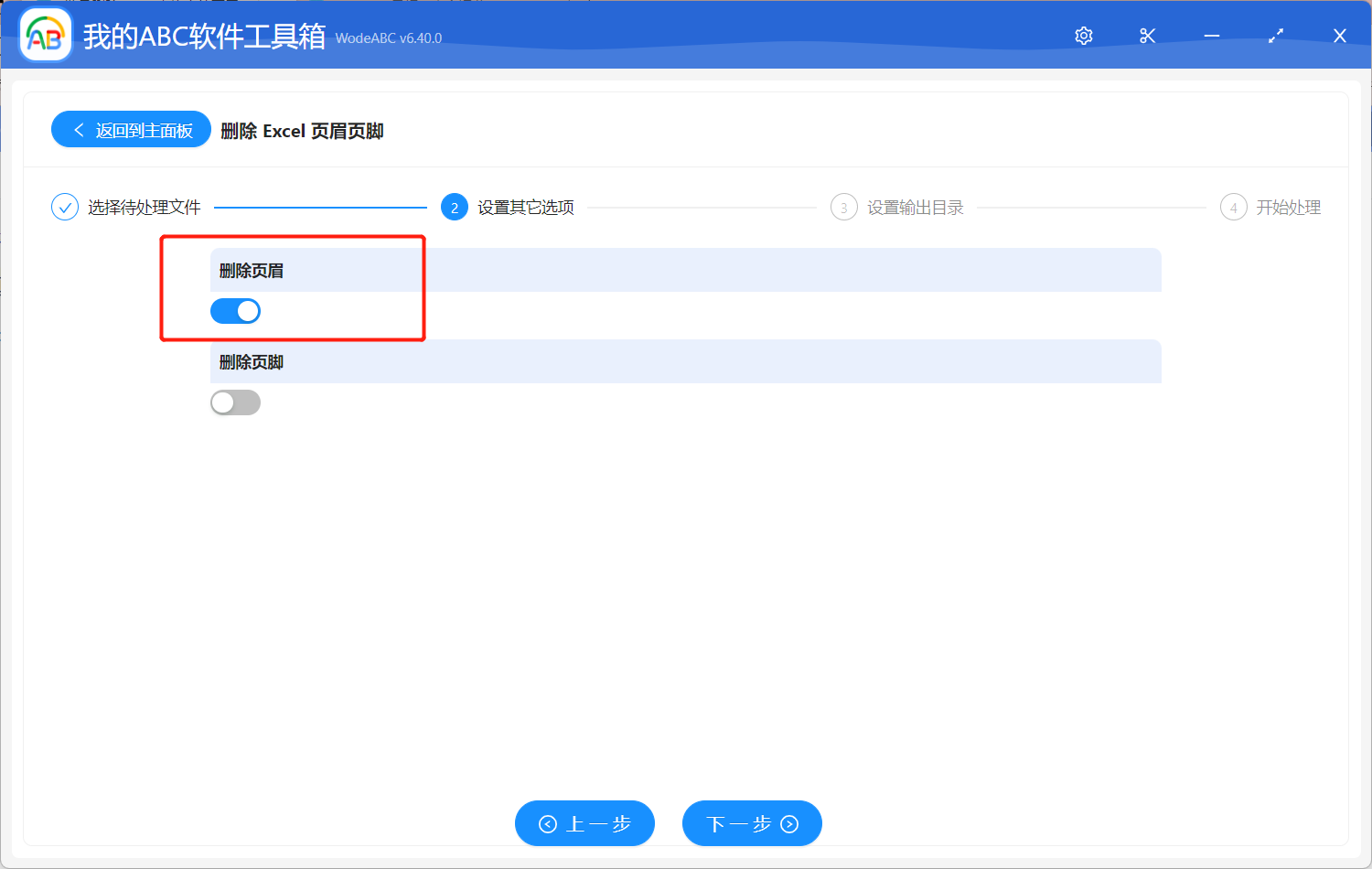
在下面的設定介面當中,選擇「刪除頁首」。
之後就是大家都比較熟悉的制定輸出目錄,然後點選「開始處理」。
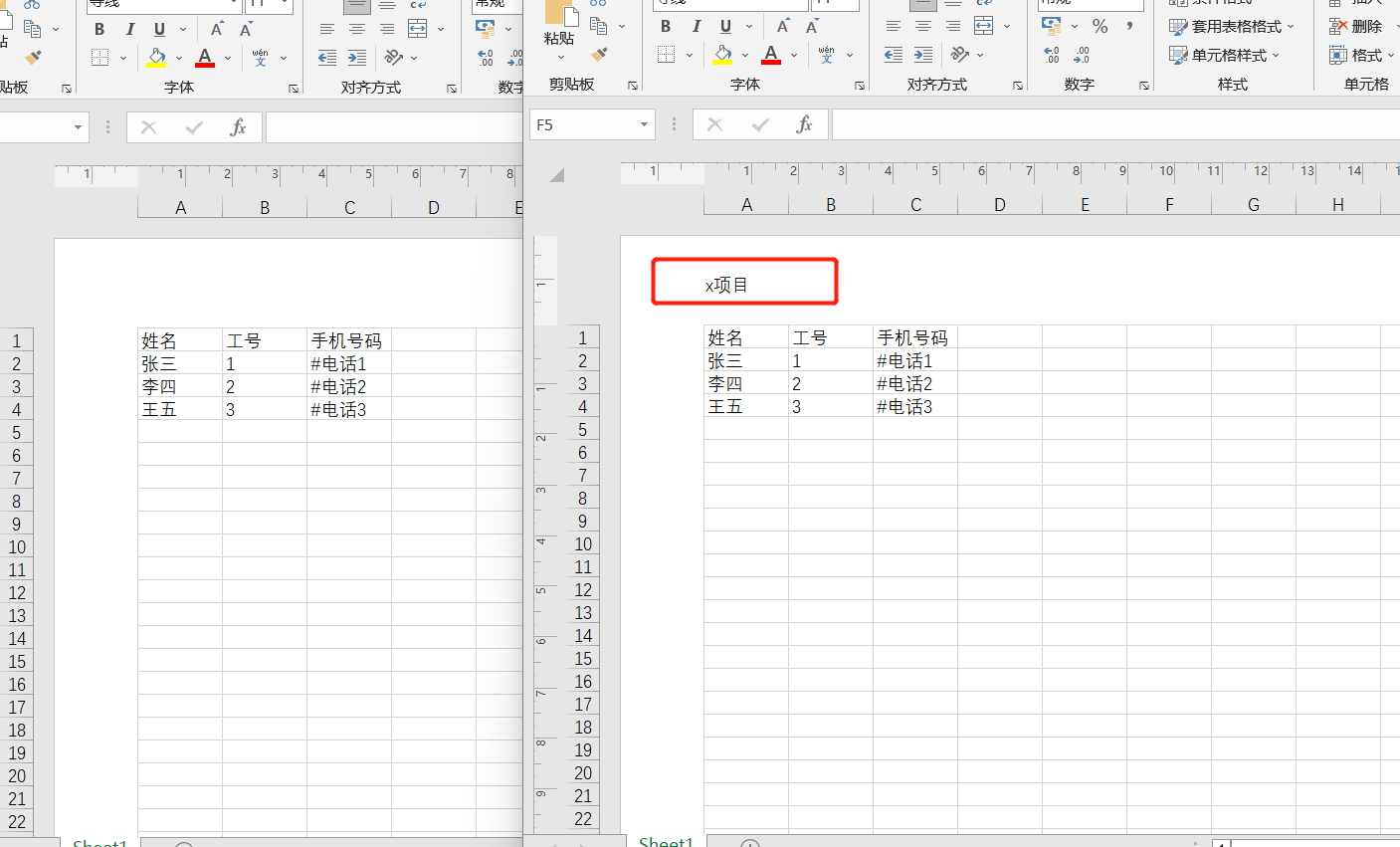
很快您就能在軟體介面上看到處理完成的提示,這時可以打開剛剛設定好的資料夾進行檢視。如下圖所示,右邊是我上傳的原 Excel 表格,其中包括了某專案名稱作為頁首。經過軟體的批量處理後,左邊的輸出檔案已經不包含任何頁首資訊了。
總而言之,使用一款專業的批量檔案處理工具能夠極大地簡化工作過程,並且提高工作效率以及減少人為出錯的風險,為使用者節省出大量的時間和精力去處理其他事務。無論在工作學習或者日常生活當中,它都是一個非常得力的助手。