word段與段之間距離怎麼調整?段落間距設定技巧
翻譯:简体中文繁體中文,更新時間:2025-07-14 17:46:42
內容說明:本文內容依據發佈時的軟體版本整理,介面與功能可能隨版本更新而變化,請以目前軟體的實際表現為準。如發現內容有誤,歡迎回饋。
本文相關軟體我的ABC軟體工具箱
word 文件中的段落間距主要分為段前間距與段後間距。段前間距是指當前段落與上一個段落之間的距離;段後間距是指當前段落與下一個段落之間的距離。合理調整段落間距能夠使文件看起來更加規範、有條理。本文就來教大家批次設定 word 文件中的段落間距。
段前間距和段後間距的區別
段前間距指當前段落上方與前一段落之間的空白距離。將段前間距調大,可以使該段落開頭與上一段結尾之間的空隙變大。
段後間距指指當前段落下方與下一段落之間的空白距離。將段後間距調大,會使該段落的結尾與下一段開頭之間的空隙變大。
合理調整段落間距,可以使文件層次分明,便於閱讀。在設定段落間距時,需要注意保持整體佈局的協調性和一致性。過大的間距可能會破壞文件的緊湊性,而過小的間距則可能影響閱讀體驗。
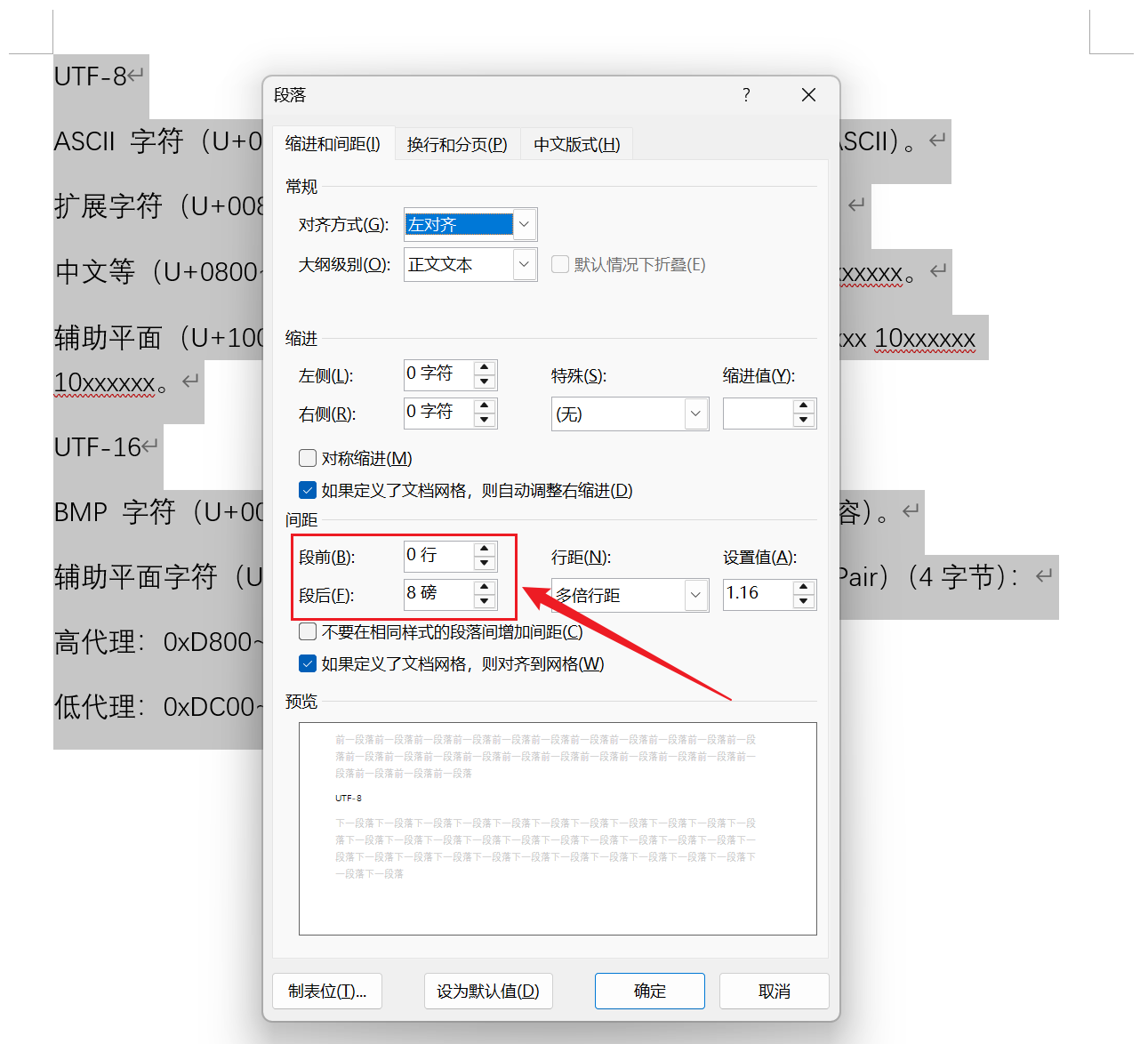
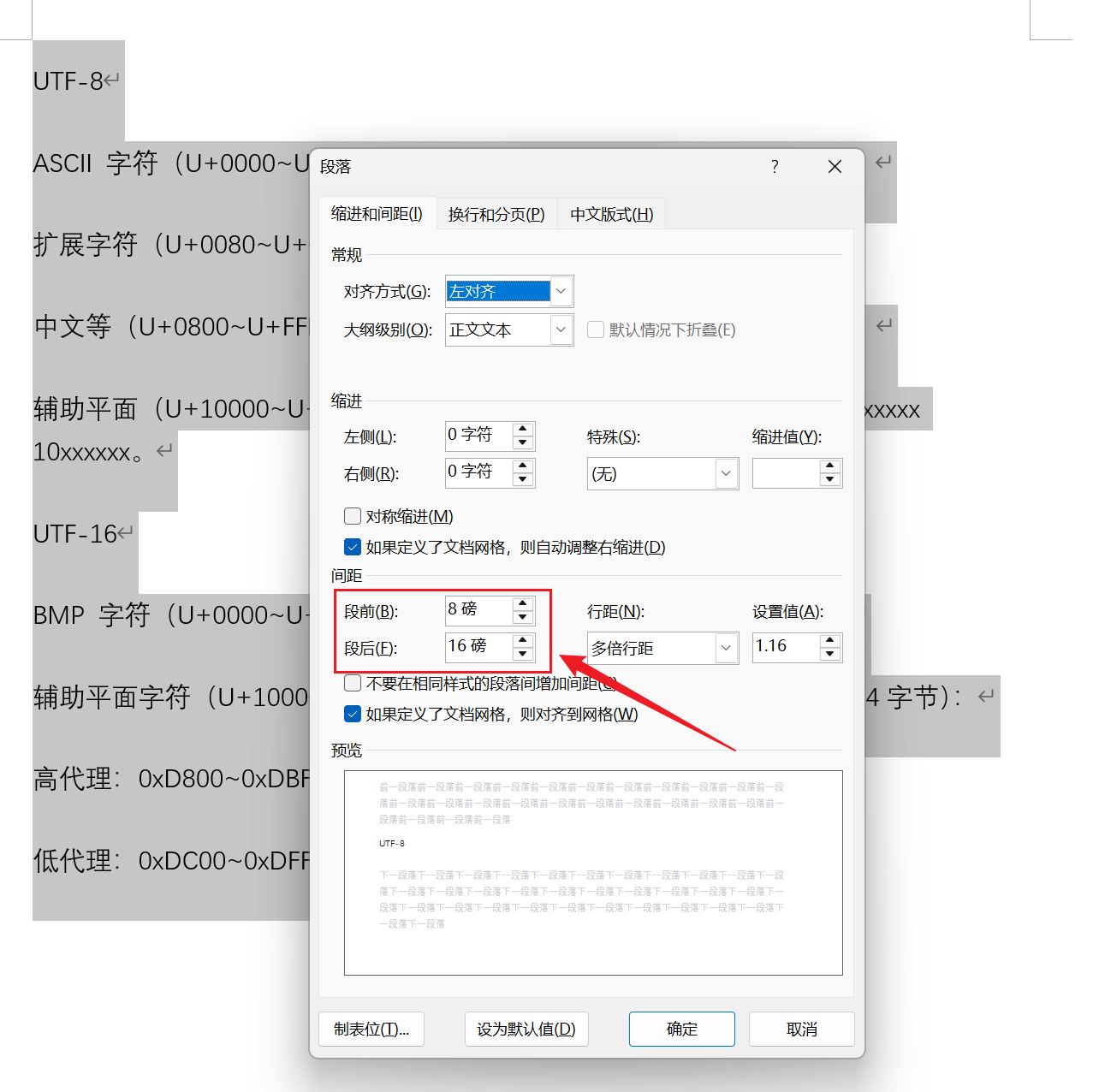
word中段落間距調整後效果預覽
處理前:
處理後:
批量調整word段落間距的操作步驟
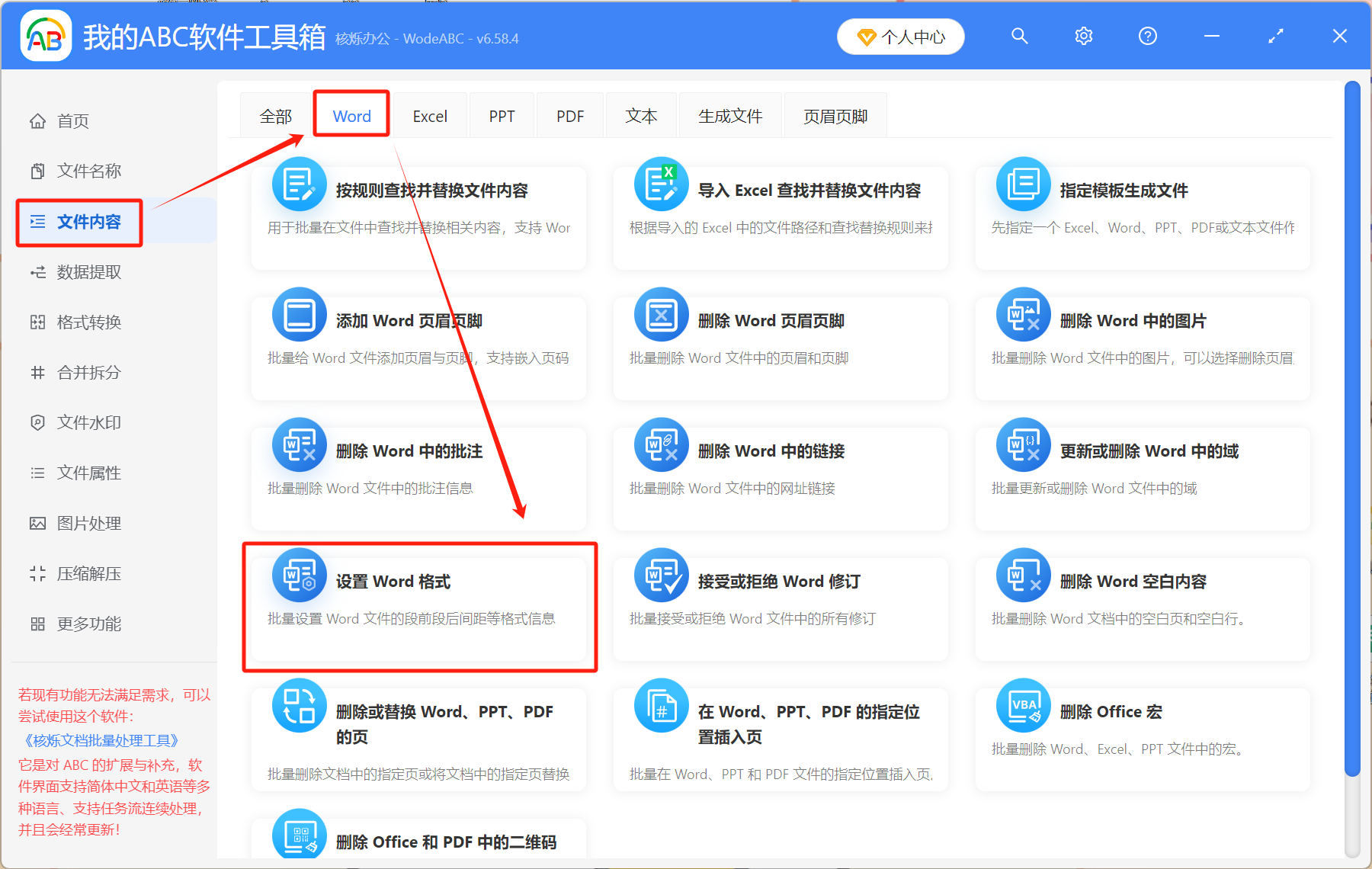
1、打開【我的ABC軟體工具箱】,選擇【文件內容】-【設定Word格式】。
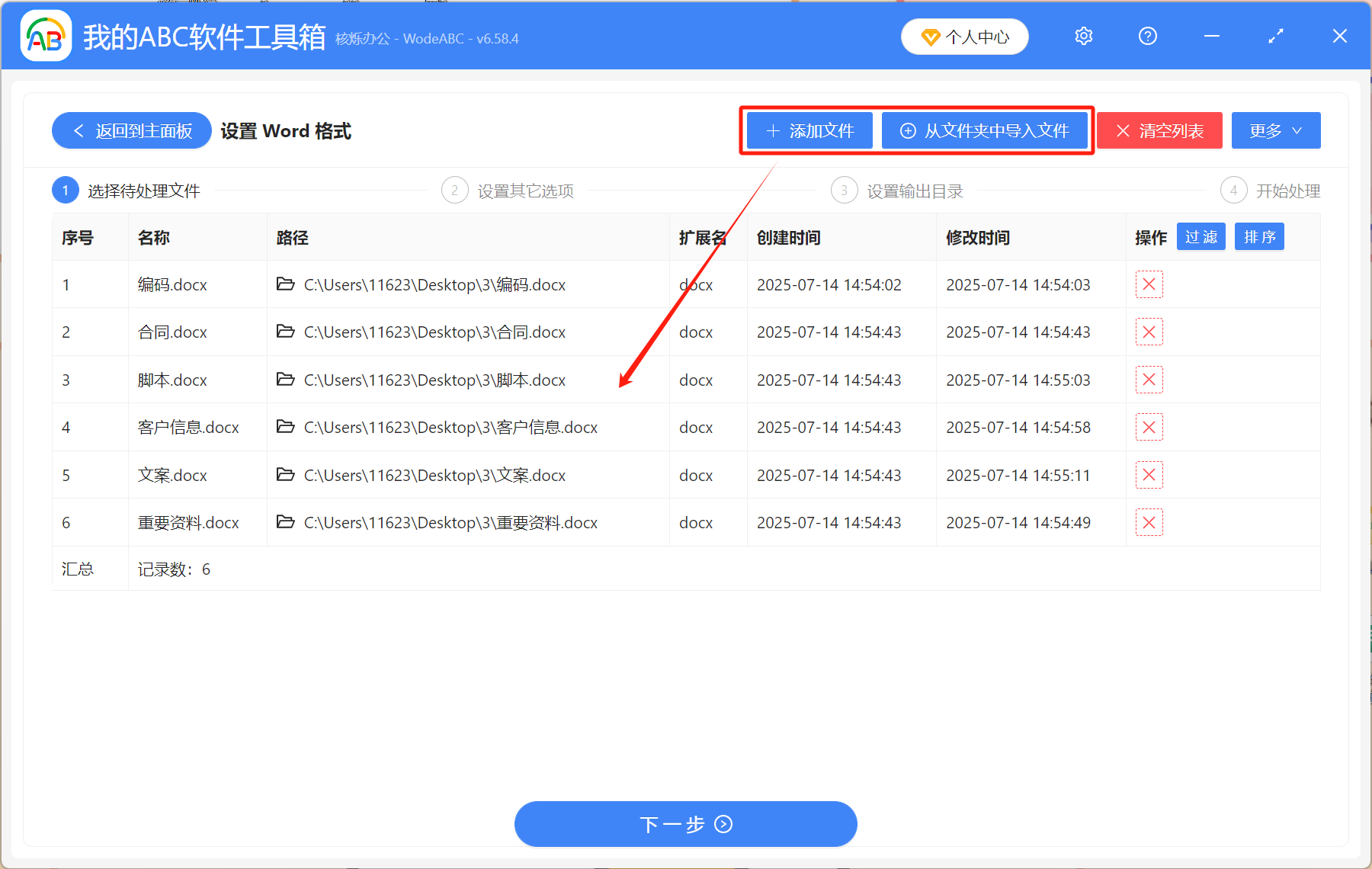
2、選擇【添加文件】或【從文件夾中匯入文件】,將所有word文件添加到下方。
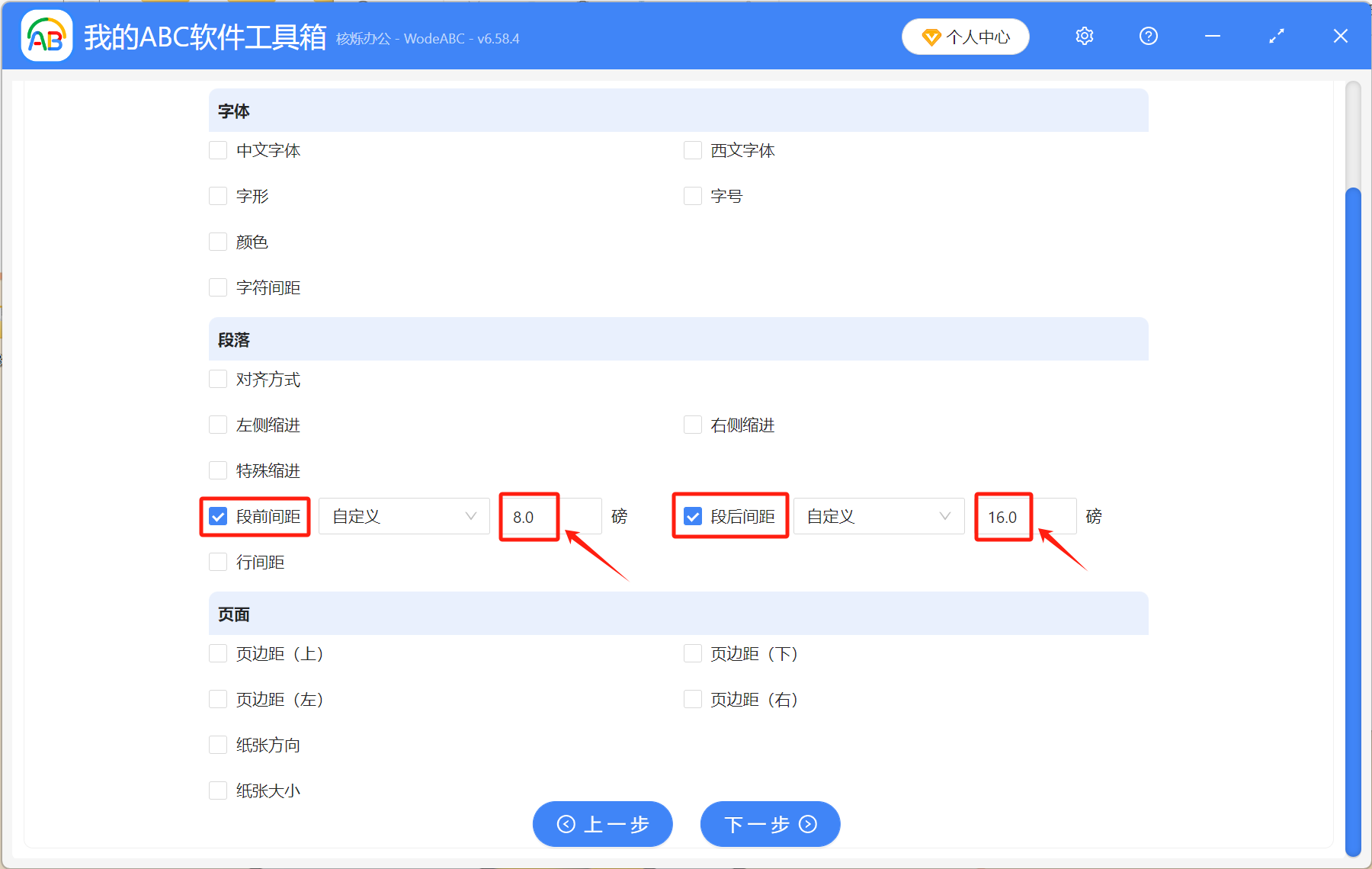
3、選擇【段前間距】和【段後間距】,選擇自訂,調整為自己想要的數值。
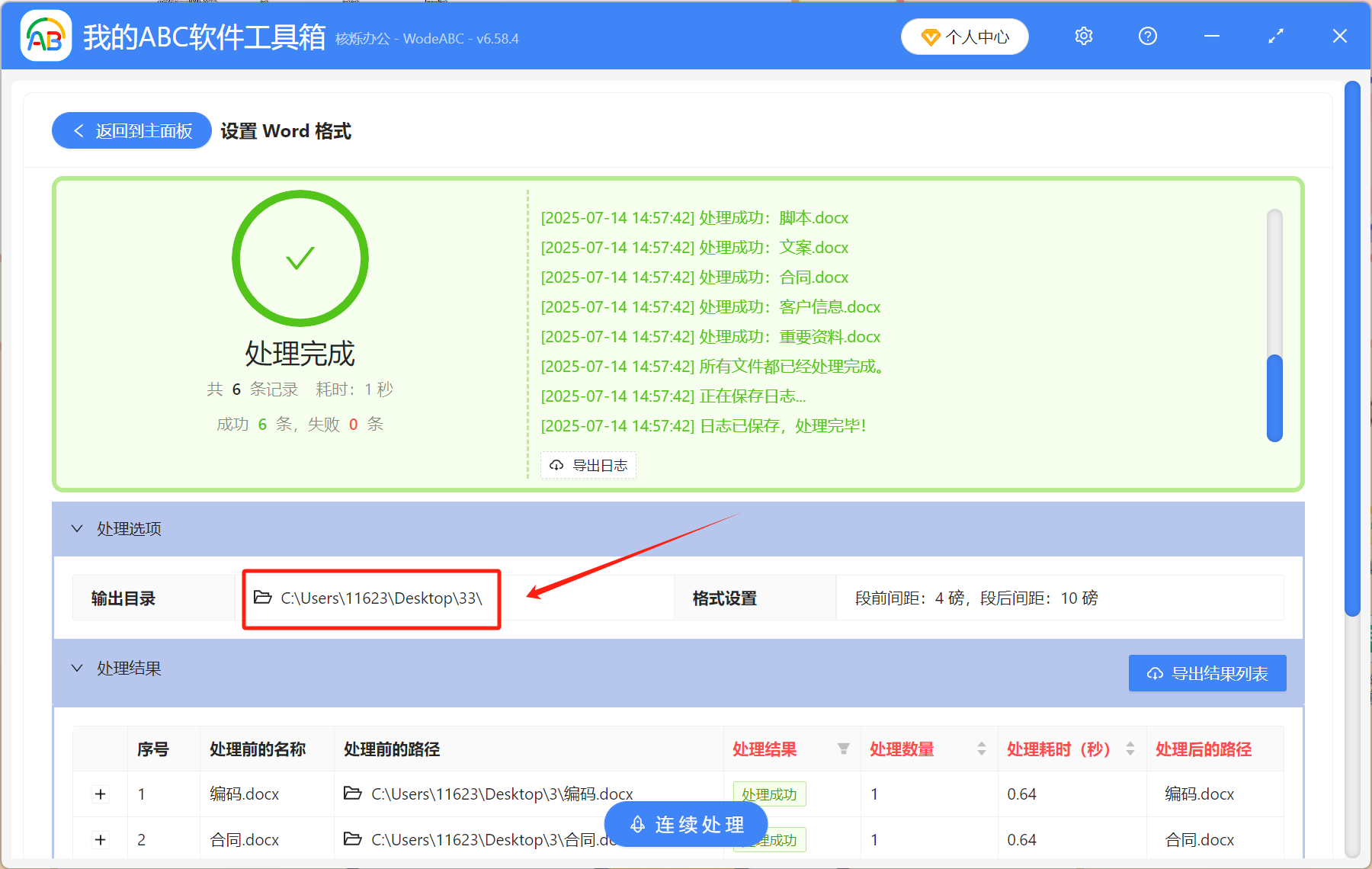
4、調整後的所有word文件都儲存在輸出目錄裡,處理完成後即可點開查看。
雖然word本身就可以設定段落間距,但是如果有很多文件要統一調整的話,手動一個一個操作就很慢了。這個批量操作的方法最大的好處,就是可以一次性設定幾百上千個word文件的格式,這比我們手動修改要快多了,很適合有批量處理文件需求的人。
關鍵字:word怎麼設定段落間距 , word段落間距設定教學 , word段後間距哪裡設定
創建時間:2025-07-14 15:47:46
本文相關軟體我的ABC軟體工具箱
內容說明:本文內容依據發佈時的軟體版本整理,介面與功能可能隨版本更新而變化,請以目前軟體的實際表現為準。如發現內容有誤,歡迎回饋。