怎麼給PPT檔案名稱加上總頁數?支援大量加入,自由選擇前後位置
翻譯:简体中文繁體中文,更新時間:2025-12-16 18:59:05
你是不是經常在資料夾裡看到一堆「專案匯報.pptx」、「季度總結.pptx」、「產品介紹.pptx」這樣的檔名,根本分不清哪個是完整版哪個是簡版?或者老師在學期末收到幾十份學生的作業,每份PPT頁數不一,批改前想先了解一下篇幅?替PPT檔名加上總頁數這個小技巧,能幫你解決這些煩惱。今天我們就來聊聊,怎麼替PPT檔名加上總頁數,看看有哪些好用方法。
為什麼需要替PPT檔案名稱加上總頁數?
1、企業專案管理場景。各部門提交的專案彙報PPT篇幅不一,從5頁摘要到50頁詳細版都有。透過PPT檔案名稱加頁數,專案經理能快速識別檔案規模,高效安排審閱時間,提升會議準備效率。
2、教育培訓批改場景。老師收取數十份學生期末彙報PPT,作業要求10-15頁。在PPT檔案名稱前後加總頁數後,老師一眼就能看出哪些作業不符合頁數要求,實現快速初步篩選。
3、設計服務交付場景。設計師為客戶提供3套不同詳略的方案PPT(20頁/50頁/80頁)。將PPT名字加頁數後,客戶能直觀選擇適合自己時間的版本檢視,避免開啟超長文件。
4、法律文書管理場景。律師整理案件材料時,同一個案件的陳述PPT存在多個版本。透過PPT檔案名稱顯示頁數,能快速定位最詳細的完整版,確保出庭材料準備的完整性。
5、個人知識庫構建場景。整理多年累積的數百份學習資料PPT時,為檔案名稱添加頁數標籤。便於日後根據可用學習時間(如15分鐘或2小時)快速匹配適合篇幅的資料進行複習。
PPT檔案名稱加總頁數的效果預覽
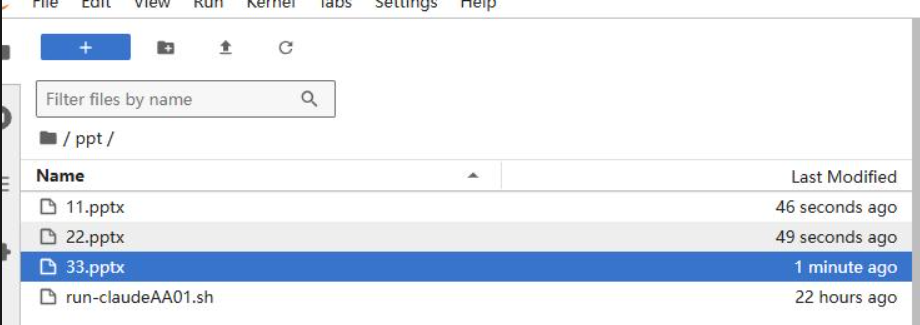
處理前:
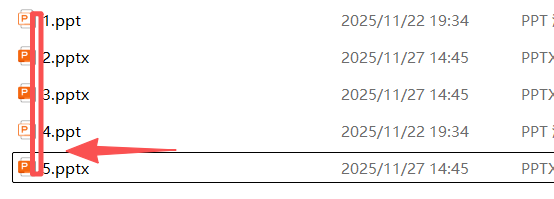
處理後:
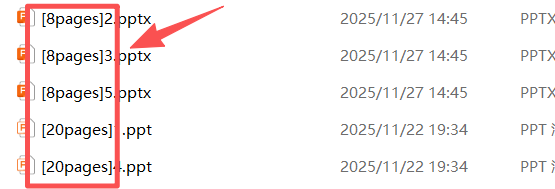
方法一:使用核爍文檔批量處理工具來替PPT檔案名稱加頁數
推薦指數:★★★★★
優點:
1、精準智能識別。能自動準確讀取PPT、Word、PDF等多種格式文件的總頁數,並智能轉換為可插入檔案名稱的變數,識別率高且相容性強。
2、批次高效處理。支援一次性處理整個資料夾內所有文件,無需逐一操作,大幅提升工作效率,完美解決大規模檔案重新命名需求。
3、自訂命名規則。允許自由設定頁數資訊位置和附加文字,滿足個人或企業標準化命名需求,實現高度個人化的檔案名稱格式定製。
4、本機處理安全保障。所有操作均在使用者本機電腦完成,文件資料無需上傳雲端,徹底杜絕敏感資訊洩露風險,確保商業隱私安全。
5、操作簡單上手快速。採用直觀操作流程,無需專業技術知識,圖形化介面引導清晰,新手使用者也能快速掌握並熟練使用。
缺點:
【核爍文檔批量處理工具】需要下載到本機才能使用。
操作步驟:
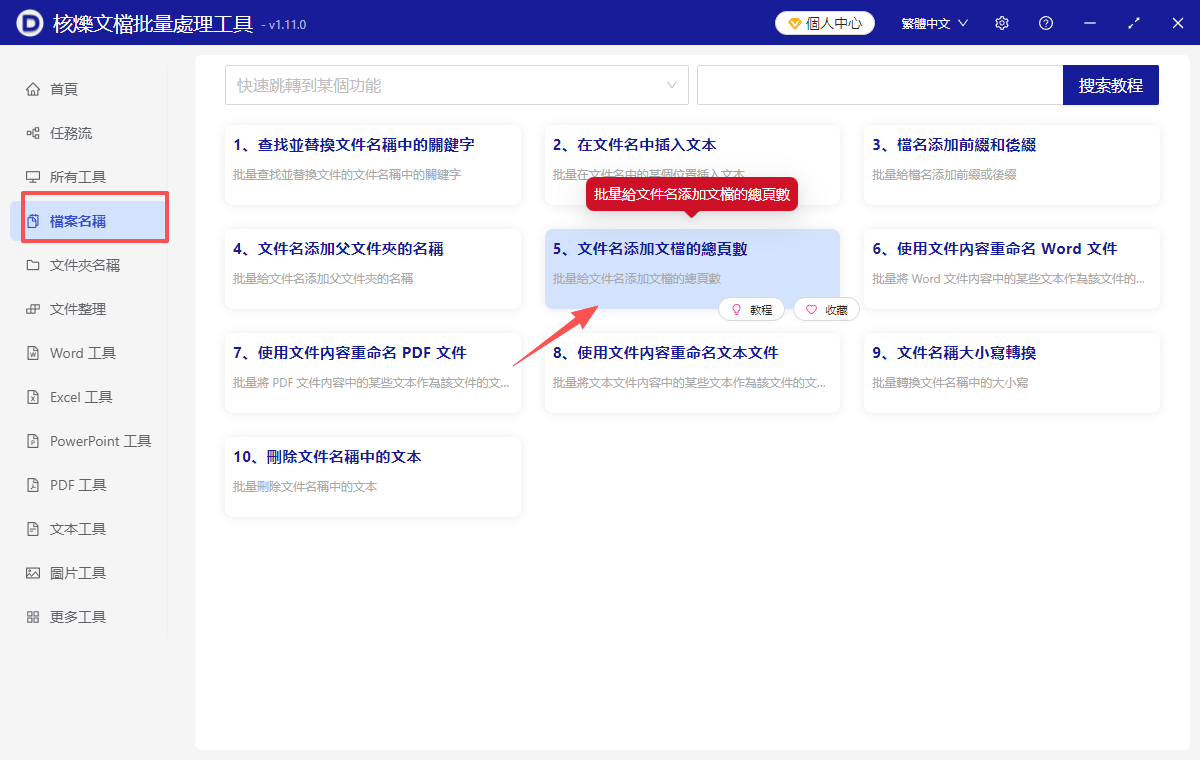
1、下載並開啟【核爍文檔批量處理工具】,在左側選擇【檔案名稱】,再到右側選擇【檔案名稱添加文件的總頁數】。
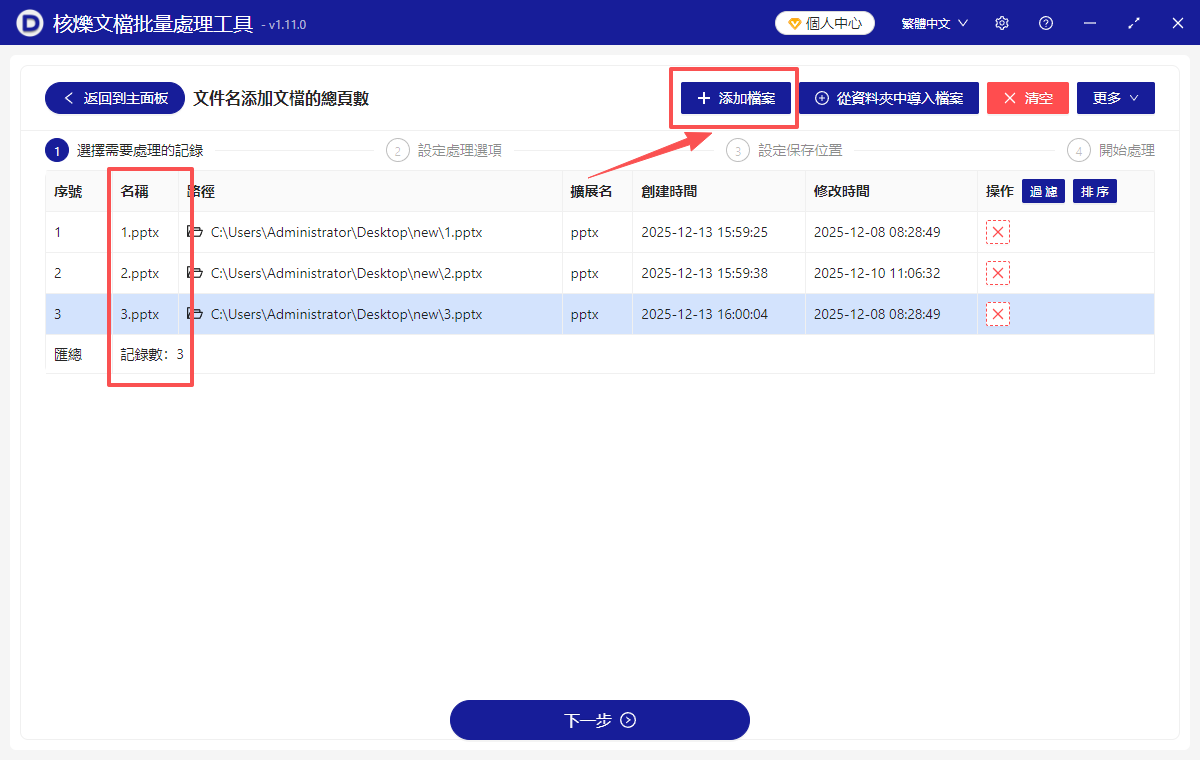
2、點選右上方【添加檔案】,或者拖曳待處理PPT檔案到指定位置,完成檔案上傳。
3、位置可以選擇【開始位置】或【結束位置】,【自訂左邊/右邊的文字】可以自訂編輯需要的內容。
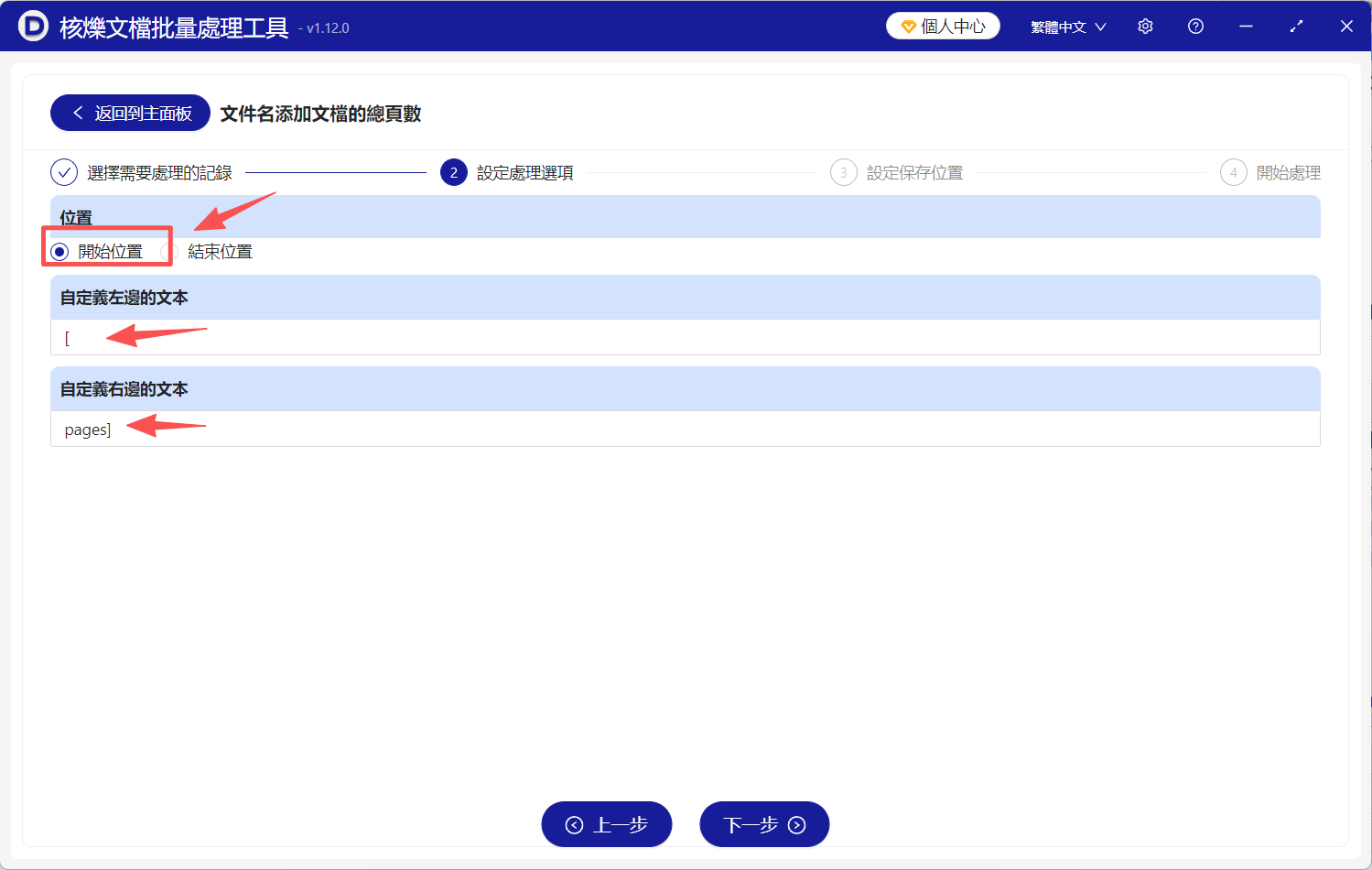
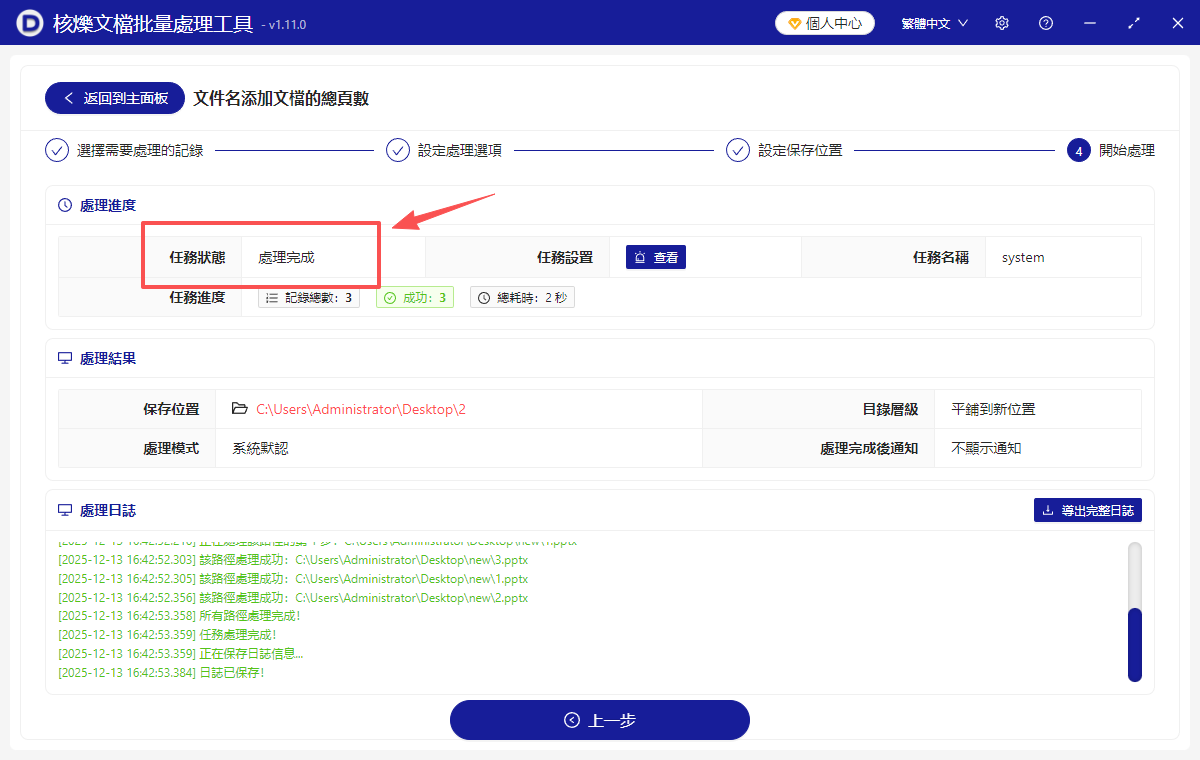
4、點選【下一步】,工具開始批次替PPT檔案名稱添加總頁數,處理完成後會及時給出提示。
方法二:使用手動重新命名(最原始的方法)替PPT名字加頁數
推薦指數:★★★☆☆
優點:完全免費,無需安裝任何軟體,而且是大家經常使用的軟體,對單一檔案操作簡單直接,可以確保準確性。
缺點:效率極低,完全無法批次處理,容易因疲勞而出錯,不適合處理大量檔案,是典型的重複性勞動。
操作步驟:
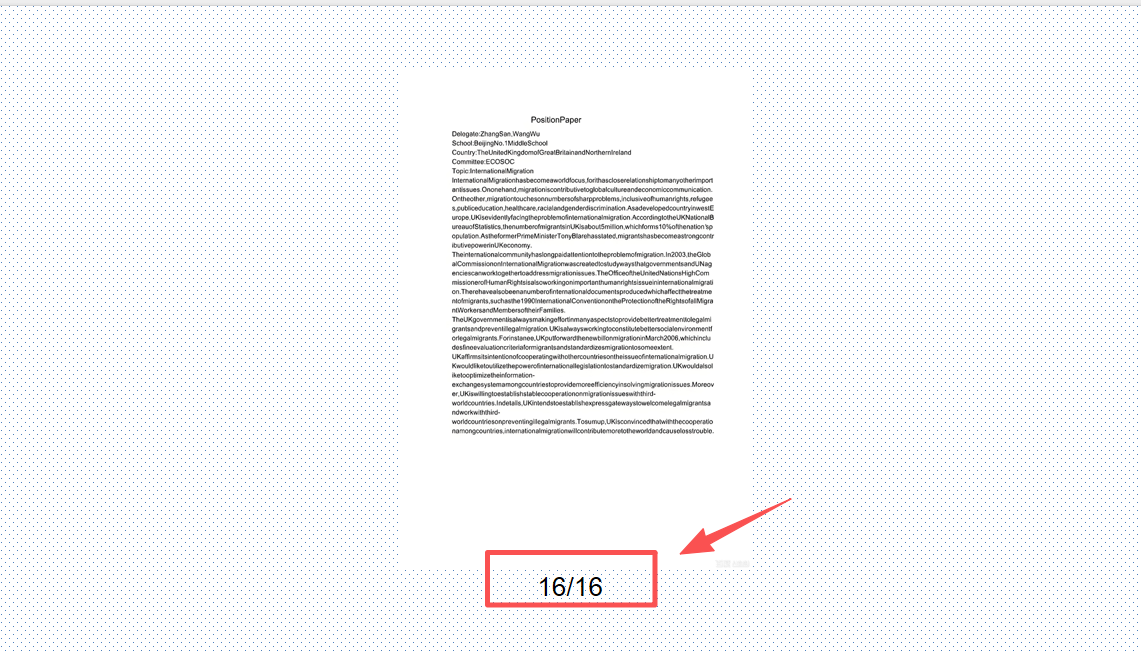
1、開啟PPT檔案,點選左下角檢視當前頁碼/總頁數。
2、關閉PPT,在資料夾中右鍵點選該檔案選擇「重新命名」。
3、在原有檔案名稱後手動輸入「_XX頁」(如「_25頁」)。
4、按Enter確認修改。
5、對下一個檔案重複以上所有步驟。
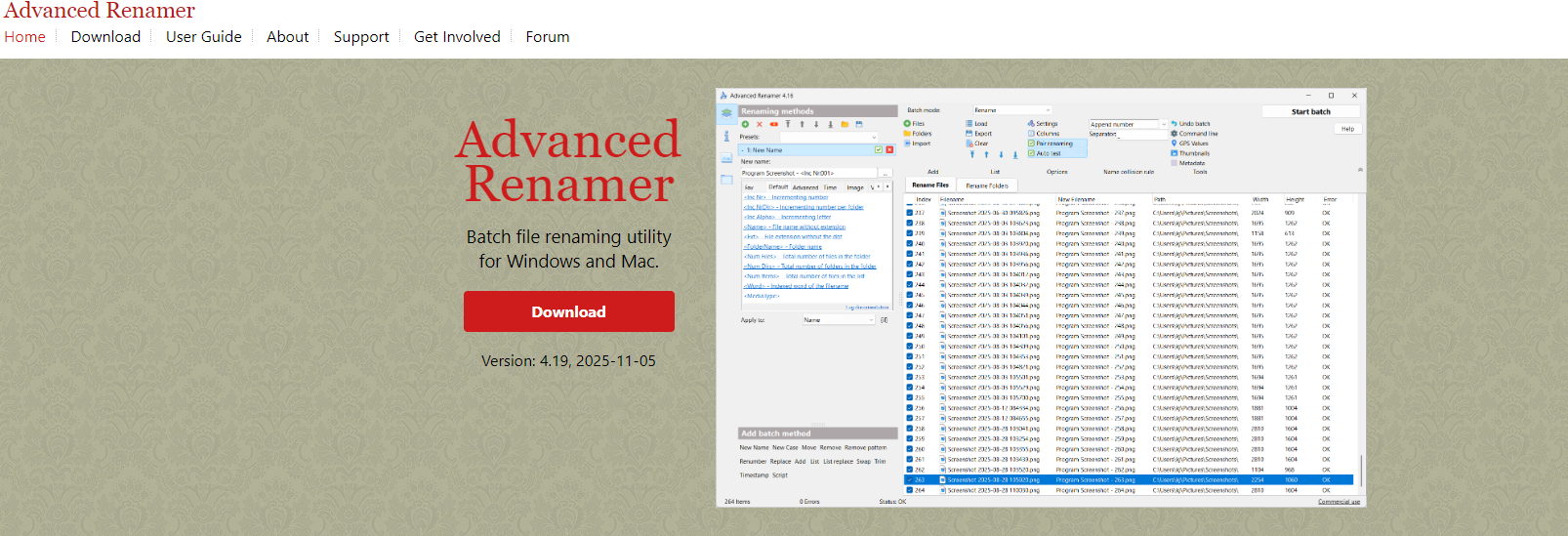
方法三:使用Advanced Renamer在PPT檔案名稱前後加總頁數
推薦指數:★★★☆☆
優點:功能極其強大,支援無數重新命名方法,批次處理高效,可儲存預設供重複使用。
缺點:無法直接取得PPT頁數,需要先用其他方法取得頁數並作為檔案名稱的一部分,或依賴複雜指令碼整合。
操作步驟:
1、使用其他工具(如指令碼)先取得所有PPT頁數並生成列表。
2、在Advanced Renamer中匯入PPT檔案。
3、透過「從檔案/列表匯入名稱」等方式應用新名稱。
4、或嘗試使用其「Javascript」方法編寫邏輯取得頁數(但需外部COM物件)。
5、執行重新命名並驗證。
方法四:使用線上檔案重新命名工具讓PPT檔案名稱顯示頁數
推薦指數:★★★☆☆
優點:無需安裝,不用下載,開啟網頁即用,部分工具支援簡單變數。
缺點:無法取得PPT頁數這一特定屬性,功能僅限於既有文字的替換、添加序號等,隱私安全風險高。
操作步驟:
1、搜尋並開啟線上批次重新命名網站。
2、上傳需要處理的PPT檔案(注意數量和大小限制)。
3、在重新命名規則中通常只能選擇「添加數字」、「替換文字」等。
4、因為無法取得頁數,只能添加固定文字或序號。
5、下載處理後的檔案,效果不符合「加頁數」的需求。
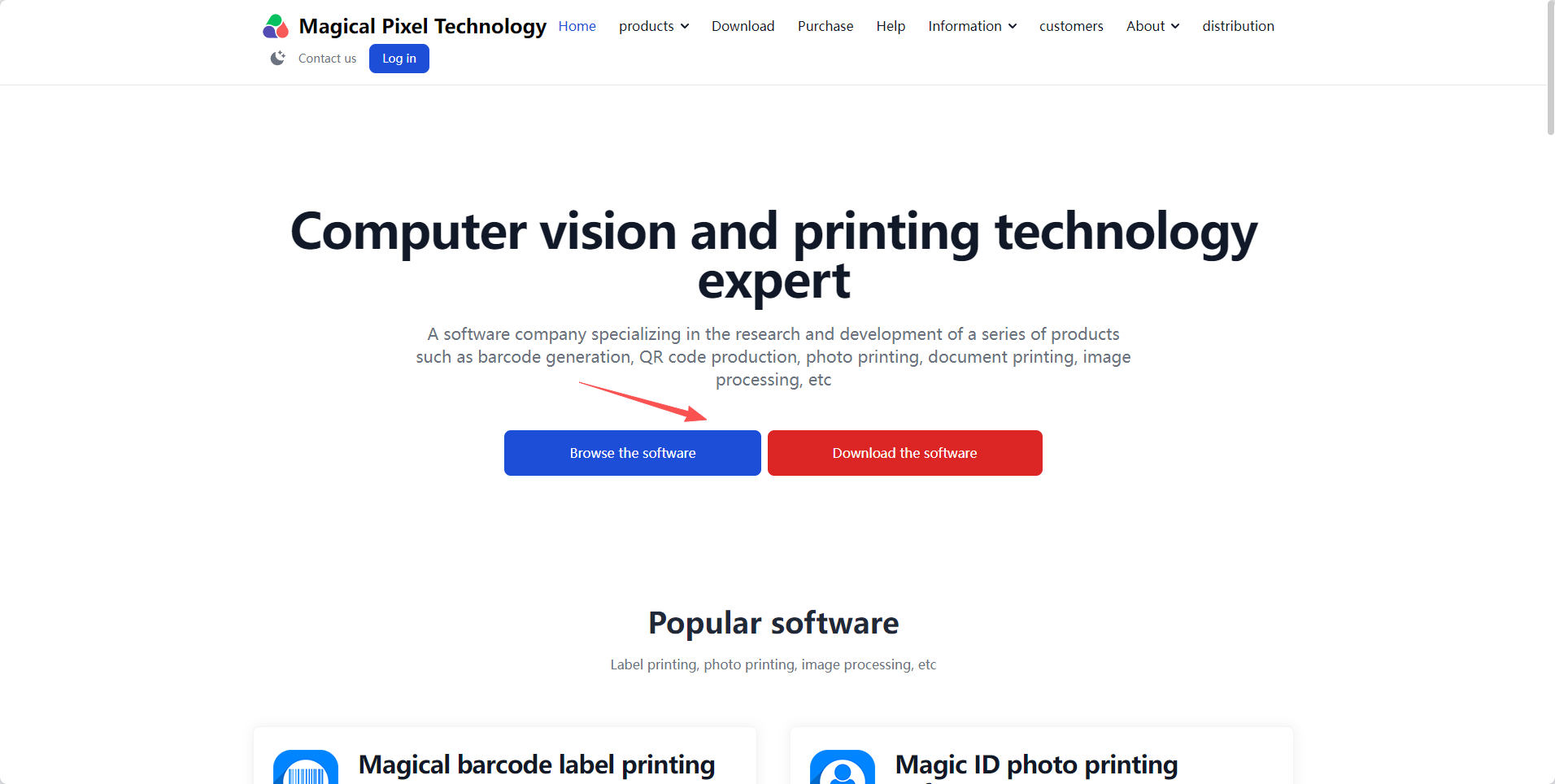
方法五:使用專業文件管理軟體替PPT名字加總頁數
推薦指數:★★☆☆☆
優點:整合文件檢視、編輯、管理、OCR和批次處理功能,一站式解決方案。
缺點:功能繁多但可能臃腫,為特定重新命名需求價效比不高,個人使用者使用起來並不划算。
操作步驟:
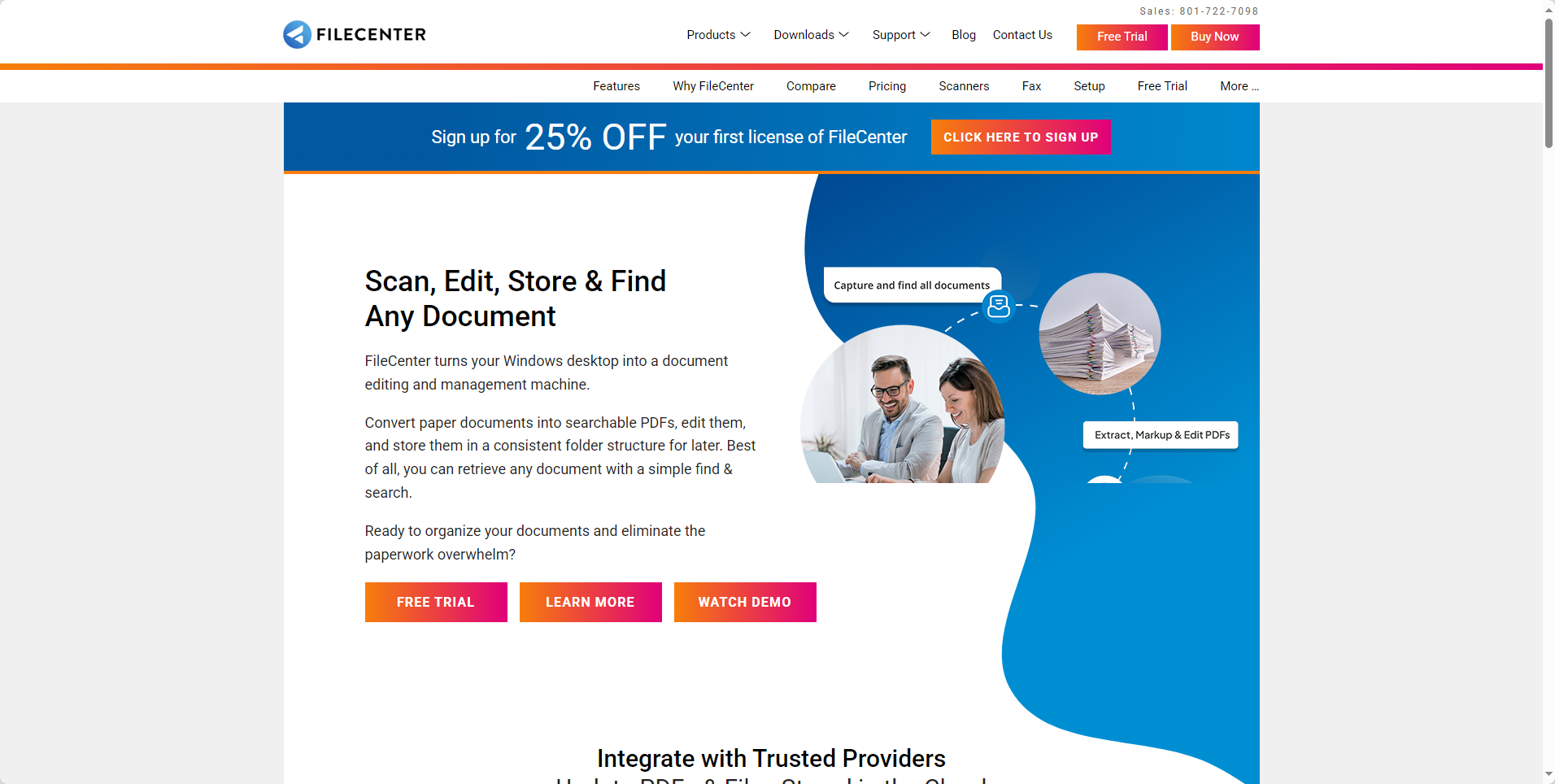
1、安裝並啟動FileCenter或類似軟體。
2、將包含PPT的資料夾添加到庫中或直接瀏覽。
3、選擇所有目標PPT檔案,尋找批次處理或重新命名功能。
4、在其規則中尋找可插入「文件屬性」的選項,看是否支援「頁數」。
5、應用規則並執行批次重新命名。
方法六:使用檔案總管+Excel輔助在PPT檔案名稱前後加總頁數
推薦指數:★★☆☆☆
優點:無需特殊軟體,利用現有Office元件,過程可控。
缺點:半手動,仍需大量人工操作,步驟繁瑣易錯,非真正自動化。
操作步驟:
1、在資料夾中列出所有PPT檔案。
2、開啟Excel,手動或在VBA幫助下開啟每個PPT記錄檔案名稱和頁數。
3、在Excel中構建新檔案名稱(如=A1&」_」&B1&」頁.pptx」)。
4、使用Excel生成批次重新命名的命令指令碼(如DOS的ren命令)。
5、在命令提示字元中執行生成的指令碼檔案。
方法七:利用Dropbox、Google Drive等雲端硬碟替PPT檔案名稱加總頁數
推薦指數:★☆☆☆☆
優點:對於已儲存在雲端的檔案,部分雲端硬碟會解析並顯示文件頁數。
缺點:無法直接用於重新命名,需要手動抄錄資訊,不適用於本機檔案批次處理。
操作步驟:
1、將PPT檔案上傳到雲端硬碟(如Dropbox)。
2、在網頁版或客戶端中,檢視檔案的詳細資訊或屬性面板。
3、手動記錄下雲端硬碟顯示的頁數。
4、在雲端硬碟中手動重新命名檔案,添加記錄的頁數。
5、此方法無法批次,且依賴雲端解析能力。

別再讓混亂的檔案名稱消耗你的時間和注意力了。嘗試一下這種智慧化的管理方式,你會發現,怎麼替PPT檔案名稱加上總頁數這個問題的答案,可以如此簡單而高效。
關鍵字:怎麼給PPT檔案名加上總頁數 , 在PPT檔案名前後加總頁數 , PPT檔案名加頁數 , PPT名字加頁數 , PPT檔案名顯示頁數