大量Excel表格的檔案名稱末尾統一批次新增該檔案Sheet工作表總數量資訊
翻譯:简体中文繁體中文,更新時間:2025-06-07 20:23:42
內容說明:本文內容依據發佈時的軟體版本整理,介面與功能可能隨版本更新而變化,請以目前軟體的實際表現為準。如發現內容有誤,歡迎回饋。
本文相關軟體核爍文檔批量處理工具
在一個 Excel 表格檔案中包含多個工作表的時候,標註 Sheet 工作表總數量可以讓使用者在開啟檔案之前快速了解其複雜程度,尤其在資料量大或內容分佈較為廣泛的情況下,能夠節省大量的時間。同時在團隊協作當中,不同的成員可能會需要處理核對特定的 Xls、Xlsx 等格式檔案中的內容,檔案名稱當中有標註 Sheet 總數量可以減少溝通成本,避免表格數量不清晰產生的混淆。下面介紹現今在上百個 Excel 表格檔案名稱的最右邊一次性批量加入 Sheet 的總數量,同時也支援 Word、PDF、PPT 格式檔案。
1、使用場景
當有多個 Xls、Xlsx 等格式檔案包含例如每月 1 個 Sheet 的年度報表或進行共享檔案時,我們可以在 Excel 表格檔名最後面添加 Sheet 工作表的總數量資訊可以快速驗證是否缺少以及判斷內容體量。
2、效果預覽
處理前:
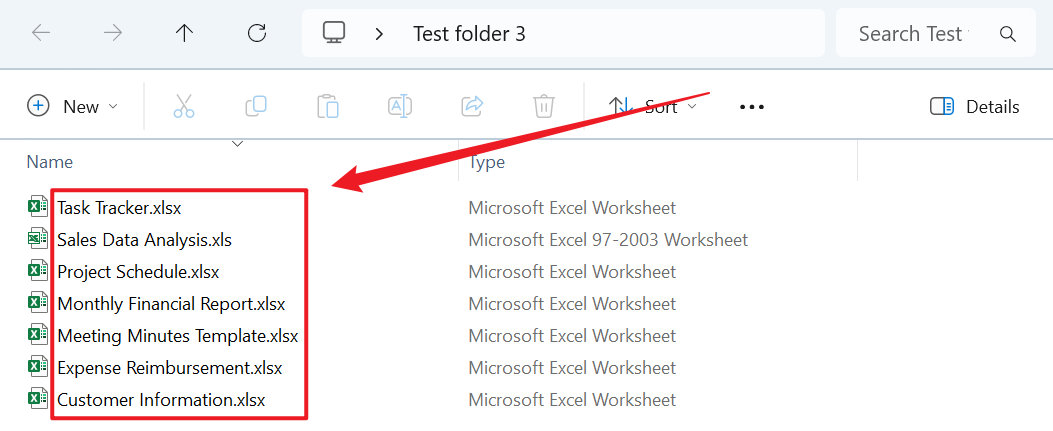
處理後:
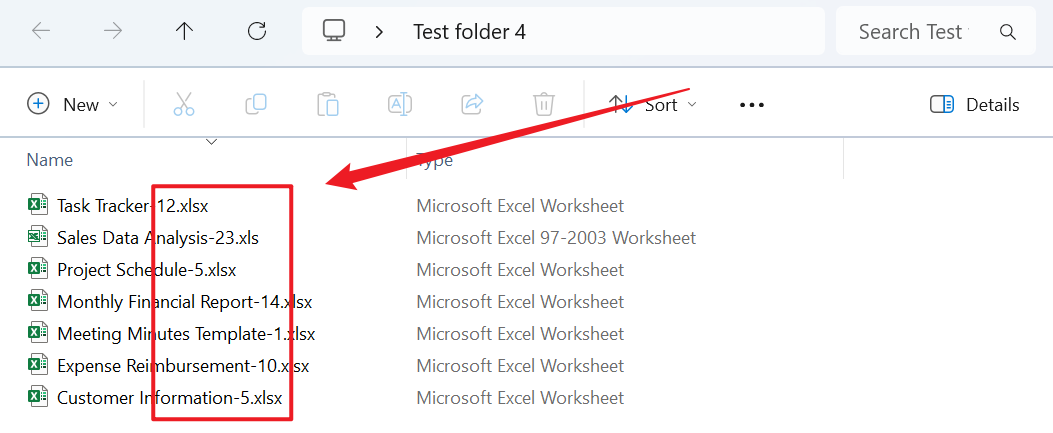
3、操作步驟
打開【核爍文檔批量處理工具】,選擇【檔案名稱】-【檔名添加文件的總頁數】。
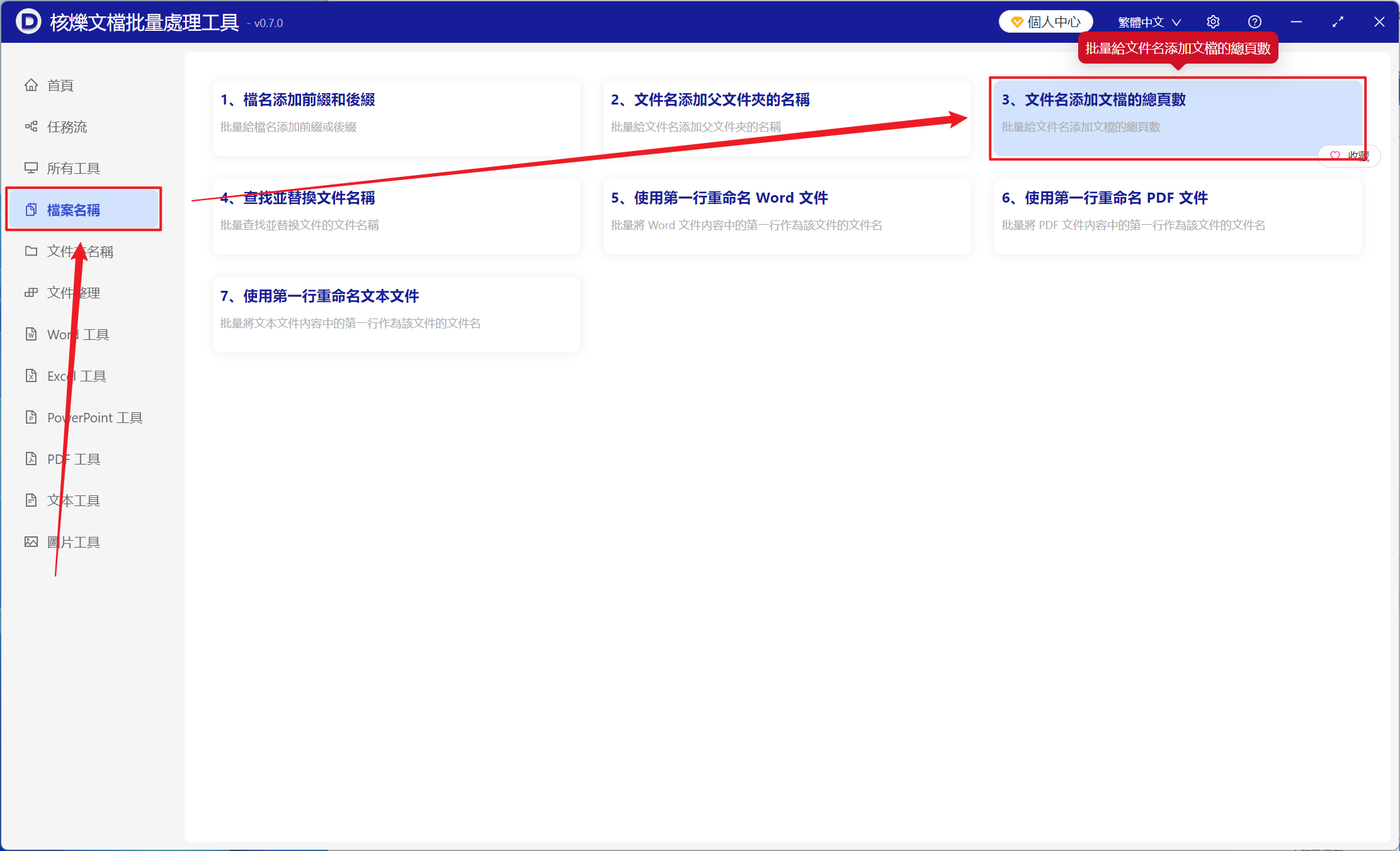
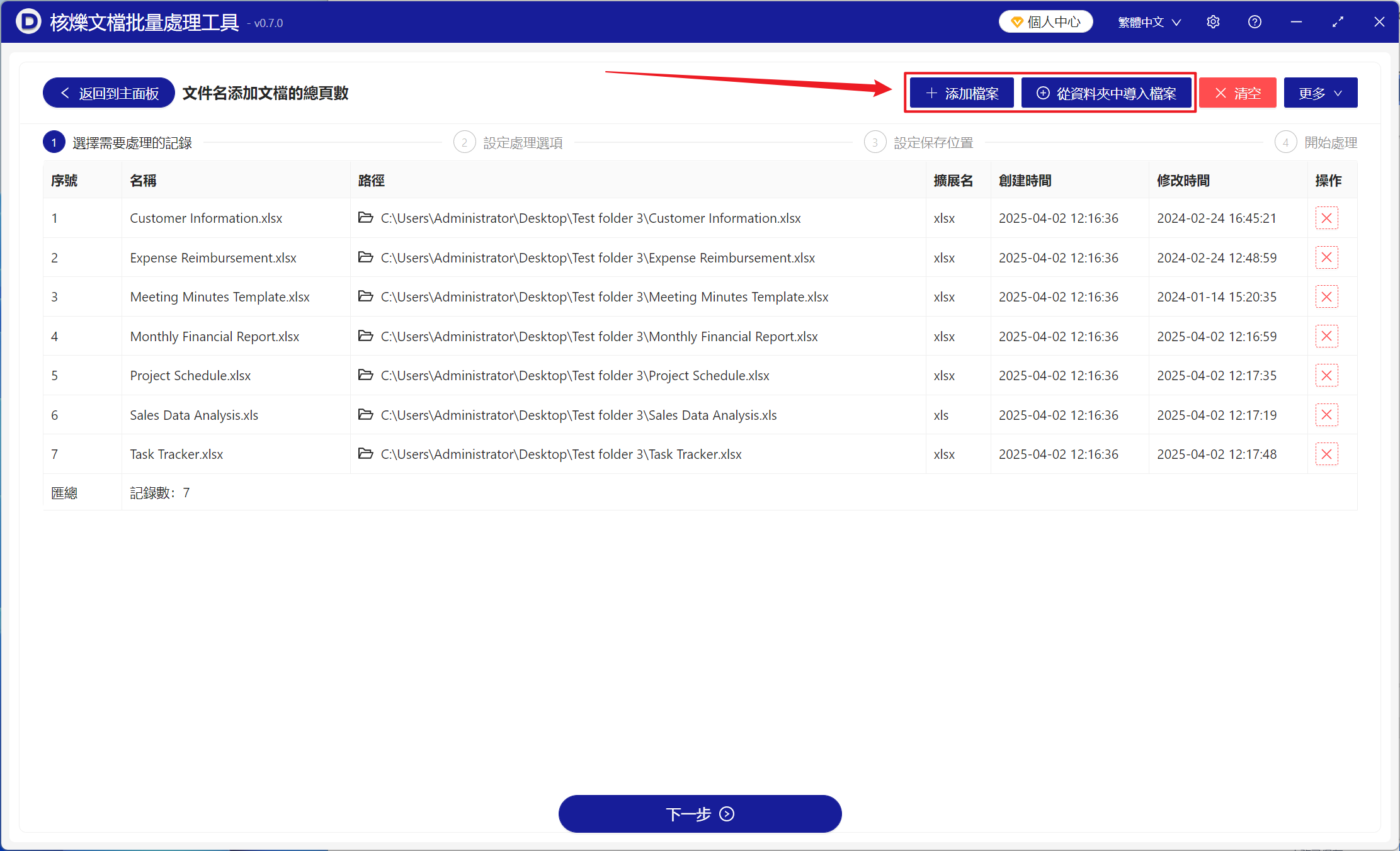
【添加檔案】添加單個或者多個需要在檔名末尾添加 Sheet 工作表總數量的 Excel 表格。
【從資料夾中匯入檔案】將包含大量需要在檔名末尾添加 Sheet 工作表總數量的 Excel 表格的資料夾匯入。
下方可以查看已匯入的 Xls、Xlsx 等格式檔案。
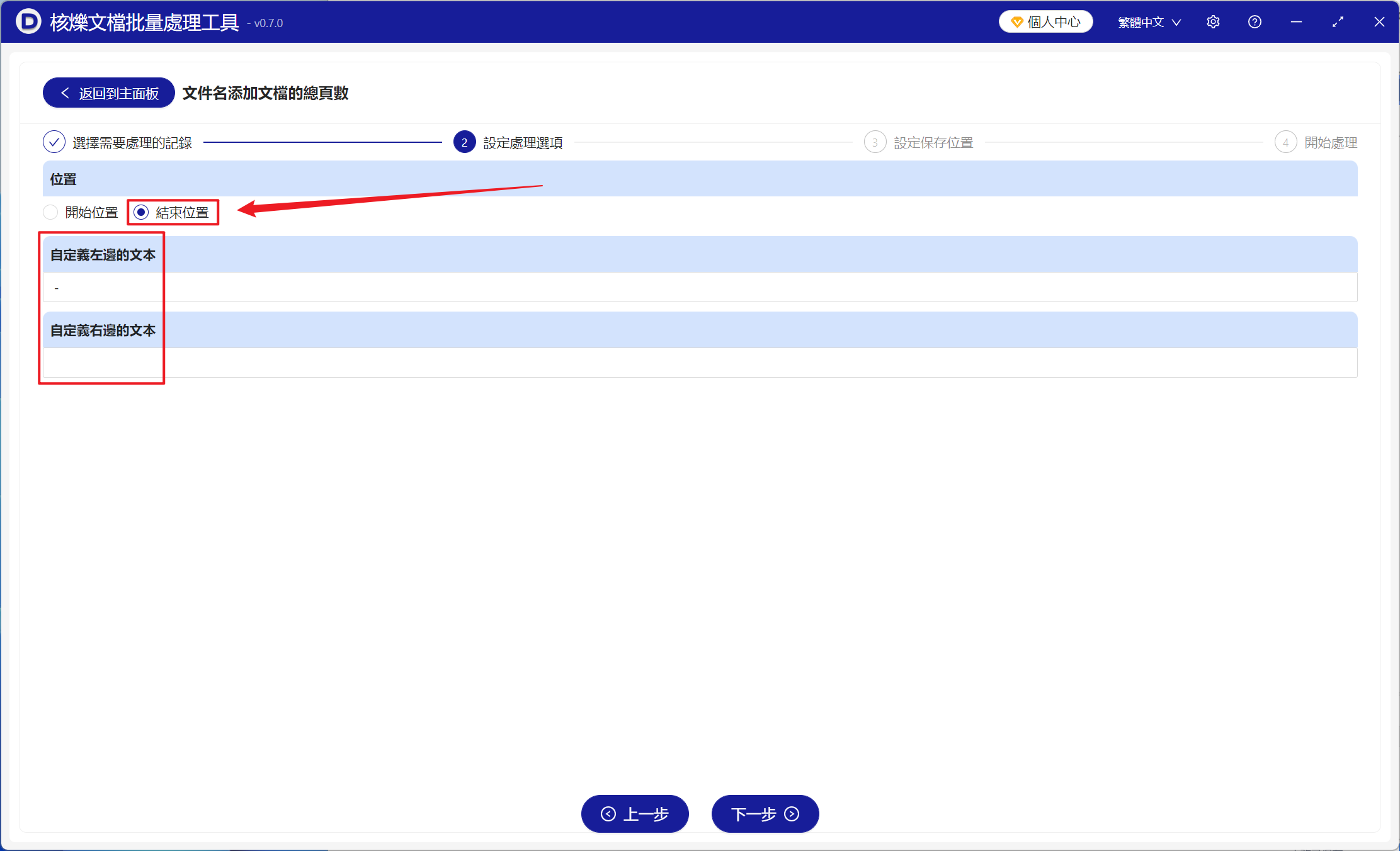
【位置】選擇結束位置就是在檔案名稱最後面添加總頁數,反之選擇開始位置則是在檔案名稱最前面添加總頁數。
【自訂左邊的文字】在添加的總頁數左邊添加自訂內容。
【自訂右邊的文字】在添加的總頁數右邊添加自訂內容。
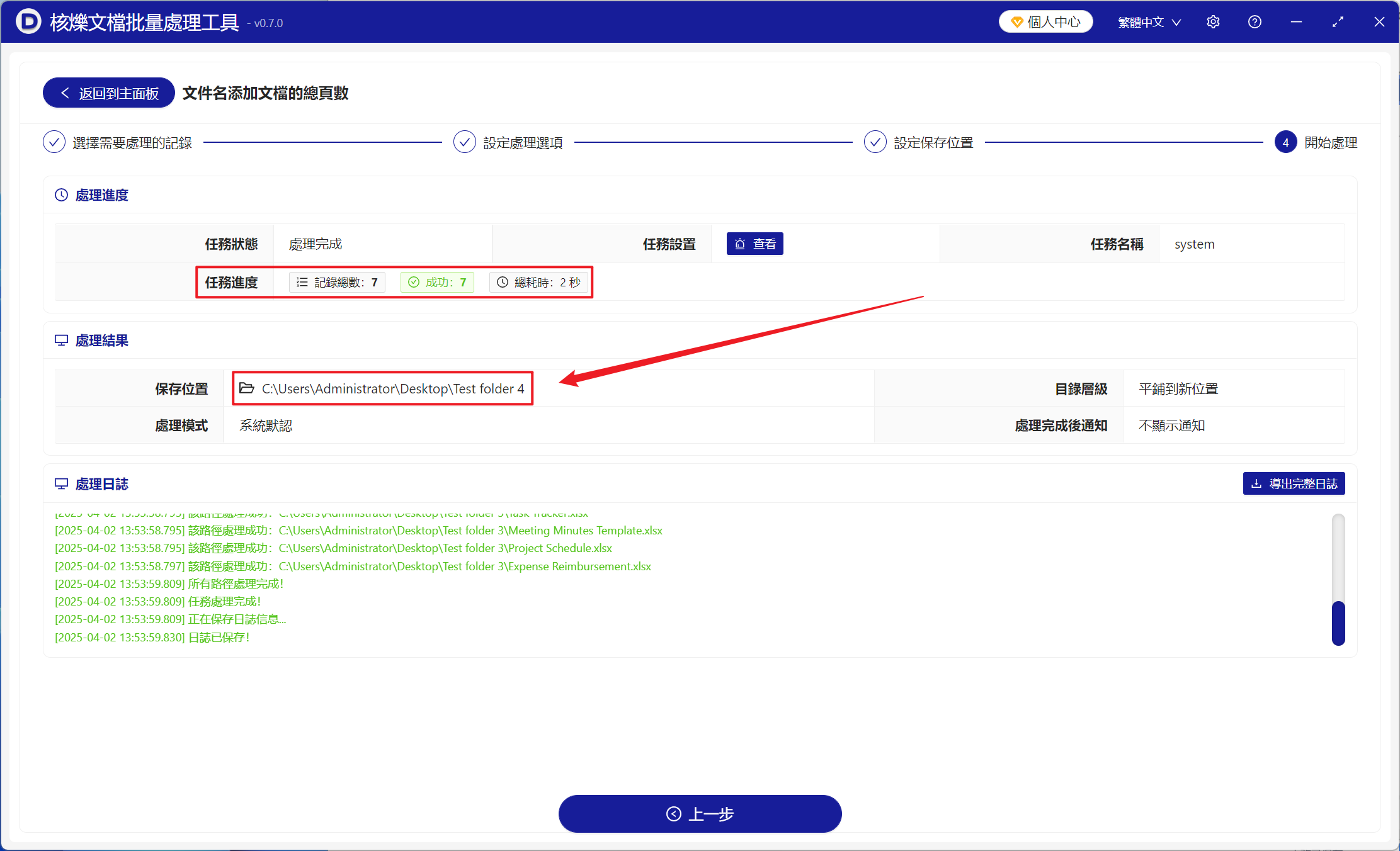
等待處理完成後,點擊儲存位置後方的路徑查看總頁數添加完成的 Excel 表格。
創建時間:2025-04-02 11:24:20
本文相關軟體核爍文檔批量處理工具
內容說明:本文內容依據發佈時的軟體版本整理,介面與功能可能隨版本更新而變化,請以目前軟體的實際表現為準。如發現內容有誤,歡迎回饋。
相關文章
批量在PPT檔案名稱開頭新增投影片總頁數的設定方法如何批量給PDF檔案名添加總頁數前綴,快速標註文檔頁碼數量怎麼給PPT檔案名稱加上總頁數?支援大量加入,自由選擇前後位置如何批量給 PPT 檔案名稱加入投影片總頁數,自動產生 13 Pages 前綴批量給Excel檔案名稱新增工作表頁數資訊設定方法如何批量給pptx檔案名稱加上總頁數?PPT投影片數量自動寫入名稱教學非常多的 PowerPoint 投影片檔案的總頁數大量加入到檔案名稱開頭PPT檔案名稱批次新增投影片總頁數:在名稱前後自動顯示頁數批量給多個 Word 檔案名稱加入頁數標識,自動讀取總頁數並重新命名如何批量在Word文件的檔案名稱前面或後面加入總頁數?批量在 1000 個 Doc、Docx 格式文件檔名開頭重新命名加入總頁數PPTX 檔案批次重新命名技巧:將投影片頁數自動附加到檔案名稱前後